
XMLサイトマップを送信した際にGoogle Search Consoleに表示される「取得できませんでした」エラーを修正しますか?
このガイドでは、All in One SEO (AIOSEO) を使用して、その原因を診断し解決する方法を説明します。必要なのは、AIOSEOサイトマップとGoogle Search Consoleアカウントへのアクセスのみです。
「取得できませんでした」のステータスは、通常、サイトマップ自体に問題があるのではなく、Googleがチェックした時点でサイトマップを取得できなかったことを意味します。以下の手順は、最も一般的な原因を、最も簡単なチェックから順に解決していきます。
注意:
AIOSEOはXMLサイトマップを自動生成します。サイトマップはデフォルトでオンになっています。
この記事では
開始する前に、AIOSEOがWordPressサイトにインストールおよび有効化されていることを確認してください。
ブラウザでサイトマップを確認する
まず、ブラウザでサイトマップにアクセスできることを確認します。プライベートまたはシークレットウィンドウで、https://yourdomain.com/sitemap.xml にアクセスして開きます。yourdomain.com はご自身のドメインに置き換えてください。プライベートウィンドウを使用すると、ブラウザに保存されたキャッシュされたコピーではなく、ライブサイトマップが表示されます。
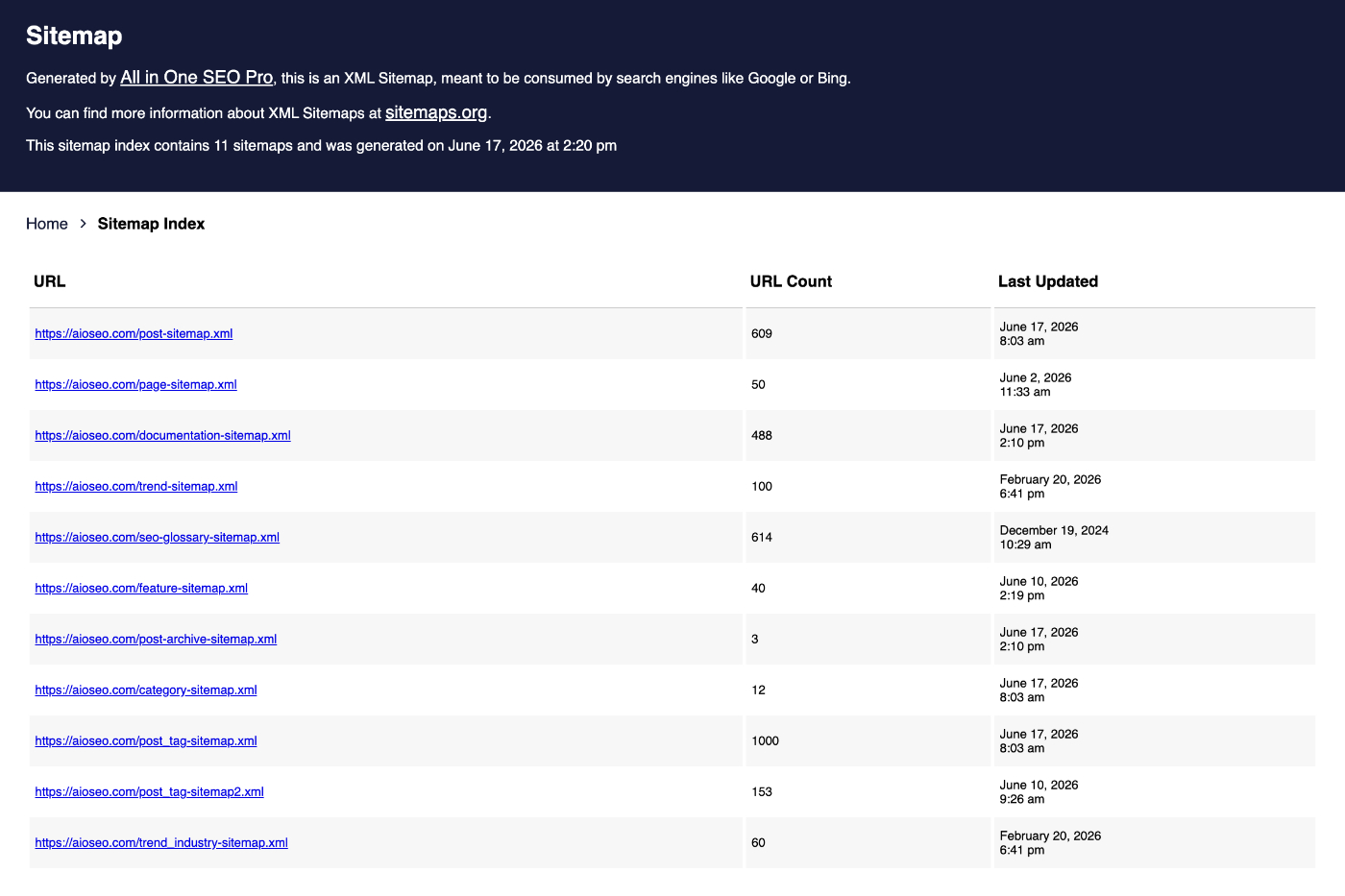
サイトマップが正しく読み込まれたら、次のステップに進みます。
代わりに404エラーが表示される場合は、サイトマップが無効になっている可能性があります。All in One SEO » Sitemaps に移動し、Enable Sitemap がオンになっていることを確認してください。これがオンにならないと、サイトマップは読み込まれません。
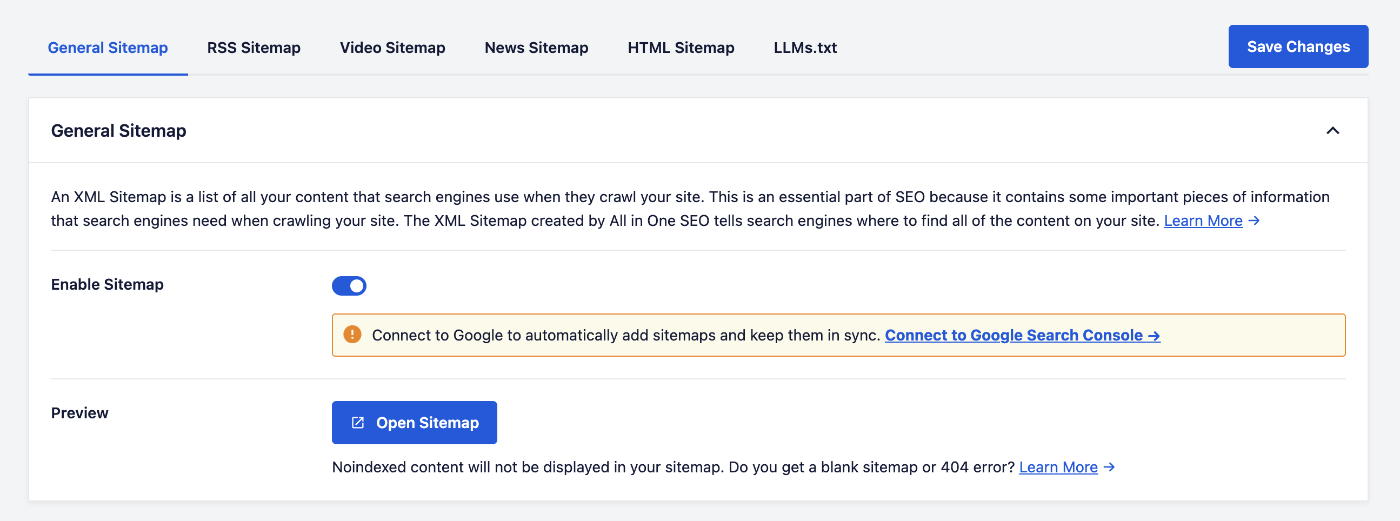
この問題に関する詳しいヘルプについては、サイトマップ表示時に404エラーを修正する方法に関するガイドをご覧ください。
Google Search Consoleに正しいサイトマップURLを送信する
Google Search Consoleは、wwwの有無、httpとhttpsなど、ドメインの各バージョンを個別のプロパティとして扱います。サイトのプライマリアドレスと一致しないバージョンでサイトマップを送信すると、Googleはそれを取得できません。
まず、サイトのプライマリアドレスを確認します。WordPressダッシュボードで、Settings » General に移動し、Site Address (URL) フィールドを確認してください。
![WordPressの[設定] > [一般]に移動し、[サイトのアドレス(URL)]フィールドをハイライト表示します。](https://aioseo.com/wp-content/uploads/2026/06/site-address-shown-in-wordpress-general-settings.jpg "サイトのタイトル('aioseo')、キャッチフレーズ、サイトアイコンボタン、およびWordPressアドレスとサイトアドレスの入力フィールドが表示されている一般設定ページ。")
次に、Google Search Consoleで、この正確なバージョンのドメインを追加して確認してください。確認後、そのプロパティでサイトマップURL(https://yourdomain.com/sitemap.xml)を送信します。
正しいプロパティとサイトマップURLを設定したら、他の一般的な原因を特定する準備が整いました。
一般的なサイトマップの問題を修正する
Googleがまだサイトマップを取得できない場合は、いくつかの一般的な問題が原因である可能性があります。それぞれ確認していきましょう。
サイトマップが正しく読み込まれていることを確認する
AIOSEOを使用すると、ライブサイトマップをすばやく開くことができます。All in One SEO » Sitemaps に移動します。ここから、Open Sitemap をクリックします。
サイトマップは新しいブラウザタブで開かれ、コンテンツが期待どおりにリストされていることを確認できます。
コンテンツがインデックス対象として設定されていることを確認する
コンテンツが noindex に設定されている場合、AIOSEO はサイトマップから除外するため、Google にはサイトマップが空に見えることがあります。これを確認するには、All in One SEO » Search Appearance に移動し、Content Types タブを選択します。
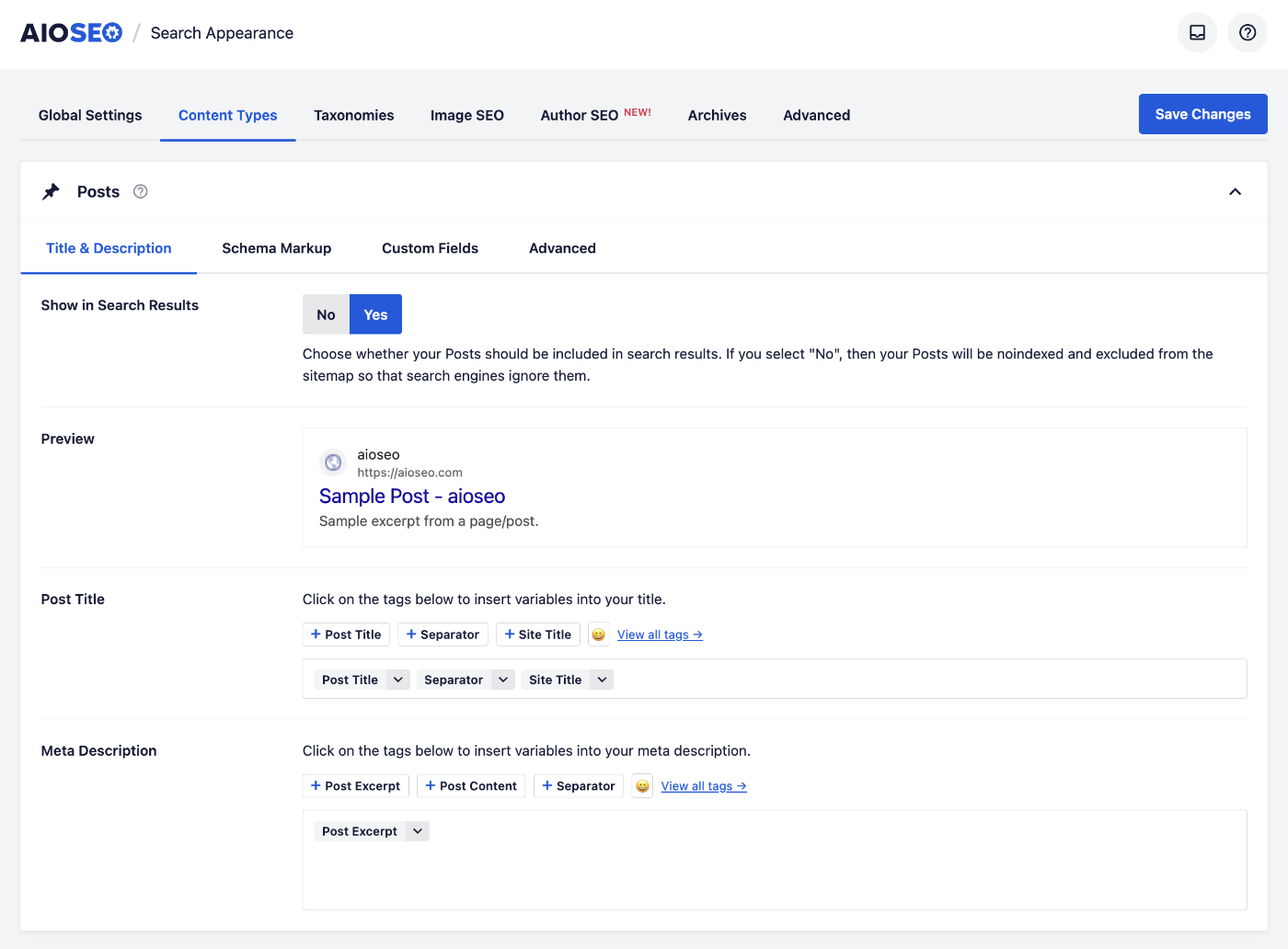
投稿やページなど、Google にインデックスさせたい各コンテンツタイプについて、Show in Search Results を Yes に設定します。
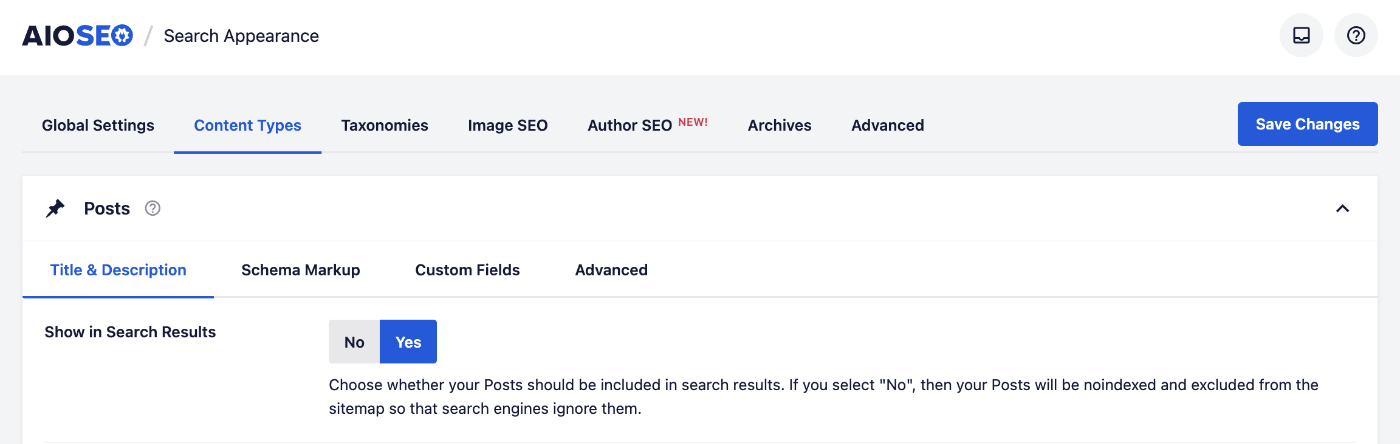
完了したら、Save Changes をクリックします。
サイトマップをキャッシュから除外する
一部のキャッシュプラグインやサーバーレベルのキャッシュは、Google にサイトマップの古いコピーを提供する可能性があります。これを防ぐには、XMLサイトマップをキャッシュから除外する ガイドに従ってください。除外を追加したら、サイトとサーバーのキャッシュをクリアして、次のリクエストで最新のサイトマップが返されるようにします。各タイプのキャッシュをクリアする手順については、WordPressでキャッシュをクリアする方法 を参照してください。
GoogleでサイトマップURLをテストする
Google がサイトマップをどのように見ているかを確認するには、Google のリッチリザルトテストで実行します。Rich Results Test にアクセスします。サイトマップの URL を入力してテストを実行します。
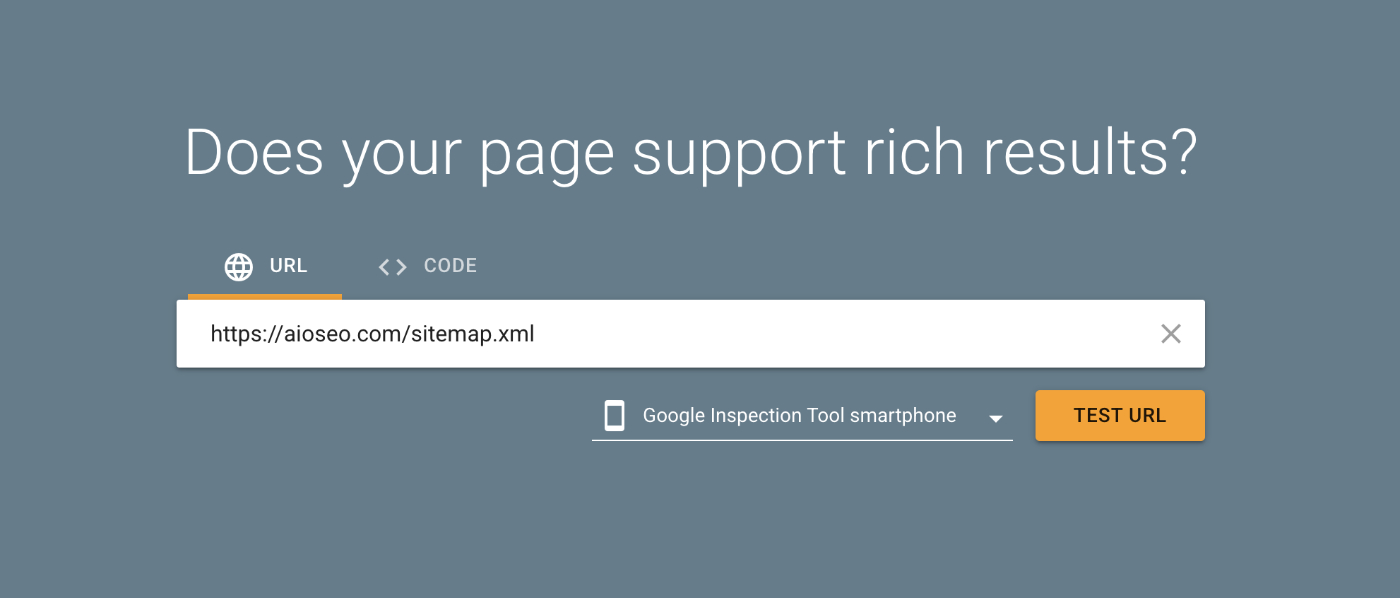
リッチリザルトテストはサイトマップではなくページ用に構築されているため、全体の結果は「Crawl failed」と表示されます。これは予期されたものです。
重要なのは、Google がファイルにアクセスできたかどうかです。Crawl allowed が Yes を表示し、Page fetch が Successful を表示していることを確認してください。
また、レスポンスを表示して、200 ステータスコードが返されていることを確認することもできます。200 ステータスは、Google がサイトマップを正常に取得したことを意味します。
Google Search Consoleでサイトマップを再送信する
場合によっては、サイトマップを再度送信するだけでエラーが解消されることがあります。Google Search Console で、Indexing » Sitemaps に移動します。サイトマップの URL を入力し、Submit をクリックします。数秒待ちます。次に、ページを更新せずに同じ URL をもう一度送信します。
2回送信したら、ステータスが更新されて Google がサイトマップを取得したことを示しているかどうかを確認してください。
サイトマップ名を変更して送信する
エラーがまだ表示される場合は、Google がその側でサイトマップのキャッシュされたコピーを保持している可能性があります。URL をわずかに変更してサイトマップを送信することで、新しい取得を促すことができます。Indexing » Sitemaps で、https://yourdomain.com/sitemap.xml?test=1 を送信します。
末尾の ?test=1 は同じサイトマップを指しますが、Google には新しい URL のように見えるため、キャッシュに依存するのではなく、新しいコピーを取得します。
これで完了です!Google Search Console の「取得できませんでした」エラーの最も一般的な原因をすべて確認しました。次に、サイトマップを Google に送信する 方法について詳しく学びましょう。
よくある質問
以下に、「取得できませんでした」エラーと AIOSEO サイトマップに関する最も一般的な質問のいくつかに回答しました。
AIOSEOサイトマップはどこにありますか?
デフォルトでは、サイトマップは https://yourdomain.com/sitemap.xml にあります。いつでも開くには、All in One SEO » Sitemaps に移動し、Sitemapを開く をクリックしてください。
「取得できませんでした」エラーは、サイトマップが壊れていることを意味しますか?
通常はありません。これは、Googleがチェックした時点でサイトマップを取得できなかったことを意味することがほとんどです。サイトマップがブラウザで読み込まれ、リッチリザルトテストで200の応答が返される場合、ファイル自体は機能しています。
新しいコンテンツを公開するたびにサイトマップを再送信する必要がありますか?
いいえ。AIOSEOは、コンテンツを追加または変更するとサイトマップを自動的に更新し、Googleは独自のスケジュールで再クロールします。サイトマップは一度だけ送信すれば十分です。
Googleがサイトマップを取得するのにどのくらい時間がかかりますか?
Googleは独自のスケジュールでサイトマップを取得および処理するため、Search Consoleのステータスはすぐには更新されない場合があります。送信後に時間がかかるのは正常です。