
All in One SEOを使用して、ブランドがAI検索結果でどのようにパフォーマンスするかを調査できることをご存知でしたか?
All in One SEOのAIインサイト機能を使用すると、ChatGPT、Claude、Gemini、DeepSeek、Perplexityなどの一般的なAI検索ツール全体で、特定の用語に対してどのブランドがランク付けされているかを簡単に発見できます。
より多くのユーザーが製品の推奨や調査のためにAI搭載検索ツールを利用するにつれて、ブランドがこれらの結果にどのように表示されるかを理解することは、SEO戦略にとって不可欠になっています。AIインサイトは、このデータを分析するのに役立ち、AI検索での可視性を高めるためにコンテンツを最適化できます。
AIインサイトへのアクセス
注意:
AIインサイト機能は現在ベータ版であり、All in One SEO Proのお客様がご利用いただけます。AI搭載キーワードレポートは期間限定で完全に無料です。
AIインサイト機能にアクセスするには、WordPressダッシュボードのAll in One SEOメニューにあるAI Suiteをクリックしてください。
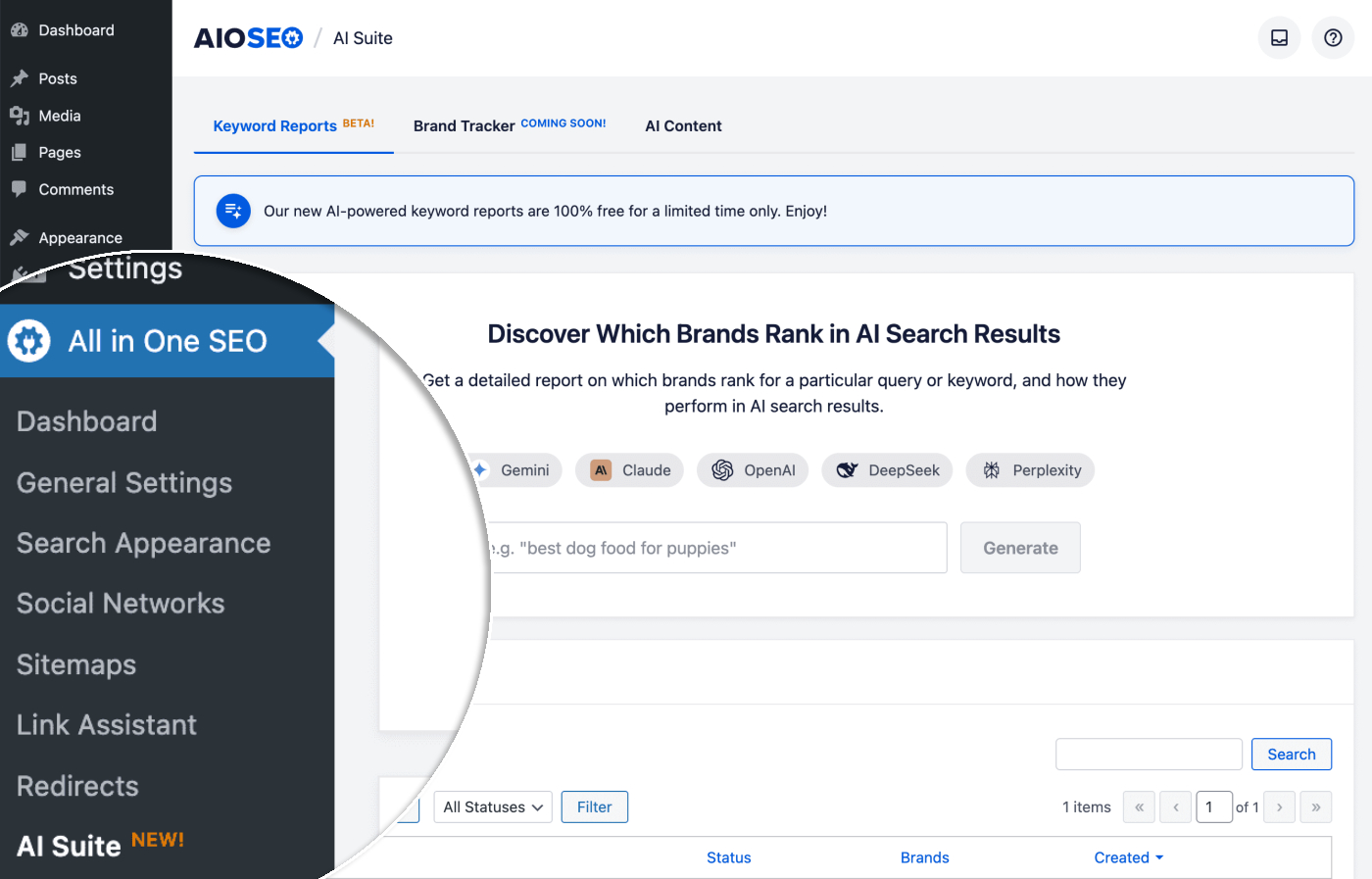
メインのAIインサイト画面が表示され、3つのタブがあります。
- キーワードレポート – 特定のキーワードのAI検索結果でブランドがどのようにランク付けされているかのレポートを生成します。
- ブランドトラッカー – AI検索でのブランドのパフォーマンスを追跡します(近日公開)。
- AIコンテンツ – AIOSEOのAIコンテンツ機能のデフォルト設定を管理します。
キーワードレポートの生成
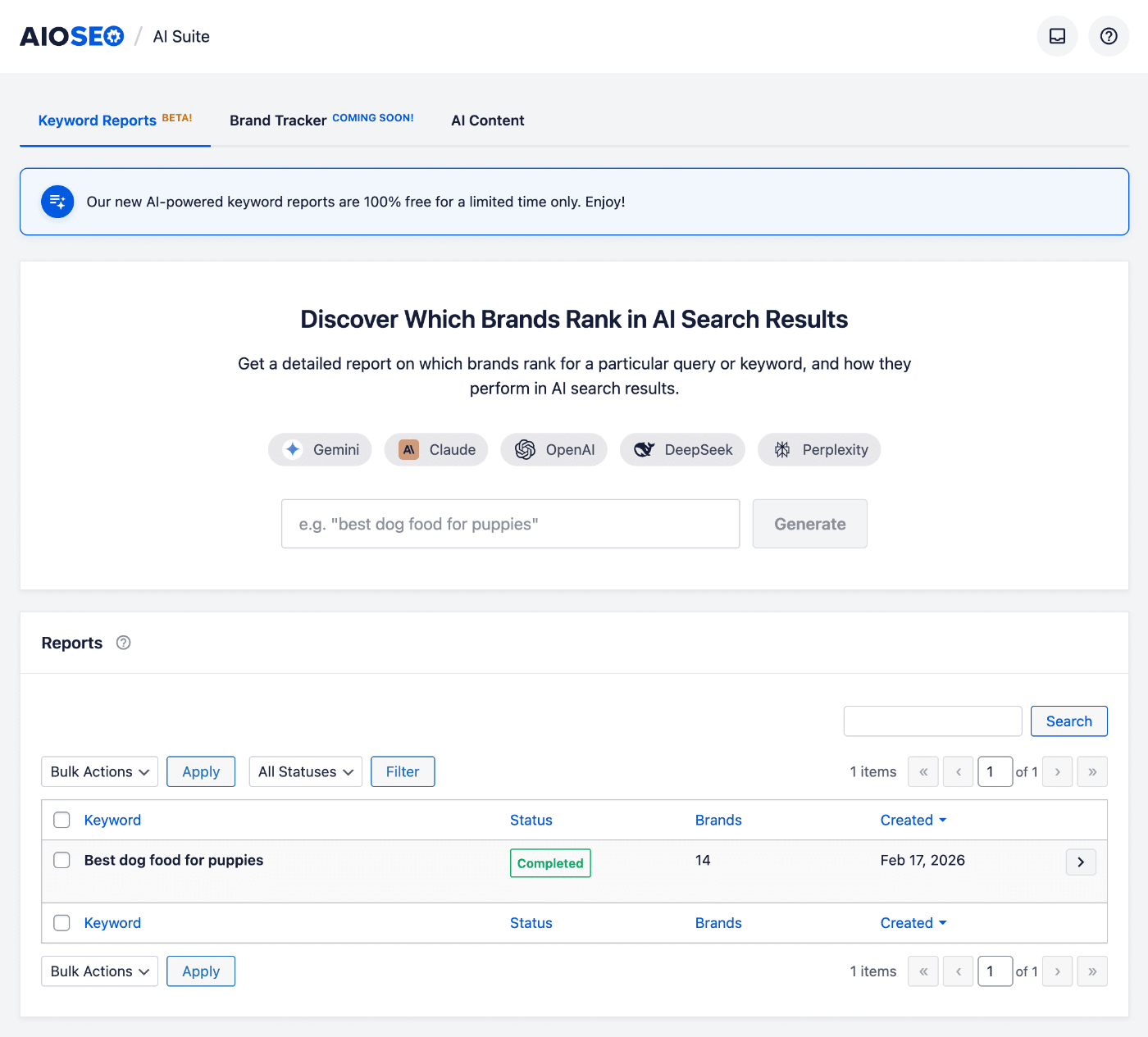
新しいキーワードレポートを生成するには、次の手順に従ってください。
1. キーワードレポートタブで、「AI検索結果でのブランドランキングを検出する」セクションが表示されます。
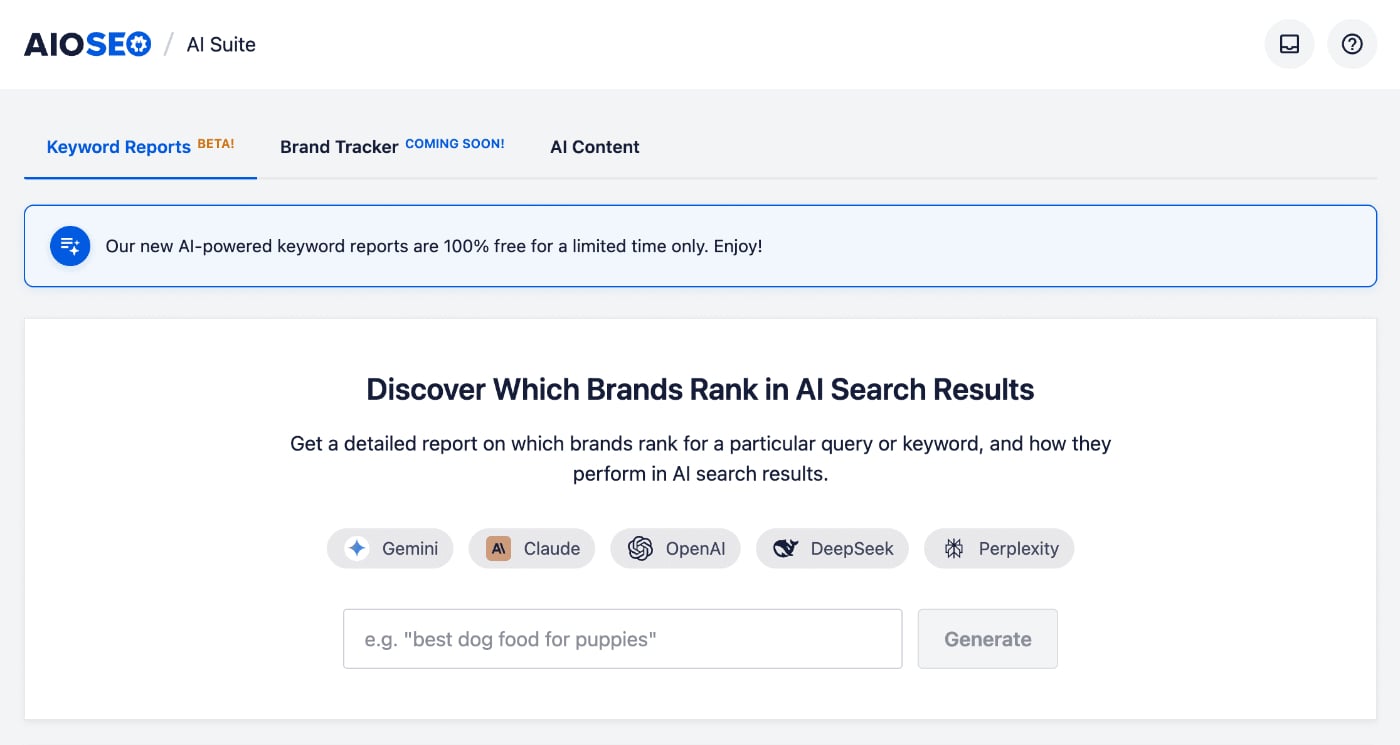
2. この見出しの下に、AI検索フィールドと生成ボタンが表示されます。
3. AI検索フィールドにキーワードまたは検索クエリを入力します。たとえば、「子犬に最適なドッグフード」や、業界に関連するその他の検索語を入力できます。
4. 生成ボタンをクリックしてレポートを作成します。
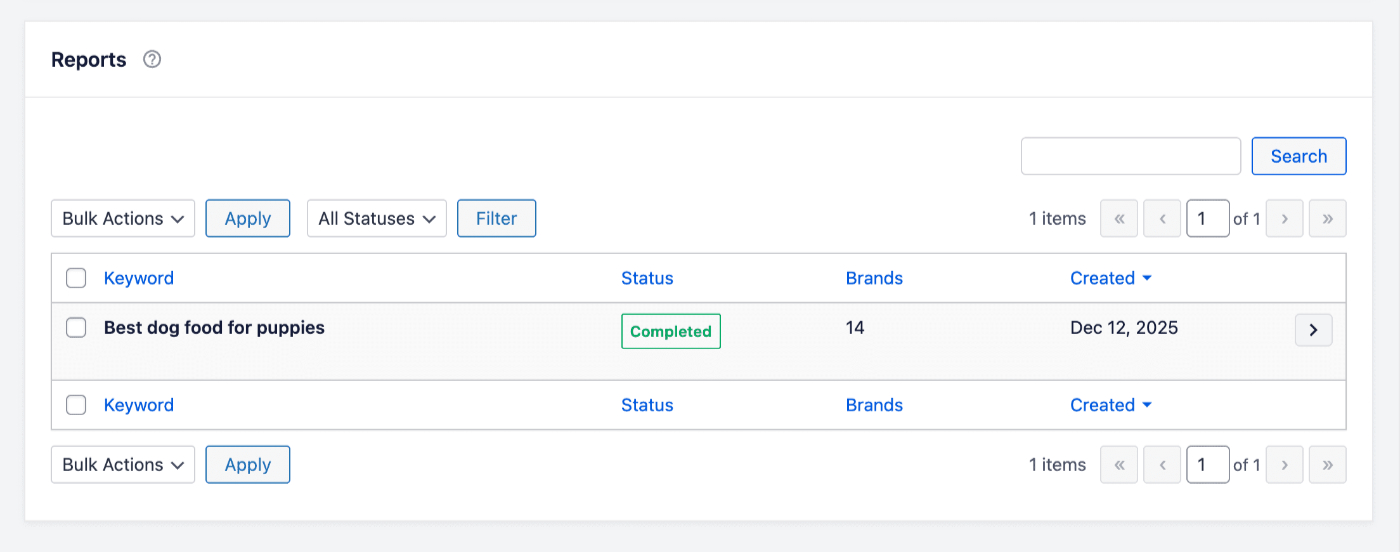
5. レポートがレポートテーブルに追加されます。入力したキーワードと、レポートの進捗状況を示すステータス列が表示されます。
注意:
検索語の複雑さによっては、レポートの生成に時間がかかる場合があります。
6. 完了すると、ステータスが完了に変更されます。
レポート結果の理解
レポートが完了したら、レポート行の右側にある矢印をクリックして、完全な結果を表示します。
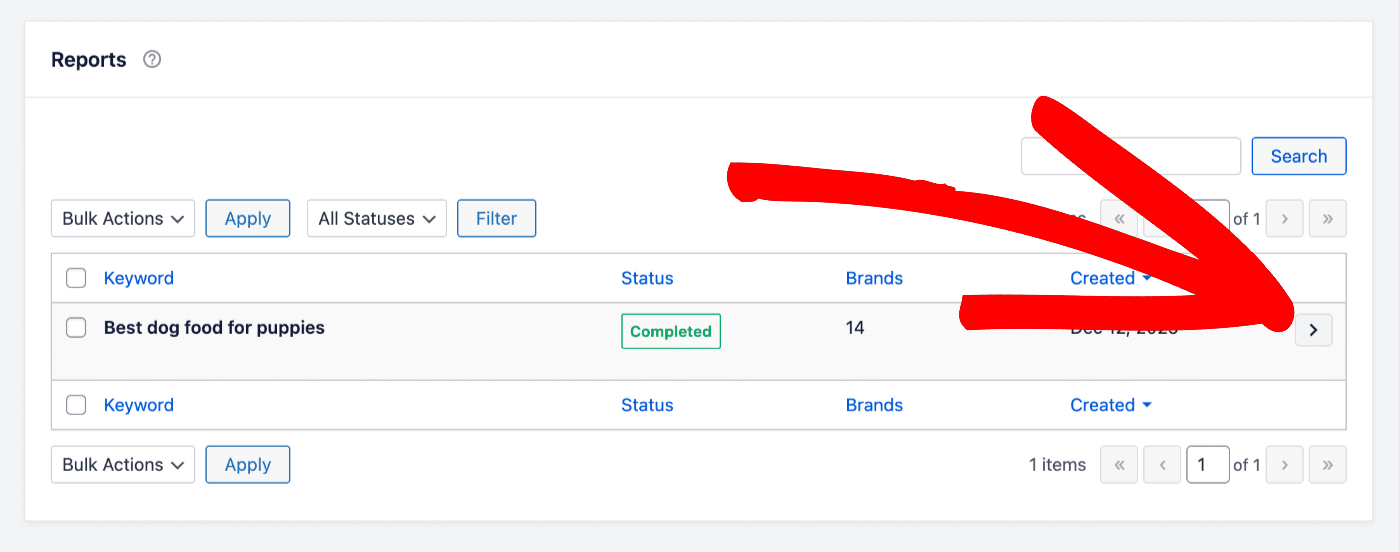
ブランドがさまざまなAI検索ツールでどのようにランク付けされているかを示す詳細結果ページに移動します。
ブランド比較テーブル
結果ページのトップには、AI検索ツール全体で言及されているすべてのブランドを比較する比較表が表示されます。
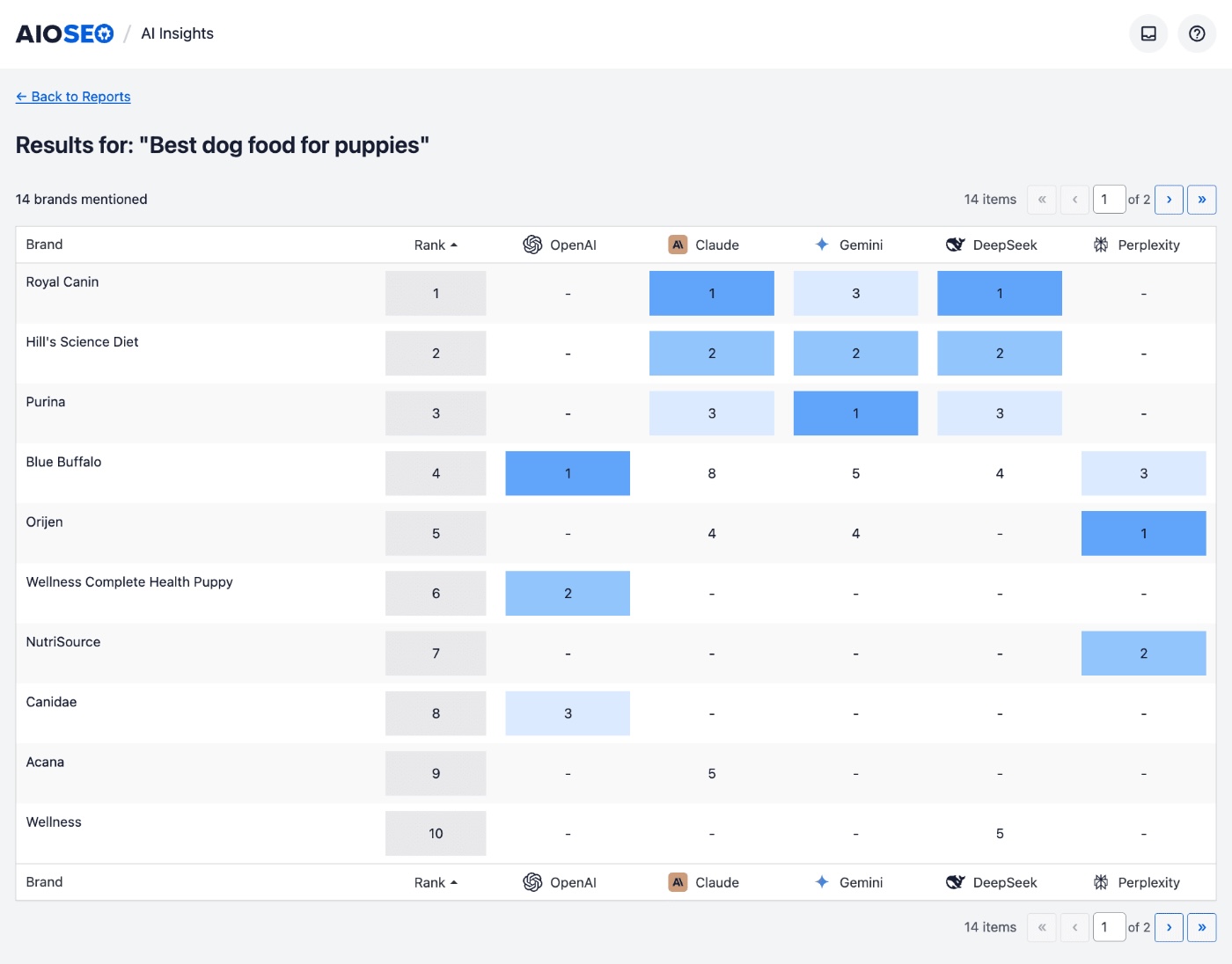
テーブルには以下が含まれます:
- ブランド – AI検索結果で言及されている各ブランドの名前。
- ランク – 統合されたAIの結果に基づいた、各ブランドの全体的なランキング位置。
- AIエンジン列 – 各AIツール(OpenAI、Claude、Gemini、DeepSeek、Perplexity)の個別の列で、そのブランドが言及された位置を示します。
セルは色分けされており、上位のランキング位置をすばやく特定するのに役立ちます:
- 濃い青 – 上位のランキング(1~3位)。
- 薄い青 – 中間のランキング。
- グレー – 下位のランキング。
- ダッシュ(-) – そのAIエンジンでブランドが言及されなかった場合。
テーブル下部にあるページネーションコントロールを使用して、1ページに収まらないブランドがある場合は、すべてのブランドをナビゲートできます。
AIエンジン結果
比較表の下には、AIエンジン結果セクションがあります。これは、各AI検索ツールの詳細な応答を示しています。

各AIエンジンは、以下を示す展開可能なカードとして表示されます:
- AIエンジン名とアイコン – AIツールの名前(例:OpenAI、Claude)。
- ソース数 – AIが応答で参照したWebソースの数。
- ブランド数 – 応答で言及されたブランドの数。
いずれかのAIエンジンカードをクリックして展開し、詳細を表示します。
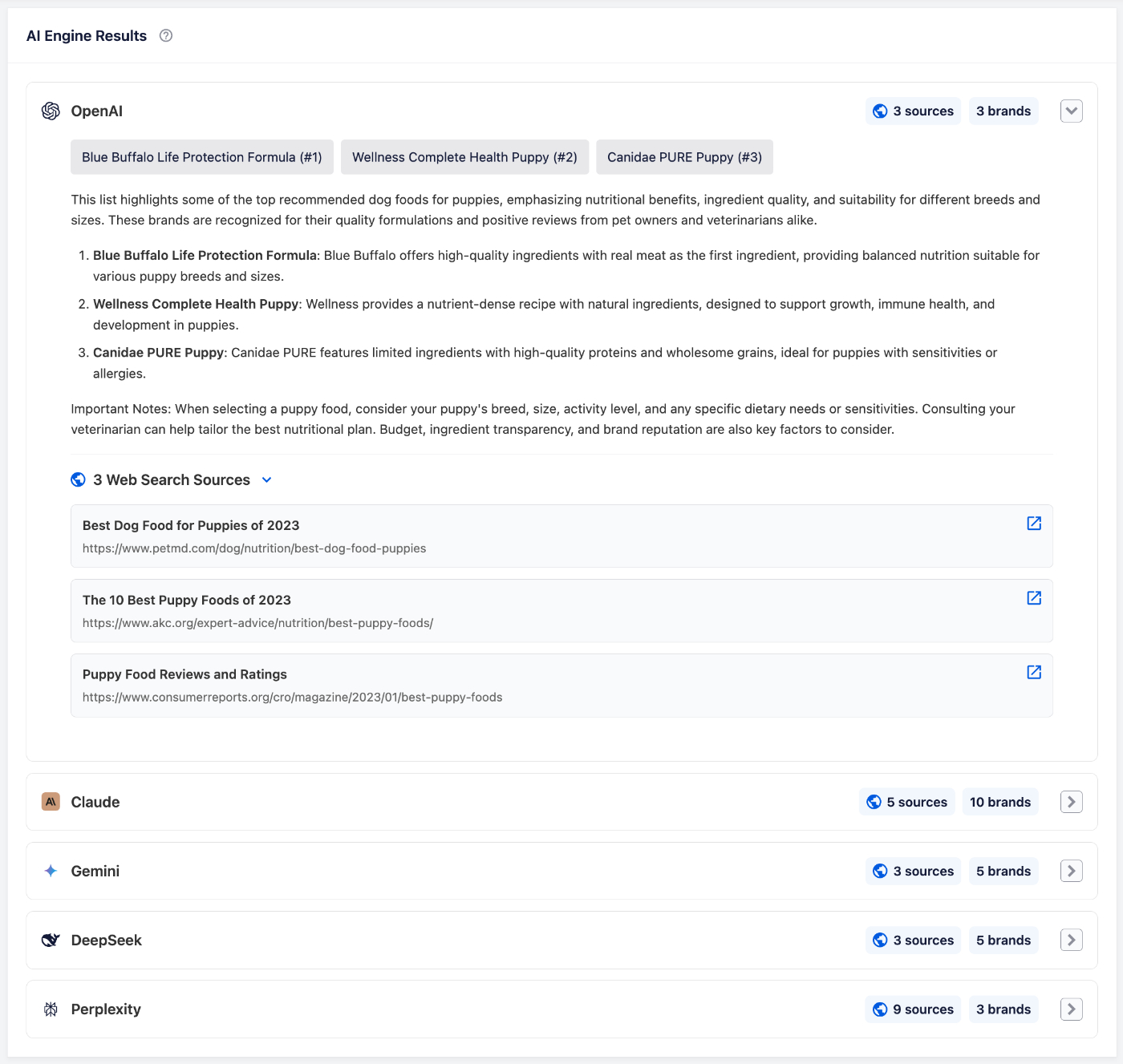
展開すると、次のようになります。
- ブランドの言及 – 各ブランドとそのランキング位置を示すピル。例:「Blue Buffalo Life Protection Formula(#1)」。
- 応答コンテンツ – 各推奨ブランドの説明を含む、AIによって生成された完全な応答。
- Web検索ソース – AIが応答を生成する際に参照したWebページのリスト。各ソースを表示するためのクリック可能なリンクが含まれています。
レポートの管理
生成されたすべてのレポートは、メインのAIインサイト画面のレポートテーブルに保存されます。
ここから、次のことができます:
- レポートの検索 – 検索フィールドを使用して、キーワードでレポートを検索します。
- ステータスでフィルタリング – 「すべてのステータス」ドロップダウンを使用して、レポートをステータスでフィルタリングします。
- 一括アクション – チェックボックスを使用して複数のレポートを選択し、「一括アクション」ドロップダウンを使用してそれらを削除します。
- レポートの表示 – いずれかのレポートの右側にある矢印をクリックして、その完全な結果を表示します。
ヒント: 最も役立つインサイトを得るために、レポートを生成する際は、具体的で詳細なキーワードを使用してください。たとえば、「子犬に最適なドッグフード」は、「ドッグフード」だけよりも的を絞った結果が得られます。