Googleビジネスは、ローカルビジネスにとって非常に強力な機能です!
これは、ローカルビジネス検索結果におけるGoogleのリスティングであり、ユーザーがローカル情報を探している場合にGoogle検索結果の最上部に表示されます。
Googleビジネスにはこちらから無料で登録でき、営業時間や写真も追加できます。
Googleビジネスプロフィールがすでに設定されている場合は、そのまま進んでください!
**注意:
**ローカルSEO機能は、All in One SEO Proの**Plus**プラン以上のお客様にご利用いただけます。
ローカルSEOおよびその他の多くの機能を入手するには、今すぐAll in One SEO Proにアップグレードしてください!
ビジネス地図 vs 通常の地図
通常の地図には、その上にビジネス名と住所が表示されたカスタムマーカーが表示されるだけです。デフォルトでは、All in One SEO Proはサイトに通常の地図を表示します。
通常の地図を使用すると、GoogleのMaps JS APIを使用して動的な地図が作成されますが、これはこちらに記載されているように、使用料金の対象となります。
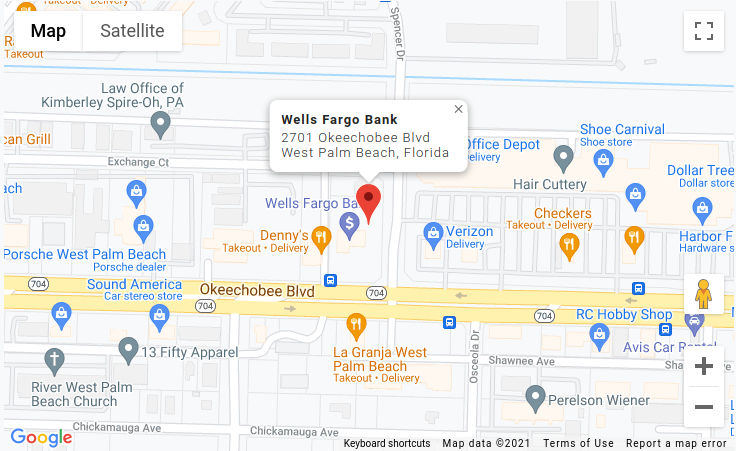
しかし、ビジネス地図には、ビジネス名、住所、スター評価、レビュー、および道順へのリンクが、地図の左上隅に表示されるうまく作成されたボックスに含まれます。
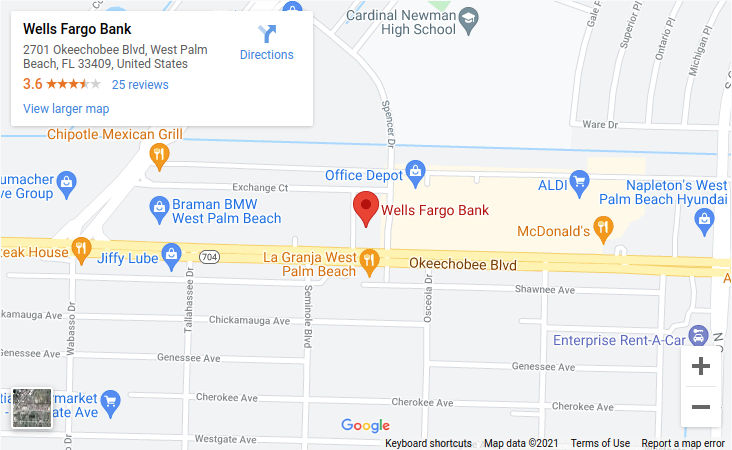
ビジネス地図を使用すると、Googleが提供する無料サービスを活用することになります。なぜなら、地図埋め込みリクエストは、こちらに記載されているように無制限に使用しても無料だからです。
AIOSEOを使用してビジネス地図を表示する方法
まず、以下に示すように、GoogleプロジェクトでMaps Embed APIを有効にする必要があります。
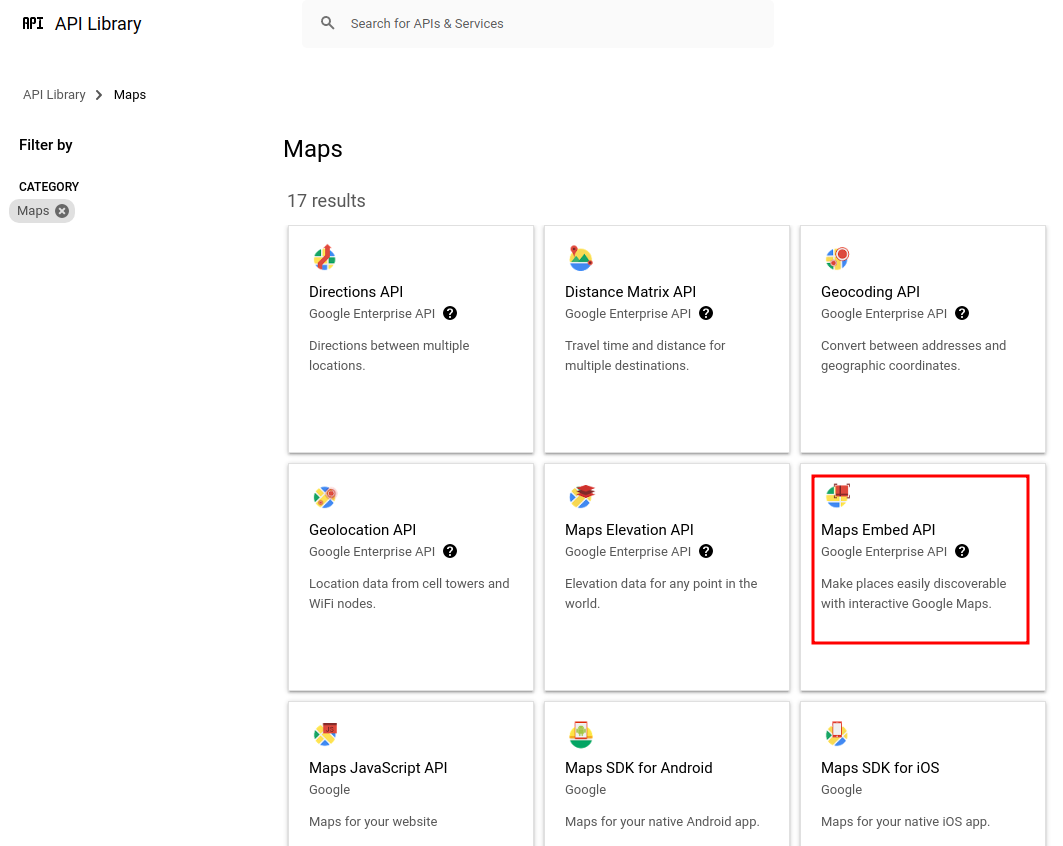
これを行う方法の詳細については、All in One SEOで使用するGoogle Maps APIの選択に関する記事をご覧ください。
次に、All in One SEO » Local SEO » Locationsに移動し、Mapセクションまでスクロールします。
地図の中央上部にあるEnter a queryフィールドに、ビジネスの住所を入力します。
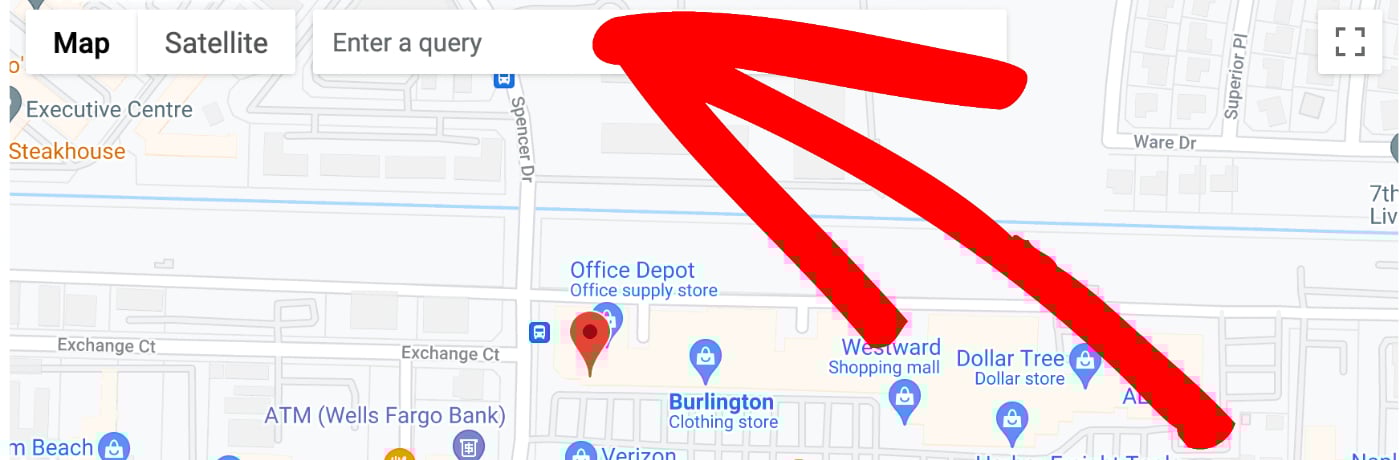
ビジネスの場所が地図に表示されたら、ピンと場所の名前が表示されるまで、ビジネスにズームインします。
Googleによって設定されたピンをクリックすると、地図の上にLatitude、Longitude、およびPlace IDの情報が表示されます。
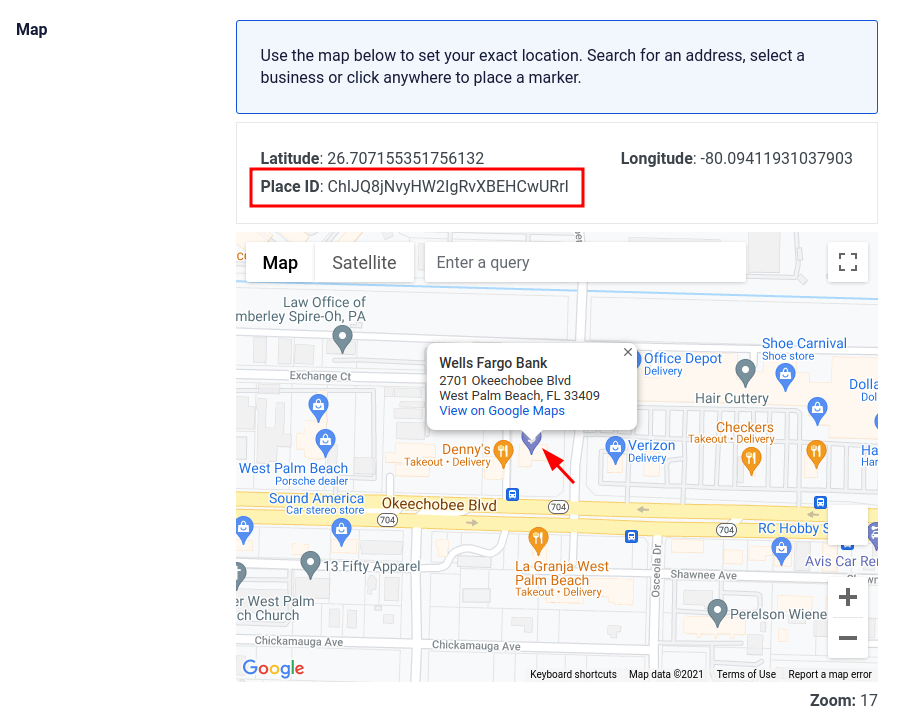
これで完了です!これで、ショートコード、ウィジェット、ブロック、またはPHPコードを使用して地図を表示する場所であればどこでも、All in One SEOはビジネス地図を表示します。
注意:
この機能は、Googleビジネスに登録されているビジネスでのみ機能します。
関連記事
Googleマップの設定と表示方法の詳細については、以下の記事をご覧ください。