
All in One SEOには、プラグイン全体でタイトルと説明フィールドに使用できるさまざまな事前定義済みタグがあることに気付いたかもしれません。
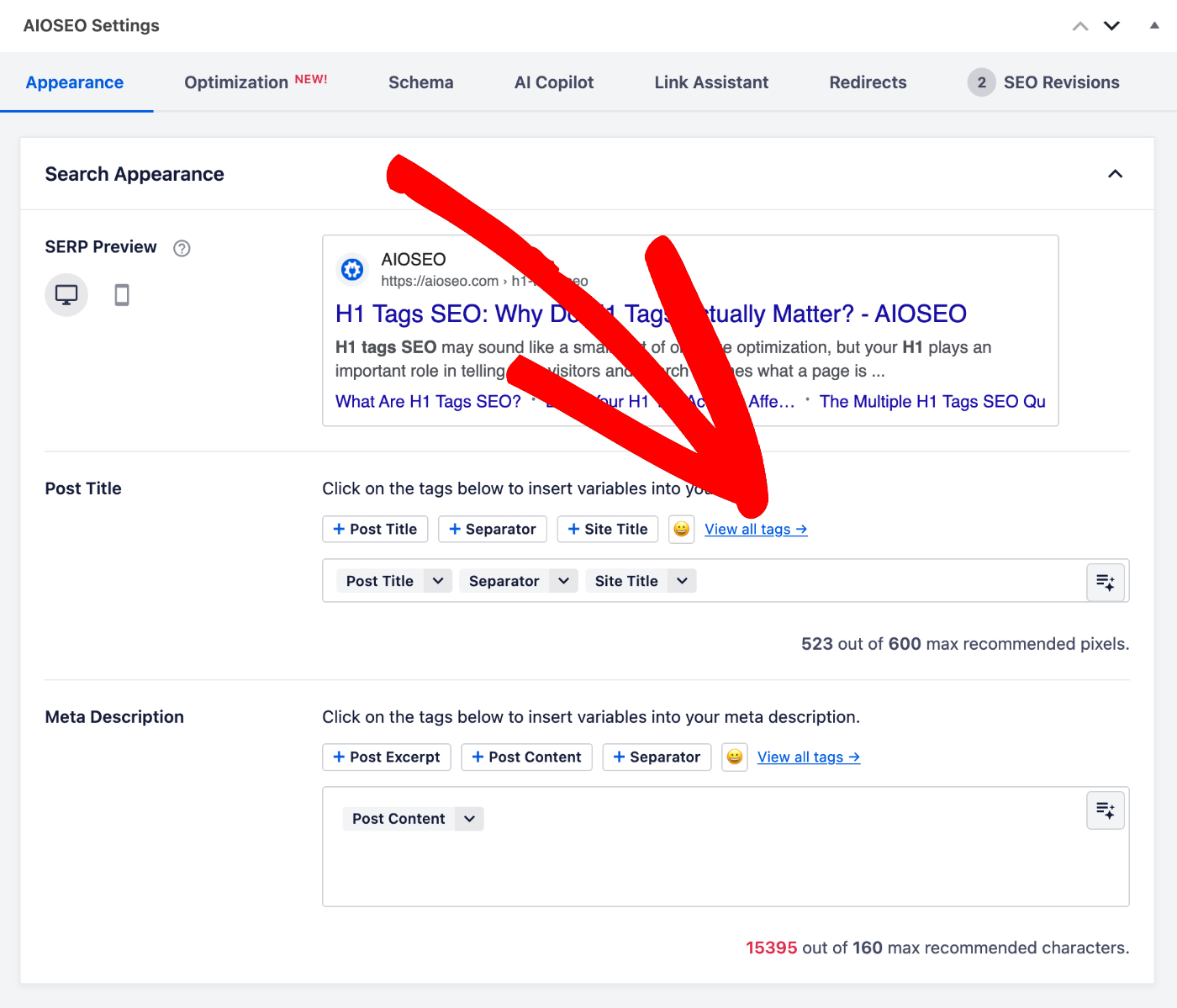
これらはフィールドの上に表示され、すべてのタグを表示リンクをクリックしたときに表示されます。

これらのタグを使用すると、プラグイン内の他の機能だけでなく、タイトルと説明に簡単に情報を追加できます。
たとえば、投稿のタイトルをSEOタイトルの一部として表示したり、投稿の作成者の名前を追加したり、現在の日付を追加したりするために使用できます。
この記事では
チュートリアルビデオ
すべてのタグを表示する方法
特定のフィールドで利用可能なタグのリストを表示するには、「すべてのタグを表示」リンクをクリックするか、フィールドに#と入力します。利用可能なタグのリストが表示され、各タグの説明がその下に表示されます。タグをクリックすると選択できます。
タグを検索する方法
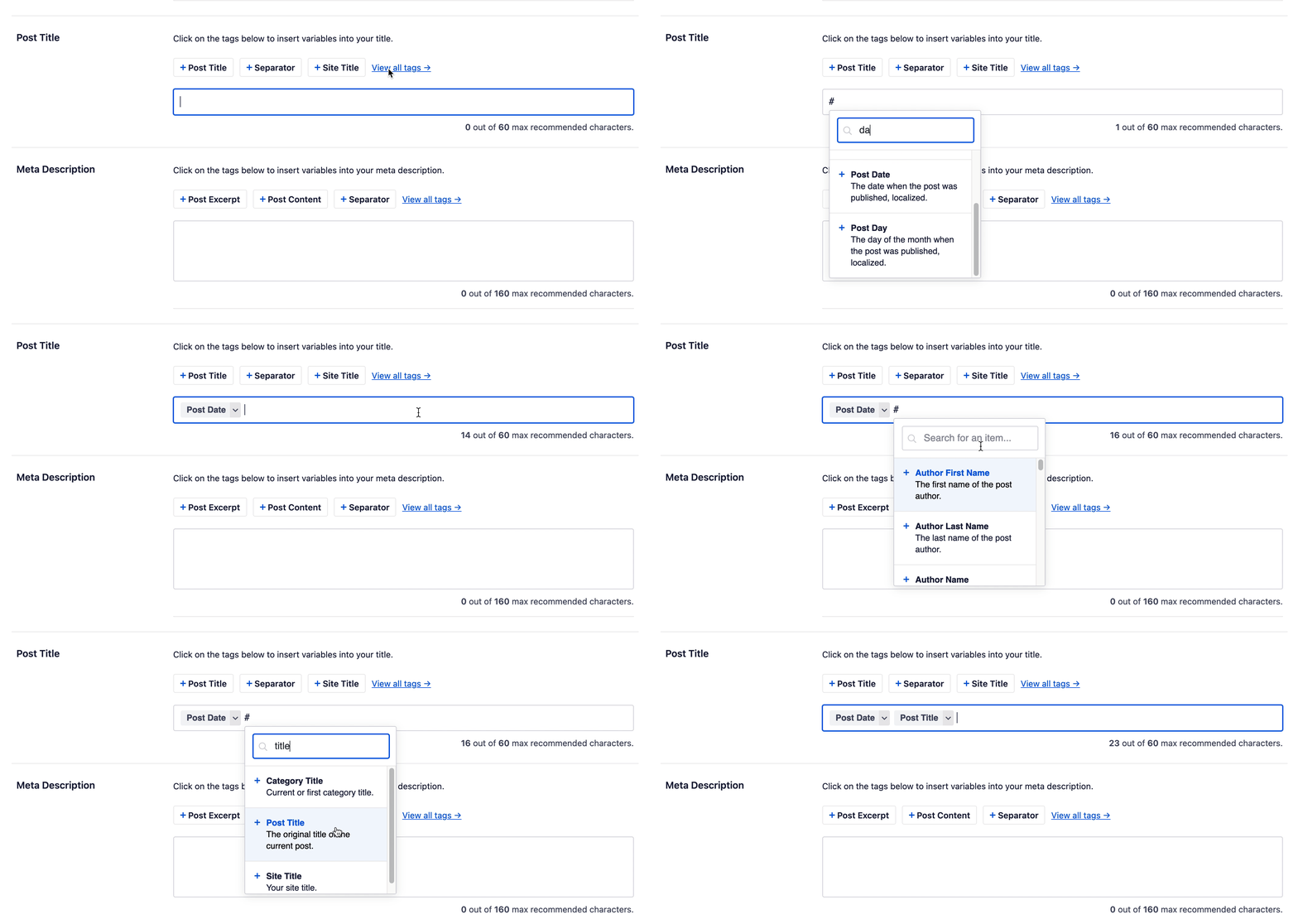
「アイテムを検索」フィールドに入力してタグを検索できます。使用したいタグを見つけたら、それをクリックしてフィールドに追加できます。
タイトルまたは説明にタグを追加する方法
「すべてのタグを表示」をクリックしてから、追加したいタグをクリックすると、タグがタイトルまたは説明フィールドに追加されます。
タグを削除する方法
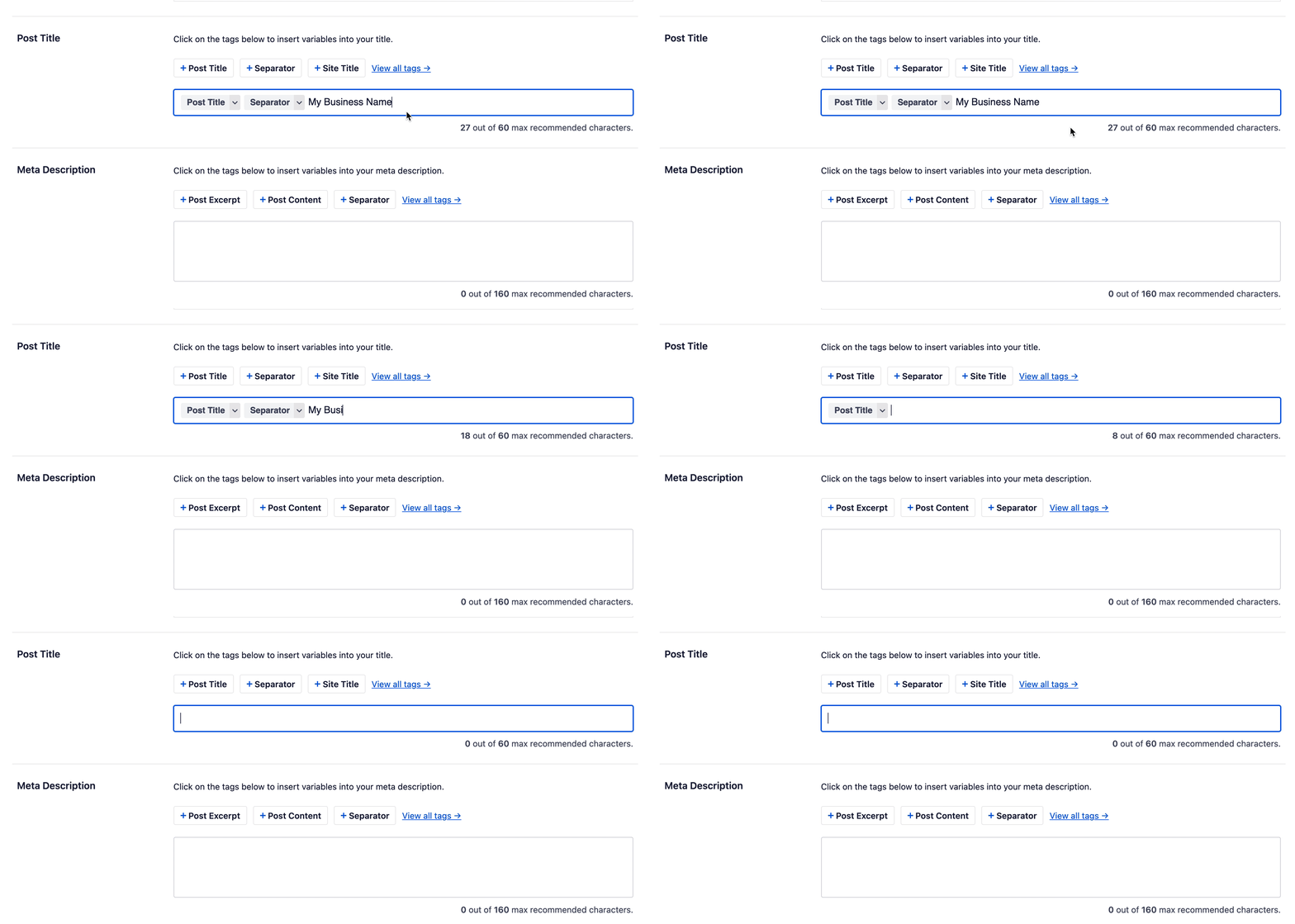
タグの横にカーソルを置いて、キーボードのバックスペースキーまたはDeleteキーを押すと、タグを削除できます。
タグをコピーして貼り付ける方法
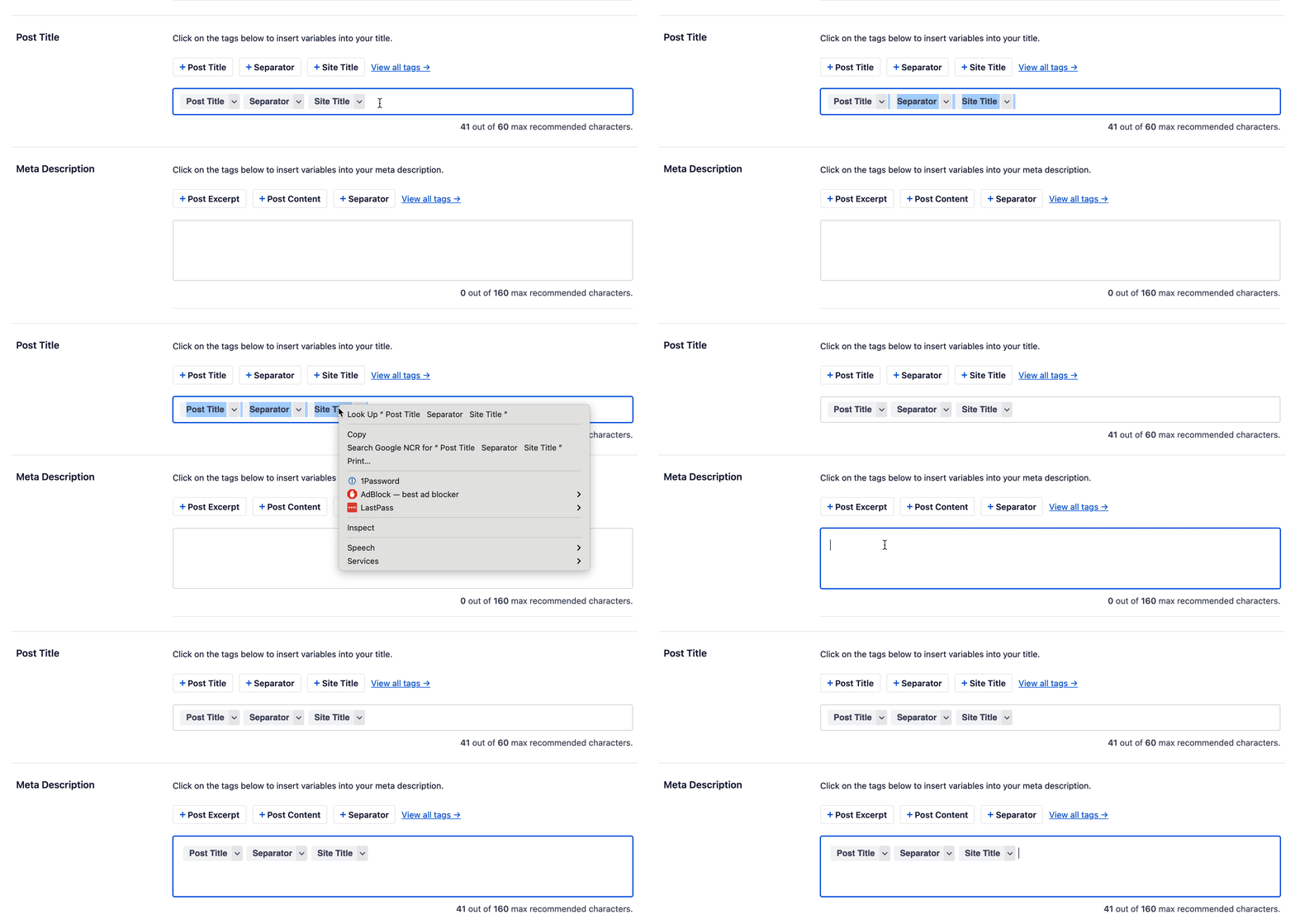
フィールド間でタグをカット、コピー、貼り付けすることさえできます。
スマートタグにより、All in One SEOは非常に汎用性が高くなり、複雑なタイトルと説明を作成し、サイト全体でタイトルと説明の作成プロセスを自動化できます。
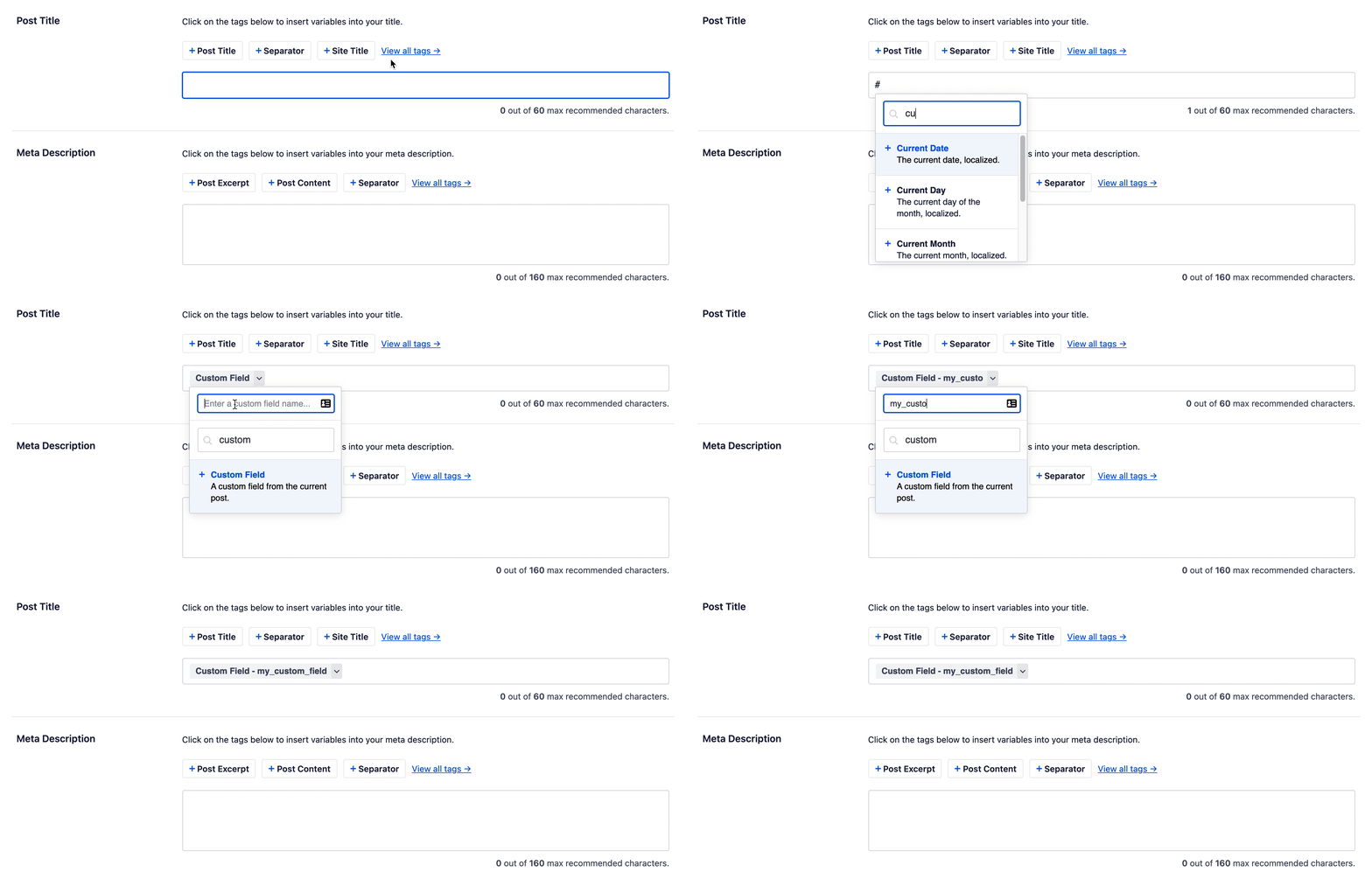
カスタムフィールドをタグで使用する方法
カスタムフィールドスマートタグを使用して、タイトルと説明にカスタムフィールドを使用することさえできます。
絵文字を追加する方法
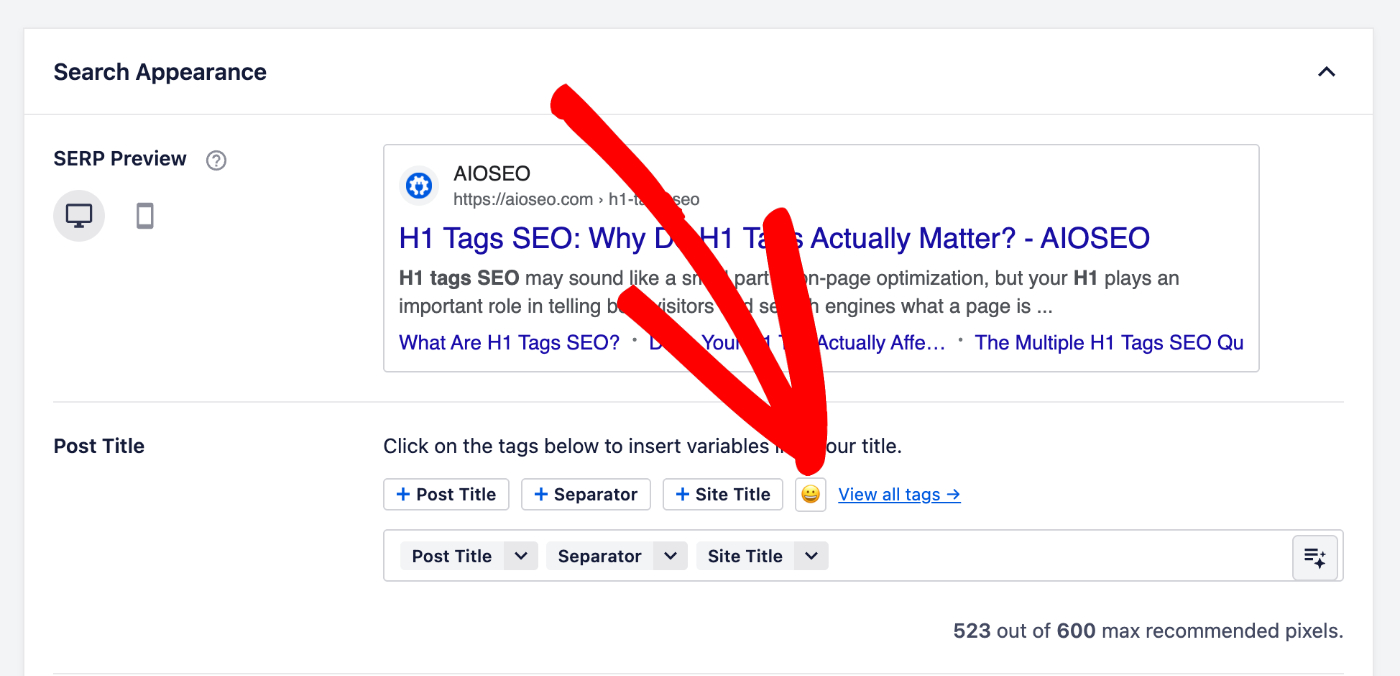
絵文字を追加するには、タイトルまたは説明フィールドの上にある絵文字アイコンをクリックします。
絵文字ピッカーが表示されたポップアップが表示され、そこから任意の絵文字を選択できます。
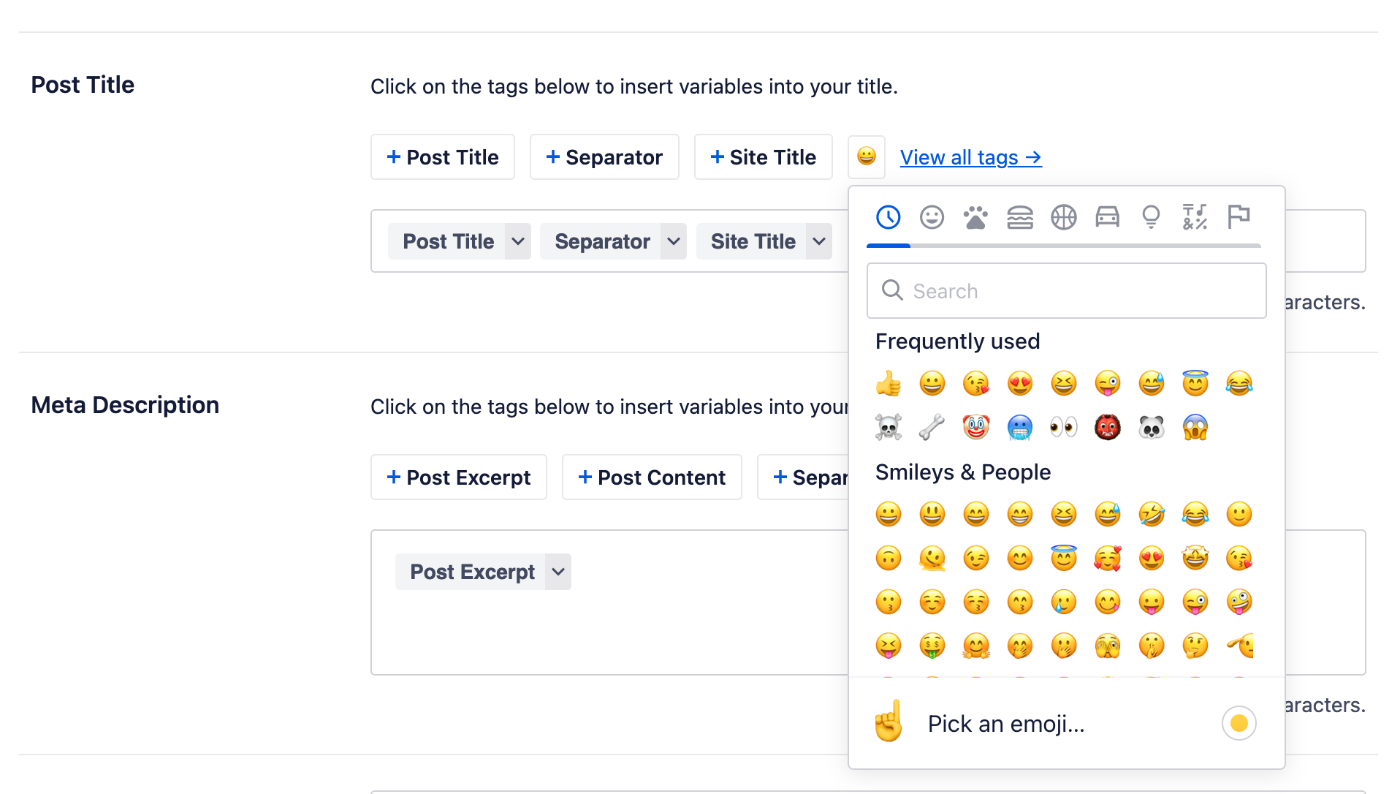
タイトルまたは説明フィールドに追加する絵文字を選択または検索します。