
WordPressでブログの統計情報を確認する方法を知りたいですか?
ブログのパフォーマンスを理解することは、コンテンツの最適化とトラフィックの増加に不可欠です。WordPressでブログの統計情報を定期的に確認することで、投稿がどの程度読者に響いているかを追跡し、人気のコンテンツを特定し、SEO戦略を洗練させることができます。
この記事では、WordPressでブログの統計情報を簡単に確認する方法を紹介します。ここでは、サイトで重要なコンテンツを把握するために私が使用している方法をいくつか紹介します。
この記事では
ブログ統計情報とは?
ブログ統計情報とは、ページビュー、エンゲージメント率、キーワードランキングなどの指標を含む、ブログ投稿のパフォーマンスデータのことです。これらの指標を分析することで、読者に何が響き、コンテンツが時間とともにどのようにパフォーマンスしているかについての貴重な洞察を得ることができます。
ブログ統計情報の確認の重要性
なぜブログ統計情報を確認する必要があるのですか?
ブログ統計情報を追跡することは、ブログの成功に直接影響を与える可能性のある多くの利点を提供します。ブログ統計情報を追跡し続けるための私のトップの理由は次のとおりです。
- SEOパフォーマンスを追跡する:ブログ統計情報を監視することで、コンテンツがどの程度読者に響いているかを確認できます。これにより、投稿が有益か、魅力的か、または改善が必要かどうかがわかります。
- 人気のコンテンツを特定する:ブログ統計情報は、どの投稿が最も多くのトラフィックとエンゲージメントを引き付けているかを示します。これにより、読者が楽しんでいるコンテンツをさらに作成することに集中できます。
- SEOを改善する:統計情報は、どのキーワードがうまくランク付けされ、トラフィックを促進しているかについての洞察を提供し、SEO戦略を洗練させ、検索エンジンの可視性を向上させるためにブログを最適化できるようにします。
- コンテンツの劣化を防ぐ:時間の経過とともに、パフォーマンスの高いコンテンツでさえランキングを失う可能性があります。ブログ統計情報を監視することで、劣化しているコンテンツを特定し、効果を維持するためにそれを更新して最適化することができます。
- 成長をベンチマークする:統計情報を経時的に監視することで、現在のパフォーマンスを過去の月または年と比較できます。ベンチマークにより、トレンドを特定し、成長を評価できます。
ブログ統計情報を詳しく調べる準備はできましたか?
それらを確認するための4つの簡単な方法を教えましょう。
WordPressでブログの統計情報を確認する方法
ステップ1:All In One SEO(AIOSEO)をインストールする
WordPressでブログ統計情報を確認する最初のステップは、All In One SEO(AIOSEO)をインストールしてアクティブ化することです。

AIOSEOは、市場で最高(そしてオリジナル)のWordPress SEOプラグインです。300万以上の賢いウェブサイト所有者とマーケターが、このプラグインを使用して検索エンジンの結果ページ(SERP)を支配し、サイトへの関連トラフィックを促進しています。
このプラグインは、検索エンジンとユーザーの両方にとってウェブサイトを最適化するのに役立つ強力なSEO機能を提供するため、人気があります。
AIOSEOで私が最もよく利用する機能の1つは検索統計です。この強力なモジュールはGoogle Search Console(GSC)と統合されており、関連する検索データを取得してWordPressダッシュボードにネイティブで表示します。

検索統計には、多くの便利なブログ統計情報が含まれるコンテンツランキングという強力なモジュールもあります。ただし、これについては後ほど詳しく説明します。
AIOSEOで気に入るその他の機能は次のとおりです。
- 投稿インデックスステータス:WordPressダッシュボードから直接、コンテンツがGoogleにインデックスされているかどうかを確認します。
- AIコンテンツジェネレーター:AIを使用して、ブログ投稿からFAQ、主要なポイント、メール、ソーシャルメディア投稿などを生成します。
- AIライティングアシスタント:AIの助けを借りて、SEOフレンドリーなコンテンツをすばやく簡単に作成します。
- 著者SEO:WordPress内でGoogleのE-E-A-Tシグナルを強化し、競合他社よりも優位に立ちます。
- LLMs.txtジェネレーター:AIモデルがコンテンツを見つけ、理解し、関連する応答で引用しやすくします。
- SEOリビジョン:サイトに行った変更を追跡し、SEOへの影響を確認します。さらに、Googleのアップデートがサイトにどのように影響するかをタイムラインで確認できます。
- 高度なrobots.txtジェネレーター:クロールとインデックス作成を改善するために、robots.txtファイルを簡単に生成およびカスタマイズします。
AIOSEOのインストール方法については、ステップバイステップの説明をご覧ください。当社のインストールガイドをご確認ください。
ステップ2:検索統計情報に移動する
AIOSEOをインストールして有効化したら、次のステップは検索統計に移動することです。これを行うには、AIOSEOメニューに移動し、検索統計を選択します。
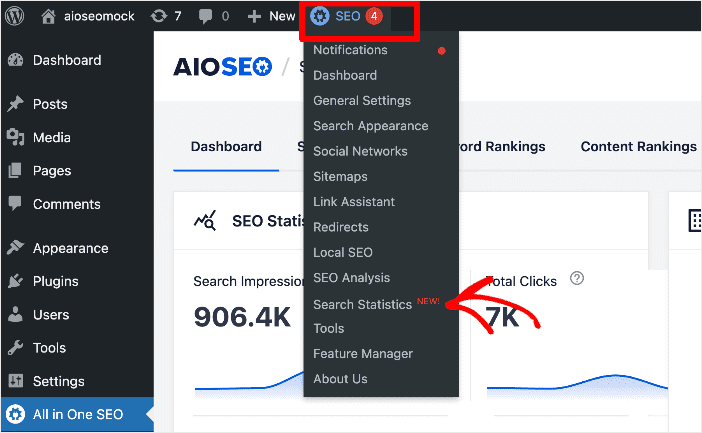
これをクリックすると、検索統計ダッシュボードに移動します。
ここでは、キャンペーンがどのように進んでいるかを理解するのに役立つさまざまなSEOデータを確認できます。たとえば、次のようなデータを確認できます。
- 検索インプレッション
- 総クリック数
- 平均クリック率(CTR)
- 平均順位
また、キーワードランキング、投稿最適化スコア、およびコンテンツパフォーマンスに関するデータも表示されます。
検索統計は、SEOパフォーマンスを監視するだけでなく、SEO戦略を微調整するために使用できるデータを提供する強力なSEOモジュールです。
詳細については、検索統計のパワーハックの記事をご覧ください。
ステップ3:コンテンツランキングレポートを確認する
WordPressでブログの統計情報を確認する次のステップは、コンテンツランキングレポートに移動することです。
コンテンツランキングレポートは、検索結果でのコンテンツのパフォーマンスがどの程度優れているかについての貴重な洞察を提供し、より良い結果を得るために投稿を微調整できるようにします。毎月生成されるこのレポートは、過去12か月間から当月までのデータをカバーしています。
定期的にレビューすることで、ランキングの傾向を特定し、戦略的な調整を行い、コンテンツの可視性を向上させて検索パフォーマンスを高めることができます。
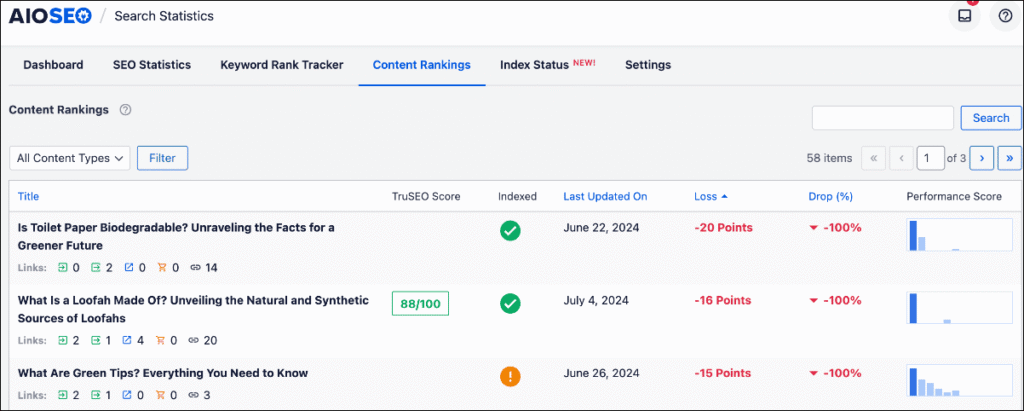
このセクションでは、ブログの統計情報のほとんどを取得できます。コンテンツランキングレポートは、コンテンツのパフォーマンスを確認するために使用できる膨大な情報を提供します。
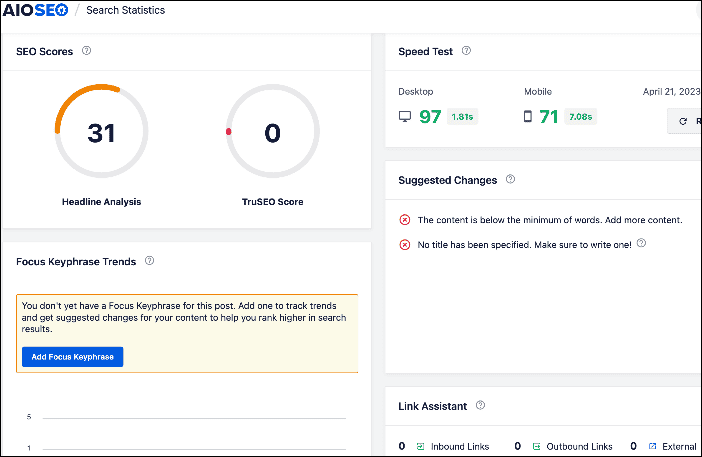
たとえば、ブログの次の項目を表示できます。
- ヘッドラインスコア
- TruSEOスコア
- ページ読み込み速度
- Link Assistantからのリンクレポート
このデータに加えて、ページのSEOメタデータ、リダイレクト、インデックスステータス、SEOパフォーマンスの概要も取得できます。
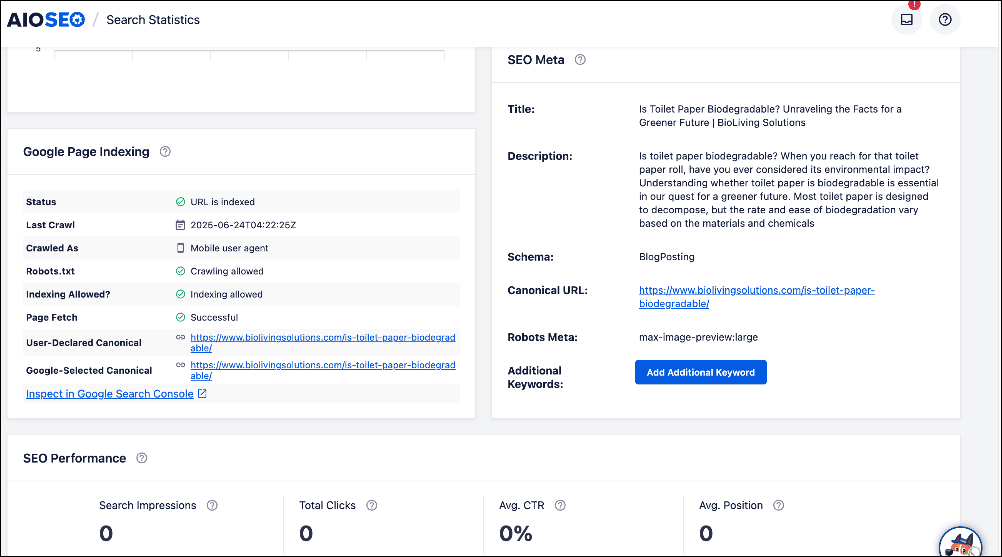
最後に、URLごとのキーワードパフォーマンスを確認することもできます。
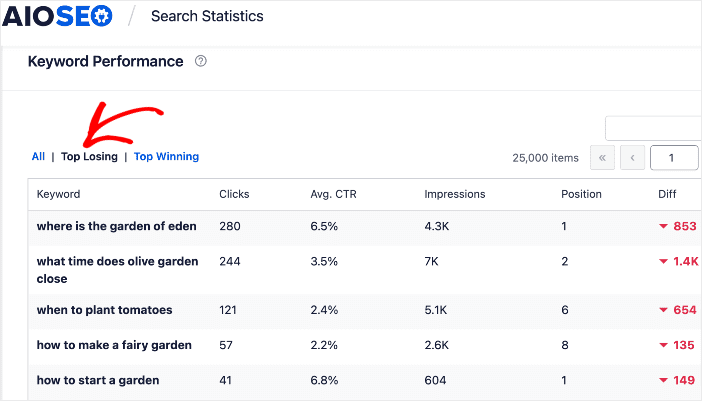
これらのすべてのデータにより、コンテンツランキングレポートは、キャンペーンの影響を測定するために使用できる有用な洞察を提供する強力なツールになります。また、このデータを使用して、コンテンツを最適化し、サイトへのトラフィックを増やす方法を把握することもできます。
ステップ4:投稿のみにフィルタリングしてブログ統計を確認する
コンテンツランキングレポートにアクセスしたので、コンテンツランキングレポートを使用してブログ統計を確認する方法を見ていきましょう。すでにコンテンツランキングレポートにいるため、次のステップはフィルターを投稿に設定することです。
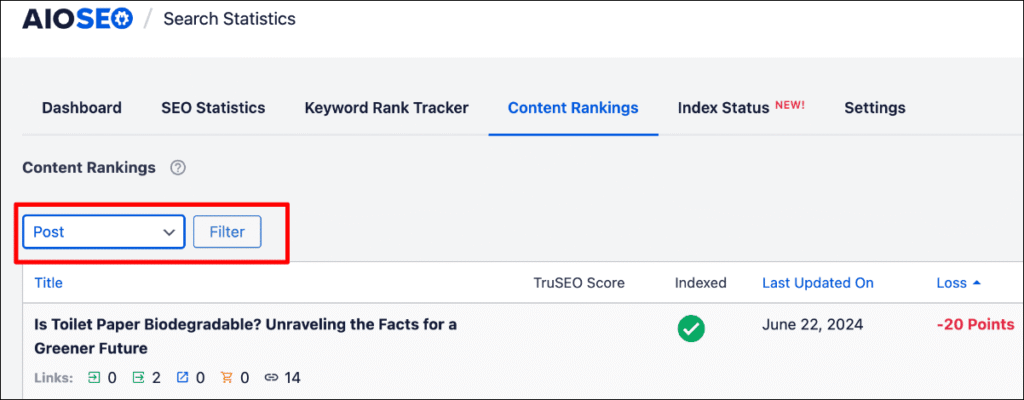
これにより、コンテンツランキングレポートにブログ投稿のみが表示されるようになり、ブログ統計の確認が容易になります。他のすべての投稿タイプをフィルタリングすると、すべてのブログ投稿の概要が表示されます。
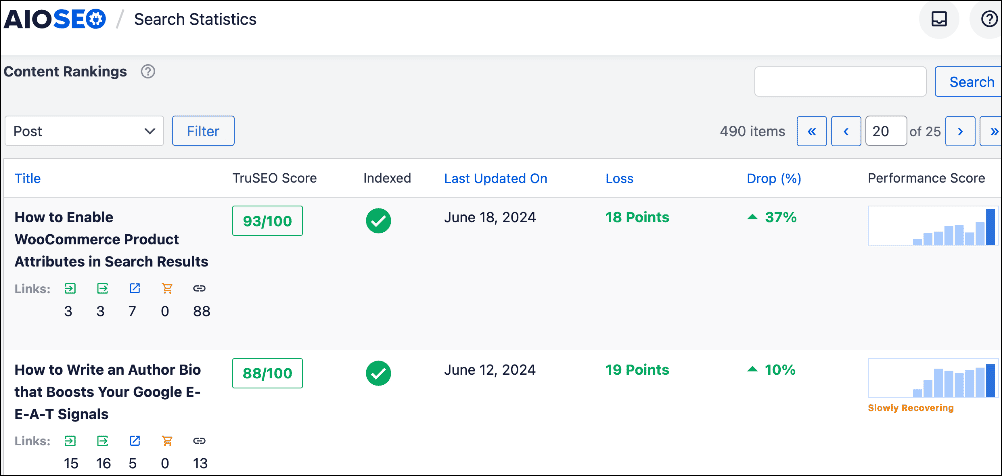
このビューでは、次のようなデータを簡単に確認できます。
- TruSEOスコア:これは、AIOSEO独自のTruSEO分析を使用してブログ投稿をどの程度最適化したかを示します。
- インデックスステータス:そのブログ投稿がGoogleによってインデックスされたかどうかを示します。
- 最終更新日:ブログが最後に更新された日付を示します。
- 損失:ポイントベースシステムを使用して、そのブログ投稿のランキングの増加または減少を示します。
- 低下率(%):検索ランキングの増加または減少率を示します。
- パフォーマンススコア:そのブログ投稿のパフォーマンスを経時的にグラフで表現したものです。
最後の3つのポイントは、コンテンツの劣化を監視するのに理想的です。
一般的な概要に加えて、個々の投稿をクリックして、詳細なデータとブログ統計を取得することもできます。
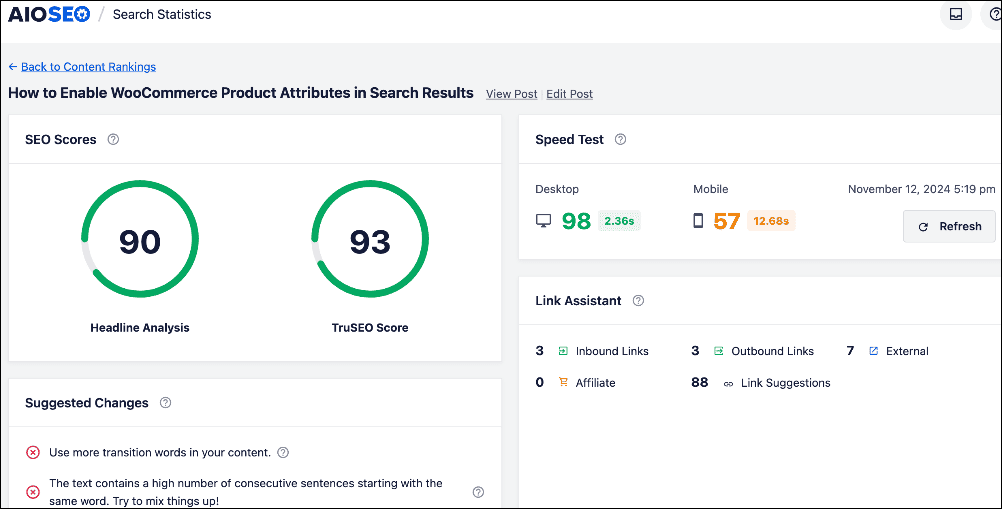
各ブログ投稿について、次のようなデータを取得できます。
- SEOスコア:これらは、ブログ投稿がどの程度最適化されているかを示します。スコアを改善するための変更の提案も含まれています。
- スピードテスト:AIOSEOは、デスクトップとモバイルのページ読み込み速度をテストします。どちらも重要なSEO要因です。
- Link Assistantレポート:この重要なレポートは、ページへのリンクとページからのリンクをすべて表示します。リンクプロファイルを確認するのに最適な方法です。
- フォーカスキーワードのトレンド:これは、キーワードパフォーマンスを経時的にグラフで表現したものです。
- リダイレクト: そのページの表示とリダイレクト作成オプションを提供します。
- SEO パフォーマンス: この概要では、検索インプレッション数、クリック数、平均掲載順位などの主要な指標を含む、投稿のパフォーマンス分析を提供します。
- キーワード パフォーマンス: ブログ投稿がランク付けされているすべてのキーワードを表示します。トップの増加キーワードとトップの減少キーワードも表示します。
- その他多数
これで完了です!WordPress でブログの統計情報を確認しました。
ブログ統計情報の確認方法: よくある質問にお答えします
ブログ統計情報とは何ですか?
ブログ統計情報とは、ページビュー数、エンゲージメント率、キーワードランキングなどの指標を含む、ブログ投稿のパフォーマンス データのことを指します。
ブログ統計情報を確認することはなぜ重要ですか?
ブログ統計情報の確認は重要です。これらの指標を分析することで、何が読者に響いているのか、コンテンツが時間の経過とともにどのようにパフォーマンスを発揮しているのかについての洞察が得られます。
WordPressでブログ統計情報を確認するのに最適なツールは何ですか?
WordPress でブログ統計情報を確認するための最適なツールは、All In One SEO (AIOSEO) です。これは、ブログ投稿のパフォーマンスを知るために必要なすべてのデータを提供する、強力な Google Search Console 連携機能である Search Statistics を備えています。
この投稿が WordPress で Google ランキングを確認する方法を理解するのに役立ったことを願っています。また、ブログの他の記事も参照することをお勧めします。たとえば、最高の AI ライティング ツールのリストや、ブログ投稿からAI を使用してメールを自動生成する方法に関するチュートリアルなどです。
この記事がお役に立った場合は、YouTubeチャンネルを購読してください。そこには、さらに多くの役立つチュートリアルがあります。また、X(Twitter)、LinkedIn、またはFacebookでフォローして、最新情報を入手してください。
AIOSEO を無料で試してみませんか?
AIOSEO Lite をインストールするには、WordPress ウェブサイトの URL を入力してください。

開示:当社のコンテンツは読者によってサポートされています。これは、当社のリンクの一部をクリックすると、手数料が発生する可能性があることを意味します。当社は、読者に価値をもたらすと信じる製品のみをお勧めします。
