

Google Search Consoleの認証コードなしでサイトをGoogleに接続する方法を知りたいですか?
WordPressサイトをGoogle Search Consoleに接続することは、SEOパフォーマンスを監視および改善するために不可欠です。しかし、メタタグでサイトの所有権を認証したり、HTMLファイルをアップロードしたりするのは面倒な場合があります。
この記事では、Google Search Consoleの認証コードなしでサイトをGoogleに接続する方法を説明します。
この記事では
Google Search Console とは?
Google Search Console(GSC)は、Googleが提供する無料のウェブサービスであり、Google検索結果でのサイトの表示を監視、トラブルシューティング、最適化できます。検索アナリティクスデータやサイトに対する手動のアクション/ペナルティなどの貴重な洞察を提供します。多くのSEO担当者は、検索エンジンの結果ページ(SERP)でのサイトのパフォーマンスを監視するのに役立つため、これを高く評価しています。
SEOにおけるGoogle Search Consoleの重要性
Google Search Consoleの使用は、SEOの改善に不可欠です。クロールエラーを特定して修正し、関連キーワードに合わせてウェブサイトを最適化し、サイトマップを送信することで、検索結果でのウェブサイトの可視性を高め、より多くのオーガニックトラフィックを引き付けることができます。
Google Search Consoleが重要なその他の理由を以下に示します。
- 新しいコンテンツをクロールとインデックス登録のために送信できます
- 低品質なバックリンクを否認する
- インデックス登録ステータスと問題を監視する
- ページのクリック数、インプレッション数、ランキングなどの検索アナリティクスデータを表示する
- robots.txtファイルをテストする
- サイトマップを送信してテストする
- その他多数
その重要性から、サイトにGoogle Search Consoleを追加することは不可欠です。ここで、Google Search Consoleの認証コードを使用してサイトを認証することが重要になります。
Google Search Consoleの認証コードとは
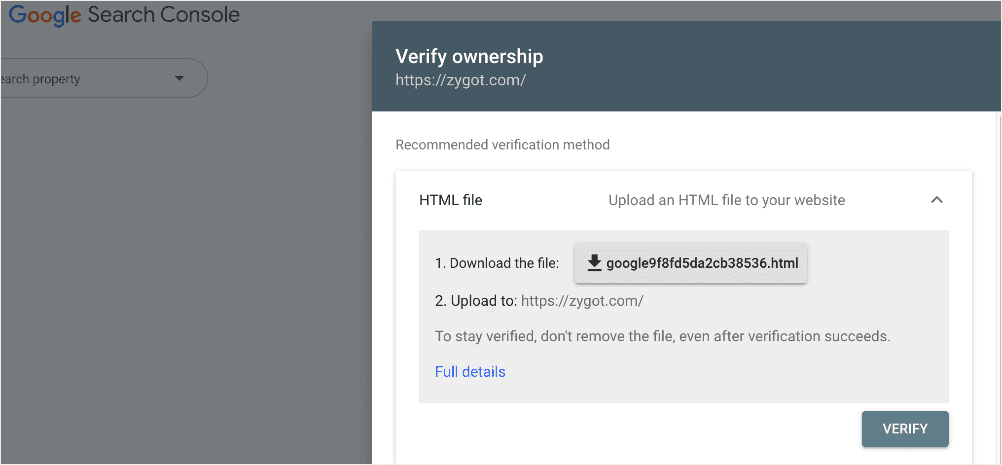
従来、ウェブサイトをGoogle Search Consoleに接続するには、プロパティ(ウェブサイト)の所有権を認証するという面倒なプロセスが必要でした。これを行う方法の1つは、HTMLファイルをサイトにアップロードしてサイトを認証することです。
もう1つの方法は、Google Search Consoleの認証コードを使用してサイトを認証することです。
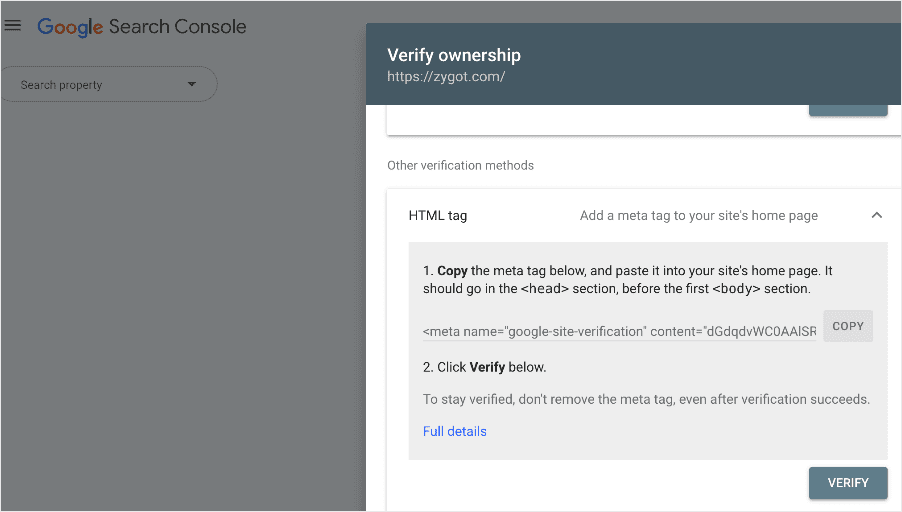
より簡単な方法ですが、それでもコードのコピーと貼り付け、GSCとサイト間の移動が必要であり、初心者にとっては面倒で複雑になる可能性があります。
幸いなことに、Google Search Consoleの認証コードを使用しない、さらに簡単な方法があります。
Google Search Consoleの確認コードなしでサイトをGoogleに接続する方法
簡単な方法でサイトをGoogleに接続する準備はできましたか?
早速飛び込みましょう。
ステップ1:All In One SEO(AIOSEO)をインストールする
Google Search Consoleの認証コードなしでサイトをGoogleに接続する最初のステップは、All In One SEO(AIOSEO)のような強力なSEOプラグインをインストールすることです。

AIOSEOは、市場で最高のWordPress SEOプラグインです。300万人以上の賢いウェブサイトオーナーやマーケターが、SERP(検索エンジンの結果ページ)を支配し、関連性の高いサイトトラフィックを促進するために信頼しています。
このプラグインには、コーディングや技術的な知識がなくても、検索エンジンやユーザーのためにサイトを最適化するのに役立つ、多くの強力なSEO機能とモジュールがあります。最も愛されている機能の1つは、Webmaster Toolsセクションです。
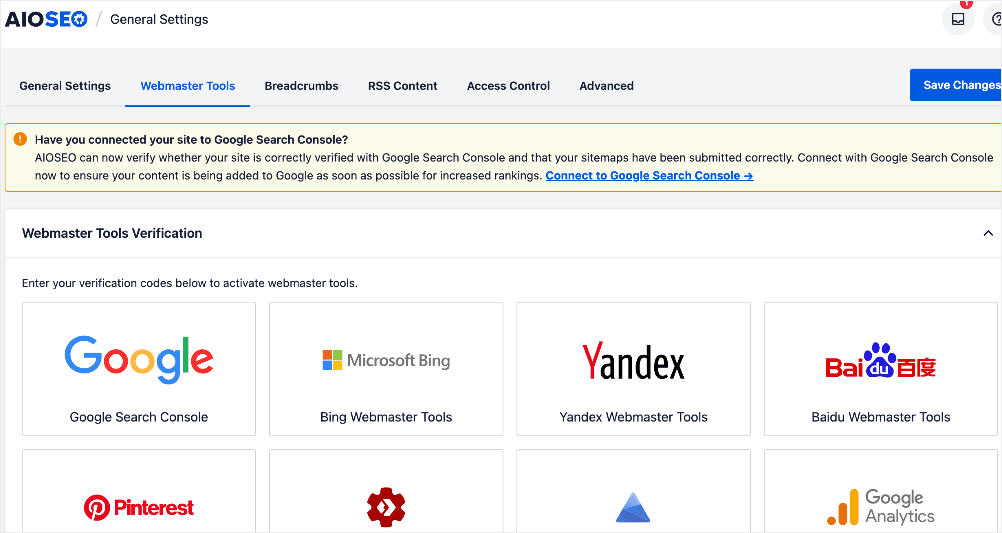
これにより、Google Search Consoleを含むさまざまなプラットフォームにサイトを接続できます。GSCの場合、確認コードを使用して多くの手間をかける必要はありません。
AIOSEOで気に入るその他の機能は次のとおりです。
- コアコンテンツ: トピック権威を構築し、セマンティックSEOを強化するのに役立ちます。
- 次世代スキーマジェネレーター: このノーコードスキーマジェネレーターにより、ユーザーはサイト上の任意のスキーママークアップを生成して出力できます。
- リダイレクトマネージャー: リダイレクトを管理し、404エラーを排除するのに役立ち、検索エンジンがサイトをクロールおよびインデックス作成しやすくします。
- サイトマップジェネレーター: さまざまな種類のサイトマップを自動生成して、すべての検索エンジンにサイトの更新を通知します。
- SEOリビジョン:サイトに行う変更を追跡し、SEOへの影響を確認します。さらに、Googleのアップデートがサイトにどのように影響するかをタイムラインで確認できます。
- 高度なRobots.txtジェネレーター: robots.txtファイルを簡単に生成およびカスタマイズして、クロールとインデックス作成を改善します。
AIOSEOのインストール方法については、ステップバイステップの説明が記載された詳細なインストールガイドをご覧ください。
ステップ2:Googleアカウントを持っていることを確認する
AIOSEOをインストールして有効化したら、次のステップはGoogleアカウントを持っていることを確認することです。これはGoogle Search Consoleにアクセスするために必要です。
Googleアカウントの作成は非常に簡単です。アカウント作成ページにアクセスして詳細を入力するだけです。
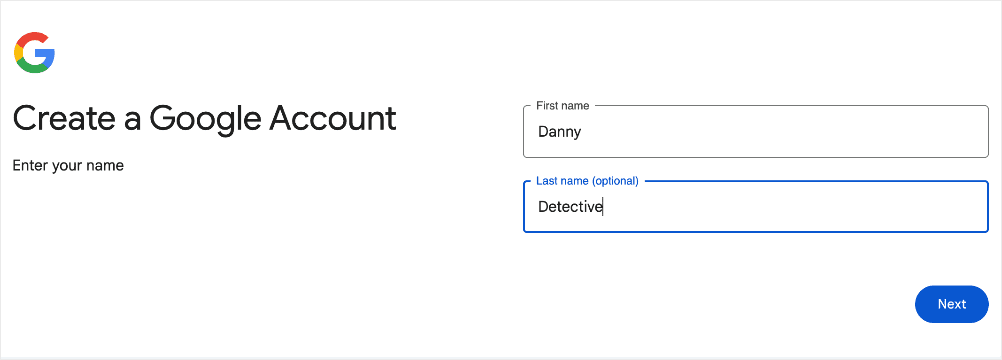
また、本人確認を行い、アカウント復旧用のメールアドレスまたは電話番号を追加する必要があります。
それが完了したら、GSCにアクセスしてサイトを接続できます。
ステップ3:AIOSEOのウェブマスターツールにアクセスする
AIOSEOがインストールされ、Googleアカウントがアクティブな状態で、サイトをGSCに接続する次のステップに進むことができます。Google Search Consoleの確認コードなしでこれを行うには、AIOSEOのWebmaster Toolsセクションに移動します。サイトがまだGSCに接続されていない場合は、次のことを尋ねるプロンプトが表示されます。
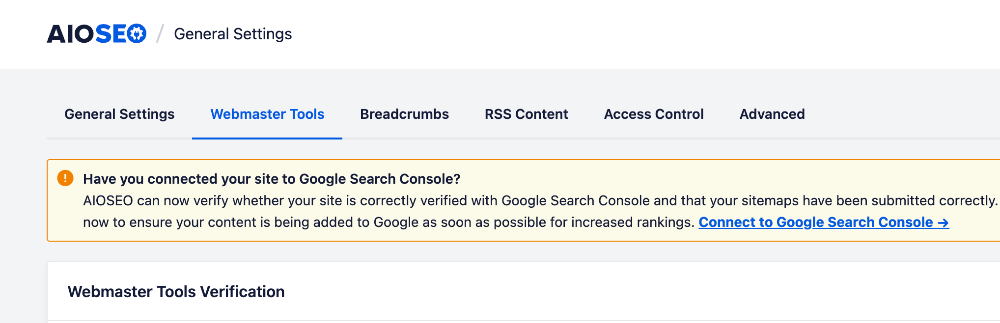
接続されていない場合は、Googleサーチコンソールに接続またはGoogleアイコンをクリックできます。
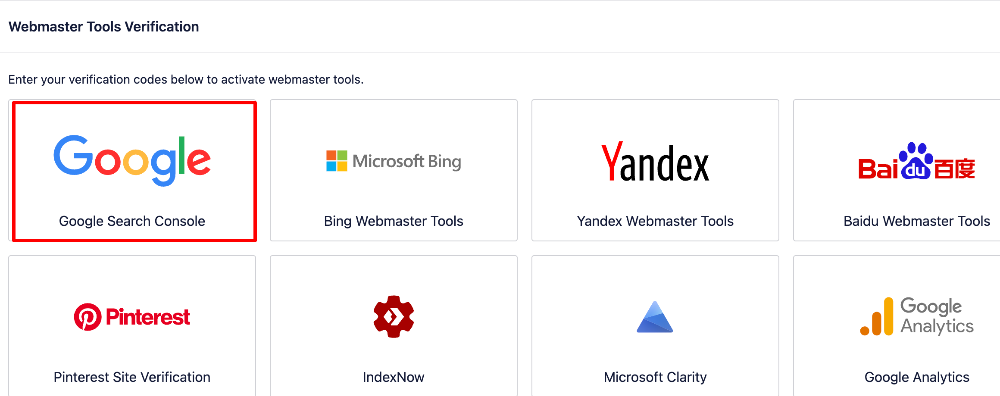
これにより、次のステップに進みます。
ステップ4:Googleサーチコンソールに接続する(確認コードは不要)
Googleサーチコンソールに接続またはGoogleアイコンをクリックすると、GSCへの接続フローが開始されます。
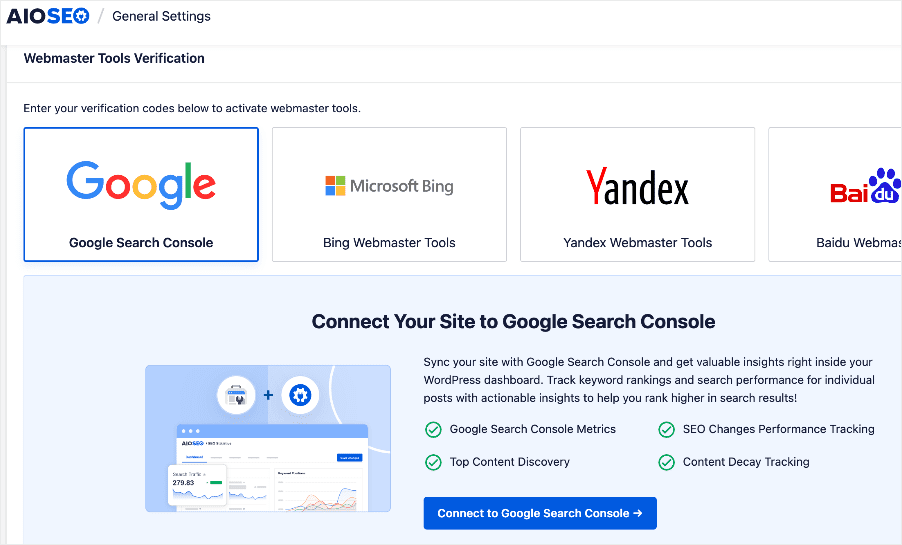
Googleサーチコンソールに接続ボタンをクリックすると、接続ウィザードが実行を開始します。最初のステップでは、GSCに接続するために使用するGoogleアカウントを選択する必要があります。
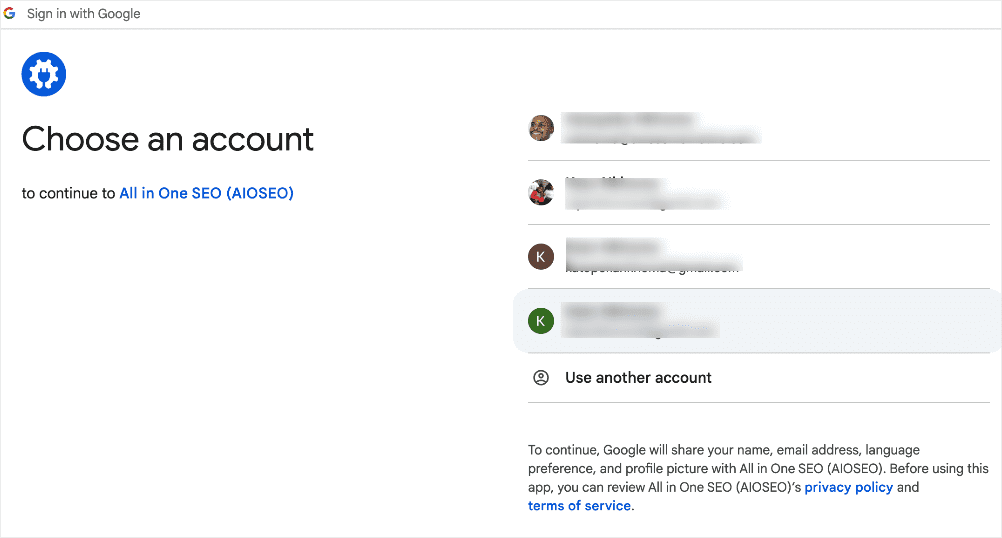
次に、AIOSEOアカウントにサインインするように求められます。
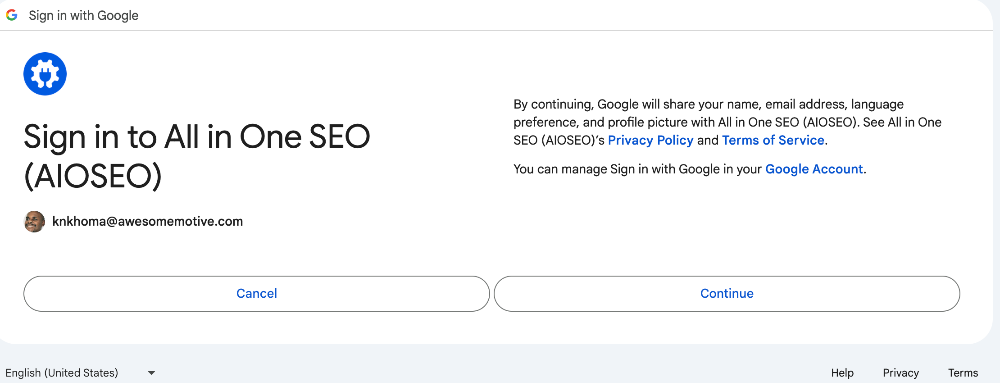
続行をクリックしてサインインすると、次のステップでAIOSEOにGSCアカウントへのアクセスを許可する必要があります。
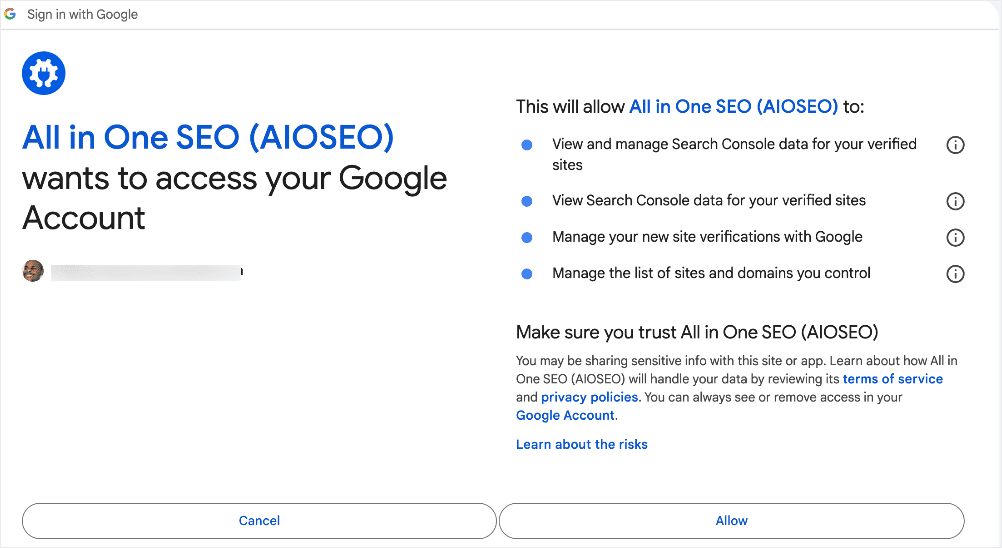
許可をクリックすると、ボタンをクリックしてサイトの所有権を確認する最後のステップに移動します。
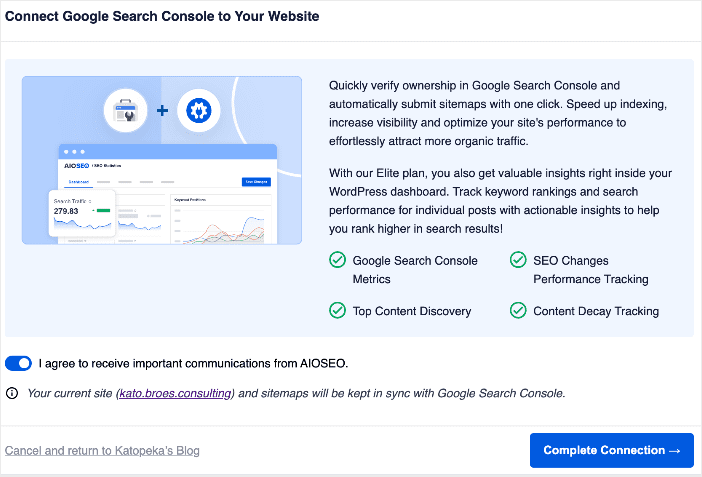
接続を完了をクリックすると、サイトがGSCに接続されます。
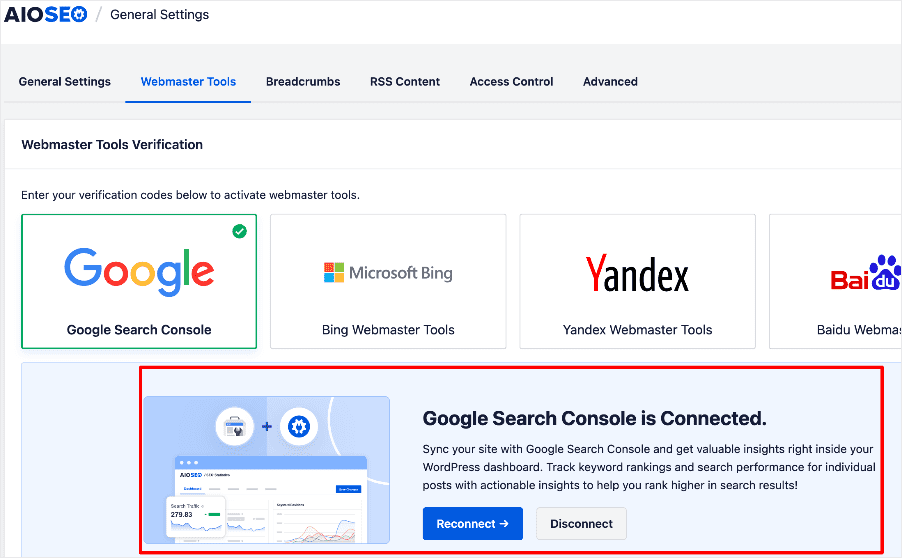
これで完了です!
Google Search Consoleの確認コードを使用せずに、サイトをGoogleに接続しました。
確認コードなしでサイトをGoogle Search Consoleに接続するその他の方法
Webmaster Toolsセクションを経由する以外にも、AIOSEOはさまざまな方法でサイトをGSCに接続できるため、簡単に接続できます。これには以下が含まれます。
セットアップウィザード
初めてAIOSEOをインストールする場合、セットアップウィザードの最終ステップの1つは、サイトをGoogle Search Consoleに接続することです。
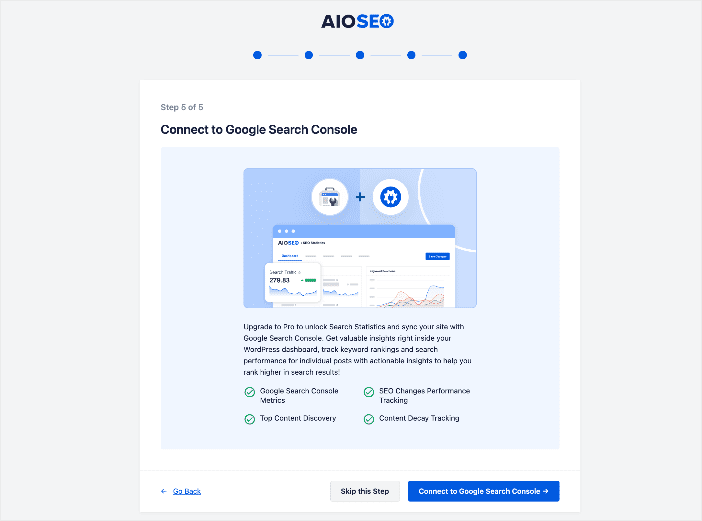
これにより、特にサイトマップがGSCと同期されるため、すぐに開始できます。その結果、更新は簡単に検出され、クロールとインデックス作成が迅速に行われます。
WordPressサイトヘルスセクション
確認コードなしでサイトをGSCに接続するもう1つの方法は、WordPressのSite Healthセクションの接続リンクにアクセスすることです。
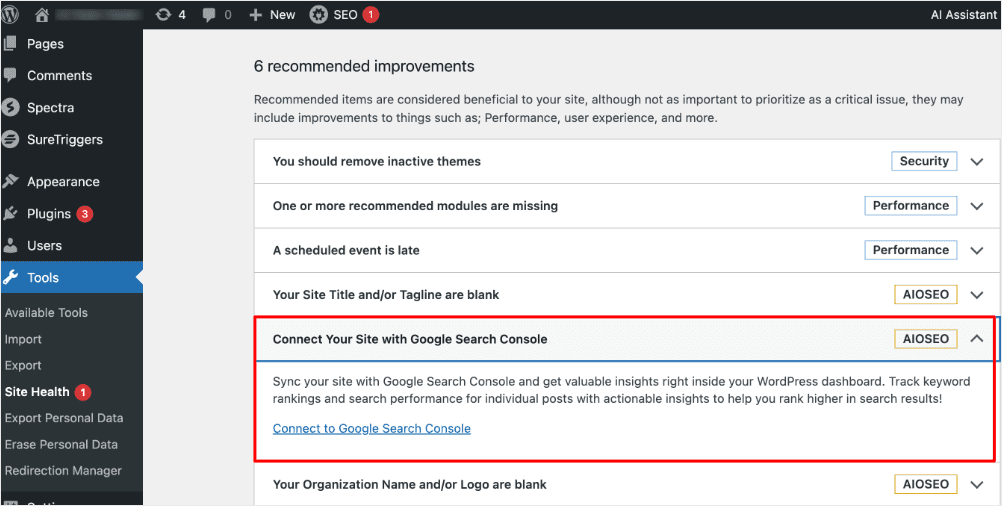
AIOSEO通知パネル
サイトをGSCに接続することを忘れないように、AIOSEOは通知センターに通知を送信します。
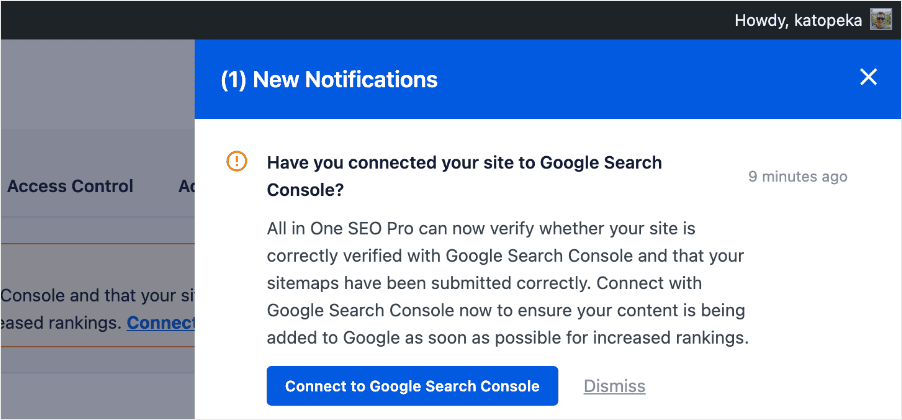
Google Search Consoleに接続ボタンをクリックするだけで完了です!
Google Search Consoleの確認コード:よくある質問とその回答
サイトの所有権を認証する必要があるのはなぜですか?
所有権を確認することで、権限のないユーザーがSearch Consoleデータにアクセスしたり、設定を変更したりすることを防ぎます。
すでに認証されている場合、GSCに再接続する必要がありますか?
サイトが既に接続されている場合は、再接続する必要はありません。ただし、新しいシームレスなエクスペリエンスをアンロックするには、AIOSEOで新しい接続フローを再度トリガーしてください。これにより、サイトマップがGoogle Search Consoleと同期されます。
複数のサイト/プロパティがある場合はどうなりますか?
無制限のサイトをGoogleアカウントに接続できます。AIOSEOで各サイトの接続プロセスを繰り返してください。
この記事が、Google Search Consoleの確認コードなしでサイトをGoogleに接続する方法を理解するのに役立ったことを願っています。また、WordPressにHTMLサイトマップを追加する方法のチュートリアルや、インデックス作成を改善するためのガイドなど、ブログの他の記事も確認することをお勧めします。HTMLサイトマップの追加インデックス作成の改善。
この記事がお役に立った場合は、YouTubeチャンネルを購読してください。そこには、さらに多くの役立つチュートリアルがあります。また、X(Twitter)、LinkedIn、またはFacebookでフォローして、最新情報を入手することもできます。
AIOSEO を無料で試してみませんか?
AIOSEO Lite をインストールするには、WordPress ウェブサイトの URL を入力してください。

開示:当社のコンテンツは読者によってサポートされています。これは、当社のリンクの一部をクリックすると、手数料が発生する可能性があることを意味します。当社は、読者に価値をもたらすと信じる製品のみをお勧めします。

あなたの文章は、しばしば陳腐なオンラインコンテンツの世界に新鮮な空気をもたらすようです。あなたのユニークな視点と魅力的なスタイルは、あなたを群衆から際立たせています。あなたの才能を私たちと共有してくれてありがとう。