
WordPressサイトをメンテナンスモードにする方法を知りたいですか?
ウェブサイトに関して確かなことの1つは、常に進化しているということです。あなたが加える変更の中には、訪問者に気づかれずに実行できるほど些細なものもあります。しかし、ウェブサイトをメンテナンスモードにする必要があるほど大幅な変更もあります。
WordPressのメンテナンスモードが何であるか、そしてそれをどのように有効にするかを知らなくても心配いりません。この記事では、それが何であるかを説明するだけでなく、サイトをメンテナンスモードにするために必要な手順を説明します。
この記事では
WordPressのメンテナンスモードとは?
WordPressのメンテナンスモードとは、ウェブサイトに重大な変更を加え、それが破損したり、ユーザーエクスペリエンスを損なったりする可能性がある場合に、ウェブサイトを置く状態を指します。通常、これは一部の機能を無効にしたり、一部のページをブロックしたりすることを意味します。残念ながら、これはユーザーがウェブサイトにアクセスできなくなり、最終的にはアクセスしようとしていたページにアクセスできなくなることを意味し、不便になる可能性があります。
ウェブサイトをこの状態に置くと、ユーザーはサイトのステータスを説明する画面にリダイレクトされます。したがって、サイトがメンテナンスモードである理由、いつオンラインに戻るか、そしてその間ユーザーが何をすべきかを説明する明確なメッセージを作成する必要があります。
WordPressサイトをメンテナンスモードにする方法を知る必要があるのはなぜですか?
WordPressサイトをメンテナンスモードにする方法を知る必要がある理由はいくつかあります。もちろん、主な理由は、ウェブサイトで大幅な変更を行っていることであり、新しいホスティング会社に移行する場合などが良い例です。
SEOの成果を維持する
メンテナンス中にサイトをオフラインにすると、404エラーが発生する可能性があります。これは、オフラインにするとサイト上のすべてのリンクが壊れるためです。これらの404エラーは、検索ランキングと可視性の低下につながる可能性があります。また、Googleがサイトをインデックスから削除する可能性もあります。
ウェブサイトをメンテナンスモードにすると、検索エンジンに503ステータスを渡すことができます。サイトが一時的にダウンしているが、作業中であることがわかります。このため、オンラインに戻るまでサイトをクロールしたり、ページをインデックスしたりすることはありません。メンテナンスモードは、検索エンジンが壊れたリンクやその他のエラーであなたをペナルティを科さないため、SEOの成果をすべて維持するのに効果的です。
評判管理
サイトをメンテナンスモードにするもう一つの理由は、悪い評判を避けるのに役立つことです。壊れているように見えるサイトにアクセスしたとき、人々はあなたのビジネスへの信頼を失う可能性があります。たとえ常連の訪問者であっても、ウェブサイトでエラーに遭遇すると、悪い印象を与えてしまいます。
セキュリティリスクを最小限に抑える
ユーザーエクスペリエンスの要因に加えて、ウェブサイトをメンテナンスモードにすることは、セキュリティリスクを最小限に抑えるのにも役立ちます。特にセキュリティ関連のバグ修正に取り組んでいる場合、サイトへのトラフィックを最小限に抑えることで、悪意のある攻撃者からあなたとユーザーの両方を安全に保つことができます。
ユーザーに影響を与える変更を行う際にウェブサイトをメンテナンスモードにすることは、決して当然のことと考えてはいけません。それは、ウェブサイト訪問者とのより強い関係を築くのに役立つ重要なステップです。また、あなたがプロフェッショナルであることを示す素晴らしい方法でもあります。あなたがユーザーを大切にしていることを証明することにもなります。
WordPressサイトを簡単にメンテナンスモードにする方法:SeedProdを使用する
WordPressサイトをメンテナンスモードにする方法を学ぶ準備はできましたか?
幸いなことに、それはあなたが思うよりも簡単です。特に、多くのプラグインがそのために役立つことができます。一番良いのは、一行のコードを書く必要さえありません。
使いやすいプラグインが必要なだけです。
WordPressサイトをメンテナンスモードにする最良の方法の1つは、SeedProdのようなプラグインを使用することです。それは最も簡単な方法でもあります。

SeedProdはシンプルな「近日公開」ページとして始まりました。しかし、WordPressでさまざまな種類のページを作成するために使用できる強力なWordPressページビルダーに成長しました。また、WordPressサイトをメンテナンスモードにするための優れたツールでもあります。
プレミアムテンプレート、高度なカスタマイズ機能、マーケティング統合などの高度な機能には、SeedProdの有料版が必要になる場合があります。ただし、ウェブサイトをメンテナンスモードにするには、無料版で十分です。
SeedProdを使用してウェブサイトをメンテナンスモードにするにはどうすればよいですか?
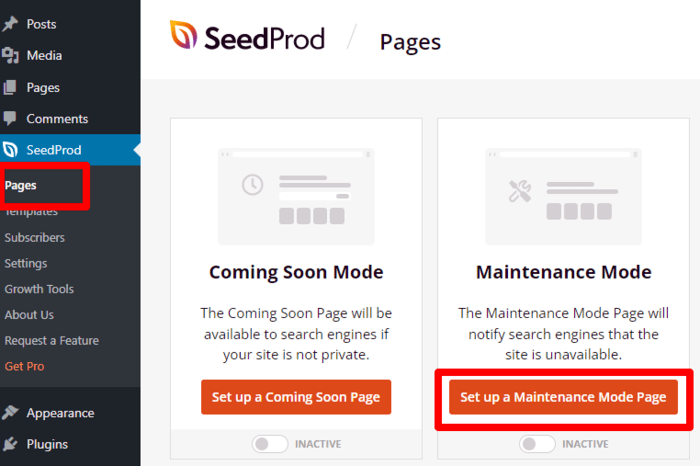
まず、プラグインをインストールしてアクティブ化する必要があります。それが完了したら、SeedProdの設定に移動し、「ページ」を選択してから、「メンテナンスモードページの設定」をクリックします。
次に、セットアップウィザードにより、メンテナンスモードを有効にしたときに訪問者が表示するメンテナンスページをカスタマイズできるページに移動します。開始するには、SeedProdのテンプレートリストから選択する必要があります。最初からページを作成することもできます。
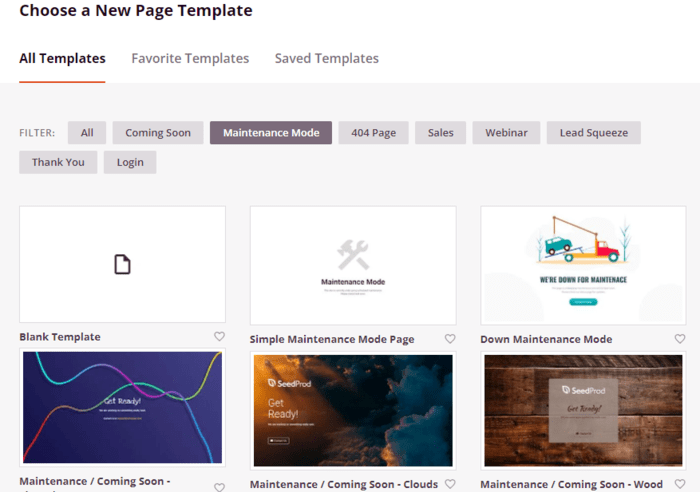
空白のキャンバスまたは選択したテンプレートをクリックすると、SeedProdのページビルダーが開きます。ここで、メンテナンスページのすべての要素をカスタマイズします。
左側のパネルから新しいブロックを追加することで、新しいコンテンツ要素を簡単に追加できます。たとえば、次のようなものを追加できます:
- カスタムロゴまたは背景
- メールサインアップフォーム
- ソーシャル共有ボタン
- カウントダウンタイマー
特にプラグインの有料版を使用している場合、デザインの可能性は無限です。もちろん、カスタムブロックに機能を追加するには、WPFormsのような他のプラグインも必要になります。
ページのカスタマイズが完了したら、「保存」ボタンをクリックすると、美しいカスタムメンテナンスページが完成します。
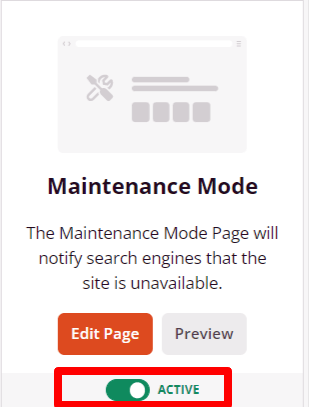
最後のステップは、WordPressのメンテナンスモードを有効にすることです。これを行うには、SeedProdの設定の「ページ」セクションに移動します。ここに、メンテナンスページを含むページが表示されます。ページの最下部にあるトグルを「アクティブ」に設定すると、サイトがメンテナンスモードになります。
最後に、ウェブサイトのメンテナンスモードが正しく機能しているかテストします。これを行うには、できればシークレットモードでウェブサイトにアクセスしてください。
メンテナンスモードは、アクティビティやビジネスがないことを意味しますか?
幸いなことに、サイトをメンテナンスモードにしても、必ずしもウェブサイトでのすべての活動を停止する必要はありません。SeedProdのようなツールを使用すると、特別な構成を有効にすることができます。これにより、次のことが可能になります。
- 特定の活動を続行できるようにする
- ログインユーザーにサイトへのアクセスを許可する
- 特定のページをオフラインにしないように除外する
SeedProdの「ページ設定」オプションに移動することで、上記のメンテナンスモードの設定を制御できます。ここに、メンテナンスページに適用できるさまざまなコントロールがあります。
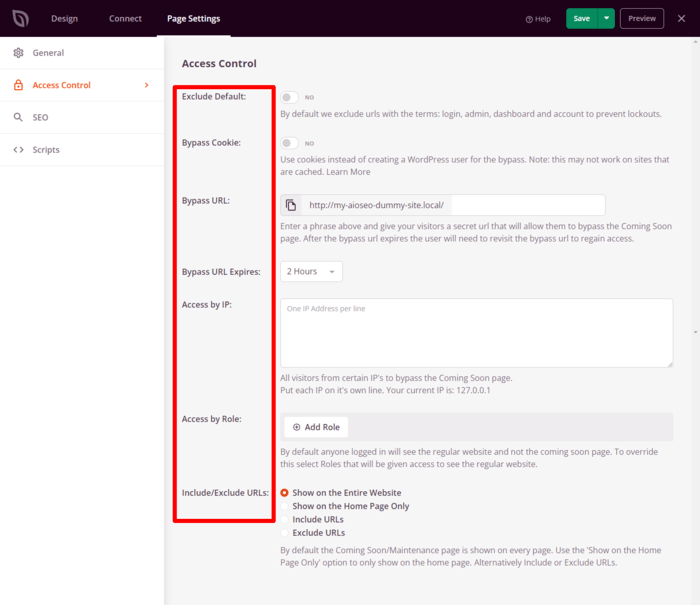
SeedProdのもう1つのクールな機能は、リダイレクト機能です。訪問者をメンテナンスページに直接表示するのではなく、特定のページに送信したい場合は、選択した別のページに302リダイレクトを設定できます。

これにより、ウェブサイト宛てのトラフィックを見逃すことがなくなります。
SeedProdでメンテナンスモードを無効にする
サイトのメンテナンスが完了したら、メンテナンスモードを無効にしたいはずです。これを行うには、SeedProdダッシュボードに移動し、「ランディングページ」またはLiteバージョンを使用している場合は「ページ」をクリックします。
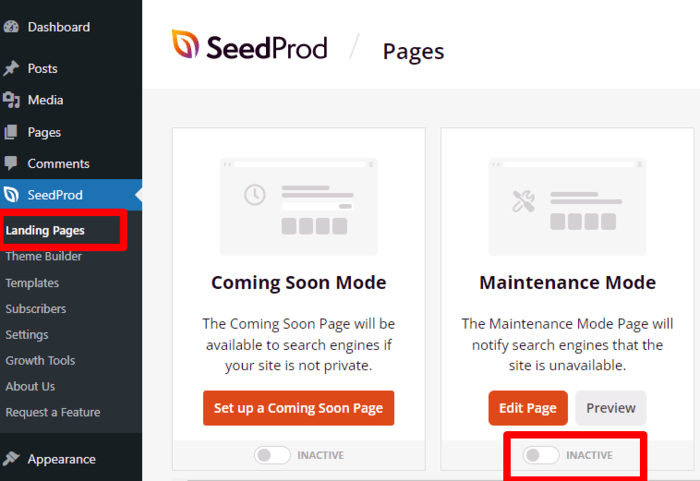
メンテナンスモードのスイッチをアクティブから非アクティブに切り替えるだけで完了です。これで、一般の人がサイトにアクセスできるようになります。
WP Maintenance Modeを使用してWordPressサイトをメンテナンスモードにする方法
WP Maintenance Modeは、ウェブサイトをメンテナンスモードにするために使用できるもう1つの使いやすいプラグインです。SeedProdほど強力ではありませんが、それでも仕事をこなすことはできますが、少し余分な作業が必要です。
いつものように、最初にプラグインをインストールする必要があります。プラグインをインストールしたら、WordPressダッシュボードの「設定」に移動し、「WP Maintenance Mode」を選択します。
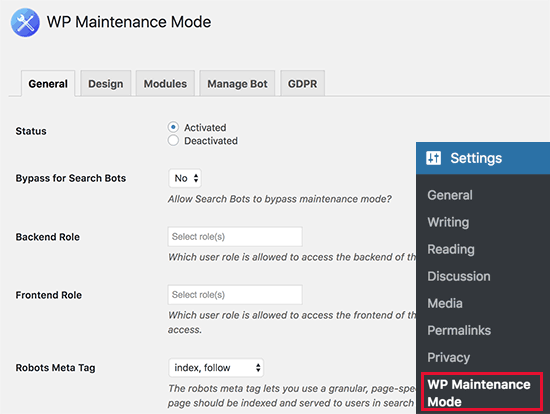
これにより、「一般」設定タブが表示され、「ステータス」というオプションがあります。デフォルトでは「非アクティブ」に設定されています。ウェブサイトをメンテナンスモードにするには、「アクティブ」に設定する必要があります。
「ステータス」の下にある次のオプションは、「検索ボットのバイパス」オプションです。これを「はい」に設定すると、検索エンジンはメンテナンスモードをバイパスしてウェブサイトのインデックス作成を続行できます。その他の設定には、アクセス制御やユーザーロールを定義する機能が含まれます。
メンテナンスページのスプラッシュページを作成する
WP Maintenance Modeの気に入るであろう優れた機能の1つは、美しいメンテナンスページを簡単に作成できることです。
すべてのメンテナンスモード設定を構成したら、「デザイン」タブに移動できます。ここでは、訪問者がウェブサイトにアクセスしようとしたときに表示されるページをカスタマイズするためのオプションがあります。
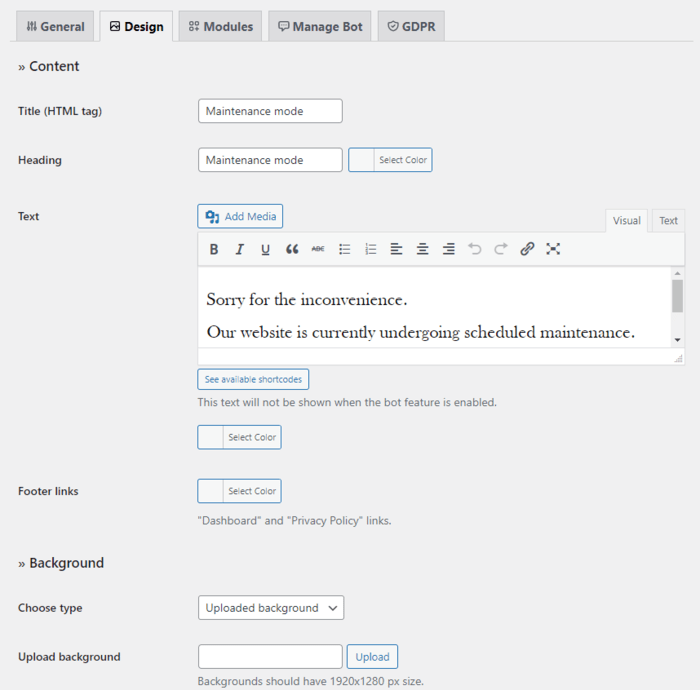
このページでは、背景の種類やフッターリンクなど、メンテナンスページのВ詳細を入力できます。完了したら保存をクリックすると、ページのВデザインが完成します。
Wp Maintenance Modeでメンテナンスページにモジュールを追加する
ウェブサイトが工事中であることを訪問者に伝えるメッセージの他に、メンテナンスページに2つのモジュールを追加できます。最初に追加できるモジュールはカウントダウンタイマーで、2番目はニュースレターサインアップフォームです。
カスタムWordPress関数を使用してWordPressサイトをメンテナンスモードにする方法
カスタム関数を使用することは、初心者には推奨される方法ではありません。コードの操作に慣れていない場合は、SeedProdのようなコード不要のプラグインを使用する方が良いでしょう。
WordPressウェブサイトをメンテナンスモードにするカスタム関数を作成するにはどうすればよいですか?
まず、万が一問題が発生してウェブサイトが破損した場合に備えて、ウェブサイトをバックアップしてください。結局のところ、安全が第一です。サイトをバックアップしたら、WordPressのfunctions.phpファイルを編集してメンテナンスモードを有効にすることができます。これを行うには、WordPressダッシュボードで「外観」に移動します。「外観」の下にある「テーマファイルエディター」をクリックし、functions.phpファイルを探します。
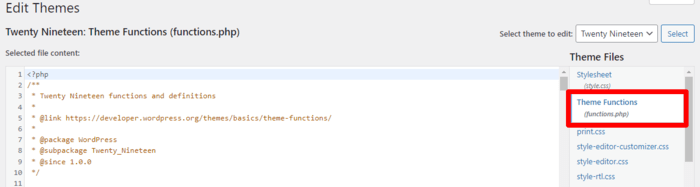
サイトをメンテナンスモードにするには、ファイルの末尾に次のコードスニペットを追加します。
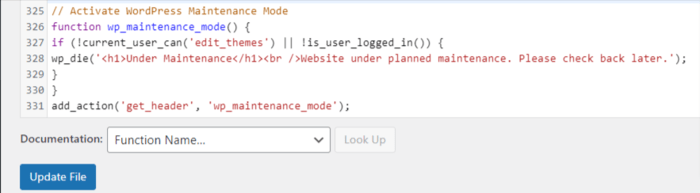
4行目の引用符で囲まれたテキストを編集することで、メンテナンスモードの見出しをカスタマイズできます。
wp_die('<h1>Under Maintenance</h1><br />Website under planned maintenance. Please check back later.');「ファイルを更新」をクリックして変更を保存すると、ウェブサイトはメンテナンスモードになります。
この方法はウェブサイトをメンテナンスモードにするという目的を果たしますが、SeedProdのようなプラグインが提供するマーケティング機会が得られないという欠点があります。
これでWordPressサイトをメンテナンスモードにする方法がわかりました
ウェブサイトは生きている文書です。そのため、定期的に多くの変更を加えることになります。変更が大きい場合は、メンテナンスモードにする必要があります。上記の方法のいずれかを使用して、それを行ってください。
しかし、初心者でも専門家でも、SeedProdの方法をお勧めします。より簡単で、より速く、サイトを作業中に訪問者を惹きつけておくことができます。
サイトを運営している間、SEOゲームもおろそかにしないでください。それ用の使いやすいノーコードプラグインもあります。それはAIOSEOと呼ばれます。AIOSEOを使用すると、オンページSEOやサイトマップ、スキーママークアップ、リダイレクトなどの技術的なSEO側面を最適化できます。
今すぐAIOSEOをダウンロードして、ウェブサイトの他の側面を作業しながらSEOを最適化してください。
開示:当社のコンテンツは読者によってサポートされています。これは、当社のリンクの一部をクリックすると、手数料が発生する可能性があることを意味します。当社は、読者に価値をもたらすと信じる製品のみをお勧めします。
AIOSEO を無料で試してみませんか?
AIOSEO Lite をインストールするには、WordPress ウェブサイトの URL を入力してください。

