
サイトにGoogle Search Console(GSC)を設定する方法を把握しておきたいですか?
Google Search Consoleは、ウェブサイトのオーナーやSEOの専門家にとって非常に価値のあるツールです。Google検索でのサイトのパフォーマンスに関する洞察を提供し、サイトの可視性を妨げている問題を特定して修正するのに役立ちます。しかし、特にテクノロジーに詳しくない人にとっては、設定が難しく感じられるかもしれません。
このガイドでは、Google Search Consoleを簡単に始められるように、手順を追って説明します。
この記事では
Google Search Console とは?
Google Search Consoleは、ウェブサイトのオーナーがGoogle検索結果でのサイトのプレゼンスを監視および維持するのに役立つ、Googleが提供する無料のウェブサービスです。Googleがサイトをクロール、インデックス、ランク付けする方法に関する貴重な洞察を提供し、検索パフォーマンスに影響を与える問題について警告します。
Google Search ConsoleとGoogle Analyticsの違いはありますか?
もちろんです!Google Search ConsoleとGoogle Analyticsの違いについての詳細ガイドをご覧ください。
サイトにGoogle Search Consoleを設定するメリット
Google Search Consoleを設定することで、次のようなスーパーパワーが得られます:
- インデックスステータスを確認する:GSCを使用すると、投稿やページのインデックスステータスを確認するのが簡単になります。これにより、問題を迅速にトラブルシューティングできます。
- 検索結果でのサイトのパフォーマンスを向上させる:どのキーワードがトラフィックを促進しているかを理解することで、コンテンツを最適化して可視性を高めることができます。
- 技術的なSEOの問題を特定して修正する:Google Search Consoleは、クロールエラー、セキュリティの問題、モバイルユーザビリティの問題をフラグ付けします。これにより、よりスムーズなユーザーエクスペリエンスのためにそれらに対処できます。
- コンテンツのパフォーマンスを追跡する:どのコンテンツがオーディエンスに響いているかを確認し、改善が必要な領域を特定します。
- 潜在的な問題について通知を受け取る:Google Search Consoleは、サイトのパフォーマンスの急激な変化やセキュリティ上の脅威について警告します。
サイトをGSCに接続することは、SEOのベストプラクティスとして非常に重要です。これにより、取り組みの影響を理解するのに役立ちます。また、より良いキャンペーンを作成するのに役立つ不可欠な洞察も得られます。
サイトにGoogle Search Consoleを設定する方法
簡単な方法でGoogle Search Consoleを設定する方法を学ぶ準備はできましたか?
ステップ1:All In One SEO(AIOSEO)をインストールする
サイトをGoogle Search Consoleに接続するための最初のステップは、All In One SEO(AIOSEO)のような強力なSEOプラグインをインストールすることです。

AIOSEOは、市場で最高のWordPress SEOプラグインです。300万人以上の賢いウェブサイトオーナーやマーケターが、SERP(検索エンジンの結果ページ)を支配し、関連性の高いサイトトラフィックを促進するために信頼しています。
このプラグインには、コーディングや技術的な知識がなくても、検索エンジンやユーザーのためにサイトを最適化するのに役立つ、強力なSEO機能とモジュールがたくさんあります。最も愛されている機能の1つは、ウェブマスターツールセクションです。
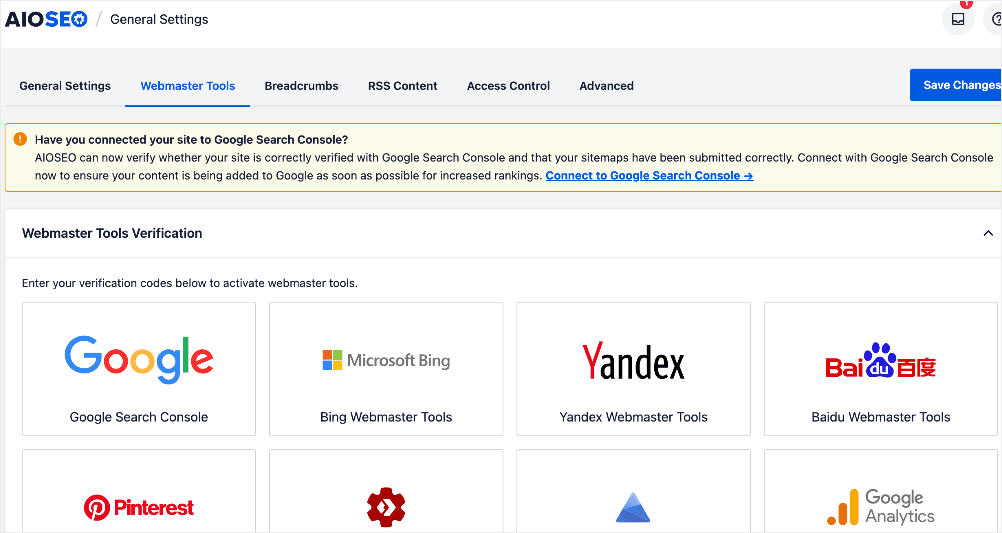
これにより、Googleサーチコンソールを含むさまざまなプラットフォームにサイトを接続できます。幸いなことに、AIOSEOはGSCへの接続を非常に簡単にするため、確認コードを使用したり、HTMLファイルをアップロードしたりする必要はありません。
AIOSEOで気に入るその他の機能は次のとおりです。
- 検索統計:この強力なGoogleサーチコンソール連携により、キーワードランキングを追跡し、重要なSEOメトリックを1クリックで確認できます。
- SEOリビジョン:サイトに行う変更を追跡し、SEOへの影響を確認します。さらに、Googleのアップデートがサイトにどのように影響するかをタイムラインで確認できます。
- 高度なRobots.txtジェネレーター: robots.txtファイルを簡単に生成およびカスタマイズして、クロールとインデックス作成を改善します。
- TruSEOハイライター: オンページSEOの問題を簡単に特定し、修正のための推奨事項を提供します。
- 次世代スキーマジェネレーター:このノーコードスキーマジェネレーターにより、ユーザーはサイト上のあらゆるスキーママークアップを生成して出力できます。
AIOSEOのインストール方法については、ステップバイステップの説明が記載された詳細なインストールガイドをご覧ください。
ステップ2:AIOSEOのウェブマスターツールにアクセスする
AIOSEOがインストールされたら、サイトをGSCに接続する次のステップに進むことができます。Googleサーチコンソール確認コードなしでこれを行うには、AIOSEOのウェブマスターツールセクションに移動します。サイトがまだGSCに接続されていない場合は、次のプロンプトが表示されます。
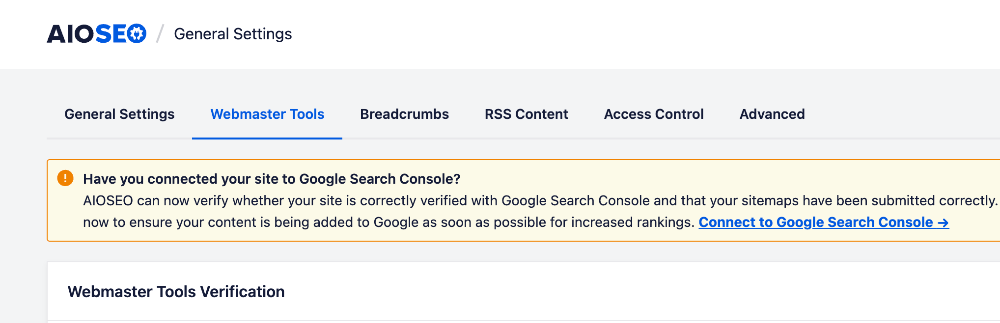
接続されていない場合は、Googleサーチコンソールに接続またはGoogleアイコンをクリックできます。
注:サイトをGoogleサーチコンソールに接続するには、アクティブなGoogleアカウントが必要です。
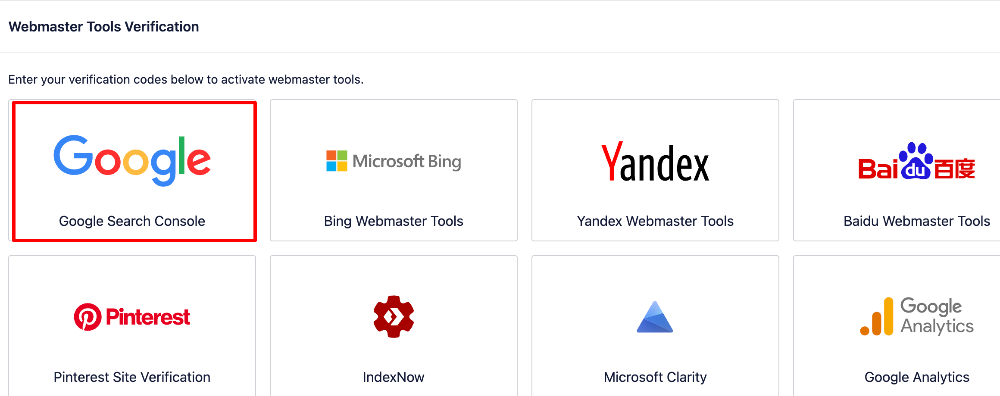
これにより、次のステップに進みます。
ステップ3:Google Search Consoleに接続する
Googleサーチコンソールに接続またはGoogleアイコンをクリックすると、GSCへの接続フローが開始されます。
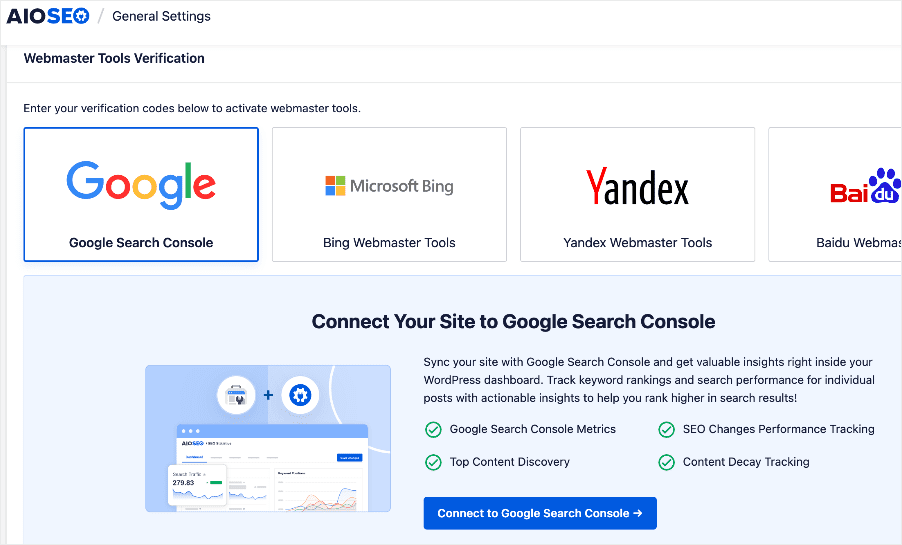
Googleサーチコンソールに接続ボタンをクリックすると、接続ウィザードが実行を開始します。最初のステップでは、GSCに接続するために使用するGoogleアカウントを選択する必要があります。
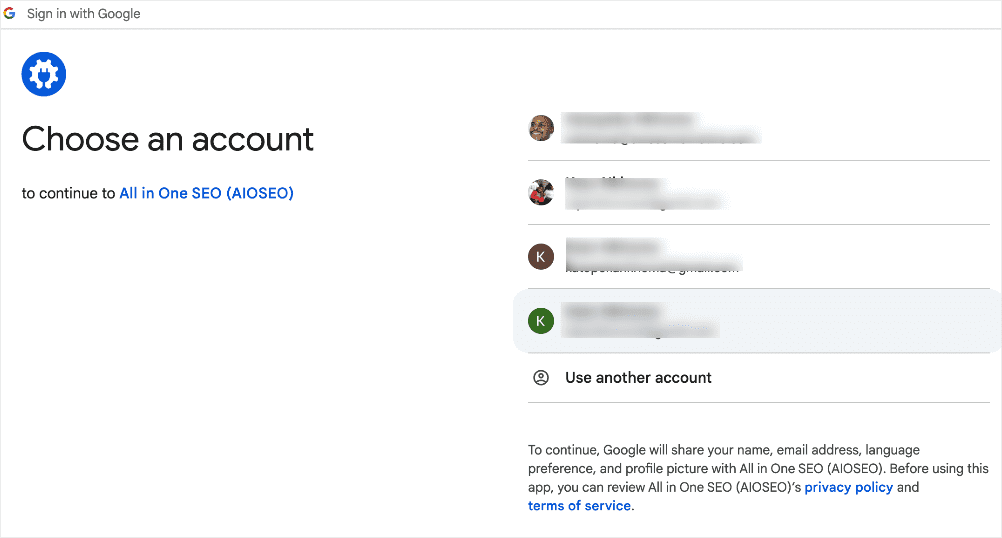
次に、AIOSEOアカウントにサインインするように求められます。
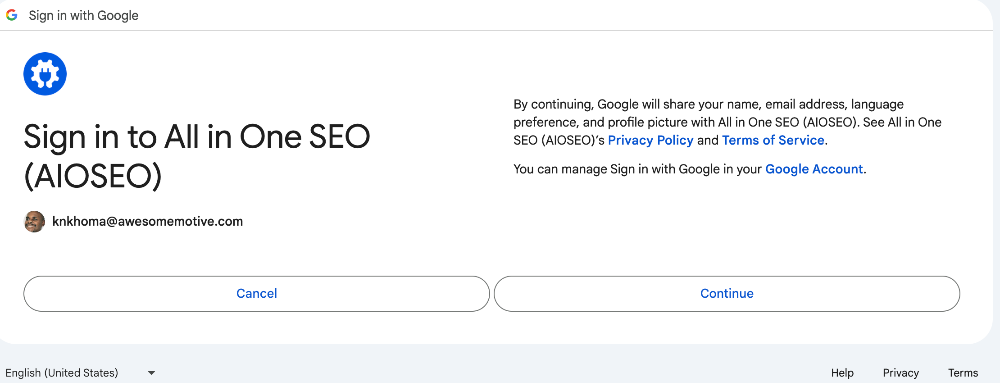
続行をクリックしてサインインすると、次のステップでAIOSEOにGSCアカウントへのアクセスを許可する必要があります。
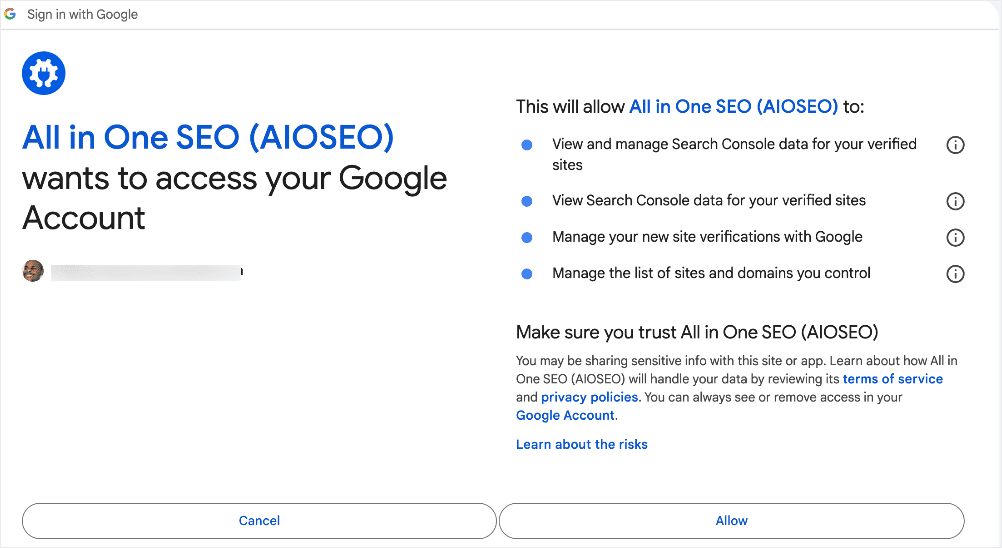
許可をクリックすると、最後のステップに移動し、ボタンをクリックしてサイトの所有権を確認します。
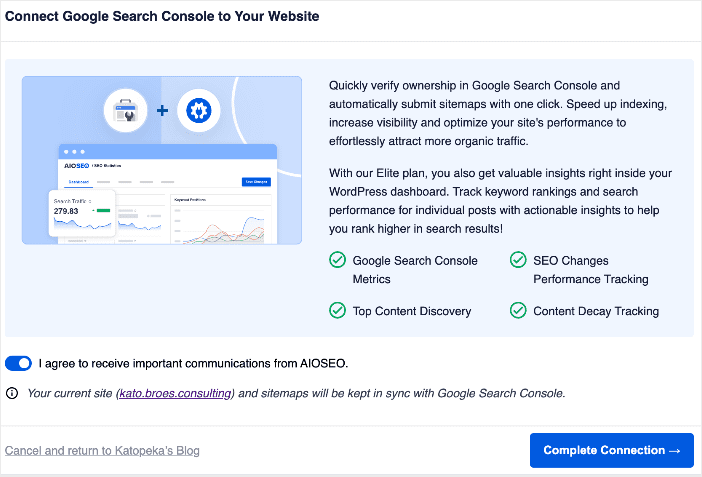
接続を完了をクリックすると、サイトがGSCに接続されます。
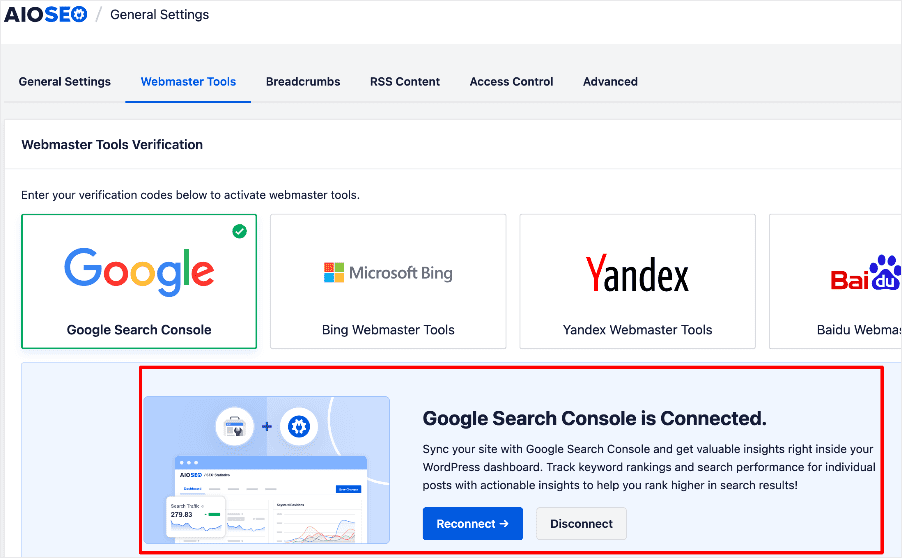
これで完了です!
サイトにGoogleサーチコンソールを簡単に設定する方法を学びました。
WordPressダッシュボードからGoogleサーチコンソールデータにアクセスする
Googleサーチコンソールは、効果的なSEO戦略を作成または微調整するのに役立つ貴重なSEOデータを提供します。これは、AIOSEOの検索統計モジュールを介してWordPressダッシュボードでアクセスできるデータの例です。この強力なGSC連携は、WordPressダッシュボードに不可欠なデータをプルします。
キーワードパフォーマンスレポート
キーワードレポートは、ユーザーがあなたのウェブサイトにたどり着くために検索するキーワードを明らかにします。この知識により、次のことが可能になります。
- 既存のコンテンツを最適化する:コンテンツがすでにトラフィックを生み出しているキーワードを効果的にターゲットにしていることを確認します。
- 新しいコンテンツの機会を特定する:新鮮でターゲットを絞ったコンテンツを作成し、より幅広いオーディエンスを引き付けるために活用できる、パフォーマンスの高いキーワードを発見します。
- ランキングの旅を追跡:さまざまなキーワードのウェブサイトのランキング位置を時間の経過とともに監視します。どのキーワードで着実に順位を上げているかを確認し、検索ランキングを改善するために最適化が必要な領域を特定します。
このデータは、AIOSEOの検索統計モジュールにあるキーワードパフォーマンスタブから簡単にアクセスできます。
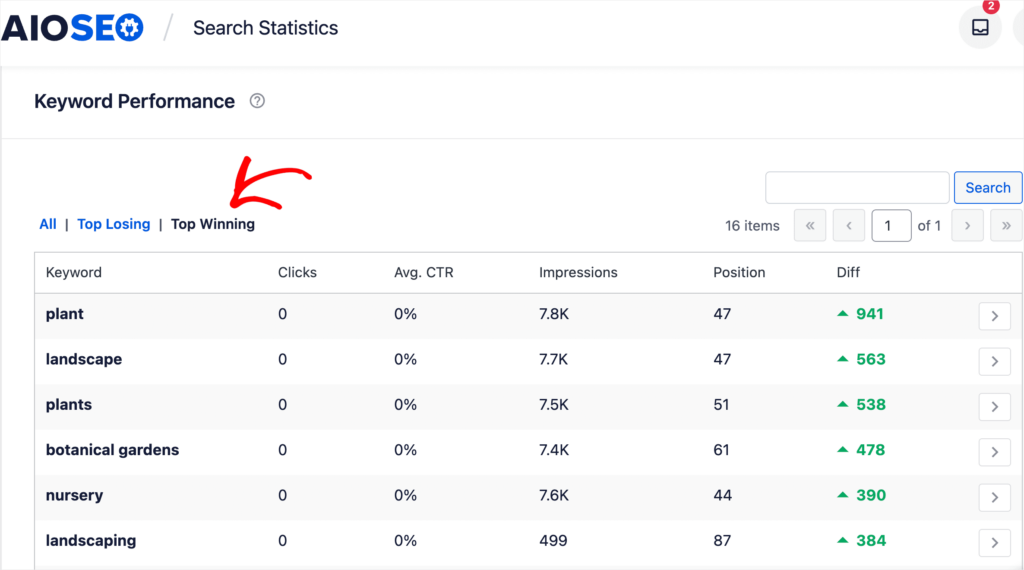
これにより、トップの勝者キーワードとトップの敗者キーワードが表示されます。さらに、次のような重要な指標が得られます。
- クリック数
- 平均CTR
- インプレッション数
- 順位
- 差
このデータがあれば、特定の検索クエリの検索ランキングを改善する方法を簡単に判断できます。
コンテンツパフォーマンスレポート
検索統計のもう1つの重要なレポートは、コンテンツランキングレポートです。これは、SERPでのコンテンツのパフォーマンスの概要を示します。トップページ、トップ勝者、トップ敗者ページが表示されます。
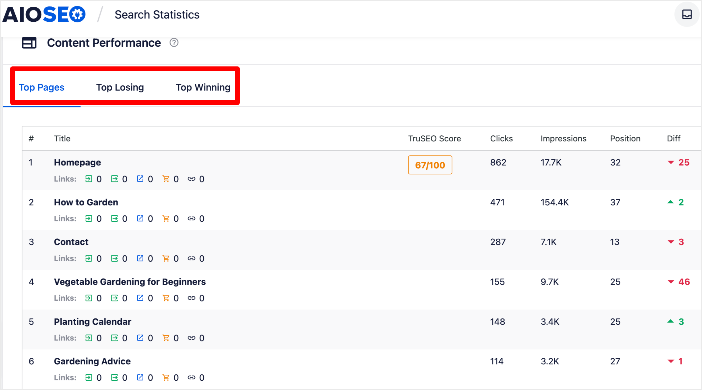
このレポートは、クリック数、インプレッション数、位置(SERPでの)、および指定された期間のランキング位置の差(Diff)などの重要なデータに関する洞察を提供します。この知識は、何がオーディエンスの共感を呼んでいるかを理解し、コンテンツ戦略に情報を提供する上で非常に役立ちます。
検索ランキングを向上させるためにこの強力な機能を使用するためのヒントについては、検索統計のパワフルハックをご覧ください。
コンテンツの劣化を特定する
時間の経過とともに、さまざまな理由でコンテンツのランキングが低下し始める可能性があります。たとえば、コンテンツが古くなったり、ユーザーの好みが変化したりして、ランキングとトラフィックが低下する可能性があります。これはコンテンツの劣化と呼ばれます。
検索統計を使用すると、WordPressダッシュボードからコンテンツの劣化を簡単に発見できます。
この場合、追跡したい指標は、コンテンツパフォーマンスタブのDiff列です。
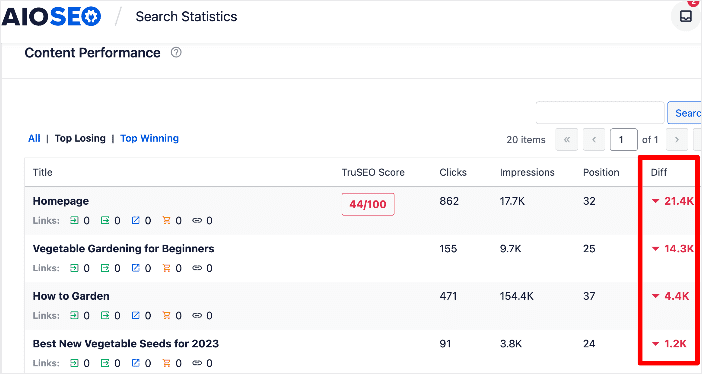
多くの場合、Diffの低下はコンテンツの劣化の結果です。コンテンツが完全に無関係になるのを待たないでください。これらの洞察を使用して、更新から恩恵を受ける可能性のあるコンテンツを特定してください。これには、新しい情報の組み込み、ビジュアルの刷新、または読みやすさを向上させるための全体的な構造の改善が含まれる場合があります。
詳細については、コンテンツの劣化と戦う方法に関するガイドをご覧ください。
Google Search Consoleの設定方法:よくある質問にお答えします
Google Search Consoleを設定するには、テクノロジーに精通している必要がありますか?
いいえ、まったく!AIOSEOを使用すると、技術者でない人でも、プロセスは簡単でユーザーフレンドリーです。
Google Search Consoleは無料で使用できますか?
はい、Google Search ConsoleはGoogleが提供する無料サービスです。
複数のウェブサイトでGoogle Search Consoleを使用できますか?
もちろんです。Google Search Consoleアカウント内で複数のウェブサイトを接続および管理できます。
この投稿が、サイトにGoogle Search Consoleを簡単に設定する方法を理解するのに役立ったことを願っています。また、ブログの他の記事、たとえば一般的なSEOの誤りを避ける方法に関するガイドや、中小企業向けのSEOのメリットに関する記事も参照してください。
この記事がお役に立った場合は、YouTubeチャンネルを購読してください。そこには、さらに多くの役立つチュートリアルがあります。また、X(Twitter)、LinkedIn、またはFacebookでフォローして、最新情報を入手することもできます。
AIOSEO を無料で試してみませんか?
AIOSEO Lite をインストールするには、WordPress ウェブサイトの URL を入力してください。

開示:当社のコンテンツは読者によってサポートされています。これは、当社のリンクの一部をクリックすると、手数料が発生する可能性があることを意味します。当社は、読者に価値をもたらすと信じる製品のみをお勧めします。
