
Hier ist etwas, das die Anleitungen zu den „besten SEO-Tools für Anfänger“ nicht verraten: Das Tool ist nicht das, was dich ranken lässt. Ich habe Anfänger mit reinen kostenlosen Setups gesehen, die Seiten mit monatlichen Tool-Abonnements von 500 US-Dollar übertreffen.
Der Unterschied waren nicht die Tools. Es war das Wissen, was man damit macht.
Genau darum geht es in dieser Anleitung. Du lernst die besten SEO-Tools für Anfänger kennen und was du in jedem einzelnen tun musst, damit deine Daten zu Rankings werden.
In diesem Artikel
- Womit du anfangen solltest (und was warten kann)
- 9 beste SEO-Tools für Anfänger
- 1. All in One SEO (AIOSEO) — Bestes WordPress SEO-Plugin
- 2. Google Search Console — Bestes kostenloses SEO-Tool, Punkt.
- 3. Google Analytics 4 — Bestes kostenloses Traffic-Analyse-Tool
- 4. MonsterInsights — GA4-Plugin für WordPress
- 5. LowFruits — Bestes Keyword-Recherche-Tool für Anfänger
- 6. Google Keyword Planner — Kostenlose Option für die Keyword-Recherche
- 7. Semrush — Beste All-in-One-Suite, wenn du bereit bist, aufzusteigen
- 8. Google PageSpeed Insights — Bester kostenloser Website-Geschwindigkeits-Checker
- 9. Screaming Frog SEO Spider — Kostenloser technischer Website-Crawler
- 1. All in One SEO (AIOSEO) — Bestes WordPress SEO-Plugin
- So baust du dein SEO-Toolkit für Anfänger auf
- Fehler, die Anfänger mit SEO-Tools machen
- Fange einfach an. Bleibe konsequent.
- FAQs zu SEO-Tools für Anfänger
Womit du anfangen solltest (und was warten kann)
Bevor wir zur Liste kommen, ist eines klar zu sagen: Du brauchst am ersten Tag keinen vollständigen Satz bezahlter SEO-Tools.
Googles kostenlose Tools bringen dich weiter, als die meisten Anfänger ahnen. Ein Keyword-Recherche-Tool oder eine All-in-One-Suite beginnt sich auszuzahlen, sobald du regelmäßig veröffentlichst und die Daten deiner Konkurrenten analysieren möchtest, aber das ist eine Entscheidung für den zweiten oder dritten Monat, nicht für den ersten Tag.
So würde ich es sequenzieren:
- Fange kostenlos an. Google Search Console und Google Analytics decken die Grundlagen ab.
- Füge ein SEO-Plugin hinzu. Unerlässlich, wenn du WordPress nutzt, und All in One SEO ist das, wonach ich zuerst greifen würde.
- Füge Keyword-Recherche hinzu, sobald du bereit bist, strategisch zu entscheiden, was du veröffentlichst.
- Erwäge eine All-in-One-Suite, wenn du detaillierte Konkurrenzdaten benötigst oder in großem Umfang veröffentlichst.
In diesem Sinne sind hier die besten SEO-Tools für Anfänger.
Warum Sie mir vertrauen sollten
Ich bin eine SEO-Content-Strategin mit über 7 Jahren Erfahrung in der Optimierung von WordPress-Websites für kleine Unternehmen. Ich habe alle Tools auf dieser Liste getestet und aus erster Hand gesehen, welche Anfängern wirklich helfen, etwas zu bewegen, und welche ihr Leben nur erschweren.
9 beste SEO-Tools für Anfänger
| Tool | Am besten für | Preise |
|---|---|---|
| All in One SEO | On-Page-SEO in WordPress | Kostenlose Lite-Version; kostenpflichtig ab 49,60 $/Jahr |
| Google Search Console | Organische Leistungsdaten | Kostenlos |
| Google Analytics 4 | Verstehen Sie Ihren Traffic | Kostenlos |
| MonsterInsights | GA4 für WordPress-Benutzer | Kostenlose Lite-Version; kostenpflichtig ab 99,60 $/Jahr |
| LowFruits | Einfache Keywords finden | Ab 21 $/Monat |
| Google Keyword Planner | Kostenlose Keyword-Recherche | Kostenlos |
| Semrush | Wettbewerberanalyse & Audits | Kostenloser eingeschränkter Plan; kostenpflichtig ab 117,33 $/Monat (jährlich abgerechnet) |
| Google PageSpeed Insights | Diagnose der Seitengeschwindigkeit | Kostenlos |
| Screaming Frog SEO Spider | Technischer Website-Crawl | Kostenlos bis zu 500 URLs; 259 $/Jahr unbegrenztes Crawling |
1. All in One SEO (AIOSEO) — Bestes WordPress SEO-Plugin
Am besten für: WordPress-Benutzer, die On-Page-SEO ohne Rätselraten erledigen möchten
Wenn du WordPress nutzt, ist ein SEO-Plugin der Ort, an dem dein Content-Optimierungs-Workflow stattfindet.
Für Anfänger empfehle ich All in One SEO.
All in One SEO (AIOSEO) ist ein WordPress-SEO-Plugin, das von über 3 Millionen Website-Besitzern verwendet wird. Was es für Anfänger herausstechen lässt, ist, dass es dir nicht nur Daten liefert. Es sagt dir, was du beheben musst und wo, direkt in deinem WordPress-Editor, während du schreibst.
👉 Was Sie zuerst tun sollten
Beginne mit dem Ausführen des Setup-Assistenten. Er führt dich in wenigen Minuten durch die grundlegende SEO-Konfiguration deiner Website: deinen Website-Titel, das Format der Meta-Beschreibung, Sitemap-Einstellungen, alles.

Die meisten Anfänger überspringen dies und beginnen sofort mit der Veröffentlichung. Tu das nicht. Wenn du zuerst die Grundlage richtig legst, beginnt jeder Beitrag, den du danach veröffentlichst, bereits in einer besseren Position.
Scrollen Sie dann für jeden Beitrag, den Sie schreiben, zum AIOSEO-Panel unter dem Editor. Legen Sie Ihr Fokus-Keyword fest und beobachten Sie, wie sich Ihre TruSEO On-Page-Analyse-Punktzahl in Echtzeit aktualisiert.

TruSEO prüft, ob Ihr Keyword an den richtigen Stellen vorkommt, wie z. B. in Ihrem Titel-Tag, Ihrer Meta-Beschreibung, Ihrem ersten Absatz, Ihren Unterüberschriften und dem Alt-Text von Bildern. Es kennzeichnet alles, was fehlt, bevor Sie auf Veröffentlichen klicken.
Profi-Tipp: Betrachten Sie TruSEO als Checkliste vor dem Flug. Sie möchten, dass alles grün ist, bevor der Beitrag live geht.
Wenn Ihre Website wächst, werden 2 weitere Funktionen unschätzbar wertvoll:
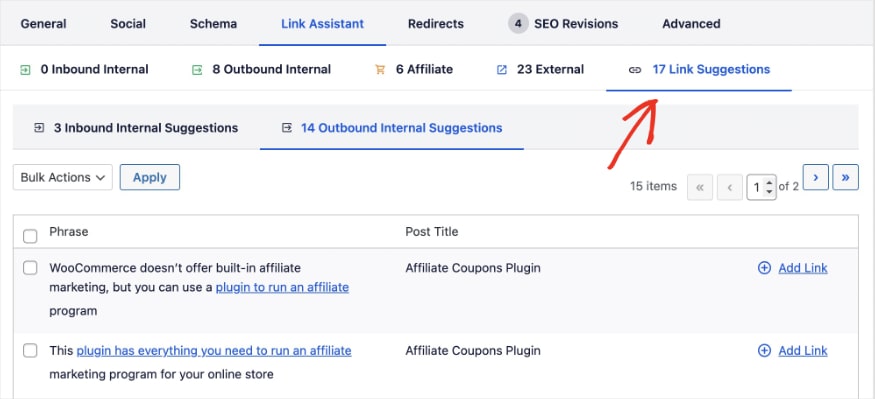
Link Assistant scannt deine gesamte Website und schlägt interne Links mit relevantem Ankertext vor (die Art von Dingen, die manuell unmöglich zu verfolgen sind, sobald du über 50 Beiträge hast).
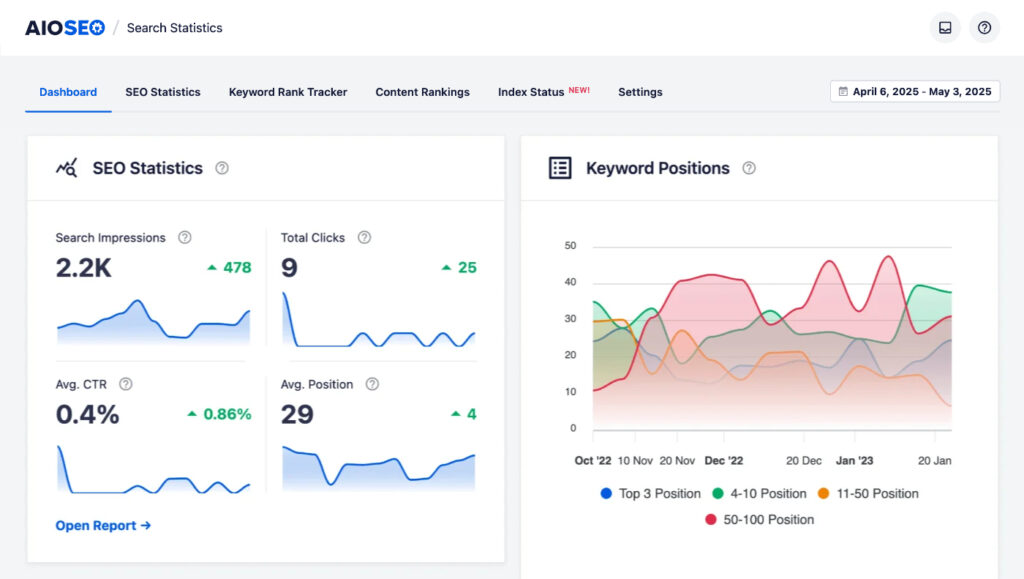
Search Statistics zieht Ihre Google Search Console-Daten direkt in WordPress, sodass Sie Rankings und Leistung verfolgen können, ohne die Registerkarten wechseln zu müssen.
Ich habe hier nur an der Oberfläche gekratzt, aber das ist der Punkt. Anstatt dir ein Dashboard zu geben und dir Glück zu wünschen, führt dich AIOSEO Schritt für Schritt durch die On-Page-SEO.
Preise: Bezahlte Pläne beginnen bei 49,60 $/Jahr. Es gibt eine kostenlose Version (AIOSEO Lite) auf WordPress.org, wenn du zuerst die Kernfunktionen für On-Page-SEO ausprobieren möchtest. Alle Pläne anzeigen →
Nicht auf WordPress? Die meisten Plattformen (Squarespace, Wix, Shopify) haben integrierte SEO-Felder. Sie müssen nur mehr auf Ihre Optimierungen achten als bei der Verwendung von Checklisten wie TruSEO.
2. Google Search Console — Bestes kostenloses SEO-Tool, Punkt.
Am besten geeignet für: Verstehen, wie Google Ihre Website sieht und bewertet
Die Google Search Console (GSC) ist das wertvollste kostenlose SEO-Tool überhaupt. Es ist kostenlos, kommt direkt von Google und liefert Ihnen First-Party-Daten, die kein Drittanbieter-Tool replizieren kann. Ich richte es auf jeder Website ein, bevor ich etwas anderes tue. (Dieses Tutorial zeigt Ihnen, wie. Wenn Sie nicht auf WordPress sind, überspringen Sie diese Schritte, aber alle anderen gelten.)
👉 Was Sie zuerst tun sollten
Sobald es verbunden ist, gehen Sie zu Leistung → Suchergebnisse. Hier verbringe ich die meiste Zeit, und es ist überraschend anfängerfreundlich.
Hier erfahren Sie, wie Sie das, was Sie sehen, lesen können:

- Klicks: wie viele Personen Ihre Website über die Google-Suche besucht haben
- Impressionen: wie viele Personen Ihr Ergebnis in der Suche gesehen haben, unabhängig davon, ob sie geklickt haben oder nicht
- CTR (Click-Through-Rate): Klicks geteilt durch Impressionen. Die durchschnittliche CTR für eine Seite, die auf Platz 1 rankt, liegt bei etwa 19–28 %. Wenn Sie auf Seite 1 ranken, Ihre CTR aber weit unter 3 % liegt, müssen wahrscheinlich Ihr Titel-Tag oder Ihre Meta-Beschreibung überarbeitet werden. Die Leute sehen Ihr Ergebnis und wählen das eines anderen.
- Durchschnittliche Position: wo Ihre Seite im Durchschnitt über alle Suchanfragen rankt, die sie ausgelöst haben
Die für Anfänger lohnendste Maßnahme: Filtern Sie nach einer bestimmten Seite und sehen Sie, für welche Keywords sie Impressionen erhält. Sie werden fast immer Abfragen finden, die Sie nicht gezielt angesprochen haben, manchmal sogar bessere als die, die Sie angesprochen haben. Das ist kostenlose Keyword-Recherche, die sich offen zeigt.
Preise: Kostenlos. Funktioniert auf jeder Plattform.
3. Google Analytics 4 — Bestes kostenloses Traffic-Analyse-Tool
Am besten geeignet für: Verstehen, was Besucher tun, nachdem sie auf Ihrer Website gelandet sind
Google Search Console sagt Ihnen, wie Sie gefunden werden. Google Analytics 4 (GA4) sagt Ihnen, was die Besucher tun, nachdem sie geklickt haben. Diese beiden Tools ergänzen sich, und Sie brauchen beide.
Hier ist die einfachste Art, es zu betrachten: GSC sagt Ihnen Ihr Ranking und Ihre CTR. GA4 sagt Ihnen, ob die Leute, die geklickt haben, geblieben sind. Wenn nicht, ist das ein Problem, das behoben werden sollte.
👉 Was Sie zuerst tun sollten
Gehen Sie zu Berichte → Akquisition → Traffic-Akquisition und filtern Sie nach Organische Suche. Sie sehen Ihre Top-Seiten von Google zusammen mit drei wichtigen Zahlen:
- Sitzungen: wie viel organischen Traffic jede Seite generiert
- Durchschnittliche Engagement-Zeit: wie lange die Leute tatsächlich bleiben
- Absprungrate: wie viele Personen gehen, ohne etwas zu tun
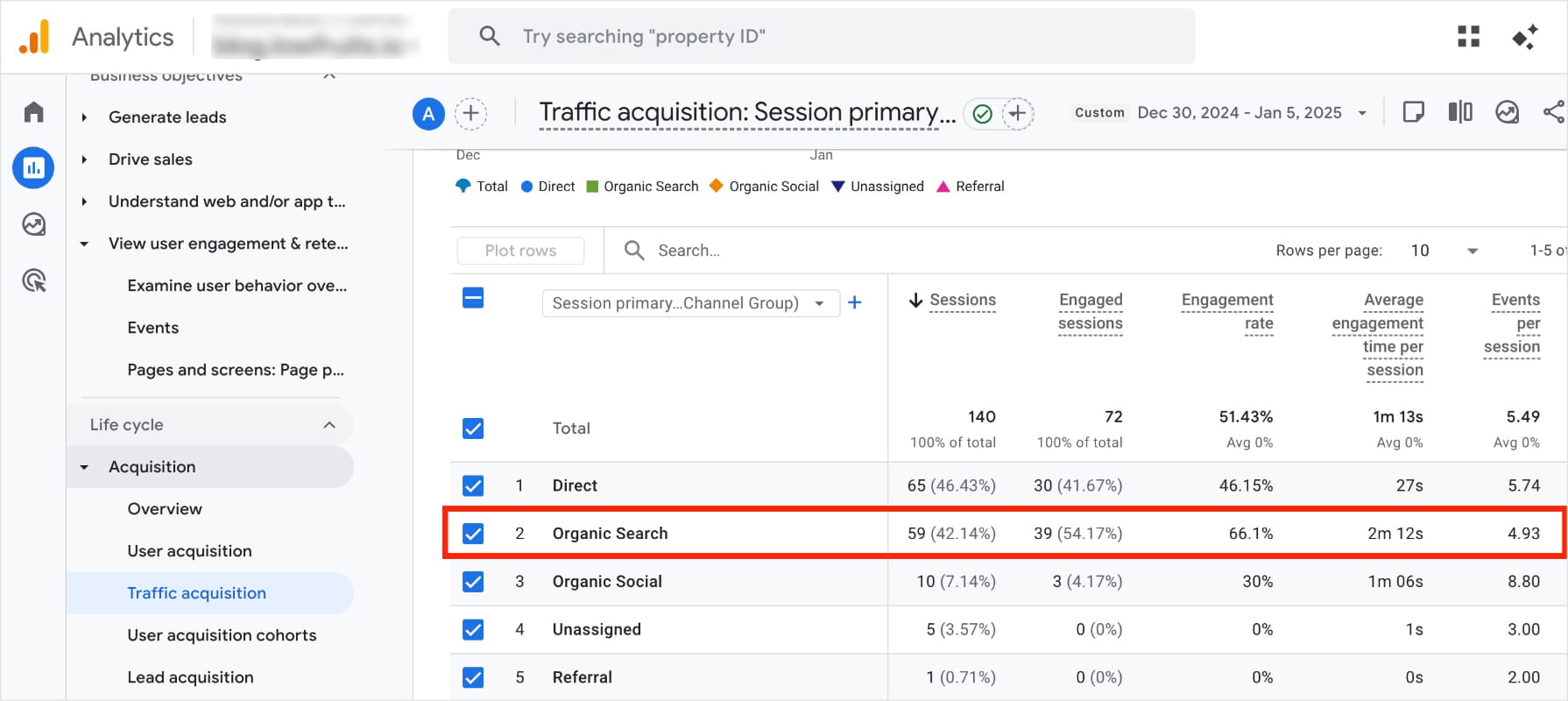
Finden Sie jeden Beitrag, bei dem die Sitzungen gut sind, aber die Engagement-Zeit niedrig ist (unter 30 Sekunden ist ein Warnsignal). Diese Diskrepanz zwischen guten Rankings und sofortigem Verlassen bedeutet fast immer, dass Ihr Inhalt nicht das liefert, was der Suchende erwartet hat.
Die Lösung besteht darin, zum Beitrag zurückzukehren, das Keyword selbst zu suchen, zu sehen, was die Top-Ergebnisse tatsächlich abdecken, und Ihren Inhalt zu aktualisieren, um diese Absicht zu erfüllen.
Ich finde bei fast jeder Website, die ich prüfe, mindestens eine dieser Diskrepanzen. Es ist durchweg eine der lukrativsten Korrekturen, die ein Anfänger vornehmen kann, und Sie würden sie allein mit der Search Console niemals entdecken.
Preise: Kostenlos.
4. MonsterInsights — GA4 Plugin für WordPress

Am besten für: WordPress-Benutzer, die die Benutzeroberfläche von GA4 überwältigend finden
GA4 ist leistungsstark, aber wirklich schwer zu navigieren, wenn Sie mit Analysen noch nicht vertraut sind. Die Menüs sind versteckt, die Berichte nicht intuitiv und die Hälfte der Zeit sind Sie sich nicht sicher, ob Sie die richtigen Daten betrachten. MonsterInsights löst dieses Problem, indem es Ihre wichtigsten GA4-Daten direkt in Ihr WordPress-Dashboard zieht.
Stellen Sie es sich wie GA4 vor, aber ohne die Komplexität. Anstatt durch Menüs zu jagen, öffnen Sie Ihr WordPress-Dashboard und Ihre wichtigsten Kennzahlen sind sofort verfügbar.
👉 Was Sie zuerst tun sollten
Nach der Installation und Verbindung von MonsterInsights mit GA4 gehen Sie in Ihrem WordPress-Dashboard zu Insights → Berichte → Übersicht. Sie sehen Ihre Top-Traffic-Quellen, beliebtesten Seiten und die Leistung der organischen Suche auf einen Blick, alles ohne WordPress zu verlassen.
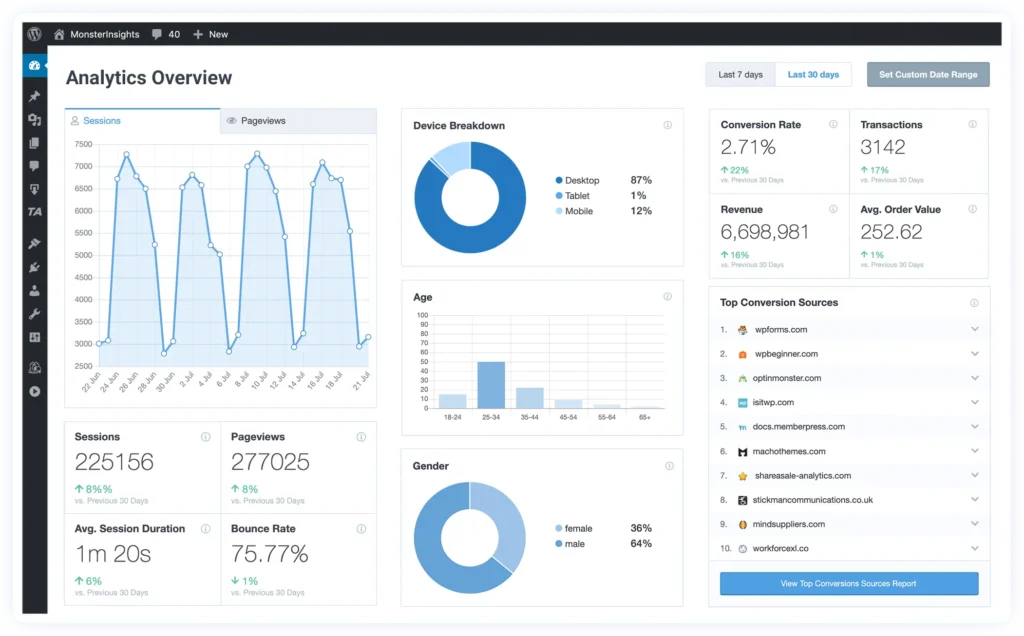
Für Anfänger, die eine schnelle Antwort auf die Frage „Funktioniert SEO?“ wollen, ohne eine 20-minütige Analyse-Sitzung, ist dies der schnellste Weg, sie zu erhalten.
Der Search Console Report in MonsterInsights ist es wert, separat erwähnt zu werden. Er zeigt Ihre Top 50 Ranking-Keywords mit Klicks, Impressionen und durchschnittlicher Position. Es sind dieselben GSC-Daten, aber direkt in WordPress angezeigt, sodass Sie sie überprüfen können, während Sie bereits an Beiträgen arbeiten.
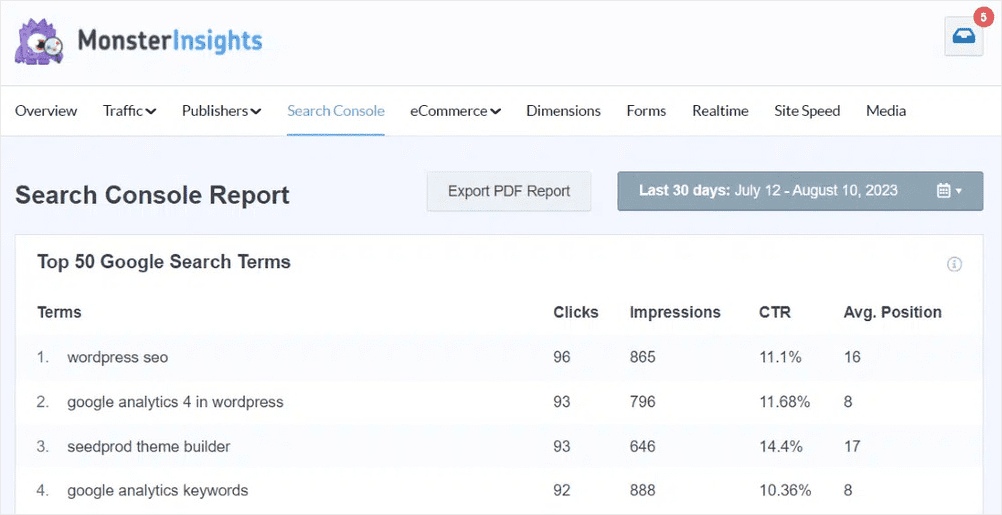
Sobald Sie MonsterInsights eingerichtet haben, gibt es für die meisten täglichen Überprüfungen kaum einen Grund, GA4 oder GSC direkt zu öffnen.
Preise: Kostenlose Lite-Version verfügbar. Bezahlte Pläne beginnen bei 99,60 $/Jahr.
5. LowFruits — Bestes Keyword-Recherche-Tool für Anfänger
Am besten für: Das Finden von Keywords, für die Sie als neuerer Website realistisch ranken können
Die meisten Keyword-Recherche-Tools zeigen Ihnen alle Keywords an, die es gibt. Und das ist nützlich, wenn Sie eine etablierte Website mit echter Domain-Autorität haben. Aber wenn Sie neu sind, liefern Ihnen diese Tools eine Liste von Begriffen, um die die Branchenriesen alle konkurrieren. Sie haben keine Chance.
Deshalb mag ich LowFruits.
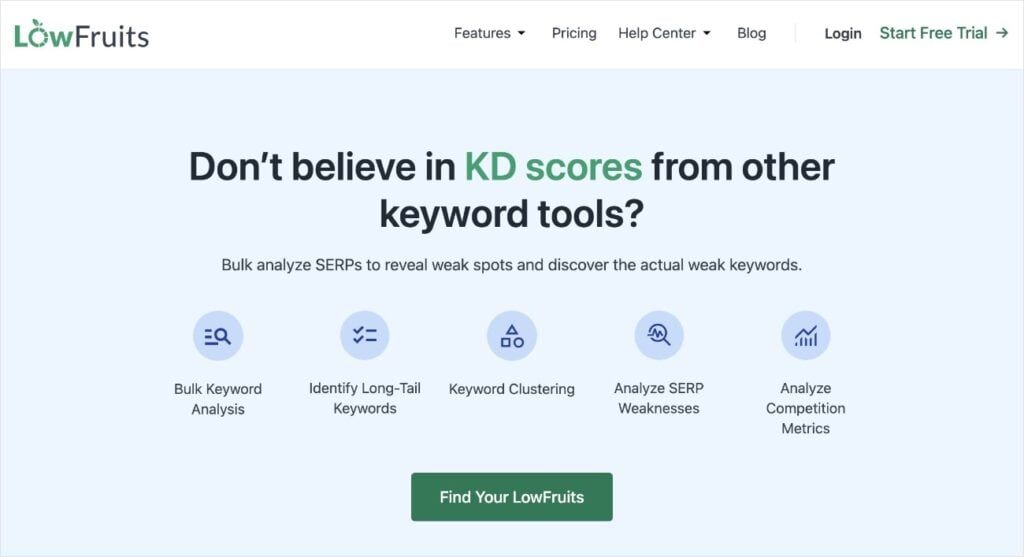
Es zeigt Ihnen, bei welchen Keywords Sie tatsächlich eine Chance haben, indem es Schwache Stellen in den SERPs identifiziert. Das sind Websites mit geringer Autorität, die auf Seite 1 ranken. Wenn sie dort sind, können Sie es auch dorthin schaffen.
Dieser Unterschied ist für Anfänger enorm wichtig. Das häufigste Muster, das ich sehe: Jemand recherchiert Keywords, zielt auf wettbewerbsintensive Begriffe mit hohem Volumen ab, veröffentlicht 10 Beiträge, erzielt keine Zugkraft und kommt zu dem Schluss, dass SEO nicht funktioniert. Das tut es. Sie haben nur am falschen Ende der Schwierigkeitskurve angefangen.
👉 Was Sie zuerst tun sollten
Geben Sie Ihr Hauptthema in das KWFinder-Tool ein und lassen Sie LowFruits Keyword-Ideen abrufen. Sortieren Sie nach SERP-Schwierigkeit und suchen Sie nach Keywords mit mehreren Indikatoren für Schwache Stellen. Das sind Ihre besten Ziele als neuerer Website.
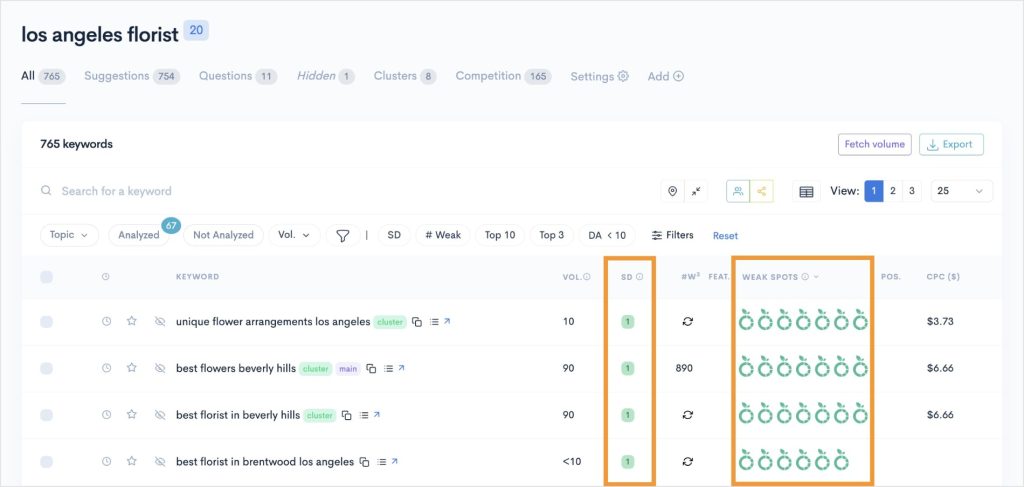
Bevor Sie mit dem Schreiben beginnen, nutzen Sie die Clustering-Funktion. Diese gruppiert verwandte Keywords nach Suchintention und sagt Ihnen, welche in einen einzigen Beitrag gehören und welche eine eigene separate Seite benötigen.
Es klingt nach einer Kleinigkeit, aber wenn man das falsch macht, wird es teuer. Sie können Wochen damit verbringen, Beiträge zu schreiben, die miteinander konkurrieren, anstatt unterschiedliche Bereiche abzudecken. Ich lasse jede Keyword-Liste clustern, bevor ich ein einziges Wort schreibe.

Preise: Ab 21 $/Monat. Guthaben zum Nachfüllen ebenfalls verfügbar.
6. Google Keyword Planner — Kostenlose Option für Keyword-Recherche
Am besten geeignet für: Keyword-Recherche ohne Budget direkt von der Quelle
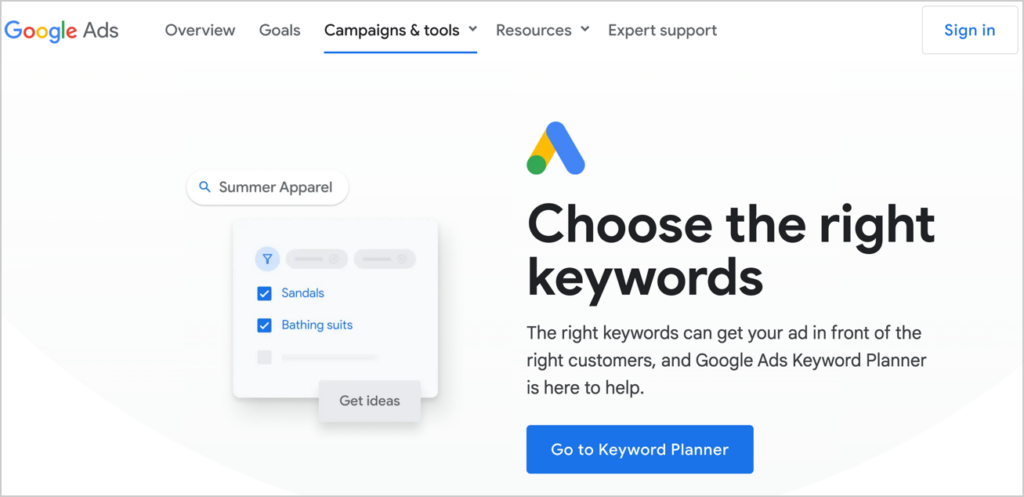
Google Keyword Planner wurde für Werbetreibende entwickelt, ist aber eines der zuverlässigsten kostenlosen Keyword-Recherche-Tools, da die Daten direkt von Google stammen. Keine Schätzungen von Drittanbietern, nur tatsächliches Suchverhalten von der Quelle.
Ich benutze es immer noch als Plausibilitätsprüfung, wenn ich die Keyword-Nachfrage vergleiche, bevor ich entscheide, worüber ich schreiben soll. Es ist nicht so leistungsfähig wie ein kostenpflichtiges Tool, aber es rät auch nicht.
👉 Was Sie zuerst tun sollten
Gehen Sie zu Neue Keywords entdecken und geben Sie Ihr Thema ein. Sie erhalten eine Liste verwandter Keyword-Ideen mit Suchvolumenbereichen und Wettbewerbsstufen. Beginnen Sie mit der Filterung nach geringem Wettbewerb. Das sind die Keywords, bei denen Sie weniger wahrscheinlich von größeren Websites verdrängt werden.

Profi-Tipp: Geben Sie anstelle eines Keywords eine URL eines Mitbewerbers ein. Der Keyword Planner zieht die Begriffe, die sie auf ihrer Website ansprechen. Es ist eine der schnellsten Möglichkeiten, Content-Ideen zu finden, die Sie vielleicht übersehen haben.
Ehrliche Einschränkung: Wenn Sie keine Anzeigen schalten, sehen Sie breite Volumenbereiche wie „1K–10K“ anstelle von genauen Zahlen. Immer noch nützlich, um die relative Nachfrage zu vergleichen, nur weniger präzise als ein kostenpflichtiges Tool.
Preise: Kostenlos. Erfordert ein Google Ads-Konto, aber Sie müssen keine Anzeigen schalten.
7. Semrush — Beste All-in-One-Suite, wenn Sie bereit sind, aufzusteigen
Am besten geeignet für: Wettbewerberanalyse, Keyword-Analyse im großen Stil und Website-Audits
Semrush ist nicht der Ort, an dem ich einem Anfänger raten würde zu beginnen. Es hat fast 50 Funktionen und es zum ersten Mal ohne Kontext zu öffnen, ist wirklich desorientierend.
Aber sobald Sie Ihre Grundlagen gelegt haben und tiefer gehen möchten, ist es eines der umfassendsten Tools, die verfügbar sind. Der Grund, warum es einen Platz im Werkzeugkasten eines Anfängers verdient, ist, dass es eine Lücke füllt, die kostenlose Tools nicht füllen können: Es zeigt Ihnen genau, was Ihre Konkurrenten tun.
👉 Was Sie zuerst tun sollten (wenn Sie bereit sind)
Beginnen Sie mit Organic Research. Geben Sie eine Domain eines Konkurrenten ein und Sie sehen jedes Keyword, für das er rankt, die Seiten, die seinen Traffic antreiben, und woher seine Backlinks stammen. Von dort aus verwenden Sie das Keyword Gap Tool, um Themen zu finden, für die er rankt, Sie aber nicht. Das sind Ihre Content-Möglichkeiten mit höchster Priorität.
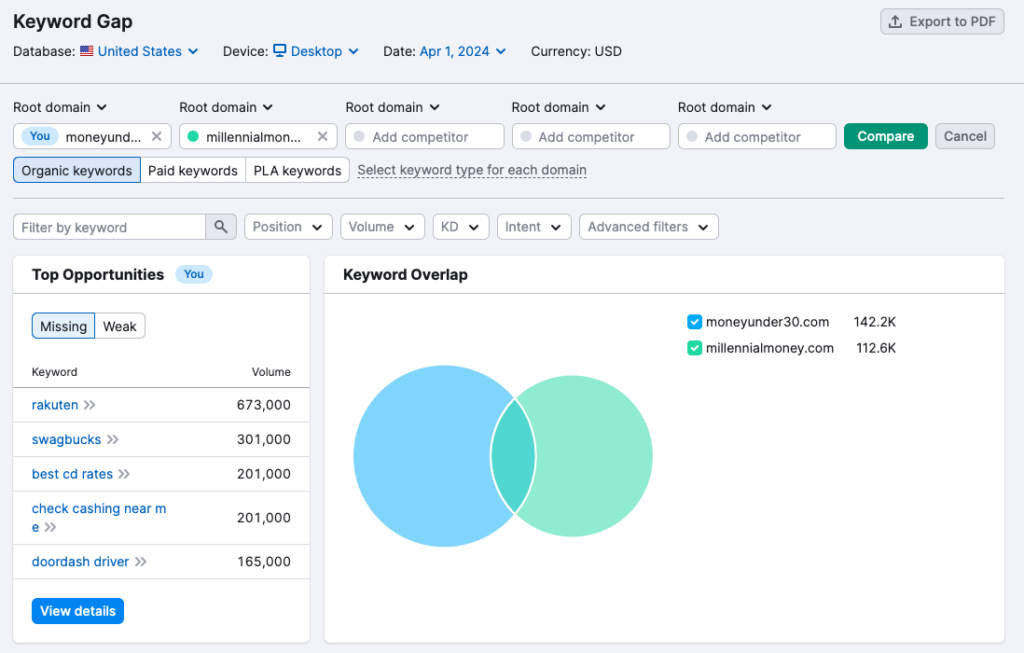
Sobald Sie einige Konkurrenz-Websites analysiert haben, wechseln Sie zum Keyword Magic Tool. Geben Sie ein Thema ein, filtern Sie nach Keyword-Schwierigkeit (beginnen Sie unter 30 für eine neue Website) und erstellen Sie Ihre Zielliste.
Richten Sie dann Position Tracking ein, um Ihre Rankings im Laufe der Zeit zu überwachen. Fügen Sie Ihre Ziel-Keywords hinzu, legen Sie Ihren Standort fest, und Semrush zeigt Ihnen tägliche Ranking-Änderungen, sobald Sie Inhalte veröffentlichen.
Mein Vorschlag: Nehmen Sie sich vor, nur diese 3 Funktionen zu beherrschen, bevor Sie sich mit etwas anderem befassen. Semrush belohnt Geduld.
Preise: Kostenloser eingeschränkter Plan (10 Anfragen/Tag). Bezahlte Pläne beginnen bei 117,33 $/Monat (jährlich abgerechnet).
Ahrefs ist eine starke Alternative, die besonders für die Backlink-Analyse geschätzt wird, falls dies zu einer Priorität wird.
8. Google PageSpeed Insights — Bester kostenloser Website-Geschwindigkeits-Checker
Am besten für: Diagnose von Leistungsproblemen, die Rankings und Benutzererfahrung beeinträchtigen
Seitengeschwindigkeit ist ein Google-Rankingfaktor, und eine langsame Website beeinträchtigt sowohl Ihre Rankings als auch Ihre Absprungrate. PageSpeed Insights gibt Ihnen eine kostenlose Leistungsbewertung für jede URL sowie eine spezifische Liste der zu behebenden Probleme.
👉 Was Sie zuerst tun sollten
Führen Sie Ihre Homepage-URL durch das Tool. Konzentrieren Sie sich auf zwei Dinge: die Mobile Performance Score und den Abschnitt Opportunities darunter. Die Liste der „Opportunities“ listet Korrekturen nach potenzieller Auswirkung auf und erklärt jede einzelne in einfacher Sprache.
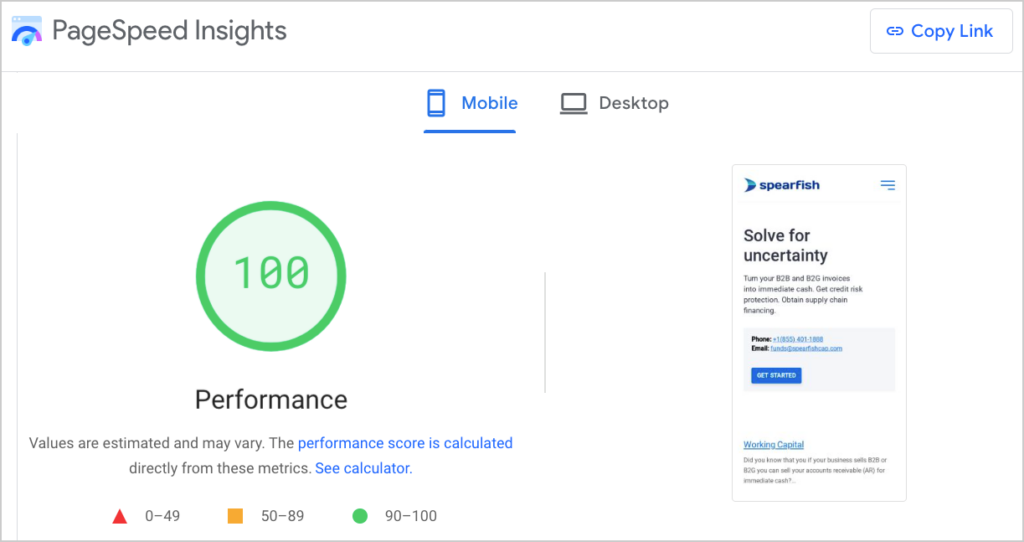
Lassen Sie sich nicht von den Wasserfalldiagrammen oder den detaillierten Diagnosen ablenken. Diese sind für Entwickler. Ihre Aufgabe als Anfänger ist es, die 2-3 Top-Möglichkeiten zu identifizieren und sie einzeln anzugehen.
Die meisten Geschwindigkeitsprobleme lassen sich auf eine Handvoll gängiger Übeltäter zurückführen, wie z. B. unkomprimierte Bilder, kein Caching und renderblockierende Skripte. WordPress-Benutzer können Plugins wie Smush (Bildkomprimierung) und WP Rocket (Caching und Leistung) installieren, um die häufigsten Probleme zu beheben. (Keine technischen Kenntnisse erforderlich.)
Installieren Sie eines, führen Sie den Test erneut durch und sehen Sie, wie stark sich die Punktzahl verändert.
Preise: Kostenlos. Kein Konto erforderlich.
9. Screaming Frog SEO Spider — Kostenloser technischer Website-Crawler
Am besten für: Finden technischer SEO-Probleme auf Ihrer gesamten Website
Screaming Frog ist eine Desktop-Anwendung, die Ihre Website so crawlt, wie es Google tut, und Ihnen einen vollständigen technischen Bericht liefert. Sie können defekte Links, fehlende Meta-Beschreibungen, doppelte Titel-Tags, Weiterleitungsketten und mehr anzeigen.
Es ist das fortschrittlichste Tool auf dieser Liste, aber es lohnt sich, es alle paar Monate auszuführen, auch wenn Sie keinen Entwicklerhintergrund haben.
👉 Was Sie zuerst tun sollten
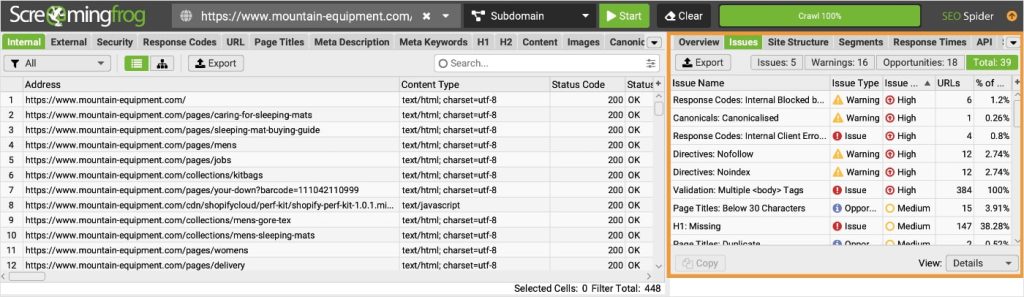
Laden Sie die App herunter, geben Sie Ihre Homepage-URL ein und lassen Sie sie crawlen. Sobald sie fertig ist, konzentrieren Sie sich auf diese drei Tabs:
- Antwortcodes: Filtern Sie nach 404s. Dies sind defekte Seiten, die Weiterleitungen oder Korrekturen benötigen.
- Seitentitel: Filtern Sie nach fehlenden oder doppelten Titeln.
- Meta-Beschreibung: Filtern Sie nach fehlenden Beschreibungen.
Sie können auch die Issues-Registerkarte auf der rechten Seite öffnen, um eine Übersicht über alle Website-Probleme, geordnet nach Schweregrad, anzuzeigen. Dies ist nützlich, wenn Sie eine priorisierte Behebungsliste wünschen, anstatt die Registerkarten manuell durchzugehen.
Die kostenlose Version durchsucht bis zu 500 URLs, was für die meisten Anfänger-Websites mehr als genug ist. Führen Sie sie aus, beheben Sie, was sie meldet, und stellen Sie eine Erinnerung ein, sie in ein paar Monaten erneut auszuführen.
Preise: Kostenlos bis zu 500 URLs. Das kostenpflichtige Paket kostet 259 $/Jahr für unbegrenzte Crawls.
So baust du dein SEO-Toolkit für Anfänger auf
Sie brauchen nicht alle 9 davon am ersten Tag. Hier ist, wie ich es phasen würde:
Monat 1: Die Grundlage (Alles kostenlos)
- Richten Sie die Google Search Console ein
- Richten Sie Google Analytics 4 ein
- Installieren Sie AIOSEO auf WordPress (die kostenlose Version ist ein solider Ausgangspunkt)
- Verwenden Sie den Google Keyword Planner für erste Content-Ideen
Monate 2–3: Schwung aufbauen
- Fügen Sie LowFruits für strategischere Keyword-Recherche hinzu
- Installieren Sie MonsterInsights, um Ihre GA4-Daten innerhalb von WordPress lesbar zu machen
- Führen Sie einen Screaming Frog Crawl durch, um technische Probleme frühzeitig zu erkennen
- Überprüfen Sie PageSpeed Insights und gehen Sie die Top-Möglichkeiten an
Monat 4+: Gehen Sie tiefer
- Starten Sie eine Semrush-Testversion, wenn Sie Wettbewerberdaten wünschen
- Upgrade auf AIOSEO Pro, um Link Assistant und Search Statistics freizuschalten
Das ist ein vollständiges, funktionierendes SEO-Setup. Und es kostet im ersten Monat nichts.
Fehler, die Anfänger mit SEO-Tools machen
- Für Semrush oder Ahrefs bezahlen, bevor Sie GSC beherrschen. Allein Google Search Console kann mehr umsetzbare Erkenntnisse liefern, als die meisten Anfänger realisieren. Geben Sie nicht 140 $/Monat für ein Tool aus, bevor Sie alles aus den kostenlosen herausgeholt haben.
- Zu viele Tools auf einmal installieren. Wählen Sie ein Tool für jede Aufgabe und werden Sie darin gut. Ich habe Anfänger gesehen, die 6 Plattformen eingerichtet haben, sich überfordert fühlten und am Ende keine davon konsequent nutzten.
- Scores als Ziele behandeln. Ein TruSEO-Score von 100/100 oder ein perfekter PageSpeed-Score bedeutet nicht automatisch, dass Ihr Inhalt ranken wird. Scores sind diagnostische Checklisten, keine Zeugnisse. Ich habe Beiträge mit einem TruSEO-Score von 60/100 gesehen, die Beiträge mit einem perfekten Score übertroffen haben, weil der Inhalt wirklich besser war. Der Score weist Sie auf Probleme hin. Er garantiert keine Ergebnisse.
- GSC einrichten und nie wieder zurückkehren. Dies ist der häufigste Fehler, und er kostet Sie die meisten Möglichkeiten. Die Daten helfen Ihnen nur, wenn Sie darauf reagieren. Überprüfen Sie Ihren Leistungsbericht mindestens einmal pro Woche. Dort verbergen sich die meisten Ihrer Content-Optimierungsmöglichkeiten.
Fange einfach an. Bleibe konsequent.
Wenn ich heute neu anfangen würde, würde ich Folgendes tun: Google Search Console einrichten, AIOSEO installieren und 10 Beiträge veröffentlichen, die auf Keywords abzielen, bei denen LowFruits mir sagte, ich könnte gewinnen.
Das ist alles.
Kein Semrush, kein Screaming Frog, keine kostenpflichtige Suite irgendeiner Art. Noch nicht.
Der Drang, den perfekten Tool-Stack aufzubauen, bevor man einen einzigen Beitrag verfasst hat, ist real und wird einen ausbremsen. Die Website-Besitzer, die ich am schnellsten wachsen sah, waren nicht diejenigen mit den meisten Tools. Es waren diejenigen, die eine kleine Auswahl trafen, sie gut lerten und weiter veröffentlichten.
Fangen Sie dort an. Der Rest ergibt sich.
Und wenn Sie bereit sind, wäre AIOSEO der richtige Ort für mich. Es bringt Ihren wichtigsten SEO-Workflow direkt in WordPress, wo Sie bereits arbeiten.
Möchten Sie weiter lernen? Sehen Sie sich diese Favoriten an:
Sie können uns auch auf Twitter, Facebook und YouTube folgen, um weitere SEO-Tipps für Anfänger zu erhalten.
FAQs zu SEO-Tools für Anfänger
Was ist das beste kostenlose SEO-Tool für Anfänger?
Google Search Console ist das wertvollste kostenlose SEO-Tool für Anfänger. Es zeigt Ihnen die genauen Keywords, für die Ihre Seiten ranken, welche Seiten Google indexiert hat und welche technischen Probleme auf Ihrer Website bestehen. Kombinieren Sie es mit Google Analytics 4 und AIOSEO Lite (für WordPress-Benutzer) und Sie haben eine solide kostenlose Grundlage.
Muss ich als Anfänger für SEO-Tools bezahlen?
Nein, zumindest nicht sofort. Googles kostenlose Tools (Search Console, Analytics und Keyword Planner) geben Ihnen alles, was Sie brauchen, um loszulegen und echte Fortschritte zu erzielen. Kostenpflichtige Tools wie Semrush oder LowFruits lohnen sich, sobald Sie regelmäßig veröffentlichen und tiefer in die Keyword-Recherche oder die Wettbewerbsanalyse einsteigen möchten.
Wie viele SEO-Tools brauche ich als Anfänger?
Drei bis vier sind für den Anfang reichlich vorhanden: ein SEO-Plugin (AIOSEO), eines für Leistungsdaten (Google Search Console), eines für Analysen (Google Analytics 4) und eines für die Keyword-Recherche (LowFruits oder Google Keyword Planner). Mehr Tools hinzuzufügen, bevor man die Grundlagen beherrscht, schafft Überforderung, keine besseren Ergebnisse.
Ist AIOSEO gut für Anfänger?
Ja, es ist eines der anfängerfreundlichsten SEO-Plugins für WordPress. Der Setup-Assistent kümmert sich in wenigen Minuten um die grundlegende SEO-Konfiguration Ihrer Website, und die TruSEO On-Page-Analyse gibt Ihnen eine Echtzeit-Checkliste während des Schreibens, sodass Sie genau wissen, was Sie vor der Veröffentlichung beheben müssen.
Wie lange dauert es, bis SEO Ergebnisse zeigt?
Es hängt von Ihrer Nische ab, aber die meisten neuen Beiträge brauchen 3–6 Monate, um in einem wettbewerbsintensiven Bereich zu ranken. Das ist kein SEO- oder Tool-Problem; so funktionieren Suchmaschinen einfach. Tools helfen Ihnen, Ihre Inhalte zu optimieren und den Fortschritt zu verfolgen, aber Konsistenz über die Zeit ist das, was Ergebnisse liefert.
Offenlegung: Unsere Inhalte werden von den Lesern unterstützt. Das bedeutet, wenn Sie auf einige unserer Links klicken, können wir eine Provision verdienen. Wir empfehlen nur Produkte, von denen wir glauben, dass sie unseren Lesern einen Mehrwert bieten.
Möchten Sie AIOSEO kostenlos ausprobieren?
Geben Sie die URL Ihrer WordPress-Website ein, um AIOSEO Lite zu installieren.

