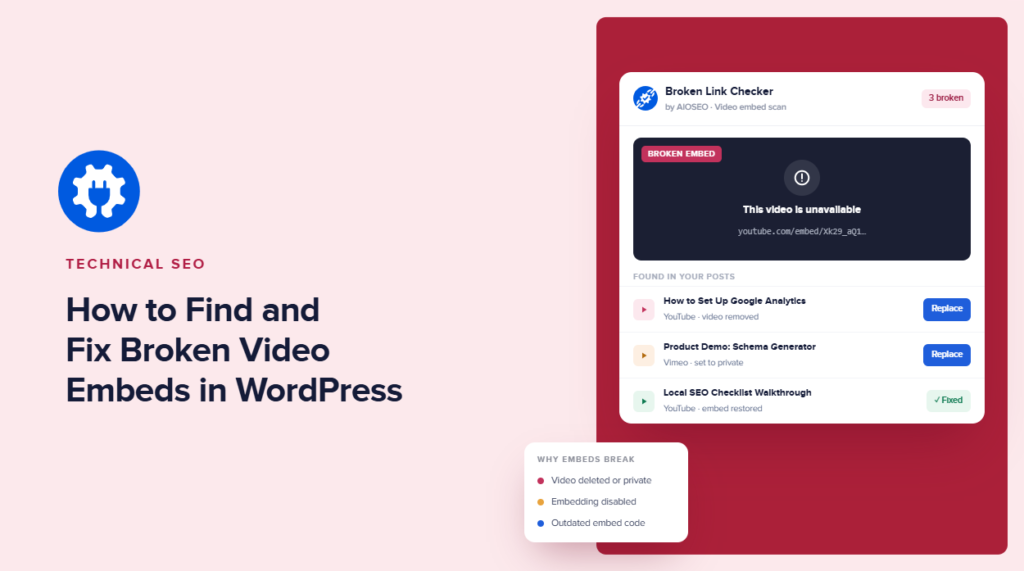

Haben Sie defekte Video-Einbettungen auf Ihrer Website gefunden, z. B. eine schwarze Box oder einen leeren Bereich, wo früher Ihr YouTube-Video war?
Wenn Sie viele YouTube- oder Vimeo-Videos einbetten, haben einige Ihrer Beiträge wahrscheinlich derzeit tote Einbettungen. Und Ihr defekter Link-Checker hat kein Wort gesagt.
In diesem Leitfaden zeige ich Ihnen, warum, wie Sie jedes tote Video finden und was Sie mit jedem einzelnen tun können. Sie lernen, wie Sie defekte Video-Einbettungen in WordPress Schritt für Schritt finden und beheben.
Fangen wir an!
In diesem Artikel
- Warum defekte Video-Einbettungen schwerer zu erkennen sind als defekte Links
- Was eine defekte Video-Einbettung Sie tatsächlich kostet
- So finden Sie defekte Video-Einbettungen in WordPress
- So beheben Sie defekte Video-Einbettungen in WordPress
- So verhindern Sie zukünftige defekte Video-Einbettungen
- Defekte Video-Einbettungen in WordPress: FAQs beantwortet
- Abschließende Gedanken
Warum defekte Video-Einbettungen schwerer zu erkennen sind als defekte Links
Ein normaler defekter Link ist leicht zu erkennen. Die Seite ist weg, der Server sendet einen 404-Fehler zurück und Ihr Link-Checker markiert ihn. Defekte Video-Einbettungen folgen diesem Muster jedoch nicht unbedingt, was ihre Erkennung erschwert.
Wenn ein Ersteller ein YouTube-Video löscht, gibt YouTube keine 404 zurück. Die Video-URL lädt immer noch eine Seite und der Server antwortet mit einem 200 OK-Status. Diese Seite teilt Ihrem Leser nur mit, dass das Video nicht verfügbar ist.
Ein Standard-Link-Checker liest diesen 200er-Status und markiert den Link als fehlerfrei. Ihr Bericht besagt also, dass alles in Ordnung ist, während Ihre Leser auf einen Fehlerbildschirm starren.
Vimeo und die meisten anderen Video-Hosts funktionieren genauso. Das Problem ist Design-bedingt unsichtbar.
Andere Ursachen für defekte Video-Einbettungen
Gelöschte Videos sind die häufigste Ursache für defekte Video-Einbettungen, aber Einbettungen brechen auch auf diese stillen Arten:
- Das Video wurde privat geschaltet: Eine Marke verbirgt ihre alten Demos, aber die Einbettung sieht in Ihrem Editor immer noch gut aus.
- Das Video wurde wegen eines Urheberrechtsanspruchs entfernt: Rezept- und Musikvideos sind davon oft betroffen.
- Einbettung eingeschränkt: Der Inhaber hat das Einbetten deaktiviert oder auf eigene Domains beschränkt.
- Das Konto wurde gesperrt oder gelöscht: Ein Creator kann Dutzende Ihrer Beiträge auf einmal löschen.
- Der Einbettungscode verwendet HTTP auf einer HTTPS-Website: Browser können alten Einbettungscode als gemischten Inhalt blockieren.
Das Letzte ist ein Code-Problem auf Ihrer Website, daher zeige ich Ihnen unten, wie Sie eine manuelle Überprüfung durchführen.
Was eine defekte Video-Einbettung Sie tatsächlich kostet
Defekte Video-Einbettungen lösen in Ihrem Dashboard keinen Fehler aus, daher werden sie leicht ignoriert. Sie können sich jedoch erheblich auf Ihre Website auswirken, insbesondere auf die Benutzererfahrung.
Leser, die sich ein Tutorial ansehen wollten, warten nicht, wenn sie auf eine schwarze Box stoßen. Ihre wahrscheinlichste nächste Aktion ist, zu Google zurückzukehren. Ein toter Player lässt auch den gesamten Beitrag verlassen aussehen, und wenn er zusammenbricht oder in der falschen Größe geladen wird, hinterlässt er eine Lücke, die Ihr Layout verschiebt.
Seien wir ehrlich. Google hat nicht gesagt, dass defekte Video-Einbettungen allein eine Ranking-Strafe auslösen. Aber es verursacht einige Probleme, die sich summieren:
- Ihre Seite liefert nicht mehr, was sie versprochen hat: Wenn im Beitrag „Schau dir die Anleitung an“ steht und nichts zum Ansehen da ist, ist er weniger hilfreich.
- Das Engagement sinkt: Ohne das Video verlassen mehr Leute die Seite schnell.
- Ihre Video-Markups zeigen auf nichts: Wenn Sie ein Videoschema hinzugefügt oder das Video in einer Videositemap aufgeführt haben, beschreiben Sie jetzt ein Video, das Google nicht ansehen kann. Das macht die Seite zu einem schwachen Kandidaten für Video-Rich-Ergebnisse.
So finden Sie defekte Video-Einbettungen in WordPress
Hier erfahren Sie, wie Sie defekte Video-Einbettungen automatisch finden, plus eine manuelle Backup-Methode.
Schritt 1: Installieren und Einrichten von Broken Link Checker von AIOSEO
Ich verwende für dieses Tutorial Broken Link Checker von AIOSEO, und es tut etwas, was die meisten Link-Checker nicht tun. Wenn es einen Link zu einer unterstützten Videoplattform findet, führt es eine separate plattformweite Prüfung durch, um zu bestätigen, dass das Video selbst noch existiert. Es unterstützt YouTube und Vimeo sowie über 10 weitere Plattformen wie TikTok, Dailymotion und VideoPress.
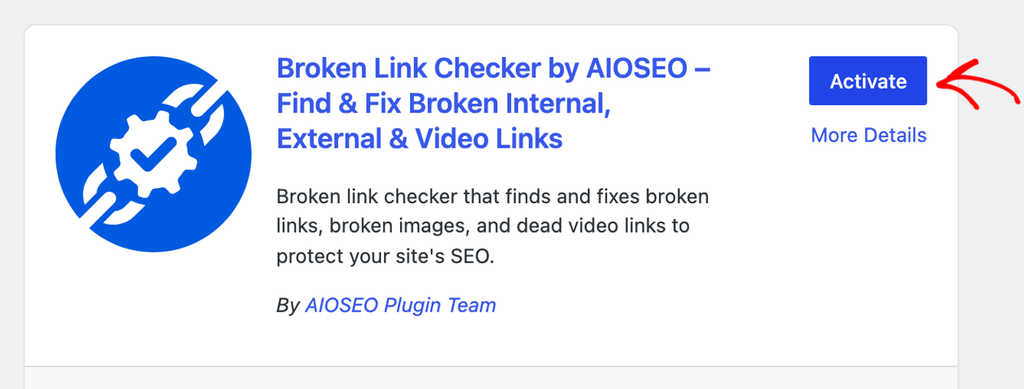
Um es zu installieren, gehen Sie in Ihrem WordPress-Dashboard zu Plugins » Plugin hinzufügen. Suchen Sie nach „Broken Link Checker“ und finden Sie Broken Link Checker von AIOSEO. Klicken Sie auf Jetzt installieren und dann auf Aktivieren.
Der Einrichtungsassistent wird als Nächstes geöffnet. Klicken Sie auf Los geht’s. Klicken Sie dann auf Kostenloses Konto erstellen, wenn Sie neu sind, oder auf Konto verbinden, wenn Sie bereits ein Konto auf aioseo.com haben.
Wählen Sie als Nächstes aus, wo BLC nach Links sucht und wie oft es diese erneut prüft. Die Standardeinstellungen funktionieren für die meisten Websites, klicken Sie also auf Speichern & Fortfahren.
Die Videoerkennung ist in allen kostenpflichtigen Plänen von Broken Link Checker enthalten. Der kostenlose Plan prüft bis zu 250 reguläre Links pro Monat, führt jedoch keine Videoüberprüfung durch.
Schritt 2: Aktualisieren Sie auf Version 1.3.0 oder höher und führen Sie einen Scan durch
Gute Nachrichten: Es gibt keine Videoeinstellung, die aktiviert werden muss. Videoüberprüfungen werden auf kostenpflichtigen Plänen automatisch als Teil Ihres normalen Scans durchgeführt.
Wenn Sie BLC bereits verwenden, gehen Sie zu Plugins » Installierte Plugins und stellen Sie sicher, dass Sie Version 1.3.0 oder höher verwenden. Ihr nächster geplanter Scan wird Videolinks enthalten.
Möchten Sie nicht warten? Sie können einen manuellen Scan vom BLC-Dashboard aus starten, um sofort Ergebnisse zu erhalten. Wenn Sie viele Videos einbetten, tun Sie dies, sobald Sie ein Update durchführen.
Schritt 3: Überprüfen Sie die Ergebnisse in Ihrem Bericht über defekte Links
Sobald der Scan abgeschlossen ist, gehen Sie zu Broken Links » Dashboard und klicken Sie auf die Registerkarte Broken Links Report.
Klicken Sie oben auf den Filter Broken. Öffnen Sie dann das Dropdown-Menü All Types, wählen Sie Videos und klicken Sie auf Filter. Jetzt sehen Sie nur noch defekte Video-Einbettungen und Links.
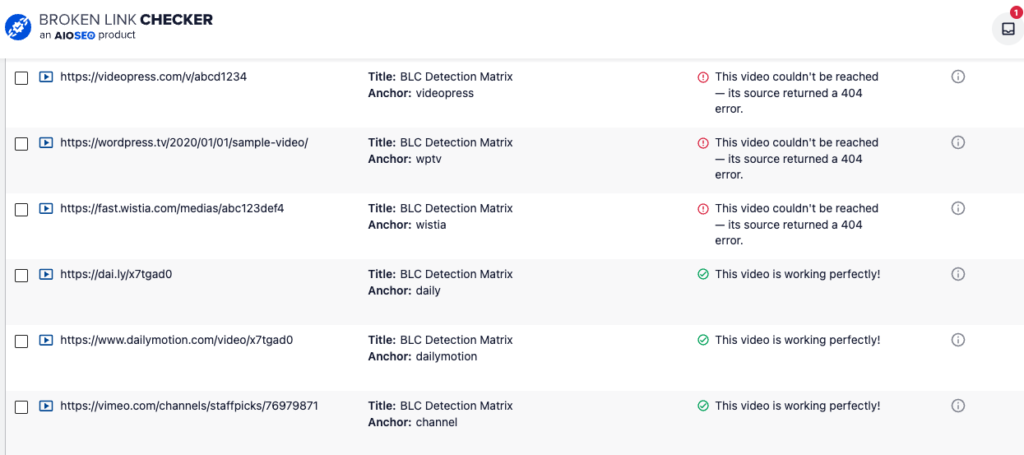
Hier erfahren Sie, was jede Spalte bedeutet:
- URL: Die Videoadresse. Ein kleines Symbol kennzeichnet Video-Links.
- Gefunden in: Der Beitrag oder die Seite, auf der die Einbettung vorhanden ist.
- Status: Warum BLC es als defekt markiert hat.
- Defekt seit: Wie lange es schon tot ist. Videos, die seit Monaten defekt sind, kosten Sie am meisten.
Wenn Sie ein großes Archiv haben, hilft Ihnen die Registerkarte Dashboard bei der Priorisierung. Die Karte Diese zuerst beheben gruppiert Probleme, die Sie mit einer Aktion beheben können, wie z. B. mehrere defekte Links auf derselben Seite. Sie können auch auf CSV im Bericht klicken, um Ihre defekten Videos in eine Tabelle zu exportieren, um eine größere Inhaltsbereinigung durchzuführen.
Manuelle Backup-Methode: Einbettungen einzeln überprüfen
Um manuell zu überprüfen oder HTTPS-Probleme zu erkennen, befolgen Sie diese Schritte:
- Gehen Sie zu Beiträge » Alle Beiträge und geben Sie „youtube.com“ in das Suchfeld ein. WordPress durchsucht den Beitragsinhalt, sodass dies jeden Beitrag mit einem YouTube-Link auflistet. Wiederholen Sie dies für „vimeo.com“ und „youtu.be“.
- Öffnen Sie jeden Beitrag in einem privaten Browserfenster und suchen Sie nach der Meldung „Video nicht verfügbar“ oder einem leeren Player.
- Klicken Sie mit der rechten Maustaste auf die Seite und wählen Sie Untersuchen. Öffnen Sie dann die Registerkarte Konsole. Eine Warnung „Mixed Content“ bedeutet, dass die Einbettung HTTP verwendet und auf HTTPS aktualisiert werden muss.
Während diese Methode funktioniert, werden Sie feststellen, dass sie für mehrere oder Stapelvideos schwer zu skalieren ist.
Deshalb empfehle ich die Verwendung von Broken Link Checker, das defekte Video-Einbettungen automatisch kennzeichnet, sodass Sie nicht jeden Beitrag manuell überprüfen müssen.
Die Videoerkennung ist in jedem kostenpflichtigen Plan enthalten, beginnend mit Starter für 4,99 $ pro Monat für 1 Website und 1.000 Links. Wenn Sie BLC zuerst ausprobieren möchten, prüft die kostenlose Version bis zu 250 normale Links, obwohl sie die Videoüberprüfung nicht beinhaltet.
So beheben Sie defekte Video-Einbettungen in WordPress
Sie können defekte Video-Einbettungen auf 4 Arten beheben.
Option 1: Betten Sie eine funktionierende Version desselben Videos erneut ein
Ersteller löschen ein Video oft, weil sie eine neuere Version hochgeladen haben. Überprüfen Sie daher zuerst deren Kanal.
Klicken Sie im Broken Links Report mit der Maus auf das defekte Video und dann auf URL bearbeiten. Fügen Sie die neue Adresse in das Feld Ersetzen durch ein und klicken Sie auf Link aktualisieren.
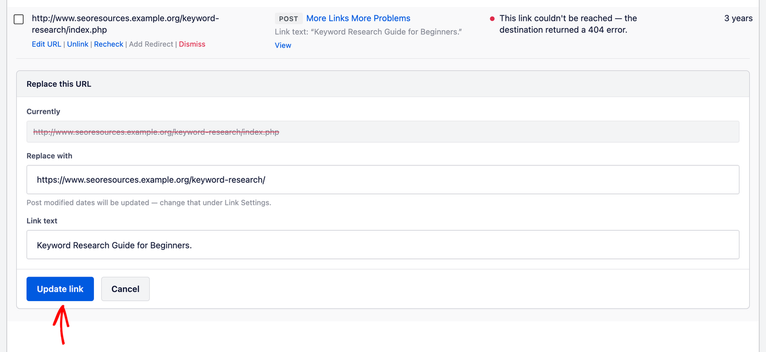
BLC ersetzt die alte Adresse überall dort, wo sie auf Ihrer Website erscheint.
Profi-Tipp: WordPress speichert den HTML-Code für eingebettete Videos im Cache. Wenn der alte Player nach dem Austausch der URL immer noch angezeigt wird, öffnen Sie den Beitrag und klicken Sie auf Aktualisieren, um ihn zu aktualisieren. Bewegen Sie dann den Mauszeiger über den Link im Bericht und klicken Sie auf Erneut prüfen, um zu bestätigen, dass er behoben ist.
Option 2: Ersetzen Sie es durch ein anderes Video zum gleichen Thema
Wenn das Original für immer weg ist, finden Sie ein anderes Video zum gleichen Thema. Sie können aktive Kanäle auswählen, die regelmäßig posten, da diese weniger wahrscheinlich verschwinden.
Tauschen Sie es mit den gleichen Schritten für die Bearbeitungs-URL aus und lesen Sie dann den Text darum herum erneut. Wenn Sie „bei der 3-Minuten-Marke“ geschrieben haben, stellen Sie sicher, dass dies immer noch zutrifft.
Option 3: Entfernen Sie die Einbettung und schreiben Sie den Abschnitt neu
Wenn es keinen guten Ersatz gibt, klicken Sie auf den Beitragstitel in der Spalte Gefunden in, um ihn zu öffnen. Wählen Sie den Einbettungsblock aus und löschen Sie ihn. Füllen Sie dann die Lücke mit schriftlichen Schritten, Screenshots oder einer kurzen Zusammenfassung dessen, was das Video gezeigt hat.
Option 4: Richten Sie eine Weiterleitung ein, wenn das Video der Hauptwert war
Manche Beiträge sind im Grunde eine Hülle für 1 Video. Denken Sie an „Sehen Sie sich unser Webinar von 2022 an“ mit 2 Absätzen Text. Wenn das Video weg ist, hat die Seite keinen Grund mehr zu existieren.
Hier ist eine 301-Weiterleitung zu Ihrem besten verwandten Beitrag die sauberste Lösung.
Wenn Sie AIOSEO verwenden, erleichtert der Redirection Manager dies.
Gehen Sie zu All in One SEO » Weiterleitungen, geben Sie die alte Beitrags-URL als Quell-URL ein, fügen Sie den verwandten Beitrag als Ziel-URL hinzu, wählen Sie 301 Dauerhaft verschoben und klicken Sie auf Weiterleitung hinzufügen.
Verschieben Sie dann den alten Beitrag in den Papierkorb.
So verhindern Sie zukünftige defekte Video-Einbettungen
Die Behebung Ihres Rückstands ist die halbe Miete. Die andere Hälfte besteht darin, von dem nächsten toten Video zu erfahren, bevor Ihre Leser es tun.
Planen Sie wiederkehrende BLC-Scans und E-Mail-Berichte
Gehen Sie zu Broken Links » Dashboard und klicken Sie auf den Tab Einstellungen. Unter Allgemeine Einstellungen stellen Sie Scan-Häufigkeit auf Wöchentlich. Monatlich ist leichter für Ihre Website, aber es dauert länger, einen neuen Bruch zu bemerken.
Stellen Sie als Nächstes sicher, dass E-Mail-Berichte aktiviert sind und Ihre E-Mail-Adresse hinzugefügt wurde. BLC sendet Ihnen innerhalb einer Woche nach dem Auffinden eines defekten Links eine E-Mail und auch eine monatliche Zusammenfassung.
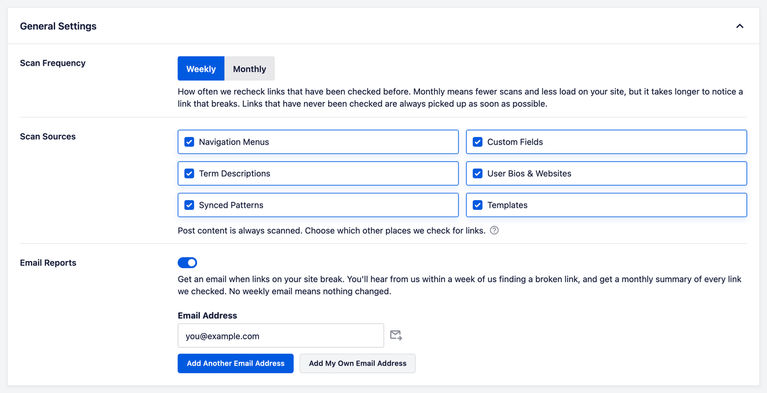
Klicken Sie auf Änderungen speichern, wenn Sie fertig sind.
Verwenden Sie Ihre Videositemap, um Live-Video-URLs abzugleichen
Wenn Sie AIOSEO Pro verwenden, erhalten Sie mit der Video-Sitemap eine vollständige Liste aller Videos, über die Sie Google informiert haben. Sie finden sie unter All in One SEO » Sitemaps auf dem Tab Video-Sitemap.
Eine Videositemap erkennt keine defekten Einbettungen. Betrachten Sie sie als Ihr Videoinventar. Vergleichen Sie sie einmal pro Quartal mit dem Videos-Filter von BLC. Jedes Video in meiner Sitemap, das BLC als defekt markiert, steht ganz oben auf meiner Liste, da Sie Google über ein Video informieren, das nicht mehr existiert.
Möchten Sie Optionen vergleichen? Sehen Sie sich unsere Übersicht der besten Video-Sitemap-Generatoren an.
Hosten Sie kritische Videos selbst, anstatt sich auf Drittplattformen zu verlassen
Das Einbetten eines fremden Videos bedeutet, darauf zu vertrauen, dass es online bleibt.
Laden Sie Videos, auf die ein Beitrag nicht verzichten kann, auf ein Konto hoch, das Sie kontrollieren, wie Ihren eigenen YouTube-Kanal oder ein kostenpflichtiges Vimeo-Konto. Das Hosten großer Videodateien auf Ihrem WordPress-Server verlangsamt normalerweise Ihre Website, daher würde ich das vermeiden.
Bewahren Sie externe Einbettungen für nette Extras auf.
Defekte Video-Einbettungen in WordPress: FAQs beantwortet
Finden Sie das tote Video mit einem Tool wie Broken Link Checker von AIOSEO. Betten Sie dann eine funktionierende Version neu ein, ersetzen Sie es durch ein ähnliches Video oder löschen Sie die Einbettung und schreiben Sie diesen Abschnitt neu. Wenn das Video der Hauptzweck der Seite war, leiten Sie den Beitrag weiter.
Normalerweise wurde das Video gelöscht, auf privat gesetzt oder wegen eines Urheberrechtsanspruchs entfernt. Der Inhaber hat möglicherweise auch das Einbetten deaktiviert, oder Ihr Browser blockiert älteren HTTP-Einbettungscode.
Nicht durch eine direkte Strafe, aber sie verursachen trotzdem Schaden. Leser verlassen die Seite schneller, die Seite wird weniger hilfreich, und jeder Video-Schema- oder Video-Sitemap-Eintrag verweist auf ein Video, das nicht mehr existiert. Das macht die Seite zu einem schwächeren Kandidaten für Video-Rich-Ergebnisse.
Das Einbetten konnte nicht geladen werden. Das Video ist möglicherweise weg, das Einbetten ist möglicherweise eingeschränkt, oder Ihr Browser hat eine HTTP-Einbettung auf einer HTTPS-Seite blockiert. Überprüfen Sie Ihre Browserkonsole auf Warnungen zu gemischten Inhalten und öffnen Sie dann die Video-URL direkt.
Abschließende Gedanken
Kaputte Video-Einbettungen verstecken sich hinter einem gesunden 200-Status. Jetzt wissen Sie, wie Sie kaputte Video-Einbettungen in WordPress finden und beheben und wie Sie neue frühzeitig erkennen.
Aber denken Sie daran, Video-Einbettungen sind nur ein Teil des Bildes. Für Textlinks, Bilder und Menüs lesen Sie unseren Leitfaden zum Finden und Beheben von kaputten Links in WordPress.
Sind Sie bereit zu sehen, wie viele Ihrer Videos dunkel geworden sind? Holen Sie sich den Broken Link Checker und führen Sie noch heute Ihren ersten Video-Scan durch.
Offenlegung: Unsere Inhalte werden von den Lesern unterstützt. Das bedeutet, wenn Sie auf einige unserer Links klicken, können wir eine Provision verdienen. Wir empfehlen nur Produkte, von denen wir glauben, dass sie unseren Lesern einen Mehrwert bieten.
Möchten Sie AIOSEO kostenlos ausprobieren?
Geben Sie die URL Ihrer WordPress-Website ein, um AIOSEO Lite zu installieren.