
Möchten Sie einem KI-Assistenten wie Claude erlauben, die SEO Ihrer Website direkt aus einem Chatfenster zu lesen und zu aktualisieren? Alles, was Sie brauchen, ist AIOSEO mit der AI Suite, ein MCP-kompatibler KI-Client und ein paar Minuten für die Einrichtung.
Diese Anleitung führt Sie durch die Verbindung eines KI-Clients mit Ihrer WordPress-Website mithilfe des integrierten MCP-Servers von AIOSEO.
MCP, kurz für Model Context Protocol, ist ein offener Standard, der es KI-Clients ermöglicht, sicher Funktionen in anderen Anwendungen aufzurufen. AIOSEO registriert eine Reihe von SEO-„Fähigkeiten“ (wie das Lesen und Aktualisieren von Beitrags-Titeln, die Verwaltung von Weiterleitungen und das Abrufen von Suchstatistiken) und stellt sie über MCP bereit. Dies ermöglicht es Ihrem KI-Assistenten, sich um Ihre SEO zu kümmern.
HINWEIS:
Der KI-Assistent und der MCP-Server arbeiten mit der kostenlosen Version von AIOSEO, die Ihrem KI-Assistenten 13 SEO-Fähigkeiten verleiht. All in One SEO Pro verdoppelt dies und fügt Fähigkeiten für Taxonomie-SEO, Weiterleitungen und Suchstatistiken hinzu. Einige Fähigkeiten unterliegen den Lizenzanforderungen der zugrunde liegenden Funktion. Suchstatistiken-Fähigkeiten erfordern eine Elite-Lizenz, und Link-Assistant-Fähigkeiten erfordern das Link-Assistant-Addon, das in Pro und Elite enthalten ist.
In diesem Artikel
Stellen Sie sicher, dass AIOSEO installiert und aktiviert ist, bevor Sie beginnen. Sie benötigen außerdem WordPress 6.9 oder neuer, die Version, die die Abilities API hinzugefügt hat, und AIOSEO 4.9.8 oder neuer. Das kostenlose MCP Adapter-Plugin ist ebenfalls erforderlich und AIOSEO installiert es während der Einrichtung mit einem Klick für Sie.
Öffnen der MCP-Einrichtung
Um zu beginnen, öffnen wir den MCP-Einrichtungsbildschirm in AIOSEO.
Gehen Sie zu All in One SEO in Ihrem WordPress-Dashboard, öffnen Sie die Seite AI Suite und wählen Sie den Tab MCP aus.
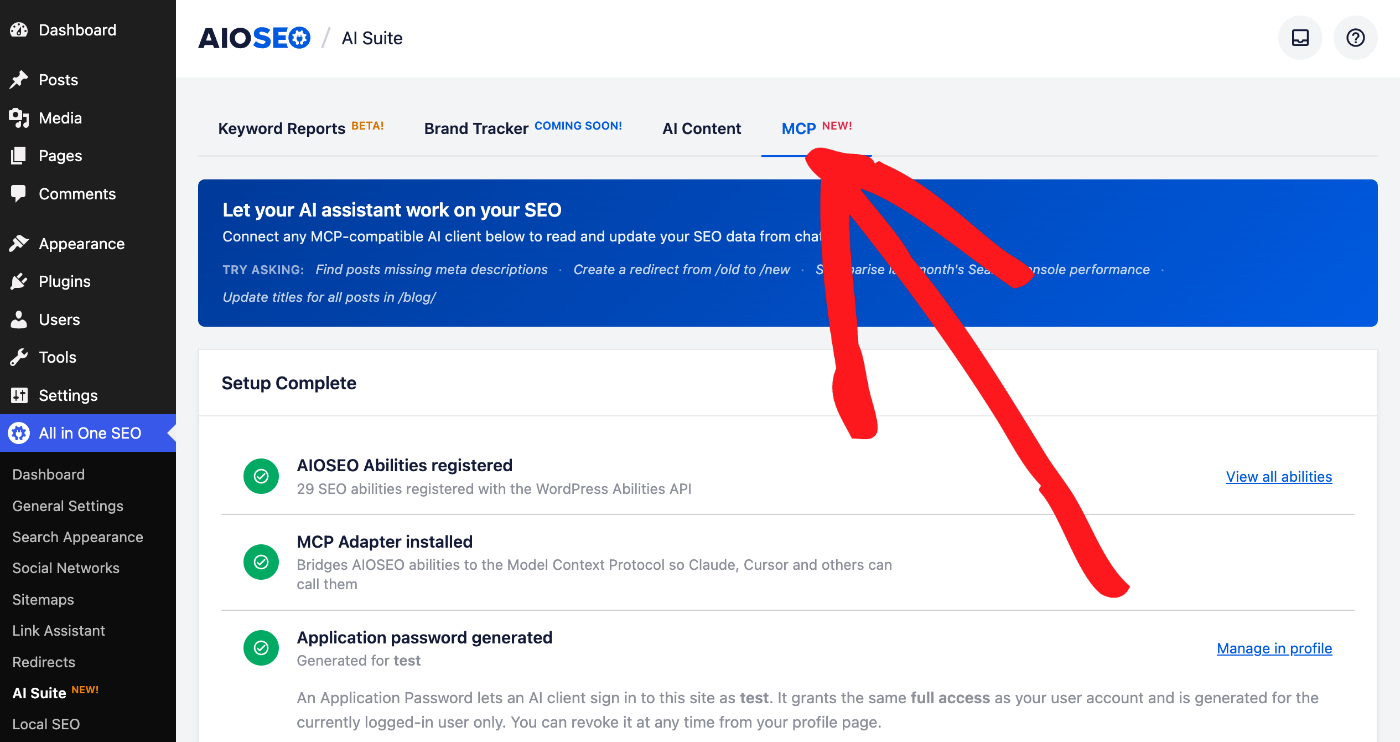
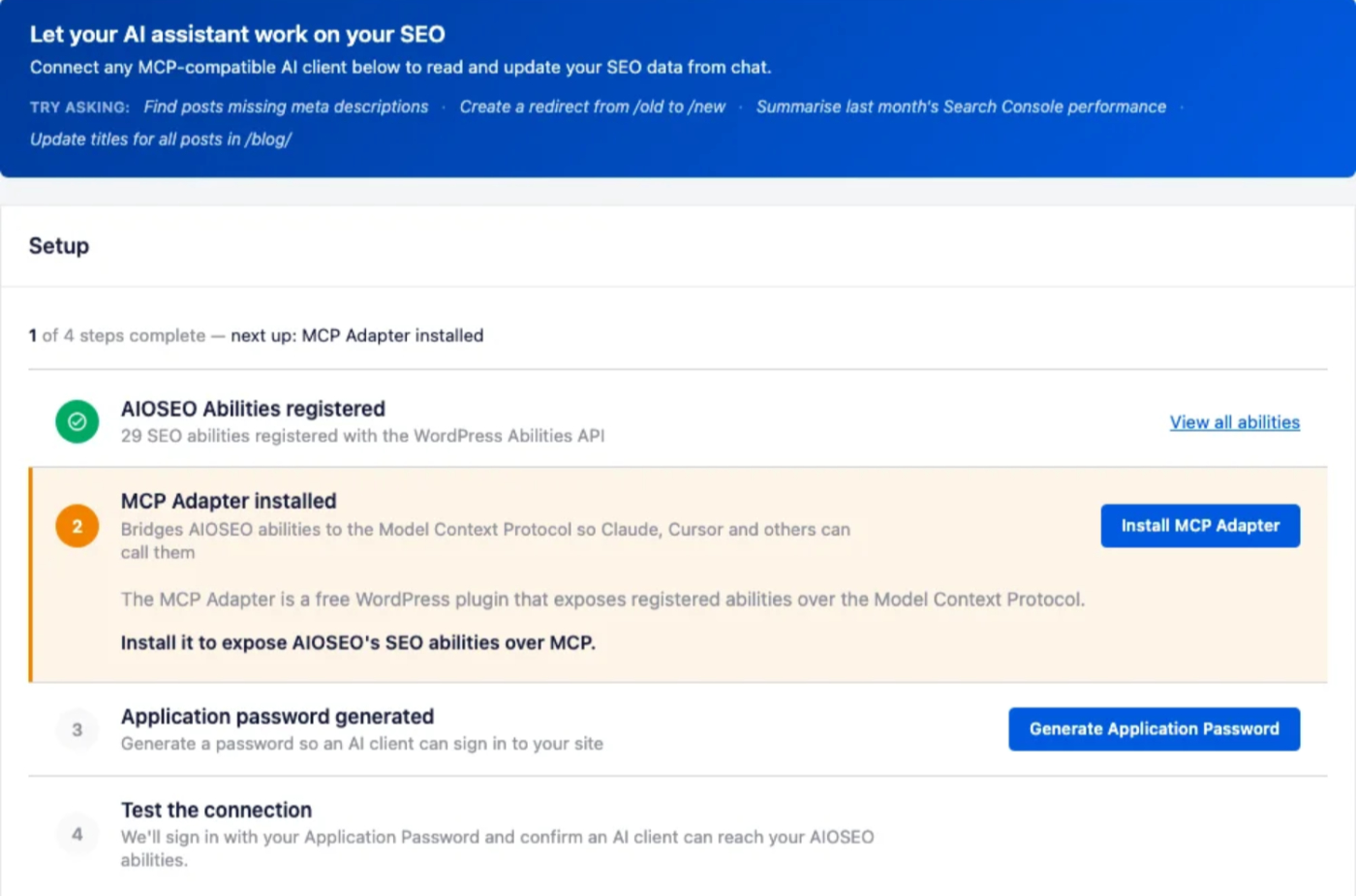
Der MCP-Tab führt Sie durch eine 4-stufige Einrichtung, die Ihre Website auf die Verbindung eines KI-Clients vorbereitet. Jeder Schritt zeigt seinen Status an, und der Fortschrittszähler oben verfolgt, wie viele Schritte abgeschlossen sind.
Überprüfen der registrierten SEO-Fähigkeiten
Der erste Schritt bestätigt, dass AIOSEO seine SEO-Fähigkeiten bei WordPress registriert hat, was durch das grüne Häkchen angezeigt wird. Diese Fähigkeiten sind die spezifischen Aktionen, die Ihr KI-Assistent ausführen kann. Um die vollständige Liste nach Kategorien geordnet anzuzeigen, erweitern Sie Alle Fähigkeiten anzeigen.
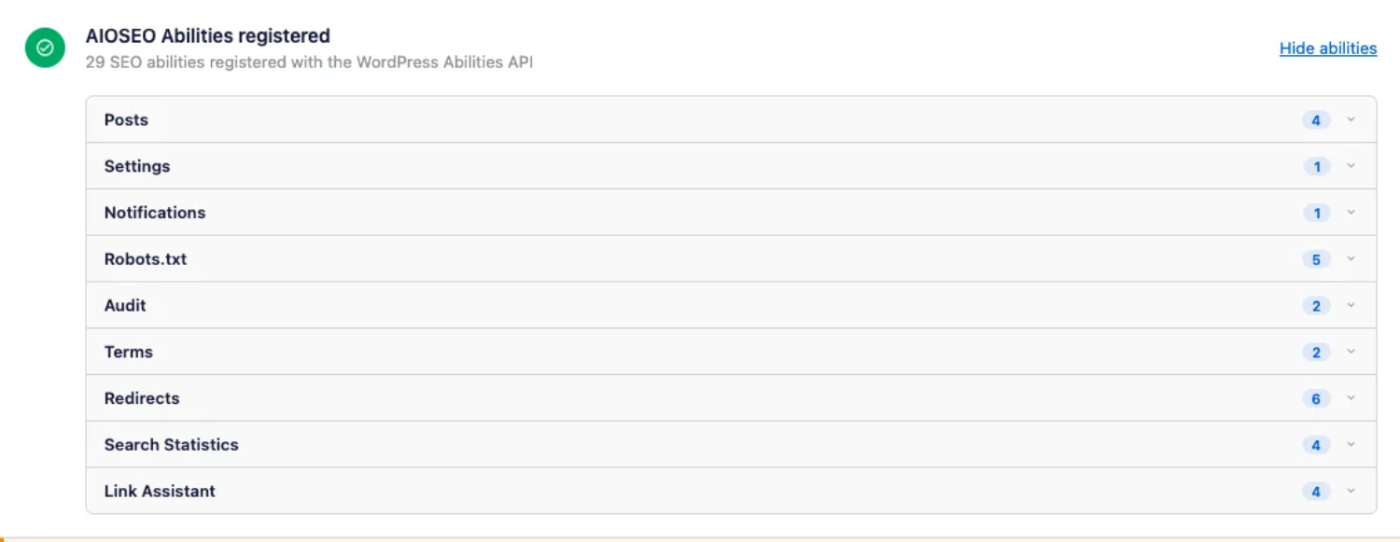
Die Fähigkeiten decken Bereiche wie Beiträge, Einstellungen, Benachrichtigungen, Robots.txt, Audit, Begriffe, Weiterleitungen, Suchstatistiken und Link Assistant ab, sodass Ihr Assistent SEO-Daten auf Ihrer gesamten Website lesen und aktualisieren kann.
Die Liste, die Sie sehen, hängt von Ihrer Einrichtung ab. Die kostenlose Version von AIOSEO registriert 13 Fähigkeiten für Beiträge, Einstellungen, Benachrichtigungen, robots.txt und Website-Audits. All in One SEO Pro fügt Fähigkeiten für Begriffe, Weiterleitungen und Suchstatistiken hinzu, und das Link-Assistant-Addon fügt vier weitere hinzu. Einige Fähigkeiten werden registriert, auch wenn die zugrunde liegende Funktion eine höhere Lizenzstufe erfordert. Daher geben Suchstatistiken-Fähigkeiten Daten für Elite zurück, und Link-Assistant-Fähigkeiten erfordern das Link-Assistant-Addon, das in Pro und Elite enthalten ist.
Installieren des MCP-Adapters
Der zweite Schritt fügt den MCP-Adapter hinzu, ein kostenloses WordPress-Plugin, das die Fähigkeiten von AIOSEO mit dem Model Context Protocol verbindet. Um ihn hinzuzufügen, klicken Sie auf MCP-Adapter installieren.

AIOSEO lädt den Adapter herunter, installiert und aktiviert ihn für Sie. Sobald er fertig ist, zeigt der Schritt ein grünes Häkchen an, um zu bestätigen, dass der Adapter bereit ist.

Generieren eines Anwendungspassworts
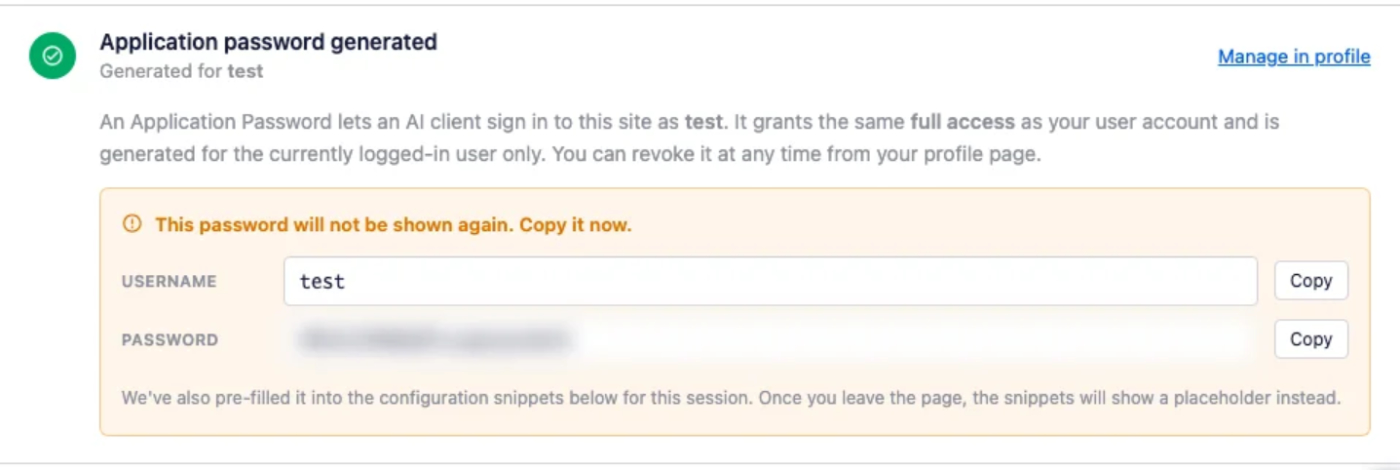
Der dritte Schritt erstellt die Anmeldeinformationen, die Ihr KI-Client zur Anmeldung bei Ihrer Website verwendet. Um sie zu erstellen, klicken Sie auf Anwendungspasswort generieren.

AIOSEO zeigt dann einen Benutzernamen und ein einmaliges Anwendungspasswort an. Dieses Passwort gewährt denselben Zugriff wie Ihr Benutzerkonto. Kopieren Sie es sofort mit der Schaltfläche Kopieren neben dem Passwortfeld. Aus Sicherheitsgründen wird das Passwort nur einmal angezeigt und Sie können es jederzeit aus Ihrem WordPress-Profil widerrufen.
Testen der Verbindung
Der vierte Schritt bestätigt, dass ein KI-Client Ihre Website mit den gerade erstellten Anmeldeinformationen erreichen kann. Um die Prüfung durchzuführen, klicken Sie auf Verbindung testen.

AIOSEO meldet sich mit Ihrem Anwendungspasswort an und gibt an, wie viele Fähigkeiten es gefunden hat. Eine Meldung „Verbindung erfolgreich“ bestätigt, dass Ihre Website bereit ist, einen KI-Client zu verbinden.

Verbinden Ihres KI-Clients
Nach Abschluss der Einrichtung können Sie Ihren KI-Assistenten verbinden. Wählen Sie im Abschnitt „Mit KI-Client verbinden“ das Tool aus, das Sie verwenden möchten. Hier wählen wir Claude Desktop.

HINWEIS:
Nicht sicher, welchen Tab Sie auswählen sollen?
Wählen Sie den Client, den Sie bereits zur KI-Konversation verwenden. Wählen Sie Claude Desktop , wenn Sie die Claude-App auf Ihrem Computer verwenden. Wählen Sie Claude Code CLI oder Gemini CLI , wenn Sie von einem Terminal aus arbeiten. Wählen Sie Cursor oder VS Code , wenn Sie sich von Ihrem Code-Editor aus verbinden.
Wenn Sie sich nicht sicher sind, beginnen Sie mit Claude Desktop, da die Einrichtung am einfachsten ist.
AIOSEO generiert einen fertigen Konfigurations-Snippet und zeigt an, wo Sie ihn für den ausgewählten Client speichern können. Um ihn zu kopieren, klicken Sie auf Snippet kopieren. Fügen Sie ihn dann in die Konfigurationsdatei Ihres Clients ein und starten Sie den Client neu. Ihr Anwendungspasswort wird automatisch ausgefüllt, während Sie auf der Seite bleiben.
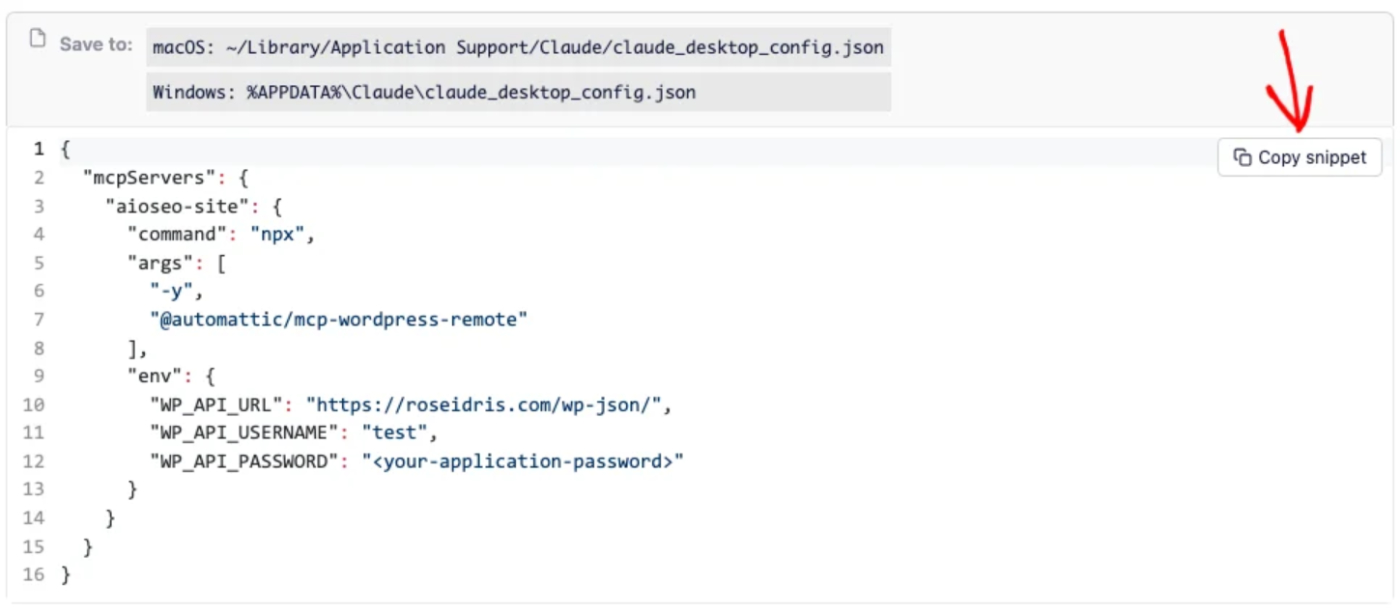
Sobald Ihr Client neu gestartet ist, kann er die Fähigkeiten von AIOSEO nutzen. Sie können ihn dann bitten, Dinge zu tun wie z. B. Beiträge ohne Meta-Beschreibungen zu finden, eine Weiterleitung zu erstellen oder Ihre aktuellen Suchstatistiken zusammenzufassen.
Das ist alles! Sie haben einen KI-Assistenten mit dem MCP-Server von AIOSEO mit Ihrer WordPress-Website verbunden.
Häufig gestellte Fragen
Nachfolgend haben wir einige der häufigsten Fragen zum Verbinden eines KI-Assistenten mit Ihrer Website mit dem MCP-Server von AIOSEO beantwortet.
Welche KI-Clients kann ich verbinden?
Der MCP-Tab bietet fertige Konfigurationen für Claude Desktop, Claude Code CLI, Gemini CLI, Cursor und VS Code. Wenn Sie ChatGPT verwenden, verbinden Sie sich stattdessen mit einem dieser Clients, da die Connectors von ChatGPT eine andere Anmeldemethode verwenden.
Was kann der KI-Assistent auf meiner Website tun?
Er kann die mit WordPress registrierten AIOSEO-Fähigkeiten aufrufen, wie z. B. das Lesen und Aktualisieren von SEO-Daten auf Ihren Beiträgen, das Finden von Beiträgen, denen SEO-Felder fehlen, die Verwaltung von Weiterleitungen, die Überprüfung Ihrer Suchstatistiken und die Durchführung von Website-Audits.
Wird mein Anwendungspasswort erneut angezeigt?
Nein. Das Anwendungspasswort erscheint nur einmal, wenn Sie es generieren. Wenn Sie es verlieren, generieren Sie ein neues und aktualisieren Sie die Konfiguration Ihres KI-Clients mit dem neuen Wert.
Kann ich den Zugriff eines KI-Clients später widerrufen?
Ja. Das Anwendungspasswort kann jederzeit im Abschnitt Anwendungspasswörter Ihres WordPress-Profils widerrufen werden, wodurch der Zugriff dieses Clients sofort beendet wird.
Was soll ich tun, wenn Anwendungspasswörter deaktiviert sind?
Der MCP-Server von AIOSEO verwendet ein WordPress-Anwendungspasswort, damit sich Ihr KI-Client bei Ihrer Website anmelden kann. Wenn Schritt 3 der MCP-Einrichtung besagt, dass Anwendungspasswörter deaktiviert sind, hat etwas auf Ihrer Website die Funktion ausgeschaltet. AIOSEO benennt die Ursache, wenn es sie finden kann. Hier sind die häufigsten Lösungen:
Ihre Website verwendet kein HTTPS
WordPress erlaubt Anwendungspasswörter nur auf Websites, die über HTTPS bereitgestellt werden (lokale Entwicklungssites sind die Ausnahme). Schalten Sie Ihre Website auf HTTPS um und laden Sie dann die MCP-Registerkarte neu.
Ein Sicherheit-Plugin hat sie deaktiviert
- Wordfence: Gehen Sie zu Wordfence > Firewall > Alle Firewall-Optionen > Schutz vor Brute-Force-Angriffen, deaktivieren Sie WordPress-Anwendungspasswörter deaktivieren und klicken Sie auf Speichern.
- Anwendungspasswörter deaktivieren: Die einzige Aufgabe dieses Plugins ist es, die Funktion auszuschalten. Deaktivieren Sie es auf dem Bildschirm Plugins.
- Solid Security (früher iThemes Security): Es kann Anwendungspasswörter auf bestimmte Benutzer beschränken. Erlauben Sie Ihr Konto in seinen Einstellungen oder bitten Sie einen Website-Administrator darum.
- Andere Sicherheit-Plugins: Suchen Sie im Einstellungsmenü des Plugins nach einer Option namens „Anwendungspasswörter“, oft unter den Einstellungen für REST-API, Anmeldung oder Härtung.
Benutzerdefinierter Code oder Ihr Hoster hat sie deaktiviert
Ein Code-Snippet oder ein Must-Use-Plugin kann die Funktion mit dem Filter „wp_is_application_passwords_available“ deaktivieren. Entfernen Sie diesen Code oder wenden Sie sich an Ihren Entwickler oder Hosting-Anbieter.
Sie sind nur für Ihr Konto deaktiviert
Wenn AIOSEO angibt, dass Anwendungspasswörter für Ihr Konto deaktiviert sind, schränkt ein Sicherheits- oder Zwei-Faktor-Plugin ein, wer sie erstellen kann. Bitten Sie einen Website-Administrator, Ihr Konto zu autorisieren.
Sie können Plugins nicht verwalten
Wenn Ihre Rolle keine Plugins aktivieren oder konfigurieren kann (z. B. die Rolle „AIOSEO Manager“), fordert AIOSEO Sie auf, einen Website-Administrator zu kontaktieren. Senden Sie ihm einen Link zu diesem Abschnitt.
Sobald das Problem behoben ist, laden Sie All in One SEO > AI Suite > MCP neu. Schritt 3 zeigt nun die Schaltfläche Anwendungspasswort generieren.