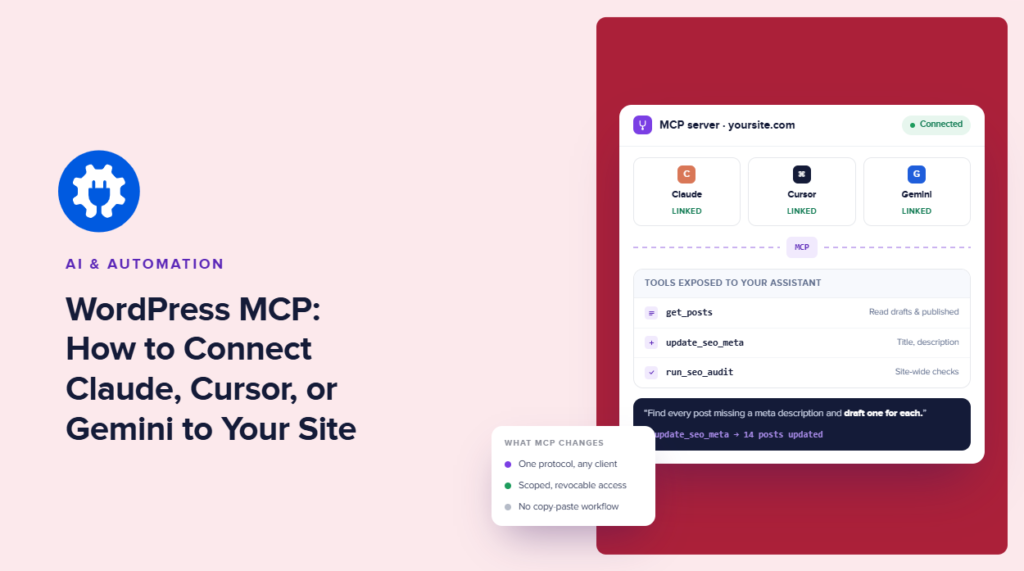

Fragen Sie Claude, welche Beiträge auf Ihrer WordPress-Seite die niedrigsten TruSEO-Werte haben. Normalerweise kann es Ihnen das nicht einfach so sagen.
Das liegt daran, dass Claude nicht weiß, was sich gerade in WordPress befindet. Das gilt auch für Cursor oder Gemini. Sie können die Daten exportieren, in einen Chat einfügen und dort Ihre Frage stellen, aber dann sind Sie die Integrationsschicht.
WordPress MCP ändert das.
Das Model Context Protocol (MCP) bietet einem KI-Client eine standardisierte Möglichkeit, sich mit externen Tools und Daten zu verbinden. Mit einem MCP-Server auf der WordPress-Seite kann Ihr KI-Tool Informationen von Ihrer Website direkt abfragen, anstatt darauf zu warten, dass Sie sie kopieren.
Der Haken ist, dass WordPress Ihnen nicht standardmäßig einen SEO-spezifischen MCP-Server zur Verfügung stellt, AIOSEO jedoch schon. Das bedeutet, wir können eine Verbindung aufbauen, die etwa so aussieht:
Claude / Cursor / Gemini
           │
           │ MCP
           ▼
    AIOSEO MCP Server
           │
           ▼
       WordPress
           │
    ┌──────┼──────┐
    ▼      ▼      ▼
 TruSEO   Links   SEO data
Sobald die Verbindung hergestellt ist, kann Ihr KI-Tool direkt mit den WordPress-Daten arbeiten.
Darum geht es in diesem Leitfaden: eine funktionierende MCP-Verbindung zwischen WordPress und einem KI-Client und was dann möglich wird, wenn die Infrastruktur einmal steht.
In diesem Artikel
- Was ist MCP und warum sollten sich WordPress-Benutzer dafür interessieren?
- Unterstützt Ihre WordPress-Site bereits MCP?
- So verbinden Sie Claude mit WordPress mit AIOSEO MCP
- Cursor mit WordPress verbinden
- Gemini mit WordPress verbinden
- Was kann man eigentlich mit den MCP-Funktionen von AIOSEO machen?
- Sicherheit, Berechtigungen und was ich nicht automatisieren würde
- WordPress MCP: FAQs beantwortet
- Abschließende Gedanken
Was ist MCP und warum sollten sich WordPress-Benutzer dafür interessieren?
MCP lässt sich am einfachsten verstehen, wenn man betrachtet, was ohne es passiert.
Nehmen wir an, ich möchte, dass Claude jeden Beitrag auf meiner Website mit einem TruSEO-Score unter 70 findet. Claude kann die Aufgabe perfekt analysieren. Was ihm fehlt, sind die Daten, die zur Beantwortung benötigt werden. Ich könnte Informationen aus WordPress kopieren und in Claude einfügen. Aber das Problem dabei ist, dass es ein repetitiver Prozess ist, bei dem Sie immer wieder einen neuen Chat öffnen und Daten manuell eingeben müssen.
Oder ich könnte eine benutzerdefinierte Integration zwischen meiner WordPress-Website und Claude erstellen. Das funktioniert auch, aber jetzt muss ich eine Integration erstellen, authentifizieren, dokumentieren und warten.
MCP bietet uns eine weitere Option.
MCP für alle erklärt (auch für nicht-technische Vermarkter)
Model Context Protocol (MCP) ist eine standardisierte Methode für KI-Anwendungen, sich mit externen Systemen zu verbinden und die von diesen Systemen bereitgestellten Daten und Tools zu nutzen.
Anstatt für jede Kombination aus KI-Client und externer Anwendung eine separate Integration zu erstellen, bietet MCP beiden Seiten eine gemeinsame Schnittstelle.
In unserem Fall gibt es zwei Seiten:
MCP client                    MCP server

Claude  ───────────────┐
Cursor  ───── MCP ─────┼────► AIOSEO ────► WordPress
Gemini  ───────────────┘
Claude, Cursor oder Gemini fungiert als MCP-Client und AIOSEO stellt den MCP-Server auf der WordPress-Seite bereit.
Der Server stellt dem Client spezifische WordPress- und SEO-Funktionen zur Verfügung. Sobald die Verbindung authentifiziert ist, muss die KI nicht mehr jedes Mal, wenn Sie eine Frage stellen, die relevanten Informationen manuell von einer Anwendung zur anderen verschieben.
Was kann man eigentlich mit WordPress + MCP machen?
Der einfachste Weg, den Unterschied zu erkennen, ist der Vergleich derselben Aufgabe vor und nach der Verbindung.
Ohne MCP möchte ich vielleicht fragen: Welche Beiträge auf meiner Website haben niedrige TruSEO-Werte?
Bevor Claude helfen kann, muss ich diese Informationen aus WordPress extrahieren und Claude zur Verfügung stellen.
Mit einer AIOSEO MCP-Verbindung ändert sich der Workflow:
Me
 │
 │ "Show me posts with a TruSEO score below 70"
 ▼
Claude
 │
 │ MCP request
 ▼
AIOSEO
 │
 │ WordPress / SEO data
 ▼
Claude
 │
 ▼
Answer
Die gleiche Idee gilt offensichtlich auch für nützlichere Fragen.
Ich könnte einen KI-Client bitten, Beiträge zu identifizieren, die ein Update benötigen, SEO-Metadaten zu überprüfen, mit internen Verknüpfungsinformationen zu arbeiten oder verfügbare Suchleistungsdaten abzufragen, je nachdem, welche AIOSEO-Funktionen und Plan-Features die Verbindung unterstützt.
Anstatt mehrere WordPress-Bildschirme zu öffnen, die relevanten Daten zu finden und sie selbst zusammenzustellen, kann ich das gewünschte Ergebnis beschreiben und den Client die benötigten Informationen anfordern lassen.
Das ist eine weitaus interessantere Nutzung von KI in WordPress als die Generierung eines weiteren Textabsatzes. Aber wir brauchen immer noch eine Infrastrukturkomponente.
Bevor wir also Claude oder Cursor konfigurieren, müssen wir uns ansehen, was auf der WordPress-Seite tatsächlich existieren muss.
Unterstützt Ihre WordPress-Site bereits MCP?
Wahrscheinlich nicht.
WordPress stellt nicht jeder Website standardmäßig einen allgemeinen MCP-Server zur Verfügung. Die Installation von WordPress gibt Claude oder Cursor also nicht automatisch einen sicheren Endpunkt, mit dem sie sich verbinden und Abfragen starten können. Etwas muss den Server bereitstellen.
Dafür gibt es zwei allgemeine Lösungswege.
Sie können selbst einen MCP-Server erstellen und entscheiden, welche WordPress-Daten und Aktionen er verfügbar machen soll. Wenn Sie eine benutzerdefinierte Anwendung erstellen, ist das vielleicht genau das, was Sie wollen. Sie kontrollieren die Authentifizierung, Tools, Berechtigungen und die zugrunde liegenden WordPress-APIs.
Aber das ist eine ganze Menge Infrastruktur, besonders für kleine Teams, Personen mit nicht-technischem Hintergrund oder wenn Sie Zeit und Ressourcen sparen möchten.
Die andere Option (meiner Meinung nach die bessere) ist die Verwendung eines WordPress-Plugins, das bereits den MCP-Server bereitstellt und die benötigten Funktionen verfügbar macht.
Hier kommt AIOSEO MCP ins Spiel
Die MCP-Integration von AIOSEO stellt uns den Server zwischen dem KI-Client und den SEO-Daten der Website zur Verfügung.
Anstatt also dies zu erstellen:
Claude
   │
   ▼
Custom MCP server
   │
   ├── Authentication
   ├── WordPress integration
   ├── SEO data access
   ├── Tool definitions
   └── Error handling
           │
           ▼
       WordPress
können wir hier beginnen:
Claude
   │
   │ MCP
   ▼
AIOSEO MCP Server
   │
   ▼
WordPress + AIOSEO data
Das ändert die Aufgabe erheblich, da Sie keinen MCP-Server entwerfen müssen, bevor Sie MCP nutzen können. Sie müssen lediglich den vorhandenen Server aktivieren, den KI-Client authentifizieren und diesem Client mitteilen, wo er ihn finden kann.
Deshalb ist auch die Unterscheidung zwischen Client und Server wichtig.
Die Installation von Claude Desktop fügt WordPress keine MCP-Unterstützung hinzu. Und die Aktivierung eines MCP-Servers in WordPress verbindet Claude nicht automatisch damit.
Beide Seiten müssen konfiguriert werden.
Sobald diese vorhanden sind, stellt der Server spezifische SEO-Funktionen bereit, die der Client nutzen kann. Das ermöglicht es, dass eine natürlichsprachliche Anfrage in Claude zu einer strukturierten Anfrage für tatsächliche WordPress-Daten wird, anstatt einer Antwort, die nur auf dem Kontext basiert, der zufällig im Chat vorhanden ist.
Im nächsten Abschnitt werde ich die beiden verbinden.
So verbinden Sie Claude mit WordPress mit AIOSEO MCP
Claude benötigt wirklich nur drei Dinge:
An MCP endpoint
A way to authenticate
A client configuration that tells Claude about both
Alles andere ist eingerichtet.
Schritt 1: AIOSEO installieren und aktivieren
Wenn AIOSEO bereits auf der WordPress-Website läuft, können Sie diesen Schritt überspringen. Andernfalls installieren und aktivieren Sie AIOSEO wie jedes andere WordPress-Plugin.
Nach der Aktivierung ist WordPress eine Seite unserer Architektur:
Claude  ───── MCP ─────►  AIOSEO  ─────►  WordPress
                         ▲
                         │
                    We are here
Als Nächstes müssen wir den MCP-Endpunkt verfügbar machen.
Schritt 2: Aktivieren Sie den MCP-Server
Öffnen Sie die MCP-Einstellungen von AIOSEO in WordPress und aktivieren Sie den MCP-Server.
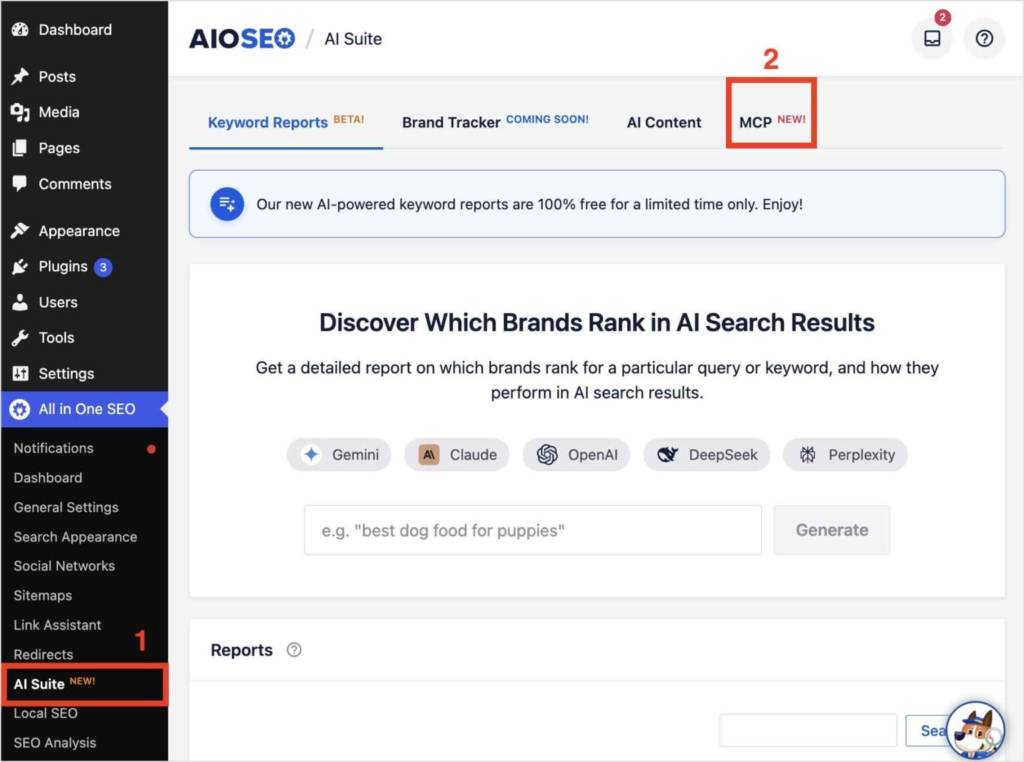
Sobald AIOSEO aktiviert ist, stellt es einem externen MCP-Client eine definierte Schnittstelle für die Interaktion mit den SEO-Funktionen Ihrer Website zur Verfügung.
Vorher:
Claude        WordPress
  │               │
  └────── X ──────┘
Nachher:
Claude
  │
  │ MCP
  ▼
AIOSEO MCP Server
  │
  ▼
WordPress
Wir haben Claude noch nicht verbunden. Wir haben WordPress lediglich in die Lage versetzt, die Verbindung zu akzeptieren. Diese Unterscheidung wird hilfreich sein, wenn wir später Cursor hinzufügen, da die WordPress-Seite nicht jedes Mal neu erstellt werden muss, wenn wir den Client wechseln.
Schritt 3: Holen Sie sich Ihre MCP-Server-URL und Ihr Token
Sobald der Server aktiviert ist, benötigen Sie die Verbindungsinformationen, die AIOSEO bereitstellt.
Zumindest muss der Client wissen, wo sich der MCP-Server befindet und wie er authentifiziert wird. Diese Werte verwenden Sie im nächsten Schritt in der Konfiguration von Claude.
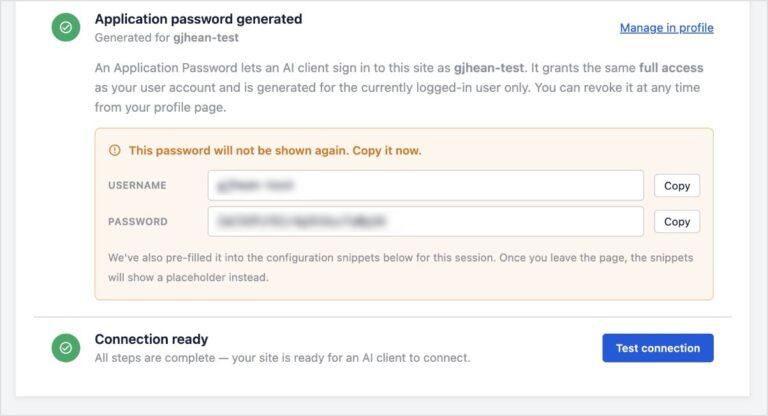
Behandeln Sie das Token wie jede andere Anmeldeinformation. Committen Sie es nicht in ein öffentliches Git-Repository. Fügen Sie kein echtes Token in die Dokumentation ein. Und wenn Sie Screenshots für Ihr Team machen, schwärzen Sie es, bevor Sie sie teilen.
Für die folgenden Beispiele verwende ich Platzhalter:
YOUR_AIOSEO_MCP_URL
YOUR_API_TOKEN
Ersetzen Sie diese durch die Werte aus Ihrer eigenen WordPress-Installation.
Schritt 4: Fügen Sie den Server zu Claude hinzu
Fügen Sie den AIOSEO MCP-Server zu Claude hinzu, indem Sie die Verbindungskonfiguration verwenden, die AIOSEO bereitstellt. Konzeptionell geben wir Claude zwei Informationen:
server = YOUR_AIOSEO_MCP_URL
authentication = YOUR_API_TOKEN
Die genaue Konfiguration ist wichtig, also improvisieren Sie das JSON nicht aus dem Gedächtnis. Verwenden Sie die aktuelle MCP-Dokumentation von AIOSEO für den unterstützten Transport und die genauen Schlüsselnamen und ersetzen Sie dann Ihre eigene Server-URL und Ihr eigenes Token.
Das mag wie ein kleines Detail klingen, aber es ist die Art von Detail, die technische Tutorials entweder nützlich oder ärgerlich macht. Ein fast korrektes Konfigurationsbeispiel ist normalerweise schlimmer als gar kein Beispiel.
[Codeblock: Fügen Sie hier die verifizierte, kopierbare Claude MCP-Konfiguration mit den Platzhaltern IHRE_AIOSEO_MCP_URL und IHR_API_TOKEN ein.]
Speichern Sie die Konfiguration und verbinden Sie den Claude-Client neu oder starten Sie ihn neu, falls dies im aktuellen Claude MCP-Workflow erforderlich ist.
Zu diesem Zeitpunkt kennen sich beide Seiten:
Claude
  │
  │ authenticated MCP connection
  ▼
AIOSEO MCP Server
  │
  ▼
WordPress
Schritt 5: Beweisen Sie, dass die Verbindung funktioniert
Wenn ich Sie wäre, würde ich das nicht mit „Hallo“ testen.
Fragen Sie nach etwas, das Claude nicht wissen könnte, ohne auf die Website zuzugreifen. Zum Beispiel: Listen Sie alle Beiträge auf meiner WordPress-Website mit einem TruSEO-Score unter 70 auf.
Das gibt uns einen nützlichen Test, da es nur zwei mögliche Ergebnisse gibt.
Wenn Claude die entsprechende AIOSEO-Funktion abfragen und tatsächliche Beiträge von der verbundenen WordPress-Website zurückgeben kann, funktioniert die Integration. (Woohoo!)
Wenn dies nicht funktioniert, wissen wir, dass das Problem irgendwo in der Verbindung, Authentifizierung, Berechtigungen oder den freigegebenen MCP-Funktionen liegt.
Wichtiger ist, wenn es funktioniert, schauen Sie, was gerade aus dem Workflow verschwunden ist.
- Kein manuelles Exportieren von CSV-Dateien mehr.
- Keine Kopien einer Tabelle aus WordPress.
- Sie müssen nicht zehn Beiträge in Claude einfügen und erklären, welche Zahl den TruSEO-Score darstellt.
Das ist einer meiner Lieblingsteile von WordPress MCP.
Als Nächstes verbinden wir Cursor.
Cursor mit WordPress verbinden
Sobald der AIOSEO MCP-Server läuft, sollte die Verbindung eines weiteren Clients fast ereignislos verlaufen.
Wir brauchen kein weiteres WordPress-Plugin, keine weitere API-Integration oder einen zweiten Server. Cursor ist einfach ein weiterer MCP-Client, der sich mit demselben Server verbindet, den wir für Claude konfiguriert haben.
                    ┌──── Claude
                    │
WordPress ← AIOSEO MCP
                    │
                    └──── Cursor
Der interessante Unterschied liegt darin, was Cursor auf der anderen Seite dieser Verbindung mitbringt. Claude ist nützlich, wenn Sie die SEO-Daten meiner Website konversationell abfragen möchten. Cursor wird interessanter, wenn diese Daten Teil eines Entwicklungs-Workflows werden müssen.
Fügen Sie AIOSEO zu Cursor hinzu
Cursor ermöglicht Ihnen derzeit die Verwaltung von MCP-Servern unter Anpassen → MCPs. Sie können auch einen benutzerdefinierten Server direkt in mcp.json konfigurieren. Cursor unterstützt projektbezogene Konfigurationen in .cursor/mcp.json und eine globale Konfiguration in ~/.cursor/mcp.json.
Fügen Sie für diese Verbindung den entfernten AIOSEO MCP-Server mit der URL und den Authentifizierungsdetails Ihrer WordPress-Site hinzu.
Eine entfernte MCP-Konfiguration in Cursor folgt dieser allgemeinen Struktur:
{
  "mcpServers": {
    "aioseo": {
      "url": "YOUR_AIOSEO_MCP_URL",
      "headers": {
        "Authorization": "Bearer YOUR_API_TOKEN"
      }
    }
  }
}
Wichtig: Die obige URL und das Token sind Platzhalter. Die endgültige Konfiguration sollte den von AIOSEOs aktueller MCP-Implementierung angegebenen Authentifizierungsheader und die Verbindungswerte verwenden.
Wenn Sie diesen Server in mehreren Projekten verwenden möchten, würde ich ihn in die globale Konfiguration aufnehmen. Wenn die Verbindung zu einem bestimmten WordPress-Projekt gehört, hält .cursor/mcp.json diese Beziehung auf das Projekt beschränkt.
Es gibt eine Sache, die ich nicht tun würde: den echten API-Token im Projekt committen. Cursor unterstützt die Interpolation von Umgebungsvariablen in MCP-Konfigurationen, was eine bessere Option für Anmeldeinformationen ist, die nicht im Quellcode-Repository leben sollten.
Überprüfen Sie, ob Cursor den Server sehen kann
Nach dem Speichern der Konfiguration sollte Cursor den MCP-Server laden und seine verfügbaren Tools für den Agenten zugänglich machen.
Sie können den Server unter Anpassen → MCPs überprüfen. Wenn Sie von der Cursor-Befehlszeile aus arbeiten, können Sie auch konfigurierte Server und die von einem einzelnen Server bereitgestellten Tools untersuchen.
Auch hier würde ich nicht bei einer grünen Verbindungsanzeige stehen bleiben. Lassen Sie Cursor etwas tun, das WordPress-Daten erfordert.
Ein nützlicher Test muss die Grenze überschreiten.
Cursor project context
        +
WordPress SEO context
        │
        ▼
     Cursor Agent
Stellen Sie sich vor, ich arbeite an einem WordPress-Theme und ändere die Struktur einer Gruppe von Seiten. Cursor versteht bereits den Code des Projekts. Über MCP kann es auch mit den relevanten Informationen arbeiten, die von der WordPress-Website bereitgestellt werden.
Gleicher Server, anderer Workflow
Das ist ein Grund, warum MCP nützlicher ist als eine einmalige „KI-Integration“.
Claude und Cursor benötigen kein AIOSEO, um maßgeschneiderte Integrationen für jeden Workflow zu erstellen, den ich mir ausdenken könnte. Sie benötigen Zugriff auf einen Server, der nützliche Tools über ein Protokoll bereitstellt, das beide verstehen.
Also kann ich Claude so benutzen: Welche Beiträge haben die schwächsten TruSEO-Werte?
Und Cursor so: Finde die Beiträge, die von der Vorlage, die ich ändere, betroffen sind, und prüfe, ob einige von ihnen SEO-Probleme haben, die ich berücksichtigen sollte.
Sie sehen, wie es für dieselbe WordPress-Website und denselben MCP-Server unterschiedlich funktioniert. Anderer Client, andere Aufgabe. – das meine ich.
Gemini mit WordPress verbinden
Bevor wir etwas konfigurieren, hier eine wichtige Klarstellung (falls Sie es noch nicht wussten): „Gemini“ ist eine Modellfamilie, kein einzelner MCP-Client.
Google unterstützt MCP inzwischen an mehreren Stellen, einschließlich seiner APIs und Agent-Tools, aber die Einrichtung ist nicht bei allen identisch. Für diesen WordPress-Workflow ist Gemini CLI die sauberste Option, und AIOSEO bietet auch eine fertige Konfiguration.
Fügen Sie AIOSEO zur Gemini CLI hinzu
Wenn Sie die WordPress-Einrichtung bereits abgeschlossen haben, müssen Sie nichts Neues auf der Website installieren.
Der MCP-Einrichtungsbildschirm von AIOSEO generiert tatsächlich client-spezifische Konfigurationen für mehrere Tools, darunter Claude Desktop, Claude Code CLI, Cursor, VS Code und Gemini CLI. Wählen Sie Gemini CLI, und AIOSEO generiert den entsprechenden Snippet mit den Anmeldeinformationen, die Sie während der Einrichtung erstellt haben.
Die Architektur ist genau das, was wir bereits aufgebaut haben:
Gemini CLI
    │
    │ MCP
    ▼
AIOSEO MCP Server
    │
    ▼
WordPress
Beachten Sie, dass wir jetzt bei unserem dritten Client sind und den Server noch nicht einmal gewechselt haben. (Ist das nicht erstaunlich?)
Testen Sie die Verbindung mit einer WordPress-Frage
Sobald Gemini CLI den Server geladen hat, testen Sie ihn auf die gleiche Weise, wie wir Claude und Cursor getestet haben.
Fragen Sie nicht, ob MCP verbunden ist. Bitten Sie es um Informationen, die nur auf der WordPress-Website existieren. Wenn Gemini die relevante AIOSEO-Fähigkeit entdecken kann, sie aufrufen und Informationen aus WordPress zurückgeben kann, funktioniert die Verbindung.
An diesem Punkt haben wir drei Clients vor derselben WordPress-Oberfläche:
Claude ─────┐
            │
Cursor ─────┼──── MCP ──── AIOSEO ──── WordPress
            │
Gemini ─────┘
Und hier beginnt MCP, das Wort Protokoll zu verdienen.
Ohne ein gemeinsames Protokoll bräuchte AIOSEO eine Integration für Claude, eine für Cursor, eine für Gemini und eine weitere, wenn der nächste nützliche KI-Client erscheint.
Mit MCP verschiebt sich die Integrationsgrenze. AIOSEO stellt auf der einen Seite Funktionen bereit. Jeder kompatible Client kann diese Funktionen auf der anderen Seite entdecken und nutzen.
Was kann man eigentlich mit den MCP-Funktionen von AIOSEO machen?
AIOSEO stellt derzeit 29 SEO-Funktionen über seine MCP-Einrichtung bereit, gruppiert nach Bereichen wie Beiträge, Einstellungen, robots.txt, Audits, Begriffe, Weiterleitungen, Suchstatistiken und Link-Assistent.
29 Fähigkeiten klingen verrückt beeindruckend, richtig? Aber es sagt Ihnen auch nicht viel. Was Sie vielleicht wissen möchten, ist, ob diese Fähigkeiten mit der Arbeit übereinstimmen, die Sie bereits in WordPress erledigen.
Können Sie Beiträge finden, die Aufmerksamkeit benötigen? Können Sie SEO-Einstellungen überprüfen, ohne Dutzende von Bearbeitungsbildschirmen durchzuklicken? Können Sie nach Weiterleitungsproblemen suchen? Können Sie Suchstatistiken oder Link-Assistent-Daten als Kontext für eine größere Aufgabe verwenden?
Das ist eine nützlichere Art, über den AIOSEO MCP-Server nachzudenken.
Die genauen Fähigkeiten, die Ihnen zur Verfügung stehen, können auch davon abhängen, auf welche AIOSEO-Funktionen und -Pläne Sie Zugriff haben. Anstatt diese also als Liste von 29 API-Methoden zu behandeln, würde ich sie nach den Aufgaben gruppieren, die sie ermöglichen.
Verwenden Sie KI, um Inhalte zu finden, die überarbeitet werden müssen
Hier würde ich wahrscheinlich anfangen.
SEO-Wartung ist normalerweise nicht schwierig, weil man nicht weiß, wie man eine Seite optimiert. Sie ist schwierig, weil das Finden der Seiten, die es wert sind, betrachtet zu werden, bedeutet, zwischen Berichten, WordPress-Bildschirmen und Tabellenkalkulationen zu springen.
Aber MCP bietet Ihnen eine weitere Schnittstelle für diese Entdeckungsarbeit.
Anstatt WordPress zu öffnen und Beiträge einzeln zu bearbeiten, können Sie einen Großteil des Prozesses automatisieren.
WordPress data                AI reasoning
      │                            │
      ▼                            ▼
"These posts have       →    "Start with these
low TruSEO scores"           five because..."
Dies gibt Ihnen auch eine bessere Möglichkeit, KI für SEO zu nutzen, als sie blind aufzufordern, „meine Website zu optimieren“. Sie können dem Agenten eine eng gefasste, überprüfbare Aufgabe geben, sehen, welche Daten er abruft, und entscheiden, was als Nächstes geschieht.
SEO-Konfiguration einfach überprüfen
Das gleiche Muster funktioniert für SEO auf Site-Ebene.
Angenommen, ich übernehme eine bestehende WordPress-Seite. Bevor ich etwas ändere, möchte ich wissen, wie sie konfiguriert ist.
Normalerweise bedeutet das, herumzuklicken. Aber mit den richtigen MCP-Fähigkeiten kann ich den Kunden stattdessen nach den SEO-Einstellungen fragen, die AIOSEO anbietet.
Für eine Agentur, die mehrere WordPress-Installationen verwaltet, wird das schnell interessant. Die Konversationsschnittstelle ist wertvoll, da Sie jetzt dieselbe Diagnosefrage für mehrere Websites stellen können, ohne zuerst lernen zu müssen, wie jede einzelne intern organisiert ist.
Untersuchen Sie technische SEO-Probleme
Weiterleitungen sind ein gutes Beispiel dafür, wo dies mehr als nur ein Content-Workflow ist.
Wenn Weiterleitungsinformationen über den Server verfügbar sind, können Sie einen KI-Client verwenden, um sie als Teil einer umfassenderen Debugging-Sitzung zu überprüfen.
Stellen Sie sich vor, ich bin bereits in Cursor und untersuche, warum eine Gruppe alter URLs sich unerwartet verhält. Anstatt den Editor zu verlassen, WordPress zu öffnen, zur Weiterleitungs-Oberfläche zu navigieren, die relevanten Einträge zu finden und diese Informationen zurück in meine Debugging-Sitzung zu tragen, kann ich aus dem Kontext, in dem ich bereits arbeite, fragen: Finde Weiterleitungen, die sich auf /old-category/ beziehen, und zeige mir ihre Ziele.
Jetzt kann die Weiterleitungskonfiguration Teil derselben Untersuchung wie der Code werden.
Und es sind kleine Aufgaben wie diese, die WordPress MCP wirklich effektiv machen, um Ihre täglichen Aufgaben effizienter zu gestalten.
Bringen Sie die Suchleistung in die Konversation ein
AIOSEOs Suchstatistiken verbinden WordPress mit Daten aus der Google Search Console. Wo die entsprechenden MCP-Funktionen und Planzugriffe verfügbar sind, kann ein KI-Client diese Suchdaten als Teil desselben Gesprächs nutzen.
Anstatt also:
Open Search Console
      ↓
Find declining pages
      ↓
Export / copy data
      ↓
Open WordPress
      ↓
Inspect those pages
      ↓
Open AI tool
      ↓
Paste everything in
Sie können sich in Richtung bewegen:
"What pages are losing search traffic,
and what should I investigate first?"
                 │
                 ▼
             AI client
                 │
                MCP
                 │
                 ▼
       AIOSEO + site data
Aber wenn ich Sie wäre, würde ich keinen Agenten bitten, einen Traffic-Rückgang zu diagnostizieren und blindlings alles zu implementieren, was er vorschlägt. Die Suchleistung hat zu viele mögliche Ursachen, also behalten Sie das im Hinterkopf.
Was MCP gut macht, ist, die Distanz zwischen dem Finden von Beweisen und dem Schlussfolgern darüber zu verkürzen.
Verwenden Sie Link Assistant-Daten als Kontext
Interne Verlinkung hat ein ähnliches Problem.
Es ist einfach zu sagen „füge mehr interne Links hinzu“. Es ist schwieriger zu wissen, welche Seiten sie brauchen und welche Seiten als Quellen sinnvoll sind.
AIOSEOs Link Assistant analysiert die internen Verlinkungen auf der gesamten Website, und seine Daten können über die relevanten MCP-Funktionen für Benutzer mit Zugriff auf das Feature zugänglich gemacht werden.
Seiten nach Thema zu gruppieren, muss keine AIOSEO MCP-Funktion sein. Der Server ruft die relevanten WordPress-Informationen ab. Das Modell kann das Ergebnis analysieren. Deshalb ist die Anzahl der Funktionen nicht wirklich die Grenze dessen, was Sie tun können.
Betrachten Sie MCP-Funktionen als Bausteine
Es ist verlockend, einen MCP-Server als Menü zu betrachten:
Tool 1 → Do thing 1
Tool 2 → Do thing 2
Tool 3 → Do thing 3
So denke ich nicht ganz darüber. Das nützlichere Modell ist:
        AIOSEO abilities
              │
      ┌───────┼───────┐
      ▼       ▼       ▼
   Retrieve  Inspect  Act
      │       │       │
      └───────┼───────┘
              ▼
        Model reasoning
              │
              ▼
        Larger workflow
Eine Fähigkeit könnte Beiträge abrufen. Eine andere könnte SEO-Informationen bereitstellen. Eine weitere könnte Weiterleitungs- oder Suchdaten liefern. Der KI-Client kann die Informationen, die diese Tools zurückgeben, mit dem ihm bereits zur Verfügung stehenden Kontext und den von Ihnen gegebenen Anweisungen kombinieren.
Sicherheit, Berechtigungen und was ich nicht automatisieren würde
Sobald ein KI-Client Ihre WordPress-Site abfragen kann, stellt sich die offensichtliche nächste Frage: Wie viel Zugriff habe ich ihm gerade gewährt?
Es ist leicht, das aus den Augen zu verlieren, weil die Benutzeroberfläche gesprächig ist. Claude zu bitten, eine Weiterleitung zu überprüfen, fühlt sich weniger folgenschwer an als eine authentifizierte Anfrage an WordPress zu stellen.
Technisch gesehen ist es jedoch das, was passiert.
Der MCP-Client verwendet Anmeldeinformationen, um auf einen Server zuzugreifen, der bestimmte Funktionen auf Ihrer Website bereitstellt. Das Modell hat nicht plötzlich uneingeschränkten Zugriff auf WordPress. Was es tun kann, hängt von den Werkzeugen ab, die der MCP-Server bereitstellt, und von den Berechtigungen, die den für diese Verbindung verwendeten Anmeldeinformationen zugeordnet sind.
Das ist ein viel besseres Sicherheitsmodell als „der KI den Zugriff auf alles geben“, aber es verdient trotzdem die gleiche Sorgfalt, die ich jeder authentifizierten Integration entgegenbringen würde.
Behandeln Sie Ihre MCP-Anmeldeinformationen wie Anmeldeinformationen
Die erste Regel mag langweilig klingen, aber es ist dieselbe Regel, die überall sonst gilt: Geben Sie Ihre Anmeldeinformationen nicht preis.
Übertragen Sie sie nicht in ein öffentliches Repository und fügen Sie sie nicht in ein Support-Ticket oder ein öffentliches Problem ein. Lassen Sie sie nicht in einem Tutorial-Screenshot sichtbar.
Wenn Sie MCP in einem Projekt konfigurieren, auf das andere Personen zugreifen können, achten Sie besonders darauf, wo diese Anmeldeinformationen gespeichert werden.
Lesezugriff und Schreibzugriff sind nicht dasselbe Risiko
Es gibt auch einen großen Unterschied zwischen der Aufforderung an einen Agenten, etwas zu inspizieren, und der Aufforderung, etwas zu ändern.
Betrachten Sie diese beiden Aufforderungen: Zeigen Sie mir Weiterleitungen, die auf 404-Seiten verweisen.
und: Korrigieren Sie alle meine Weiterleitungen.
Das erste gibt Ihnen die Informationen, die Sie inspizieren können. Das zweite verwandelt die Interpretation eines Modells potenziell in Änderungen auf einer Live-Website.
Mein Standard wäre, MCP aggressiv für Abruf und Analyse zu verwenden und dann einen menschlichen Kontrollpunkt vor folgenschweren Änderungen einzuhalten.
Retrieve
   ↓
Analyze
   ↓
Propose
   ↓
Review  ← human checkpoint
   ↓
Change
Das liegt nicht unbedingt daran, dass KI-Agenten einzigartig gefährlich sind. Es liegt daran, dass die SEO-Konfiguration eine überraschend große Reichweite haben kann.
Eine falsche Weiterleitung ist ärgerlich, aber eine schlechte Regel, die auf Hunderte von URLs angewendet wird, kann schnell zu einer Katastrophe führen.
Dasselbe gilt für Änderungen an robots.txt, Metadaten im großen Stil oder alles andere, was beeinflussen kann, wie Suchmaschinen eine Website crawlen und verstehen.
Geben Sie dem Agenten nur den Kontext, den er benötigt
MCP ermöglicht es Ihnen, einem KI-Client nützliche Kontexte zu geben, ohne Ihre gesamte WordPress-Installation in eine Eingabeaufforderung zu kippen.
Das ist einer seiner Vorteile, aber stellen Sie sicher, dass Sie nicht zu viel preisgeben.
Wenn die Aufgabe die Analyse von SEO-Daten ist, benötigt der Agent Zugriff auf die relevanten SEO-Funktionen. Er benötigt nicht unbedingt das gleiche Zugriffslevel wie ein WordPress-Administrator.
Betrachten Sie den MCP-Server als eine bewusst enge Schnittstelle:
                  WordPress
        ┌────────────┼────────────┐
        │            │            │
     Users        Plugins      SEO data
        │            │            │
        X            X            │
                                  ▼
                            MCP abilities
                                  │
                                  ▼
                             AI client
Je enger diese Schnittstelle ist, desto einfacher ist es zu verstehen, was ein Agent tatsächlich tun kann.
MCP beseitigt nicht die Notwendigkeit, KI-Ausgaben zu überprüfen
MCP gibt dem Modell Zugriff auf besseren Kontext. Es garantiert kein besseres Urteilsvermögen.
Wenn Claude die 5 Seiten abrufen kann, die die meisten Klicks verlieren, ist das ein nützlicher Beweis. Aber wenn Claude dann sagt, dass alle 5 Seiten ihre Titel neu geschrieben werden sollten, ist das eine Empfehlung, nicht unbedingt etwas, das Sie tun sollten, bevor Sie es selbst untersucht haben.
Dies ist besonders wichtig für SEO, da die über WordPress verfügbaren Informationen selten die ganze Geschichte erzählen. Ein Traffic-Einbruch kann durch eine Ranking-Änderung, Saisonalität, Suchintention, SERP-Funktionen, ein Google-Update, Kannibalisierung oder etwas, das außerhalb der Website geschieht, verursacht werden.
Mein Rat also? Gestalten Sie Ihren Workflow assistentengestützt.
WordPress MCP: FAQs beantwortet
MCP (Model Context Protocol) ermöglicht es kompatiblen KI-Tools, sich mit einer WordPress-Website zu verbinden und auf bestimmte Daten oder Funktionen zuzugreifen, die von einem MCP-Server bereitgestellt werden. Zum Beispiel kann ein MCP-Server Claude oder Cursor mit WordPress-SEO-Daten arbeiten lassen, ohne dass Sie diese manuell in das KI-Tool kopieren müssen.
Sie können KI-Anwendungen mit WordPress verbinden, wenn die Anwendung den MCP-Server und seine Authentifizierungsmethode unterstützt. MCP bietet die standardisierte Verbindung zwischen dem KI-Client und den von Ihrer WordPress-Website bereitgestellten Funktionen.
Ja. AIOSEO enthält einen MCP-Server, der es kompatiblen KI-Clients ermöglicht, auf SEO-bezogene Funktionen Ihrer WordPress-Site zuzugreifen. So können Sie Tools wie Claude, Cursor und Gemini mit den AIOSEO-Daten Ihrer Website nutzen.
Die Einrichtung von WordPress MCP kann relativ einfach sein, wenn Sie ein Plugin mit einem integrierten MCP-Server wie AIOSEO verwenden. Aktivieren Sie den Server, konfigurieren Sie die Authentifizierung, verbinden Sie einen kompatiblen KI-Client und testen Sie dann die Verbindung mit einer WordPress-spezifischen Anfrage.
KI-Tools mit MCP-Client-Unterstützung können sich potenziell mit einem WordPress-MCP-Server verbinden. Beispiele hierfür sind Claude, Cursor und Gemini, vorausgesetzt, der Client unterstützt die Verbindungs- und Authentifizierungsanforderungen des Servers.
Abschließende Gedanken
WordPress MCP ist nützlich, da es die manuelle Arbeit zwischen Ihrer Website und den KI-Tools, die Sie bereits verwenden, beseitigt. Anstatt SEO-Daten in Claude, Cursor oder Gemini zu kopieren, können Sie ihnen eine strukturierte Möglichkeit geben, auf den WordPress-Kontext zuzugreifen, den sie benötigen.
Und da der MCP-Server von AIOSEO diese Verbindung verwaltet, können Sie mit kleinen Aufgaben beginnen und dann zu komplexeren Workflows und Automatisierungen übergehen.
Wenn Sie diese Funktionen weiter erkunden möchten, sehen Sie sich die Funktionen von AIOSEO an, einschließlich TruSEO-Analyse, Link Assistant und Suchstatistiken.
Offenlegung: Unsere Inhalte werden von den Lesern unterstützt. Das bedeutet, wenn Sie auf einige unserer Links klicken, können wir eine Provision verdienen. Wir empfehlen nur Produkte, von denen wir glauben, dass sie unseren Lesern einen Mehrwert bieten.
Möchten Sie AIOSEO kostenlos ausprobieren?
Geben Sie die URL Ihrer WordPress-Website ein, um AIOSEO Lite zu installieren.