
Möchten Sie wissen, was jede Option auf der Registerkarte Inhaltsoptimierung tatsächlich bewirkt?
Diese Registerkarte enthält die websiteweiten Einstellungen für die TruSEO-Inhaltsanalyse von AIOSEO, sodass sie steuert, was Sie beim Schreiben sehen.
In dieser Anleitung führen wir Sie durch jede Option auf der Registerkarte und erklären, was jede einzelne bewirkt.
Stellen Sie vor Beginn sicher, dass All in One SEO installiert und aktiviert ist auf Ihrer WordPress-Website.
In diesem Artikel
Video-Anleitung
TruSEO & Inhaltseinstellungen
Gehen Sie in der Admin-Seitenleiste von WordPress zu All in One SEO » Allgemeine Einstellungen. Wählen Sie dann die Registerkarte Content Optimization.
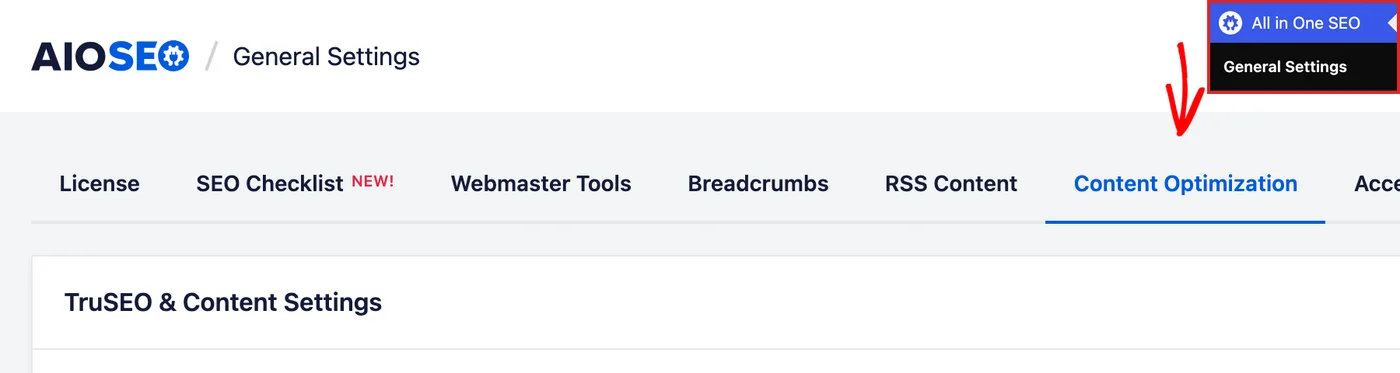
Die Registerkarte enthält zwei Gruppen von Einstellungen. TruSEO & Inhaltseinstellungen steuert die Analyse, die Ihre Beiträge beim Schreiben bewertet. Schreibassistent verbindet AIOSEO mit dem SEOBoost Content-Optimierungsdienst.
Die fünf Optionen unter TruSEO & Inhaltseinstellungen steuern die TruSEO-Inhaltsanalyse auf Ihrer gesamten Website. Alle fünf sind standardmäßig aktiviert, sodass die Analyse von Anfang an für jeden Beitrag verfügbar ist.
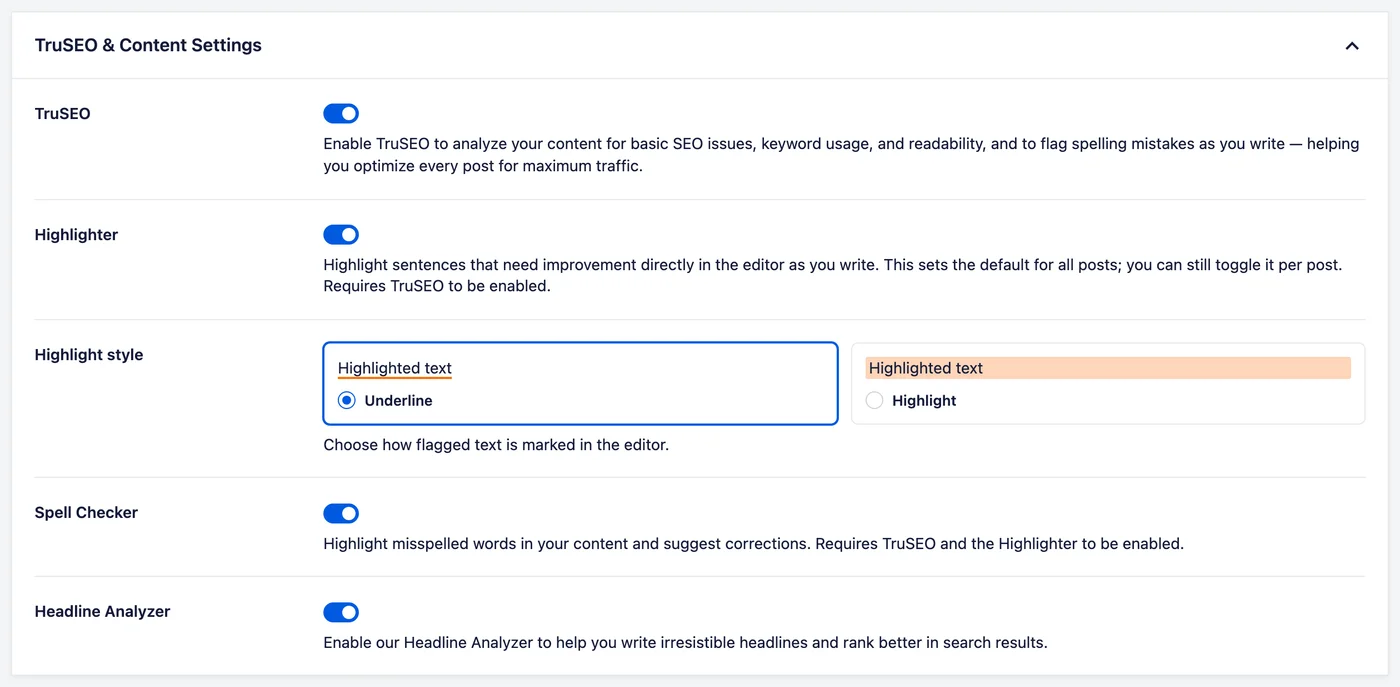
e TruSEO & Inhaltseinstellungen Abschnitt sind:
- TruSEO: Dies aktiviert oder deaktiviert die TruSEO-Funktionen, die Ihren Inhalt auf grundlegende SEO-Probleme, Schlüsselwortverwendung und Lesbarkeit analysieren.
- Hervorhebung: Dies aktiviert oder deaktiviert den TruSEO-Hervorhebungsmodus, der Sätze, die verbessert werden müssen, direkt im Editor markiert. Dies legt den Standard für alle Beiträge fest. Sie können ihn für einen einzelnen Beitrag mit dem Umschalter Hervorheben auf der Registerkarte Optimierung dieses Beitrags aktivieren oder deaktivieren.
- Hervorhebungsstil: Dies steuert, wie Text hervorgehoben wird. Siehe Auswahl eines Hervorhebungsstils unten.
- Rechtschreibprüfung: Dies aktiviert oder deaktiviert die TruSEO-Rechtschreibprüfung, die falsch geschriebene Wörter in Ihrem Inhalt hervorhebt und Korrekturen vorschlägt.
- Titel-Analysator: Dies aktiviert oder deaktiviert den Titel-Analysator, der die Titel Ihrer Beiträge bewertet, damit Sie Titel schreiben können, die Klicks erzielen.
Der Hervorhebungsmodus erscheint, sobald TruSEO aktiviert ist. Hervorhebungsstil und Rechtschreibprüfung erscheinen, sobald sowohl TruSEO als auch der Hervorhebungsmodus aktiviert sind.
Die Rechtschreibprüfung benötigt den laufenden Hervorhebungsmodus, da sie falsch geschriebene Wörter durch Hervorhebung markiert.
HINWEIS:
Der Headline Analyzer funktioniert eigenständig. Er bewertet Ihre Titel weiterhin, auch wenn TruSEO deaktiviert ist, da er für seine Funktion von nichts abhängt, was TruSEO bietet.
Das Deaktivieren des Rechtschreibprüfers oder des Headline Analyzers entfernt diesen Bereich aus dem Tab Optimierung, wenn Sie einen Beitrag bearbeiten. Dieser Tab befindet sich im Abschnitt AIOSEO-Einstellungen unterhalb Ihres Beitragsinhalts.
Weitere Details finden Sie in unseren Anleitungen zum Deaktivieren der TruSEO-Inhaltsanalyse und zum Deaktivieren des Headline Analyzers.
Auswahl eines Hervorhebungsstils
Hervorhebungsstil ist die einzige Option hier, die eine Auswahl und keine Umschaltoption ist. Sie legt fest, wie der Hervorhebungsmodus Text im Editor markiert, der Ihre Aufmerksamkeit erfordert.
Jede Auswahl zeigt eine Vorschau ihres eigenen Stils, bevor Sie eine auswählen.
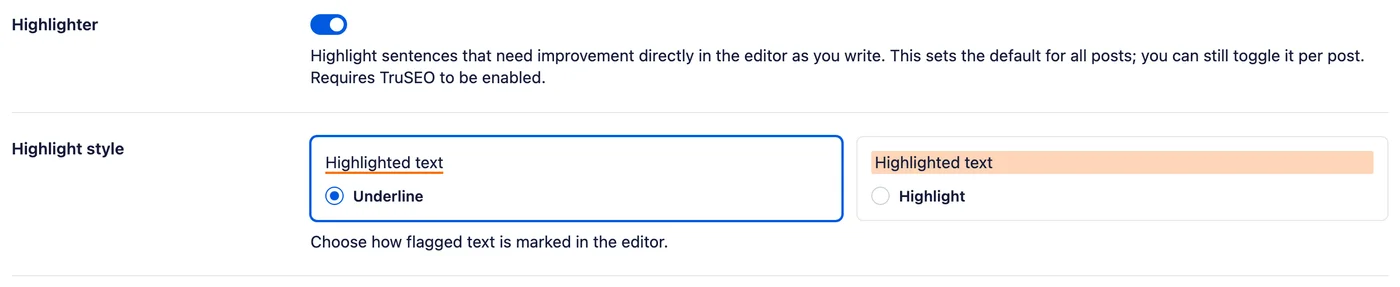
Die Auswahlmöglichkeiten sind:
- Unterstreichen: Zieht eine Linie unter den markierten Text. Dies ist die Standardeinstellung.
- Hervorheben: Setzt einen farbigen Hintergrund hinter den markierten Text.
Beide Optionen markieren dieselben Sätze. Wählen Sie zwischen den beiden, je nachdem, was auf Ihrem eigenen Inhalt besser lesbar ist.
Schreibassistent
Die Karte Schreibassistent verbindet AIOSEO mit dem SEOBoost Content-Optimierungsdienst, einem separaten Dienst. Der Link Mehr erfahren erklärt, was die Integration hinzufügt.
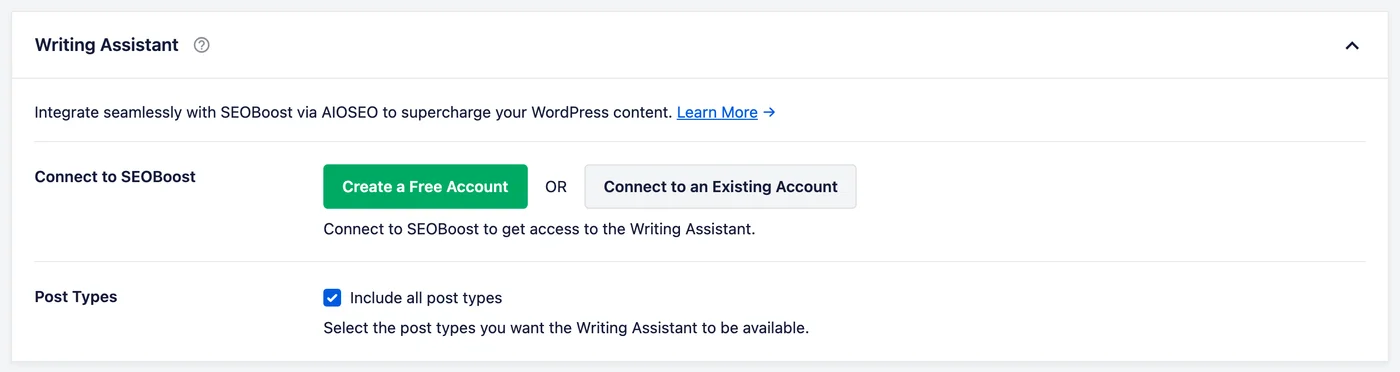
Bis Sie ein Konto verbinden, sehen Sie anstelle des Schreibassistenten zwei Schaltflächen:
- Mit SEOBoost verbinden: Verknüpft Ihre Website mit SEOBoost.
- Kostenloses Konto erstellen erstellt ein neues SEOBoost-Konto.
- Mit bestehendem Konto verbinden verknüpft mit einem SEOBoost-Konto, das Sie bereits haben.
- Beitragstypen: Wählt aus, wo der Schreibassistent erscheint.
- Alle Beitragstypen einschließen ist standardmäßig ausgewählt, wodurch er für jede Art von Inhalt, die Sie schreiben, verfügbar ist. Wenn Sie dies deaktivieren, können Sie einzelne Typen auswählen.
Speichern Ihrer Änderungen
Sobald Sie die Optionen nach Ihren Wünschen eingestellt haben, klicken Sie auf die Schaltfläche Änderungen speichern am unteren Bildschirmrand.

Das ist alles! Ihre Einstellungen für die Inhaltsanalyse gelten jetzt für Ihre gesamte Website.
Weiterführende Lektüre / Nächste Schritte
Um zu sehen, was diese Einstellungen beim Schreiben ergeben, lesen Sie TruSEO-Inhaltsanalyse zur Optimierung Ihres Inhalts verwenden. Sie können auch unsere gesamte Dokumentation zur TruSEO-Inhaltsanalyse durchsuchen.
Häufig gestellte Fragen
Nachfolgend haben wir einige der häufigsten Fragen zu diesen Einstellungen beantwortet:
Gelten diese Einstellungen für jeden Beitrag?
Ja. Alles auf diesem Tab gilt für die gesamte Website. Die einzige Ausnahme ist der Hervorheber, für den dieser Tab die Standardeinstellung festlegt und Sie ihn im Editor immer noch für einen einzelnen Beitrag ändern können.
Warum sehe ich eine dieser Optionen nicht?
Der Tab blendet eine Option aus, bis das, wovon sie abhängt, aktiviert ist. Der Hervorheber erscheint, sobald TruSEO aktiviert ist. Hervorhebungsstil und Rechtschreibprüfer erscheinen, sobald sowohl TruSEO als auch der Hervorheber aktiviert sind.
Siehe TruSEO & Inhaltseinstellungen oben.
Welchen Hervorhebungsstil soll ich verwenden?
Welche Sie leichter lesen können. Unterstreichen ist die Standardeinstellung und die dezentere der beiden Optionen, während Hervorheben bei langen Textpassagen stärker hervorsticht.
Siehe Hervorhebungsstil auswählen oben.
Warum bewertet der Titelanalysator meine Titel nicht?
Die Bewertung basiert auf englischen Überschriften. Inhalte in anderen Sprachen werden übersprungen. WooCommerce-Produkttitel werden ebenfalls übersprungen, da die Bewertung redaktionelle Überschriften und nicht Produktnamen bewertet.
Benötige ich SEOBoost, um TruSEO zu verwenden?
Nein. Die beiden Gruppen auf dieser Registerkarte sind unabhängig voneinander. TruSEO & Content Settings funktioniert ohne jegliche SEOBoost-Verbindung.
Wo sehe ich die Ergebnisse dieser Einstellungen?
Im Abschnitt AIOSEO-Einstellungen unterhalb Ihres Beitragsinhalts, auf der Registerkarte Optimierung. Dort erscheinen Ihre Punktzahl und die entsprechenden Vorschläge, während Sie schreiben.