
Wussten Sie, dass Sie ganz einfach Alternativtexte für die Bilder in Ihrer Mediathek mit KI erstellen können?
Mit den KI-Funktionen von All in One SEO können Sie die Alternativtexte für Bilder in großen Mengen generieren und müssen dies nicht manuell tun, wenn Sie ein Bild hochladen.
In diesem Artikel
Erste Schritte mit AIOSEO AI
Die KI-Funktionen in All in One SEO basieren auf einem Guthabensystem. Sie können Guthabenblöcke kaufen oder Guthaben verwenden, die Sie im Rahmen Ihres Abonnements für All in One SEO Pro erhalten.
Um zu beginnen, müssen Sie überprüfen, ob Sie KI-Guthaben haben. Klicken Sie dazu in der All in One SEO-Menüleiste auf Allgemeine Einstellungen und scrollen Sie im Tab Lizenz zum Abschnitt KI-Guthaben.
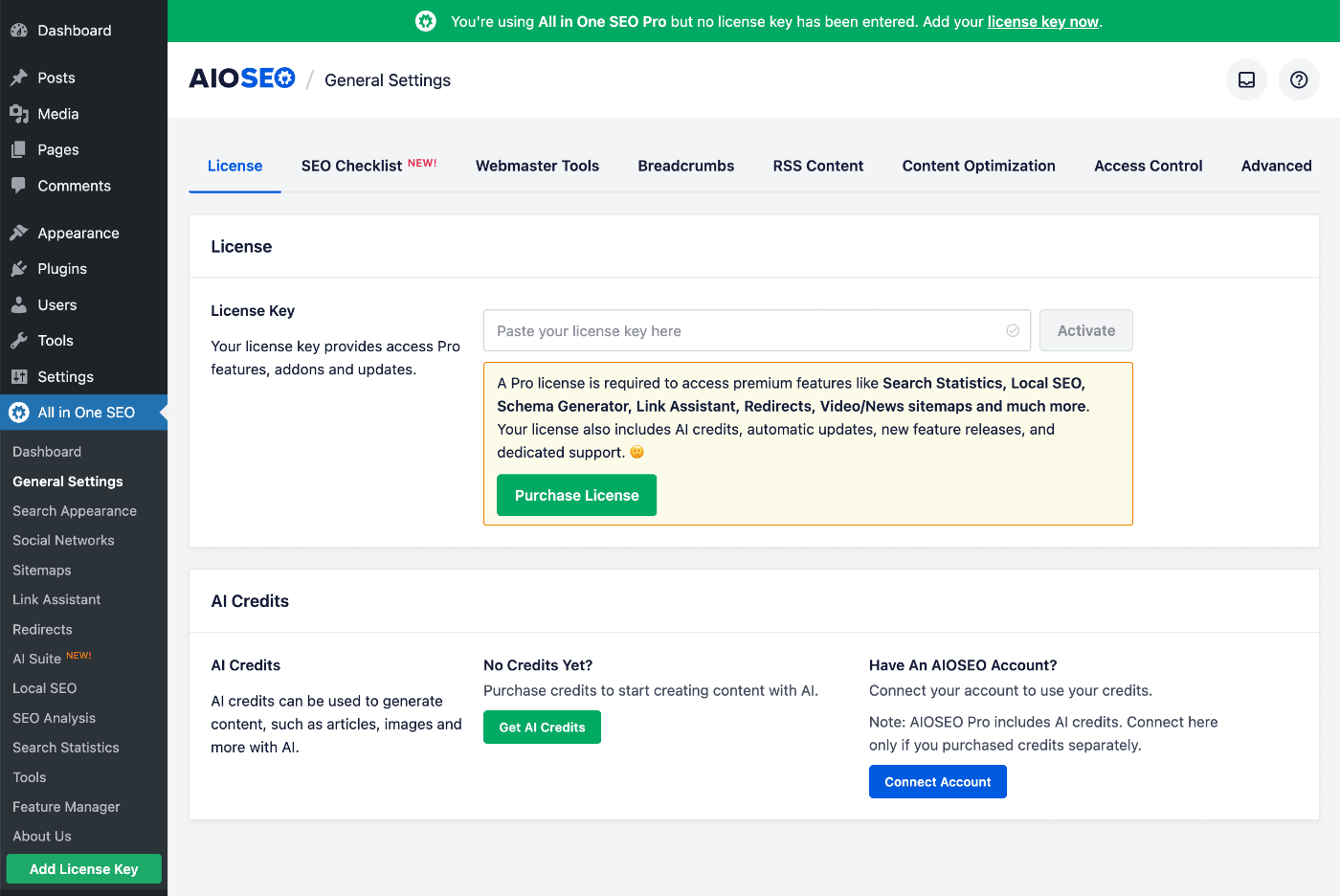
Sie können auf die Schaltfläche KI-Guthaben erhalten klicken, um einen Block von Pay-As-You-Go-Guthaben zu kaufen, oder Sie können auf die Schaltfläche Konto verbinden klicken, wenn Sie bereits ein Konto für KI-Guthaben haben.
Wenn Sie einen Lizenzschlüssel für All in One SEO Pro aktivieren, sehen Sie, dass Ihr Konto automatisch verbunden ist und die Anzahl der Ihnen zur Verfügung stehenden Guthaben angezeigt wird.
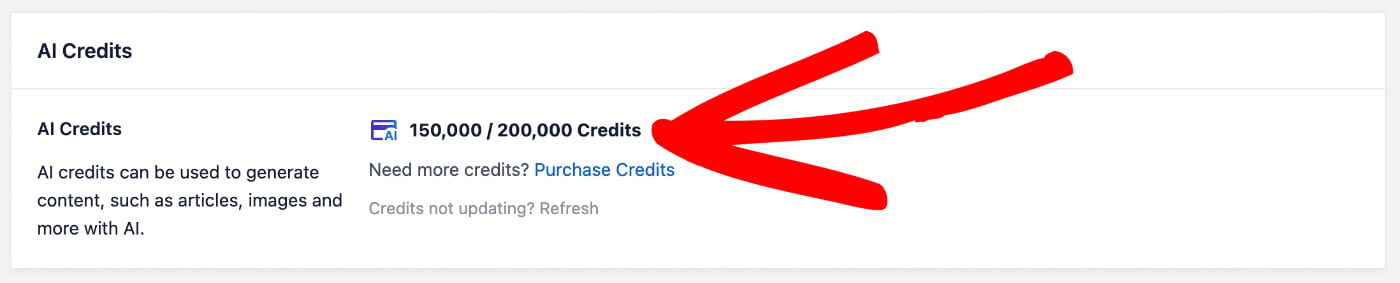
In der obigen Bildschirmansicht sehen Sie, dass wir 150.000 von 200.000 Guthaben übrig haben.
Weitere Informationen zum KI-Guthabensystem für All in One SEO und zur Verwaltung Ihres Kontos finden Sie in unserem Artikel Kauf und Verwaltung von Guthaben für die AIOSEO AI-Funktionen.
Nachdem wir nun bestätigt haben, dass wir über einige KI-Credits verfügen, sehen wir uns die FAQ-Funktion an.
Bild-Alternativtexte mit AIOSEO AI generieren
Sie können die Alternativtexte für Bilder in Ihrer Mediathek automatisch generieren, indem Sie die KI-Funktionen von All in One SEO verwenden.
Gehen Sie dazu zu Ihrer Mediathek und wählen Sie die Bilder aus, für die Sie automatisch Alternativtexte generieren möchten.
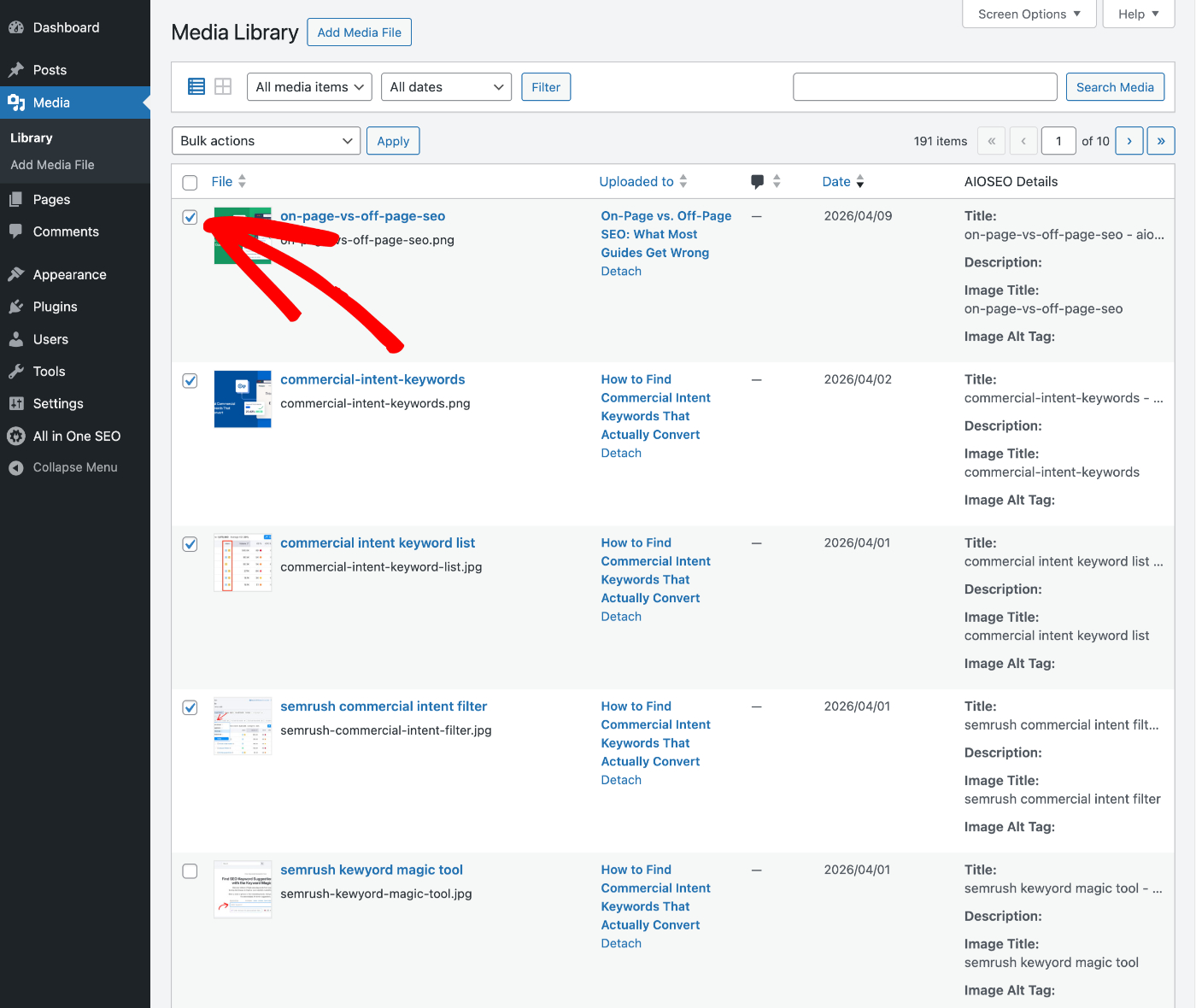
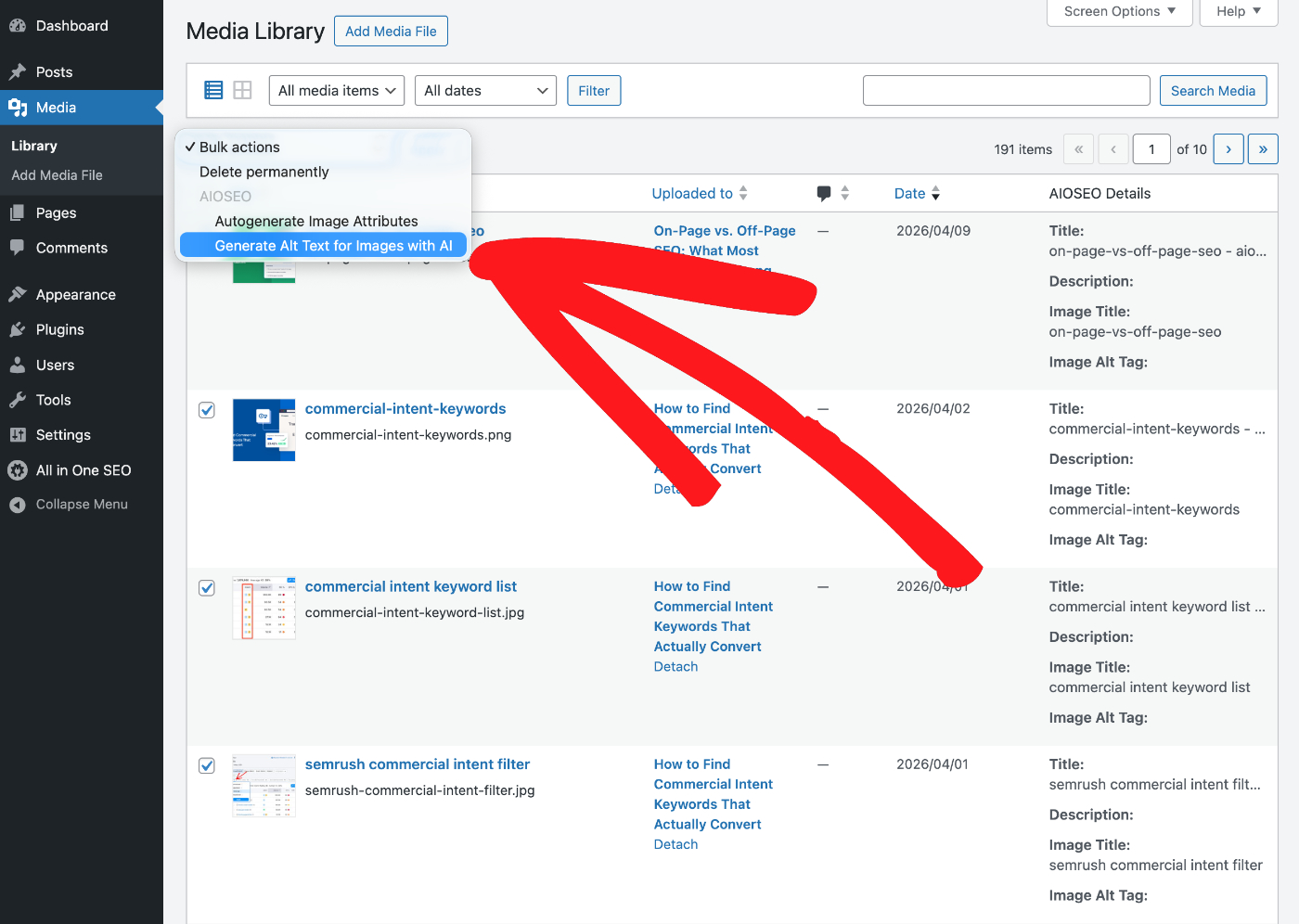
Sobald Sie alle Ihre Bilder ausgewählt haben, klicken Sie auf das Dropdown-Menü Massenaktionen und wählen Sie Alternativtexte für Bilder mit KI generieren.
Sie können zusehen, wie All in One SEO Alternativtexte mithilfe der integrierten KI-Funktionen generiert.
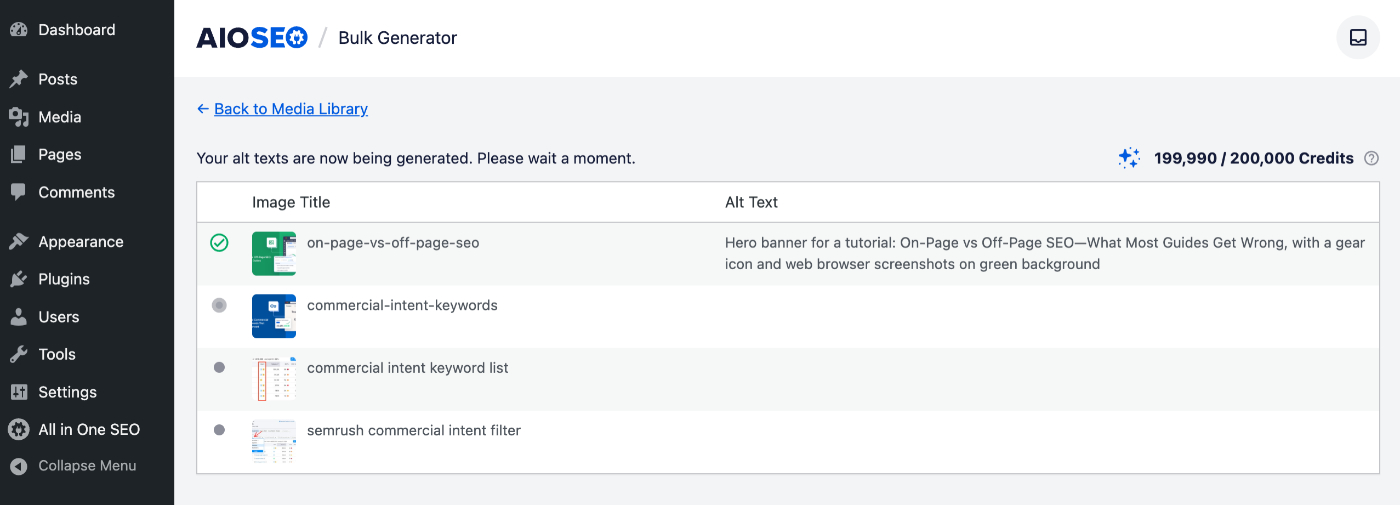
In der oberen rechten Ecke sehen Sie die Anzahl der verfügbaren KI-Guthaben, gefolgt von den verbleibenden KI-Guthaben.
Jeder generierte Alternativtext verbraucht 10 KI-Guthaben.
Sobald die Generierung der Alternativtexte abgeschlossen ist, können Sie zur Mediathek zurückkehren.
Das ist alles! Sie haben jetzt AIOSEO AI verwendet, um Alternativtexte für Ihre Bilder in großen Mengen zu generieren.
Haftungsausschluss für KI-generierte Inhalte
Die von künstlicher Intelligenz generierten Inhalte sind möglicherweise nicht immer vollständig korrekt oder zuverlässig. Obwohl diese Systeme darauf ausgelegt sind, hilfreiche und informative Inhalte bereitzustellen, basieren sie auf Mustern in Daten und können unbeabsichtigt veraltete, unvollständige oder falsche Informationen liefern. Wir empfehlen Ihnen, wichtige Details vor der Veröffentlichung von KI-generierten Inhalten anhand vertrauenswürdiger Quellen zu überprüfen.
Darüber hinaus können KI-Modelle manchmal Vorurteile widerspiegeln, die in ihren Trainingsdaten vorhanden sind, was zu unbeabsichtigten Verzerrungen von Informationen oder Perspektiven führen kann. Es ist wichtig, dass Benutzer KI-generierte Inhalte kritisch betrachten und verschiedene Standpunkte berücksichtigen, um ein umfassendes Verständnis zu gewährleisten. Die Entwickler von All in One SEO übernehmen keine Garantie für die absolute Genauigkeit oder Unparteilichkeit der generierten Ausgabe.
Weiterführende Literatur
Weitere Artikel darüber, wie Sie die AIOSEO KI-Funktionen hier nutzen können, finden Sie hier.