
Möchten Sie den Fehler „Konnte nicht abgerufen“ beheben, den die Google Search Console anzeigt, wenn Sie Ihre XML-Sitemap übermitteln?
In diesem Leitfaden führen wir Sie durch die Diagnose und Behebung mit All in One SEO (AIOSEO). Alles, was Sie brauchen, ist Ihre AIOSEO-Sitemap und Zugriff auf Ihr Google Search Console-Konto.
Der Status „Konnte nicht abgerufen“ bedeutet normalerweise, dass Google Ihre Sitemap zum Zeitpunkt der Überprüfung nicht abrufen konnte, und nicht, dass mit der Sitemap selbst etwas nicht stimmt. Die folgenden Schritte gehen die häufigsten Ursachen durch, beginnend mit den schnellsten Überprüfungen.
HINWEIS:
AIOSEO generiert Ihre XML-Sitemap automatisch. Die Sitemap ist standardmäßig aktiviert.
In diesem Artikel
- Überprüfung Ihrer Sitemap in einem Browser
- Übermittlung der korrekten Sitemap-URL an die Google Search Console
- Behebung gängiger Sitemap-Probleme
- Testen der Sitemap-URL mit Google
- Erneute Übermittlung der Sitemap in der Google Search Console
- Übermittlung der Sitemap mit einem anderen Namen
- Häufig gestellte Fragen
Stellen Sie vor Beginn sicher, dass AIOSEO auf Ihrer WordPress-Website installiert und aktiviert ist.
Überprüfung Ihrer Sitemap in einem Browser
Zuerst überprüfen wir, ob Ihre Sitemap in einem Browser erreichbar ist. Öffnen Sie sie in einem privaten oder Inkognito-Fenster, indem Sie https://ihredomain.com/sitemap.xml besuchen und ihredomain.com durch Ihre eigene Domain ersetzen. Ein privates Fenster stellt sicher, dass Sie die Live-Sitemap sehen und nicht eine zwischengespeicherte Kopie, die von Ihrem Browser gespeichert wurde.
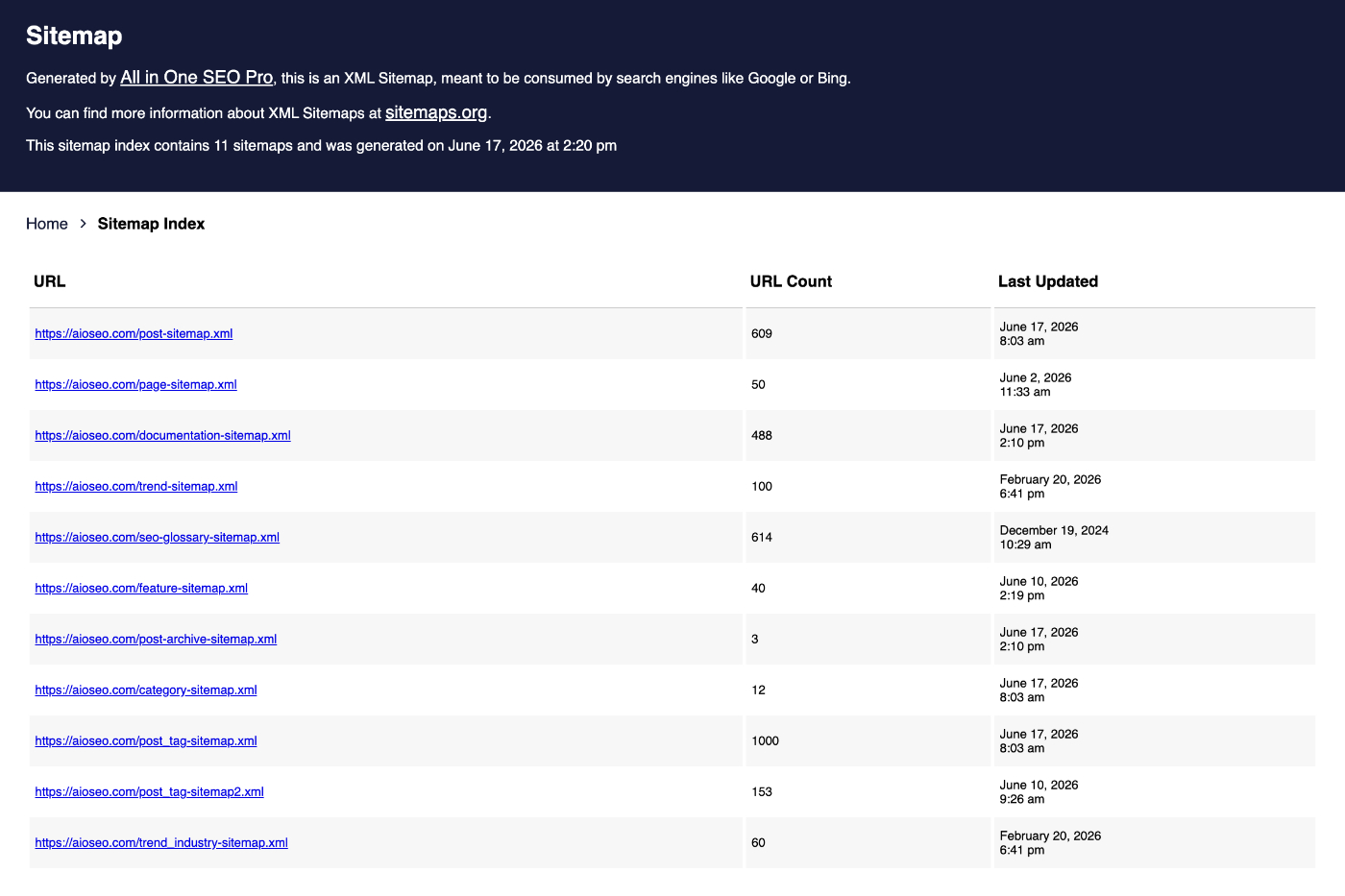
Wenn Ihre Sitemap korrekt geladen wird, fahren Sie mit dem nächsten Schritt fort.
Wenn Sie stattdessen einen 404-Fehler sehen, ist Ihre Sitemap möglicherweise deaktiviert. Gehen Sie zu All in One SEO » Sitemaps und stellen Sie sicher, dass Sitemap aktivieren eingeschaltet ist. Ihre Sitemap wird erst geladen, wenn dies aktiviert ist.
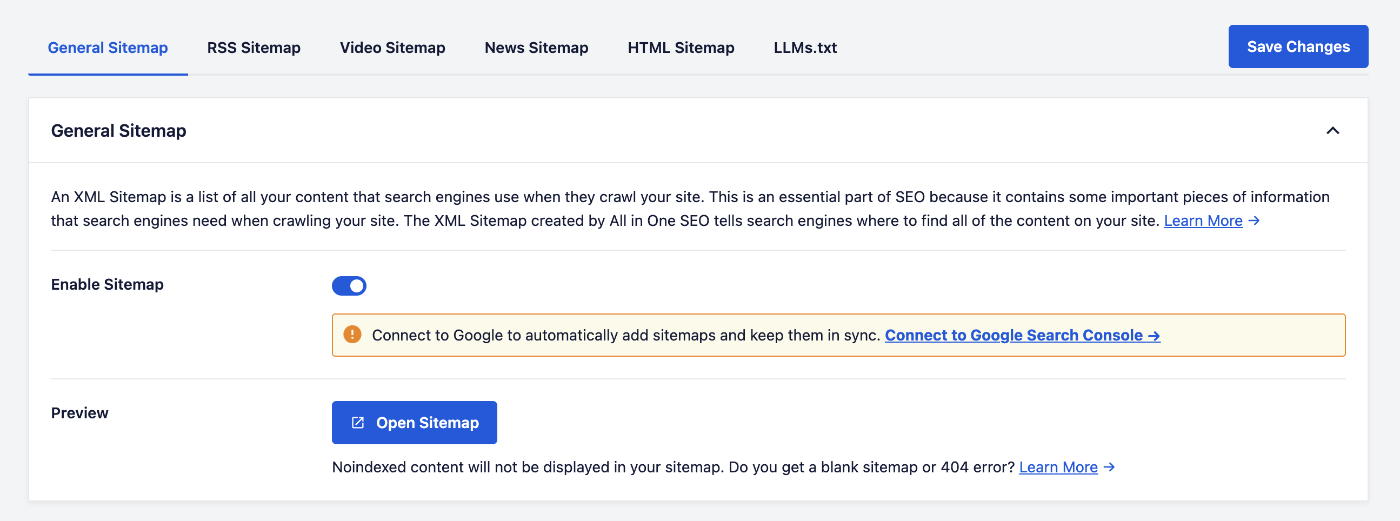
Weitere Hilfe hierzu finden Sie in unserem Leitfaden zur Behebung eines 404-Fehlers beim Anzeigen Ihrer Sitemap.
Übermittlung der korrekten Sitemap-URL an die Google Search Console
Die Google Search Console behandelt jede Version Ihrer Domain als separate Property, einschließlich mit oder ohne www und http im Gegensatz zu https. Wenn Sie Ihre Sitemap unter einer Version übermitteln, die nicht mit der primären Adresse Ihrer Website übereinstimmt, kann Google sie nicht abrufen.
Überprüfen Sie zuerst die primäre Adresse Ihrer Website. Gehen Sie in Ihrem WordPress-Dashboard zu Einstellungen » Allgemein und sehen Sie sich das Feld Website-Adresse (URL) an.
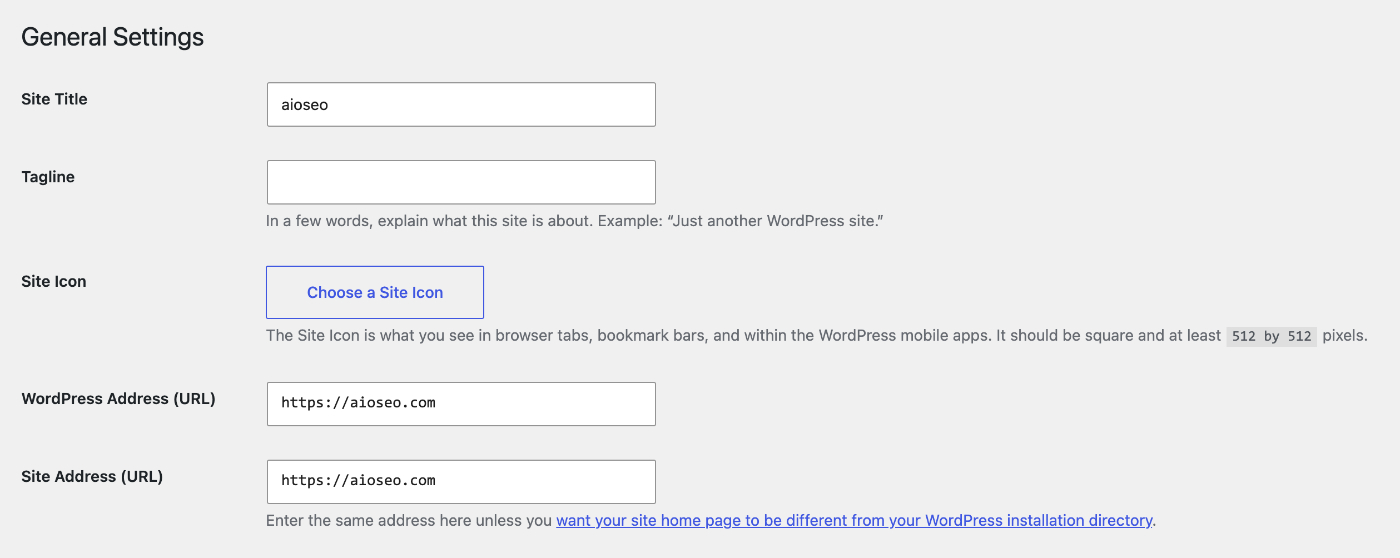
Fügen Sie dann in der Google Search Console genau diese Version Ihrer Domain hinzu und verifizieren Sie sie. Sobald sie verifiziert ist, übermitteln Sie Ihre Sitemap-URL (https://ihredomain.com/sitemap.xml) unter dieser Property.
Mit der richtigen Property und Sitemap-URL sind Sie bereit, die anderen häufigen Ursachen auszuschließen.
Behebung gängiger Sitemap-Probleme
Wenn Google Ihre Sitemap immer noch nicht abrufen kann, können einige häufige Probleme die Ursache sein. Gehen wir jeden einzelnen durch.
Bestätigung, dass Ihre Sitemap korrekt geladen wird
AIOSEO bietet Ihnen eine schnelle Möglichkeit, Ihre Live-Sitemap zu öffnen. Gehen Sie zu All in One SEO » Sitemaps. Klicken Sie von hier aus auf Sitemap öffnen.
Ihre Sitemap wird in einem neuen Browser-Tab geöffnet, wo Sie bestätigen können, dass sie Ihre Inhalte wie erwartet auflistet.
Sicherstellen, dass Ihr Inhalt zum Indexieren festgelegt ist
Wenn Ihre Inhalte auf noindex gesetzt sind, lässt AIOSEO sie aus Ihrer Sitemap aus, was die Sitemap für Google leer erscheinen lassen kann. Um dies zu überprüfen, gehen Sie zu All in One SEO » Sucherscheinung und wählen Sie den Tab Inhaltstypen.
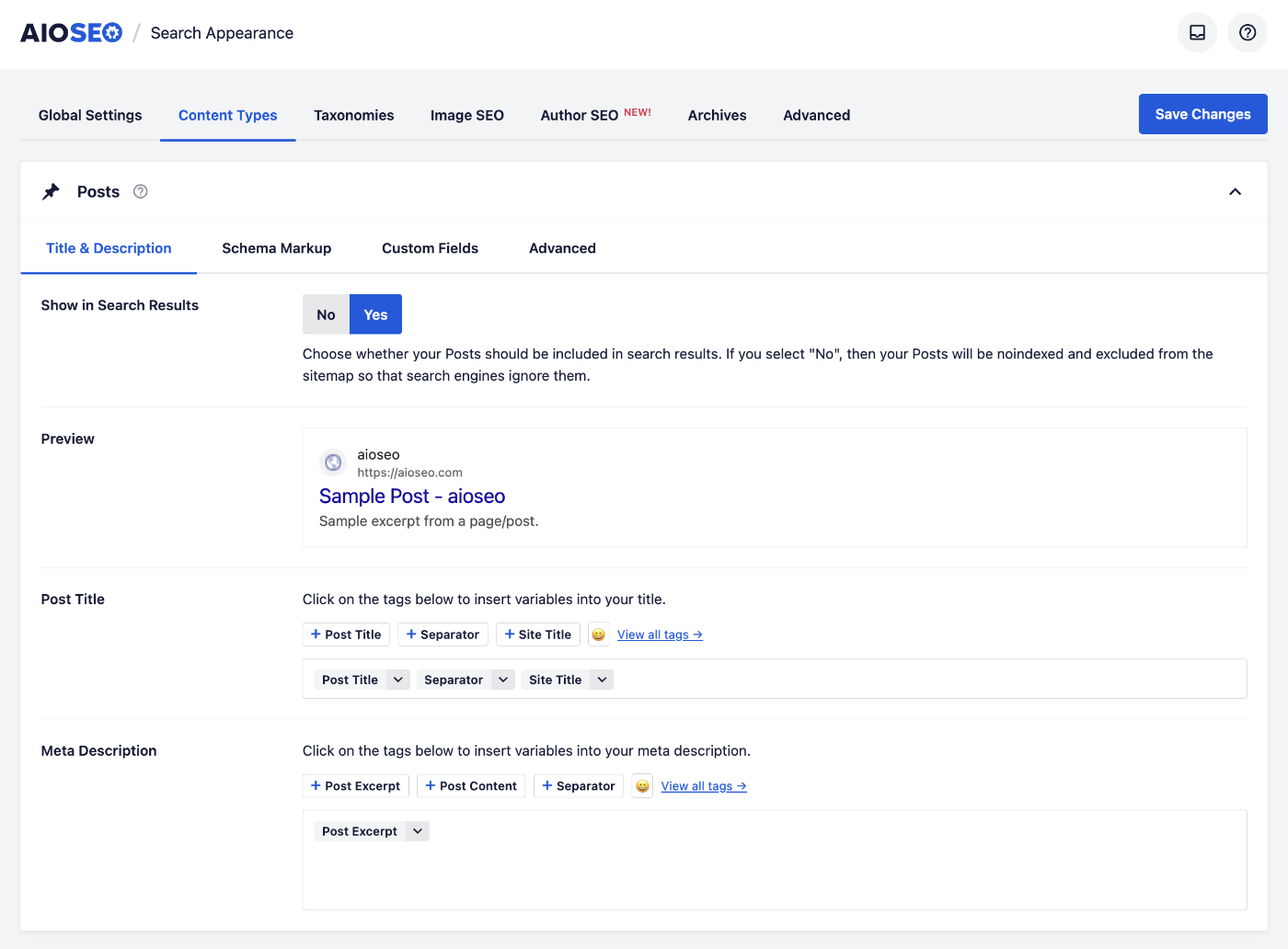
Stellen Sie für jeden Inhaltstyp, den Google indexieren soll, wie z. B. Beiträge und Seiten, In Suchergebnissen anzeigen auf Ja.
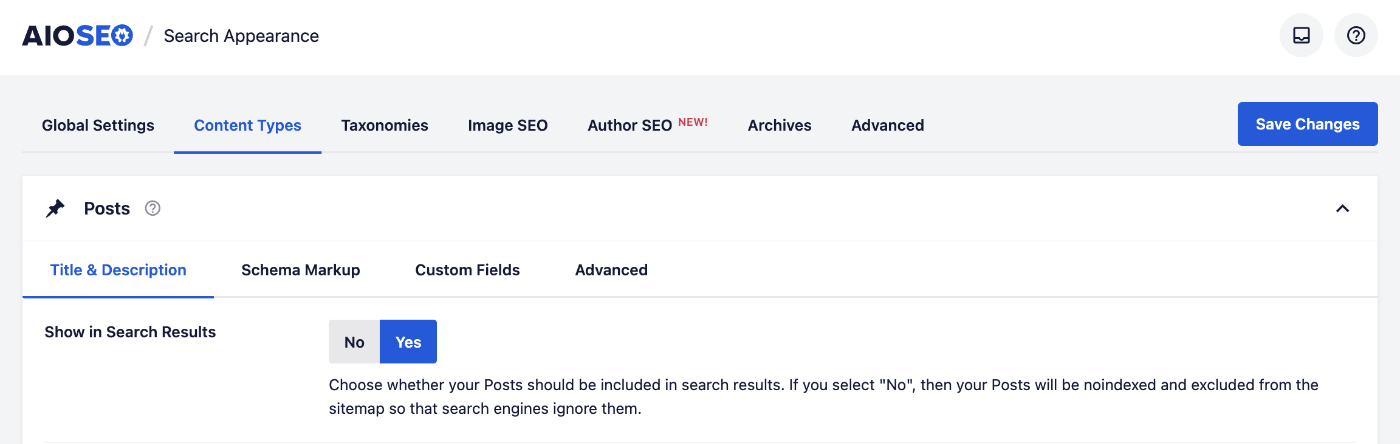
Wenn Sie fertig sind, klicken Sie auf Änderungen speichern.
Ausschluss der Sitemap vom Caching
Einige Caching-Plugins und Caches auf Serverebene können Google eine veraltete Kopie Ihrer Sitemap liefern. Um dies zu verhindern, folgen Sie unserer Anleitung zum Ausschließen der XML-Sitemap vom Caching. Nachdem Sie den Ausschluss hinzugefügt haben, leeren Sie Ihre Website- und Server-Caches, damit die nächste Anfrage eine frische Sitemap zurückgibt. Die Schritte zum Leeren jedes Caching-Typs finden Sie unter So leeren Sie Ihren Cache in WordPress.
Testen der Sitemap-URL mit Google
Um Ihre Sitemap so zu sehen, wie Google sie sieht, führen Sie sie durch den Rich Results Test von Google. Besuchen Sie den Rich Results Test. Geben Sie Ihre Sitemap-URL ein und führen Sie den Test durch.
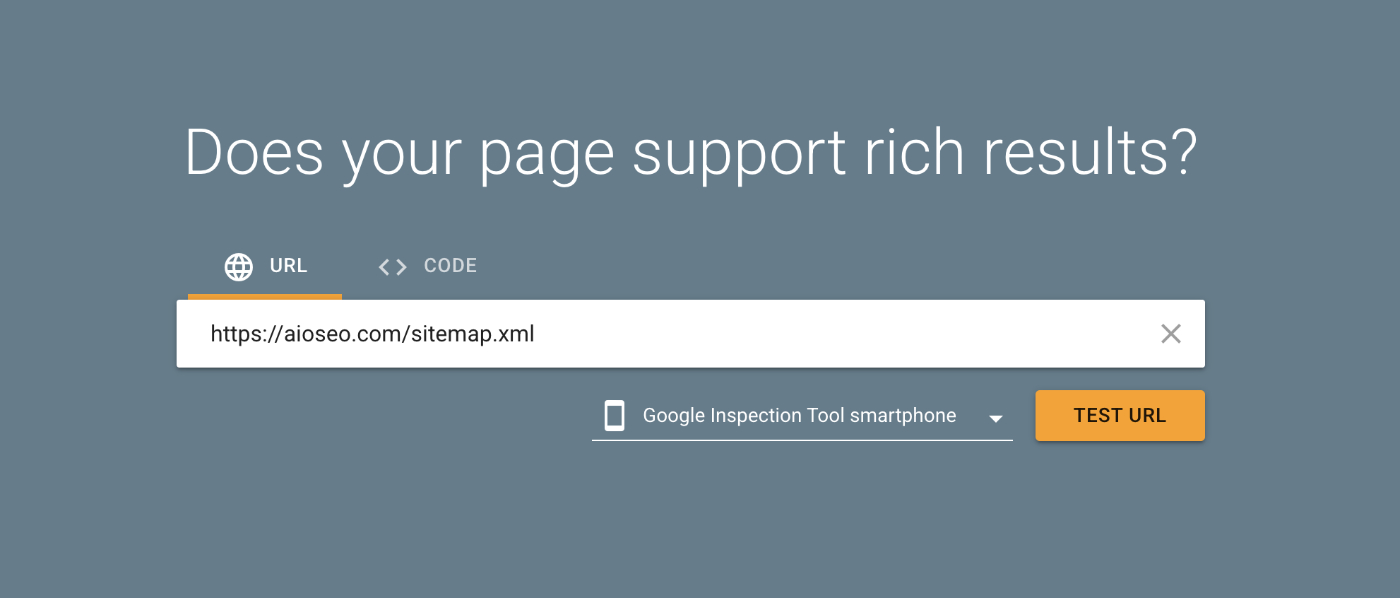
Der Rich Results Test ist für Seiten und nicht für Sitemaps konzipiert, daher lautet das Gesamtergebnis „Crawl fehlgeschlagen“. Das ist zu erwarten.
Wichtig ist, ob Google die Datei erreichen konnte. Bestätigen Sie, dass Crawl erlaubt Ja und Seitenabruf Erfolgreich anzeigt.
Sie können auch die Antwort anzeigen, um zu überprüfen, ob sie einen 200-Statuscode zurückgibt. Ein 200er-Status bedeutet, dass Google Ihre Sitemap erfolgreich abgerufen hat.
Erneute Übermittlung der Sitemap in der Google Search Console
Manchmal behebt sich der Fehler, wenn Sie die Sitemap einfach erneut einreichen. Gehen Sie in der Google Search Console zu Indexing » Sitemaps. Geben Sie Ihre Sitemap-URL ein und klicken Sie auf Einreichen. Warten Sie ein paar Sekunden. Reichen Sie dann dieselbe URL ein zweites Mal ein, ohne die Seite zu aktualisieren.
Nachdem Sie sie zweimal eingereicht haben, prüfen Sie, ob sich der Status aktualisiert und anzeigt, dass Google die Sitemap abgerufen hat.
Übermittlung der Sitemap mit einem anderen Namen
Wenn der Fehler weiterhin besteht, speichert Google möglicherweise eine zwischengespeicherte Kopie Ihrer Sitemap auf seiner Seite. Sie können einen neuen Abruf auslösen, indem Sie dieselbe Sitemap unter einer leicht anderen URL einreichen. Reichen Sie unter Indexing » Sitemaps https://yourdomain.com/sitemap.xml?test=1 ein.
Das ?test=1 am Ende verweist auf dieselbe Sitemap, sieht aber für Google wie eine neue URL aus, sodass es eine frische Kopie abruft, anstatt sich auf seinen Cache zu verlassen.
Das war's! Sie haben die häufigsten Ursachen für den Fehler „Konnte nicht abgerufen werden“ in der Google Search Console durchgearbeitet. Erfahren Sie als Nächstes mehr über das Einreichen einer Sitemap bei Google.
Häufig gestellte Fragen
Nachfolgend haben wir einige der häufigsten Fragen zum Fehler „Konnte nicht abgerufen werden“ und Ihrer AIOSEO-Sitemap beantwortet.
Wo finde ich meine AIOSEO-Sitemap?
Standardmäßig befindet sich Ihre Sitemap unter https://ihredomain.de/sitemap.xml. Um sie jederzeit zu öffnen, gehen Sie zu All in One SEO » Sitemaps und klicken Sie auf Sitemap öffnen.
Bedeutet der Fehler „Konnte nicht abgerufen“, dass meine Sitemap defekt ist?
Normalerweise nicht. Es bedeutet meistens, dass Google Ihre Sitemap zum Zeitpunkt der Überprüfung nicht abrufen konnte. Wenn die Sitemap in Ihrem Browser geladen wird und im Rich Results Test eine 200er-Antwort zurückgibt, funktioniert die Datei selbst.
Muss ich meine Sitemap jedes Mal erneut übermitteln, wenn ich neue Inhalte veröffentliche?
Nein. AIOSEO aktualisiert Ihre Sitemap automatisch, wenn Sie Inhalte hinzufügen oder ändern, und Google durchsucht sie nach eigenem Zeitplan erneut. Sie müssen die Sitemap nur einmal einreichen.
Wie lange dauert es, bis Google die Sitemap abruft?
Google ruft Sitemaps nach eigenem Zeitplan ab und verarbeitet sie. Der Status in der Search Console wird daher möglicherweise nicht sofort aktualisiert. Es ist normal, dass es nach der Einreichung einige Zeit dauert.