
Möchten Sie wissen, wie Sie interne Links in WordPress hinzufügen können?
Manuelles Erstellen von internen Links kann eine zeitaufwändige und mühsame Aufgabe sein. Die Automatisierung des Prozesses kann Ihnen helfen, viel Zeit und Mühe zu sparen. Es kann Ihnen auch helfen, eine wirkungsvollere Strategie für interne Verlinkungen zu entwickeln.
In diesem Artikel zeigen wir Ihnen, wie Sie interne Links in WordPress erstellen: auf die einfache Art.
In diesem Artikel
Die Bedeutung interner Links in SEO
Interne Links sind Links von einer Seite Ihrer Website zu einer anderen. Diese Art von Link hat mehrere SEO-Vorteile, aber die drei wichtigsten sind:
- Verbessern Sie die Crawlbarkeit und Indexierbarkeit: Interne Links sind entscheidend dafür, dass Suchmaschinen Ihre Website crawlen können. Dies stellt sicher, dass alle Ihre Inhalte indexiert werden und erhöht Ihre Chancen auf ein gutes Ranking.
- Verbessern Sie die Benutzererfahrung (UX) Ihrer Website: UX ist zu einem wichtigen Rankingfaktor geworden. Ein Element, das Ihnen hier hilft, ist Ihre Strategie für interne Verlinkungen. Gut umgesetzt hilft sie den Nutzern, die gesuchten Inhalte leicht zu finden.
- Steigern Sie Ihr gesamtes SEO: Interne Links helfen, Link Juice (PageRank) an andere Seiten Ihrer Website weiterzugeben. Infolgedessen platzieren Suchmaschinen durch strategisches Verlinken auf bestimmte Seiten mehr Wert auf diese Seiten, was zu besseren Suchrankings führt.
Während sich viele auf den Aufbau von Backlinks konzentrieren, um ihr SEO zu verbessern, ist die interne Verlinkung ebenfalls eine wirkungsvolle Strategie, die Sie nicht ignorieren sollten.
Interne Links in WordPress hinzufügen: Der unkomplizierte Weg
Bereit, interne Links auf Ihrer WordPress-Website zu erstellen, ohne viel Zeit und Mühe aufzuwenden?
Hier sind einige einfache Schritte, die Sie dazu unternehmen können.
Schritt 1. Installieren Sie All In One SEO (AIOSEO)
Der erste Schritt, um interne Links in WordPress einfach hinzuzufügen, ist die Installation eines leistungsstarken SEO-Plugins wie AIOSEO.

AIOSEO ist das beste WordPress-SEO-Plugin auf dem Markt und wird von über 3 Millionen erfahrenen Website-Besitzern und Vermarktern vertraut, um ihnen zu helfen, Suchmaschinenergebnisseiten (SERPs) zu dominieren. Es ist auch ein leistungsstarkes Plugin, das Ihnen helfen kann, relevanten Traffic auf Ihre Website zu lenken. Das Plugin verfügt über viele leistungsstarke SEO-Funktionen und Module, die Ihnen helfen, Ihre Website für Suchmaschinen und Benutzer zu optimieren, auch wenn Sie keine Programmier- oder technischen Kenntnisse haben.
Viele der beliebtesten On-Page-SEO-Tools des Plugins sind darauf ausgelegt, Ihnen zu helfen, Ihre Inhalte einfach zu ranken und den Löwenanteil des Suchverkehrs zu erhalten. Dies sind Funktionen wie:
- Suchstatistiken: Diese leistungsstarke Integration der Google Search Console ermöglicht es Ihnen, Ihre Keyword-Rankings zu verfolgen und wichtige SEO-Metriken mit einem Klick zu sehen, und mehr.
- SEO-Revisionen: Verfolgen Sie alle Änderungen, die Sie an Ihrer Website vornehmen, und sehen Sie deren Auswirkungen auf Ihr SEO. Außerdem sehen Sie auf einer Zeitleiste, wie sich Google-Updates auf Ihre Website auswirken.
- Erweiterter Robots.txt-Generator: Generieren und passen Sie Ihre robots.txt-Datei einfach an, um das Crawling und Indexieren zu verbessern.
- TruSEO-Analyse und Hervorhebung: Macht es einfach, Probleme mit der On-Page-SEO zu erkennen und gibt Empfehlungen zur Behebung.
- Next-Gen Schema-Generator: Dieser No-Code-Schema-Generator ermöglicht es Benutzern, beliebige Schema-Markup auf Ihrer Website zu generieren und auszugeben.
- Weiterleitungsmanager: Hilft Ihnen, Weiterleitungen zu verwalten und 404-Fehler zu eliminieren, sodass Suchmaschinen Ihre Website leichter crawlen und indexieren können.
- SEO-Vorschau: Bietet Ihnen einen Überblick über Ihre Such- und Social-Snippets und allgemeines SEO, damit Sie Ihre Optimierung verbessern können.
- IndexNow: Für schnelle Indexierung auf Suchmaschinen, die das IndexNow-Protokoll unterstützen (wie Bing und Yandex).
- Sitemap-Generator: Generieren Sie automatisch verschiedene Arten von Sitemaps, um alle Suchmaschinen über Aktualisierungen auf Ihrer Website zu informieren.
- Und mehr.
Eine Funktion, die viele Nutzer lieben, ist der Link Assistant. Dies ist ein KI-gestütztes Plugin für interne Verlinkungen, das Ihre Website durchforstet, verwandte Inhalte findet und vorschlägt, welche Beiträge und Seiten miteinander verlinkt werden sollen.
Für eine Schritt-für-Schritt-Anleitung zur Installation von AIOSEO lesen Sie unsere Installationsanleitung.
Schritt 2: Link Assistant öffnen
Sobald Sie das Plugin heruntergeladen und installiert haben, gehen Sie zu All in One SEO » Link Assistant. Hier finden Sie eine Übersicht Ihrer Links:
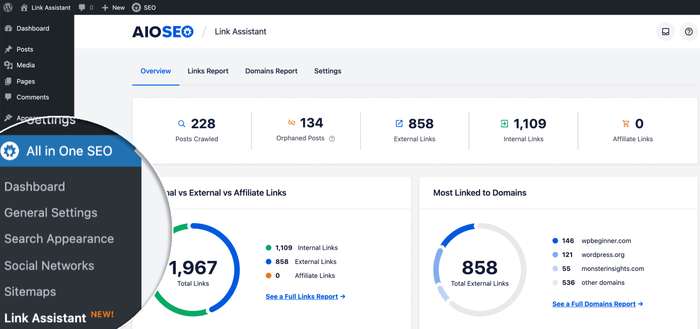
Um mit dem Erstellen Ihrer internen Links zu beginnen, wechseln Sie zum Tab Links Report und klicken Sie dann auf Linking Opportunities.
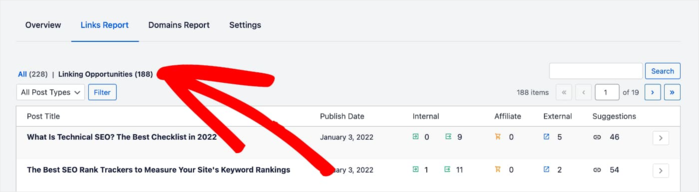
Dies hilft Ihnen, Möglichkeiten für interne Verlinkungen auf Ihrer Website zu finden, indem eine Liste aller Beiträge auf Ihrer Website angezeigt wird, die von anderen Beiträgen aus verlinkt werden können und die auf andere Beiträge verlinken können.
Schritt 3: Klicken Sie auf den Beitrag, zu dem Sie Links hinzufügen möchten
Klicken Sie als Nächstes auf einen Beitrag, um alle Vorschläge für interne Links anzuzeigen, die Sie hinzufügen möchten.
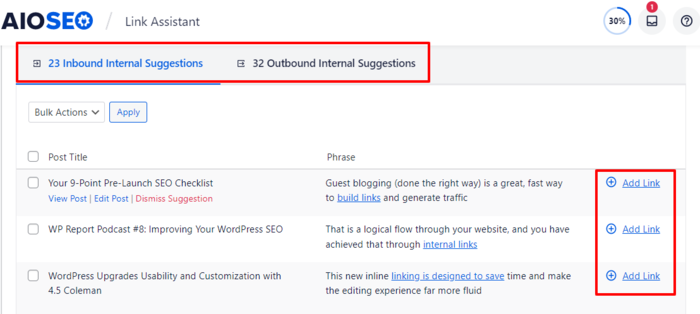
Die Seite wird erweitert, um Ihnen weitere Details anzuzeigen, wie z. B.:
- Titel der Beiträge, auf die Sie möglicherweise verlinken möchten
- Phrase und Ankertext, um den Link zu platzieren
- Eine Schaltfläche Link hinzufügen.
Wenn Ihnen der Linkvorschlag gefällt, können Sie auf Link hinzufügen klicken. Der Link wird für Sie hinzugefügt.
Sie können auch alle vorgeschlagenen Links hinzufügen, indem Sie auf die Schaltfläche Massenaktionen klicken und Links hinzufügen auswählen.
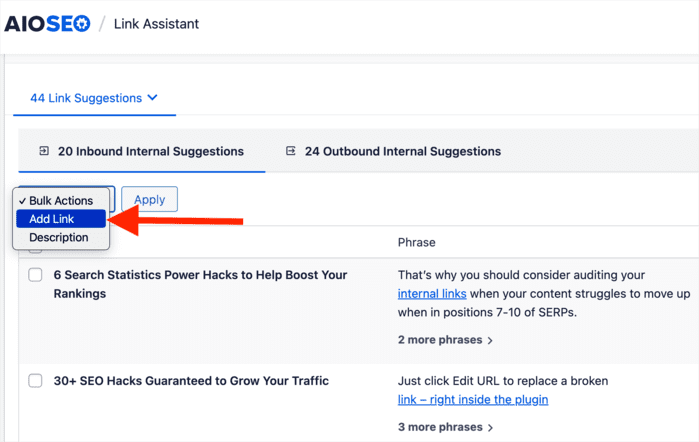
Klicken Sie als Nächstes auf Anwenden, und alle Links werden automatisch zum Beitrag hinzugefügt.
Das Beste daran ist, dass Sie den Beitrag nicht im Bearbeitungsmodus öffnen müssen! Alles ist mit wenigen einfachen Klicks erledigt.
Schritt 4: Interne Links im WordPress-Editor hinzufügen
Wenn Sie interne Links zu einer bestimmten Seite hinzufügen möchten, können Sie dies im WordPress-Editor tun. Dies ist besonders nützlich für einen neuen Artikel, zu dem Sie interne Links hinzufügen möchten.
Um interne Links im WordPress-Editor hinzuzufügen, öffnen Sie Ihren Beitrag im Bearbeitungsmodus und scrollen Sie nach unten zu den AIOSEO-Einstellungen » Link Assistant » Link Suggestions.
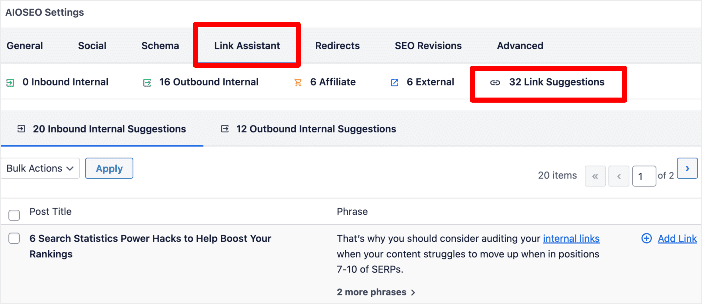
Anschließend werden Ihnen folgende Optionen angezeigt:
Eingehende interne Vorschläge
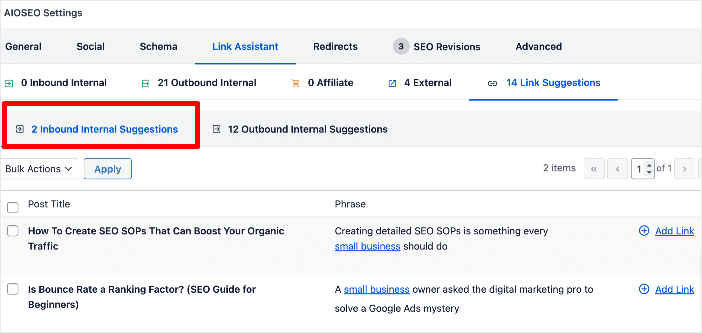
Dies fügt die Links des aktuellen Artikels zu den vorgeschlagenen Blogbeiträgen und dem Ankertext hinzu.
Ausgehende interne Vorschläge
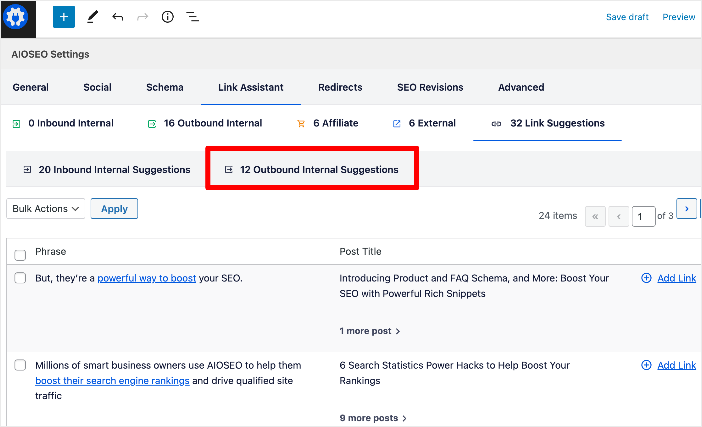
Dies fügt Links von anderen veröffentlichten Blogbeiträgen zum aktuellen Artikel hinzu.
Auch hier müssen Sie nur auf die Schaltfläche Link hinzufügen klicken, und der Link wird hinzugefügt. Sie können auch die Option Massenaktionen verwenden, um den Vorgang zu beschleunigen.
Und das ist alles!
Sie haben interne Links in WordPress hinzugefügt, ohne zwischen Artikeln oder Tools hin- und herwechseln zu müssen.
Letztendlich soll der Link Assistant Ihnen helfen, Zeit bei der internen Verlinkung zu sparen und die Auffindbarkeit von Inhalten zu verbessern.
So fügen Sie interne Links in WordPress hinzu: Ihre FAQs beantwortet
Was ist der einfachste Weg, interne Links in WordPress hinzuzufügen?
Der einfachste Weg, interne Links in WordPress hinzuzufügen, ist die Verwendung des Link Assistant von All In One SEO (AIOSEO). Er automatisiert den Prozess, und Sie müssen nicht einmal die Blogbeiträge öffnen, zu denen oder von denen Sie verlinken.
Ist interne Verlinkung für SEO wichtig?
Ja. Interne Verlinkung ist ein entscheidender Teil der SEO. Sie hilft Suchmaschinen, Ihre Website besser zu crawlen und zu indizieren. Ein weiterer Vorteil der internen Verlinkung ist, dass sie Benutzern hilft, mehr von Ihren Inhalten zu entdecken und die Engagement-Raten erhöht.
Wie füge ich interne Links zu meinem Blogbeitrag hinzu?
Der beste Weg, interne Links zu Ihrem Blogbeitrag hinzuzufügen, ist die Automatisierung des Prozesses mit dem Link Assistant von AIOSEO. Dies spart Ihnen Zeit und hilft, die Wirkung Ihrer internen Verknüpfungsstrategie zu verbessern.
Wir hoffen, dieser Beitrag hat Ihnen geholfen zu lernen, wie Sie interne Links in WordPress hinzufügen. Möglicherweise möchten Sie auch andere Artikel in unserem Blog lesen, wie z. B. unseren Leitfaden zur Verbesserung Ihrer internen Verknüpfungsstrategie für bessere Rankings oder unseren Leitfaden zum Linkaufbau.
Wir haben auch mehrere hilfreiche Tutorials und Ressourcen zur Verbesserung Ihrer On-Page-SEO, darunter:
- So schreiben Sie SEO-Titel-Tags
- So schreiben Sie Meta-Beschreibungen
- Die besten Meta-Beschreibung-Tools
- So verbessern Sie Ihre Lesbarkeitsbewertung
Wenn Sie diesen Artikel hilfreich fanden, abonnieren Sie bitte unseren YouTube-Kanal. Dort finden Sie viele weitere hilfreiche Tutorials. Sie können uns auch auf X (Twitter), LinkedIn oder Facebook folgen, um auf dem Laufenden zu bleiben.
Möchten Sie AIOSEO kostenlos ausprobieren?
Geben Sie die URL Ihrer WordPress-Website ein, um AIOSEO Lite zu installieren.

Offenlegung: Unsere Inhalte werden von den Lesern unterstützt. Das bedeutet, wenn Sie auf einige unserer Links klicken, können wir eine Provision verdienen. Wir empfehlen nur Produkte, von denen wir glauben, dass sie unseren Lesern einen Mehrwert bieten.
