

Möchten Sie wissen, wie Sie Local Business Schema in WordPress hinzufügen?
Wenn Sie ein dienstleistungsbasiertes oder lokales Geschäft betreiben, hilft Ihnen das Hinzufügen von Local Business Schema, für lokale Suchanfragen zu ranken und Kunden in Ihr Geschäft zu locken.
In diesem Artikel zeigen wir Ihnen, wie Sie Local Business Schema zu Ihrer WordPress-Website hinzufügen, auch wenn Sie keine Programmierkenntnisse haben.
In diesem Artikel
- What is Local Business Schema Markup?
- How to Add Local Business Schema in WordPress
- Ressourcen und Anleitungen für Local SEO
Was ist Local Business Schema Markup?
Schema Markup, oder strukturierte Daten, ist eine semantische Sprache, die Suchmaschinen hilft, Ihre Inhalte besser zu verstehen. Sie verwendet Tags, die Suchmaschinen mehr Kontext über Ihre Seiten oder Beiträge geben.
Local Business Schema bezieht sich daher auf den Schema-Typ, den Sie Ihrer Website hinzufügen, um Suchmaschinen zu helfen, Ihr Unternehmen, die von Ihnen angebotenen Produkte oder Dienstleistungen und Ihren Standort besser zu identifizieren.
Hinweis: Local Business Schema Markup wird gemäß den Anforderungen von Schema.org NUR im Quellcode der Homepage ausgegeben.
Warum Local Business Schema wichtig ist
Der größte Vorteil des Hinzufügens von Local Business Schema zu Ihrer Website ist die Verbesserung Ihres lokalen SEO. Infolgedessen ranken Sie für relevante lokale Suchanfragen, die sich auf Ihr Unternehmen beziehen. Ein weiterer Grund ist, dass es Suchmaschinen hilft, Rich Snippets für Ihre Suchergebnisse zu generieren.
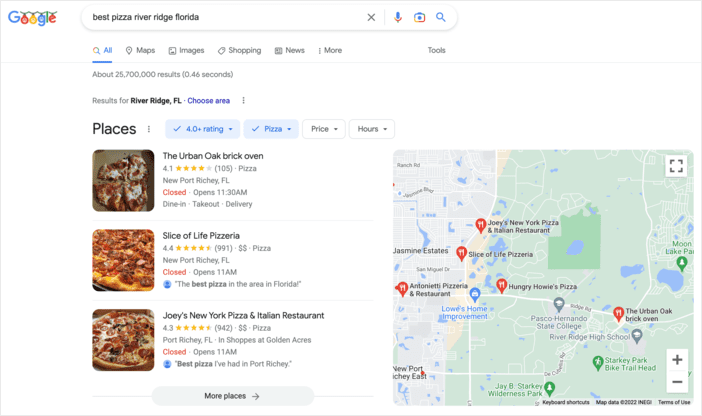
Rich Snippets sind Suchergebnisse, die Suchenden mehr Informationen bieten und zu höheren organischen Klickraten (CTR) führen.
Schauen Sie sich diese Schritt-für-Schritt-Anleitung für weitere Tipps zur Generierung von Rich Snippets an.
So fügen Sie Local Business Schema in WordPress hinzu
Sind Sie bereit, Local Business Schema zu Ihrer Website hinzuzufügen und Ihr lokales SEO zu verbessern?
Legen wir los.
Schritt 1. Installieren Sie All In One SEO (AIOSEO)
Der erste Schritt zum Hinzufügen von Local Business Schema zu WordPress ist die Installation eines leistungsstarken SEO-Plugins wie All In One SEO AIOSEO.

AIOSEO ist das beste WordPress-SEO-Plugin auf dem Markt. Über 3 Millionen versierte Website-Besitzer und Vermarkter vertrauen dem Plugin, um ihnen zu helfen, Suchmaschinenergebnisseiten (SERPs) zu dominieren und relevanten Traffic auf ihre Websites zu lenken. Dies liegt daran, dass das Plugin viele leistungsstarke SEO-Funktionen und Module bietet, die Ihnen helfen, Ihre Website für Suchmaschinen und Benutzer zu optimieren.
Eine der Funktionen, die viele lokale Unternehmen loben, ist das Local SEO-Modul.
Dieses leistungsstarke Modul wurde entwickelt, um Ihnen zu helfen, Ihre Website und Inhalte für lokale Suchanfragen zu ranken, was zu mehr Geschäft für Ihre Marke führt.
Für eine Schritt-für-Schritt-Anleitung zur Installation von AIOSEO lesen Sie unsere Installationsanleitung.
Schritt 2: Standortschema hinzufügen (Unternehmen mit einem Standort)
Nachdem Sie AIOSEO installiert haben, besteht der nächste Schritt zum Hinzufügen von Local Business Schema darin, Ihre Geschäfts- und Standortinformationen einzugeben. Gehen Sie dazu zu AIOSEO-Menü » Local SEO. Dies öffnet eine Seite, auf der Sie Ihre Standort- und Geschäftsinformationen eingeben können.
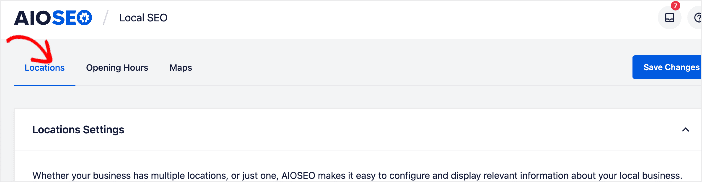
Eines der ersten Dinge, die Sie hinzufügen müssen, ist die Angabe, ob Ihr Unternehmen einen oder mehrere Standorte hat.
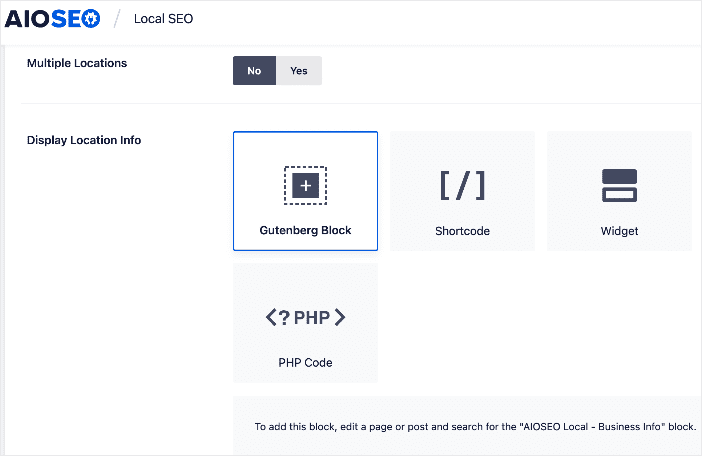
Wenn Sie ein Unternehmen mit einem einzigen Standort haben, lassen Sie den Schalter Multiple Locations auf No.
Sie können auch wählen, ob Ihre Standortinformationen als Folgendes angezeigt werden sollen:
- Gutenberg-Block
- Shortcode
- Widget
- PHP-Code
Fügen Sie als Nächstes weitere Geschäftsinformationen wie Name, Logo (Bild), Geschäftstyp und Adresse hinzu.
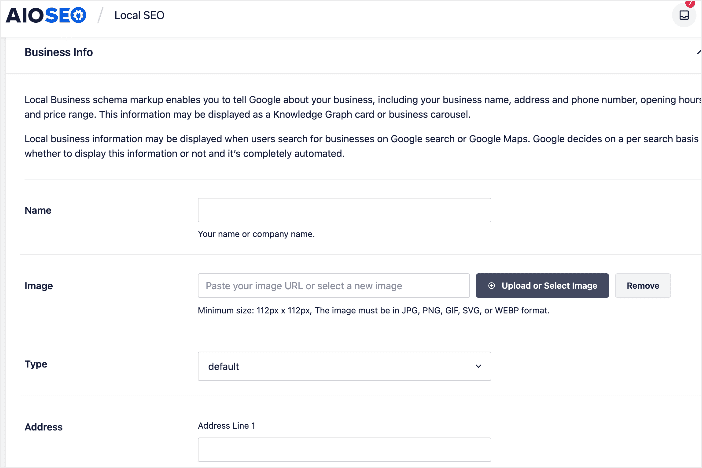
Sie können auch weitere Informationen hinzufügen, wie z. B. eine Karte Ihres Standorts (mehr dazu gleich), Kontaktinformationen, Umsatzsteuer- und Steuernummern, Zahlungsinformationen und die von Ihnen bedienten Gebiete.
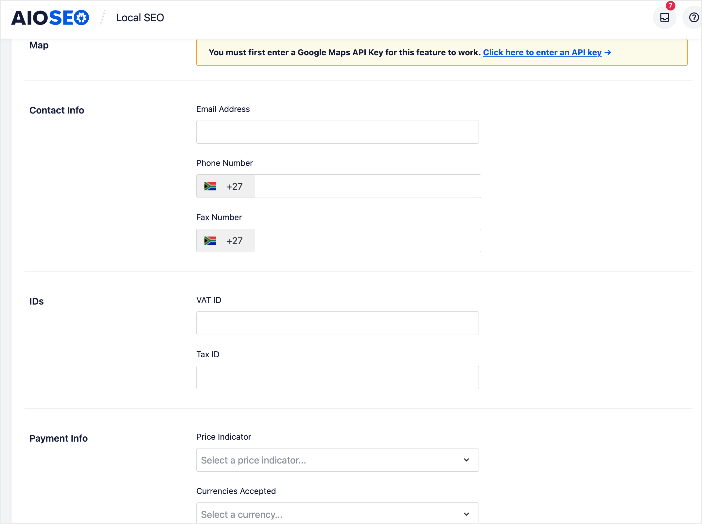
Sobald Sie diese Felder ausgefüllt haben, klicken Sie auf die Schaltfläche Änderungen speichern.
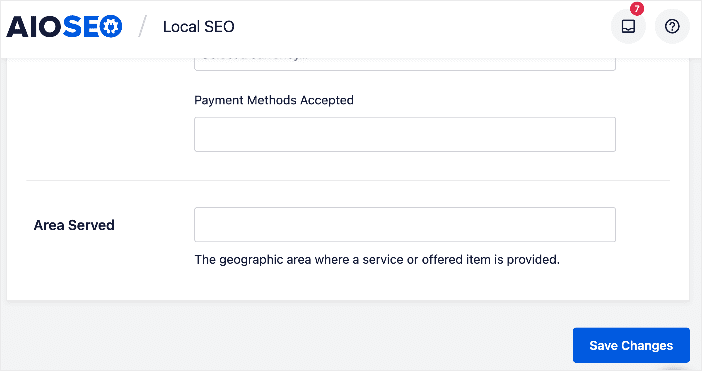
AIOSEO speichert diese Informationen in Ihrem Local Business-Schema.
Schritt 3: Standort-Schema hinzufügen (Unternehmen mit mehreren Standorten)
Wenn Sie ein Unternehmen mit mehreren Standorten betreiben, können Sie alle Ihre Standorte zu Ihrem Local Business-Schema hinzufügen. Dazu müssen Sie den Schalter Mehrere Standorte auf Ja stellen.
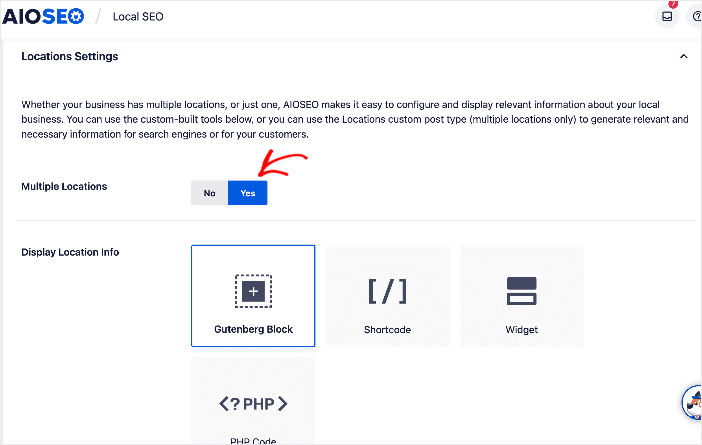
Auch hier können Sie wählen, ob Ihre Standortinformationen als Folgendes angezeigt werden sollen:
- Gutenberg-Block
- Shortcode
- Widget
- PHP-Code
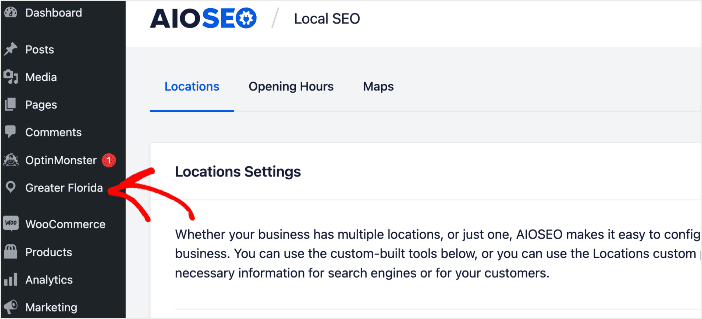
Nachdem Sie auf Ja beim Schalter Mehrere Standorte geklickt haben, klicken Sie auf Änderungen speichern, und AIOSEO erstellt einen neuen Beitragstyp namens Standorte, den Sie im WordPress-Menü sehen werden.
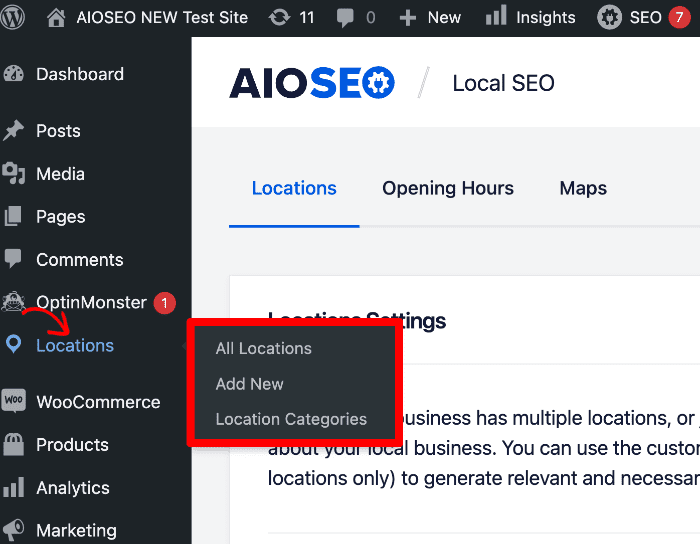
Hier fügen Sie Ihre verschiedenen Standorte hinzu, indem Sie auf die Option Neu hinzufügen klicken.
Dadurch wird eine Seite im Editor-Modus geöffnet, auf der Sie einen weiteren Standort hinzufügen können.
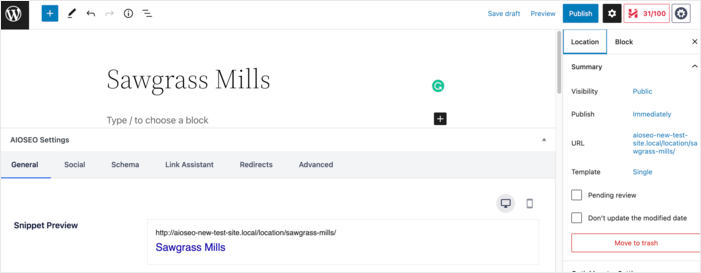
Sie können dann einen AIOSEO – Local Business Info-Block hinzufügen, um Ihre Standortdaten abzurufen.
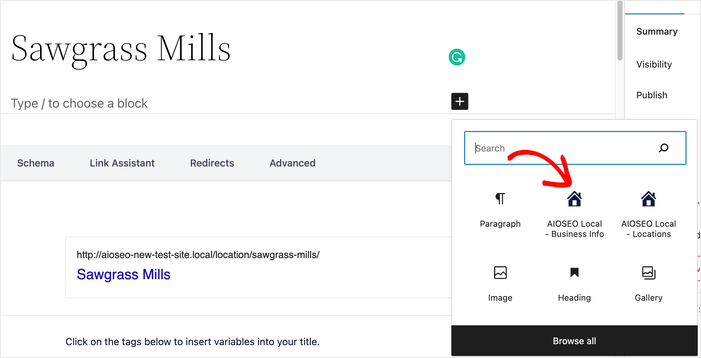
Nachdem Sie Ihre zusätzlichen Standorte hinzugefügt haben, müssen Sie auch Ihre erweiterten Standort-Einstellungen konfigurieren, die in 4 Abschnitte unterteilt sind:
1. Permalink für Standorte
Hier können Sie das Permalink-Format einsehen, das AIOSEO für Ihre Standorte verwenden wird.
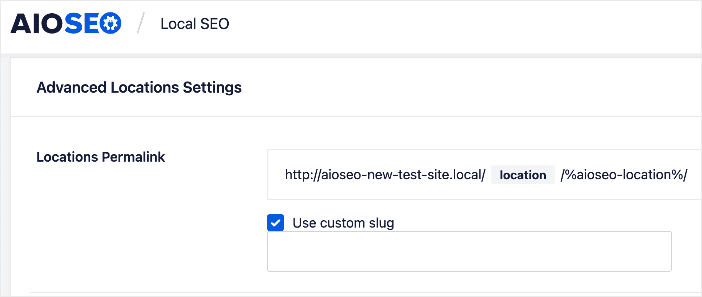
Wenn Sie den Standort-Permalink anpassen möchten, aktivieren Sie das Kontrollkästchen Benutzerdefinierten Slug verwenden. Ein Feld wird angezeigt, in das Sie Ihren benutzerdefinierten Slug eingeben können, um das Wort Standort im Standort-Permalink zu ersetzen.
2. Permalink für Standortkategorien
Das Feld Standort-Kategorie-Permalink zeigt das Permalink-Format an, das All in One SEO für Ihre Standortkategorien verwenden wird.
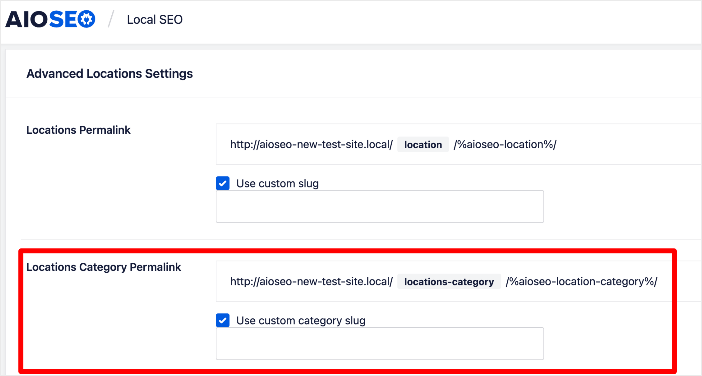
Sie können den Standort-Kategorie-Permalink anpassen, indem Sie das Kontrollkästchen Benutzerdefinierten Kategorie-Slug verwenden aktivieren. Ein Feld wird angezeigt, in das Sie Ihren eigenen Slug eingeben können, um den Slug standort-kategorie zu ersetzen.
3. Erweiterte Suche
Als Nächstes sehen Sie die Einstellung Erweiterte Suche. Wenn Sie diese auf Aus stellen, werden Ihre Standorte nicht in den Suchergebnissen auf Ihrer Website angezeigt.
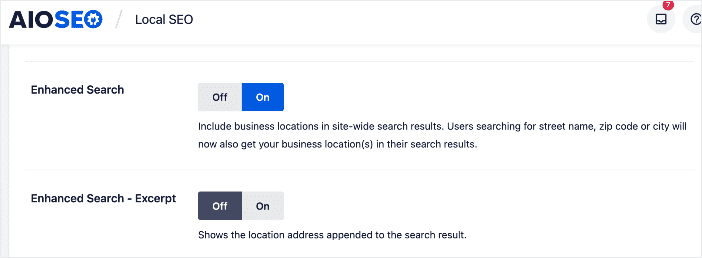
Wenn Sie den Schalter jedoch auf Ein stellen, werden Ihre Standorte in den Suchergebnissen auf Ihrer Website angezeigt. Wenn Sie den Schalter Erweiterte Suche auf Ein stellen, wird auch eine zusätzliche Einstellung angezeigt: Erweiterte Suche – Auszug. Sie können den Schalter auf Ein stellen, wenn Standortadressen in den Suchergebnissen auf Ihrer Website angezeigt werden sollen.
4. Benutzerdefinierte Admin-Beschriftungen
Benutzerdefinierte Admin-Bezeichnungen ermöglichen es Ihnen, den Namen des Menüpunkts für Standorte zu steuern.
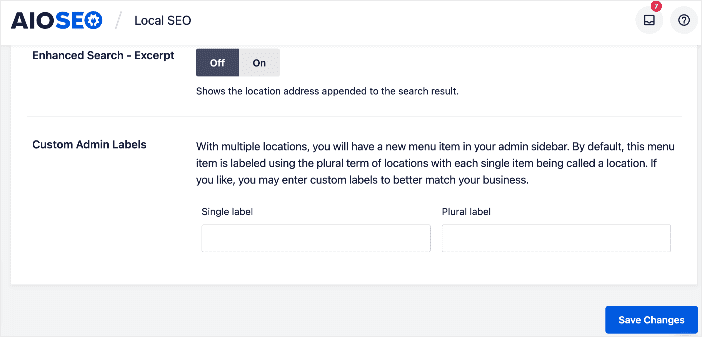
Wenn Sie im WordPress-Adminbereich Standorte anders benennen möchten, geben Sie hier die neuen Bezeichnungen für Singular und Plural ein. Wenn wir zum Beispiel „Großraum Florida“ als benutzerdefinierten Namen wählen und auf Änderungen speichern klicken, wird dies im WordPress-Adminbereich anstelle von Standorte angezeigt.
Schritt 4: Öffnungszeiten hinzufügen
Der nächste Schritt zum Hinzufügen des Local Business-Schemas ist die Angabe Ihrer Geschäftszeiten. Gehen Sie dazu zum Menü AIOSEO » Local SEO » Öffnungszeiten. Dies öffnet ein Fenster, in dem Sie Ihre Öffnungszeiten eingeben können.
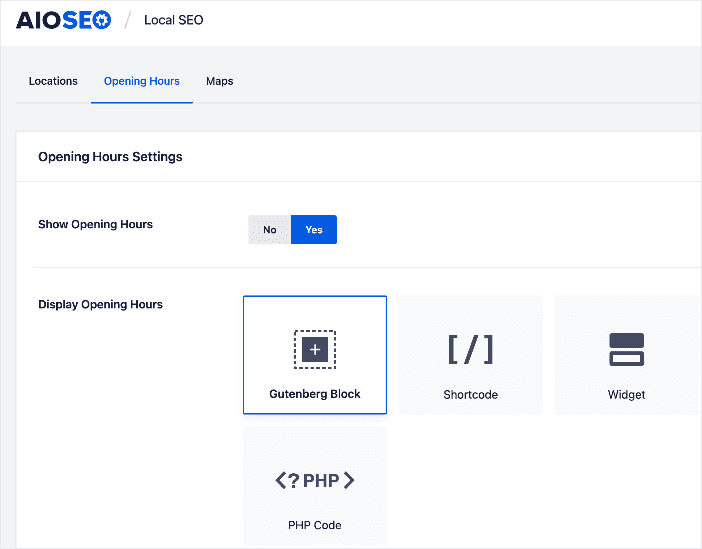
Stellen Sie den Schalter Öffnungszeiten anzeigen auf Ja, und Ihnen werden Optionen zur Anzeige Ihrer Öffnungszeiten angezeigt. Auch hier können Sie einen Gutenberg-Block, einen Shortcode, ein Widget oder PHP-Code verwenden.
Hinweis: Das Markup für Öffnungszeiten-Schema wird gemäß den Schema.org-Anforderungen NUR im Quellcode der Homepage ausgegeben.
Als Nächstes sehen Sie den Abschnitt Bezeichnungen. Hier können Sie den Text festlegen, der angezeigt wird, wenn Sie die Öffnungszeiten für einen Tag entweder auf 24 Stunden geöffnet oder Geschlossen eingestellt haben.
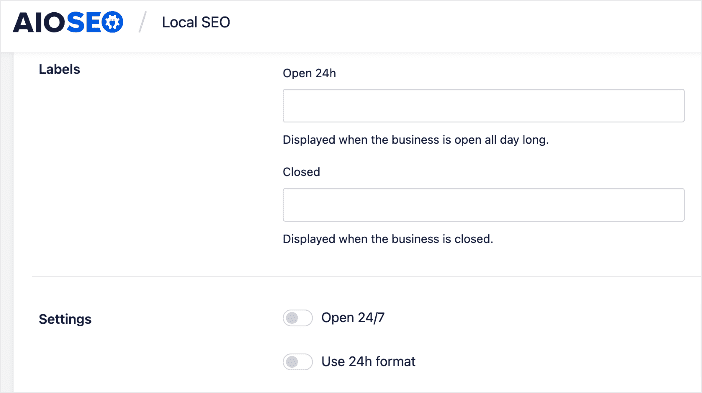
Wenn Ihr Unternehmen 24 Stunden geöffnet ist, können Sie den Schalter auf 24/7 geöffnet stellen, und das war's. Sie haben die Geschäftszeiten zu Ihrem Local Business-Schema hinzugefügt.
Wenn Ihr Unternehmen jedoch festgelegte Betriebszeiten hat, besteht der nächste Schritt darin, zu entscheiden, ob das Zeitformat auf 24-Stunden-Format geändert werden soll. Stellen Sie dazu den Schalter 24-Stunden-Format verwenden auf Ein.
Legen Sie dann Ihre Betriebszeiten fest, indem Sie auf die Tage und Stunden klicken, an denen Sie geöffnet und geschlossen haben.
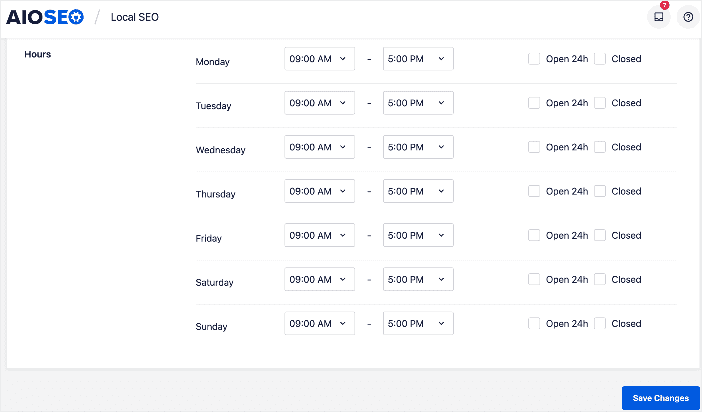
Sobald Sie fertig sind, klicken Sie auf Änderungen speichern, und Ihre Betriebszeiten werden festgelegt.
Schritt 5: Google Maps hinzufügen
Der letzte Schritt zum Festlegen Ihres Local Business-Schemas ist das Hinzufügen von Google Maps, damit Sie Ihren Standort visuell darstellen können. Gehen Sie dazu zum Menü AIOSEO » Local SEO » Karten.
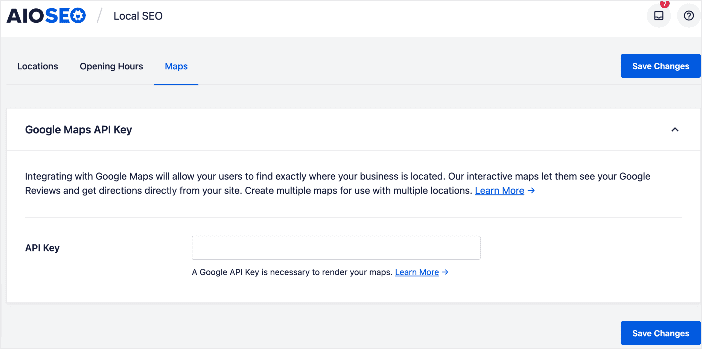
Sie müssen einen Google Maps API-Schlüssel im Feld API-Schlüssel hinzufügen, damit Suchmaschinen Ihre Karte rendern können.
Schritt-für-Schritt-Anleitungen zum Hinzufügen eines Google Maps API-Schlüssels finden Sie in dieser Anleitung.
Sobald Sie fertig sind, klicken Sie auf Änderungen speichern.
Und das ist alles!
Sie haben nun das Local Business-Schema zu Ihrer WordPress-Website hinzugefügt, komplett mit einer visuellen Karte Ihres Standorts.
Wir hoffen, dieser Beitrag hat Ihnen geholfen zu lernen, wie Sie Local Business-Schema in WordPress hinzufügen. Möglicherweise möchten Sie auch andere Artikel in unserem Blog lesen, wie z. B. wie Sie SEO für verschiedene Sprachen einrichten und wie Sie verwaiste Seiten in WordPress leicht finden und beheben.
Wenn Sie diesen Artikel hilfreich fanden, abonnieren Sie bitte unseren YouTube-Kanal. Dort finden Sie viele weitere hilfreiche Tutorials. Sie können uns auch auf Twitter, LinkedIn oder Facebook folgen, um auf dem Laufenden zu bleiben.
Ressourcen und Anleitungen für Local SEO
- So nutzen Sie ein Google Business Profile zur Steigerung von Local SEO
- Was ist NAP im SEO? (Plus: Tipps für Branchenbucheinträge)
- So erhalten Sie Local SEO-Zitate und Branchenbucheinträge
- Wofür sind Google Local Services Ads für kleine Unternehmen?
- Was ist das Google Guaranteed-Badge für lokale Unternehmen?
- Local Business SEO für einen einzelnen Standort
- Local Business SEO für mehrere Standorte
- Einrichtung von Google Maps für Local SEO
Möchten Sie AIOSEO kostenlos ausprobieren?
Geben Sie die URL Ihrer WordPress-Website ein, um AIOSEO Lite zu installieren.

Offenlegung: Unsere Inhalte werden von den Lesern unterstützt. Das bedeutet, wenn Sie auf einige unserer Links klicken, können wir eine Provision verdienen. Wir empfehlen nur Produkte, von denen wir glauben, dass sie unseren Lesern einen Mehrwert bieten.

Hilft das der SEO für meine Website, obwohl es sich um ein reines Online-Geschäft handelt?
Hallo, William!
Gute Frage. Das Local Business Schema-Modul wurde speziell für stationäre Unternehmen und dienstleistungsbasierte Unternehmen entwickelt, die bestimmte geografische Standorte bedienen. Es hilft ihnen, für lokale Suchbegriffe zu ranken. Der Großteil der Funktionen und Module in AIOSEO wird jedoch definitiv dazu beitragen, SEO für Ihr Online-Geschäft zu verbessern. Besuchen Sie unseren Blog für Anleitungen zu vielen Aspekten der SEO, bei denen AIOSEO Ihnen helfen kann.
Nochmal danke.
Haben Sie einen Link zu einer Demo, wie die Ausgabe auf der Standortseite aussieht? Oder wird sie nur für die Suchmaschine generiert und ist nicht unbedingt für Besucher gedacht?
Hallo Shane! Das Local Business Schema-Markup ist Code, der für Suchmaschinen bestimmt ist und nicht von Besuchern eingesehen werden kann. Die Google Maps mit Ihrem Standort können jedoch von Besuchern eingesehen werden.
Hallo, nehmen wir an, Sie haben ein stationäres Geschäft UND ein Online-Geschäft, was sind die Optionen. Konkreter: Ich gebe Musikunterricht in meinem Heimstudio UND online. Würden Sie empfehlen, 2 separate Websites zu erstellen oder welche Optionen gibt es?