
Möchten Sie lernen, wie Sie eine Landingpage in WordPress erstellen, um Ihre Conversions zu steigern?
Mit einer gut gestalteten Landingpage können Sie mehr Traffic auf Ihre Website lenken und Besucher zu Leads und Kunden machen.
Und keine Sorge, Sie müssen keinen Designer beauftragen, um eine hochkonvertierende Landingpage zu erstellen. Sie können selbst in weniger als 10 Minuten eine Landingpage erstellen.
In diesem Artikel zeigen wir Ihnen Schritt für Schritt, wie Sie eine Landingpage in WordPress erstellen.
Nutzen Sie diese Schnelllinks, um zu dem Abschnitt zu springen, den Sie lesen möchten:
- Was ist eine Landingpage?
- Was sollte eine Landingpage enthalten?
- So erstellen Sie eine WordPress-Landingpage
Zuerst gehen wir darauf ein, was genau eine Landingpage ist.
Was ist eine Landingpage?
Eine Landingpage ist eine einzelne Webseite, die dazu dient, Besucher zu einer bestimmten Aktion zu bewegen.
Sie unterscheidet sich von der Homepage Ihrer Website, da die Homepage viele Informationen enthält. Ihre Homepage kann Ihre neuesten Blogbeiträge anzeigen, zu Ihrer Über-uns-Seite verlinken, Ihre beliebtesten Produkte präsentieren und so weiter.
Eine Landingpage konzentriert sich jedoch auf die Generierung von Leads für etwas Bestimmtes.
Zum Beispiel könnten Sie eine Landingpage erstellen, um Benutzer davon zu überzeugen, sich für Ihr Webinar anzumelden.
Da sich die Landingpage nur auf das Webinar konzentriert und keine anderen Informationen die Benutzer ablenken, werden sie eher die gewünschte Aktion ausführen.
Neben der Steigerung der Webinar-Anmeldungen können Sie auch eine Landingpage erstellen, um:
- Verkäufe für ein bestimmtes Produkt zu steigern
- Ihre E-Mail-Liste zu vergrößern
- Mehr Teilnahmen an einem Gewinnspiel oder Wettbewerb zu erhalten
- Anmeldungen für einen Online-Kurs zu erhöhen
- Und vieles mehr
Insgesamt ist eine Landingpage ein leistungsstarkes Marketinginstrument, das Ihnen helfen kann, mehr Leads und Verkäufe für Ihr Unternehmen zu generieren.
Was sollte eine Landingpage enthalten?
Alle erfolgreichen Landingpages enthalten einige Schlüsselelemente, um Conversions zu erzielen.
Werfen Sie einen Blick auf dieses Landingpage-Beispiel von Taboola:
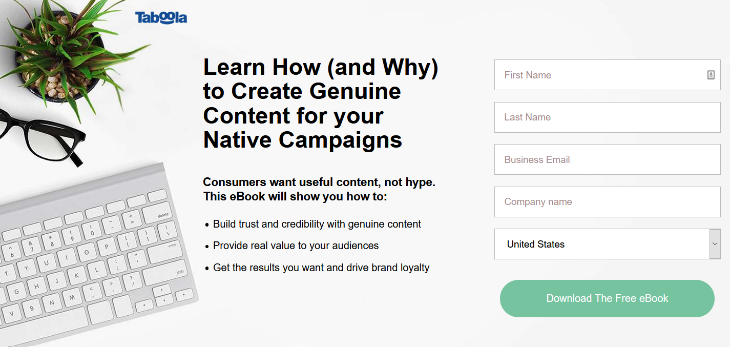
Wir werden die Elemente, die diese Landingpage erfolgreich machen, unten aufschlüsseln.
- Überschriften: Verwenden Sie aufmerksamkeitsstarke Überschriften, um auf Ihr Angebot aufmerksam zu machen.
- Bilder: Das Hinzufügen von auffälligen Bildern zu Ihrer Landingpage macht sie ansprechender.
- Texte: Schreiben Sie überzeugende Texte, um den Besuchern zu erklären, warum sie Ihr Angebot brauchen und wie es ihnen nützt.
- Anmeldeformular: Fügen Sie ein Anmeldeformular hinzu, um wichtige Kontaktinformationen von Besuchern zu erfassen, wie z. B. deren E-Mail-Adressen.
- Aufrufe zum Handeln: Fügen Sie einen auffälligen Call-to-Action (CTA)-Button hinzu, um Besucher zu ermutigen, auf Ihr Angebot zu reagieren.
Dies sind nur die wichtigsten Elemente einer Landingpage, die Sie für Conversions benötigen.
Aber natürlich kann der Inhalt Ihrer Landingpage mehr als diese 5 Elemente enthalten. Denken Sie an Ihre Zielgruppe und fügen Sie zusätzliche Elemente hinzu, die Ihren Zielen entsprechen.
Jetzt wissen Sie, was eine Landingpage ist und wie sie Ihnen bei Ihren Conversion-Zielen helfen kann. Als Nächstes tauchen wir in das Tutorial ein, wie Sie eine Landingpage in WordPress erstellen.
So erstellen Sie eine WordPress-Landingpage
Zuerst benötigen Sie zum Erstellen einer Landingpage in WordPress einen WordPress Landingpage-Builder. Wir empfehlen SeedProd, es ist das beste WordPress Landingpage-Plugin und der schnellste Weg, eine Landingpage zu erstellen.
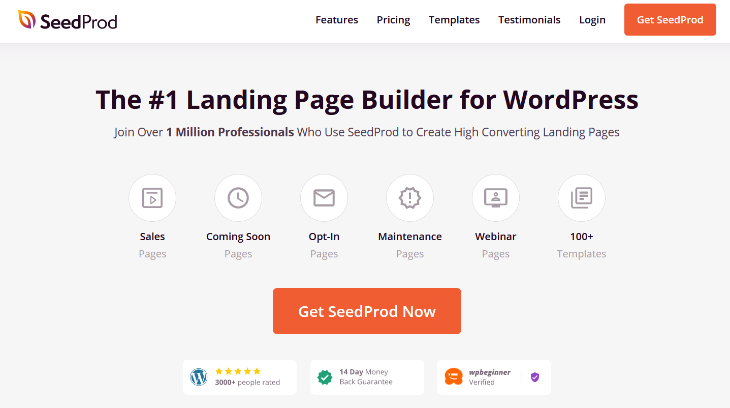
SeedProd bietet über 100 professionell gestaltete Landingpage-Vorlagen, damit Sie schnell loslegen können.
Es verfügt auch über einen visuellen Drag-and-Drop-Builder, sodass die Anpassung Ihrer Landingpage super einfach ist. Ziehen Sie einfach die vorgefertigten Landingpage-Blöcke von SeedProd per Drag & Drop auf Ihre Seite, um ein benutzerdefiniertes Design zu erstellen.
Diese Landingpage-spezifischen Blöcke umfassen:
- Überschriften
- Bilder
- Videos
- CTA-Buttons
- Opt-in-Formulare
- Kontaktformulare
- Countdown-Timer
- Social-Media-Profile
- Und vieles mehr
Außerdem verfügt SeedProd über integrierte Coming Soon- und Wartungsmodi, sodass Sie Leads generieren können, bevor Ihre Website live ist oder während sie sich im Aufbau befindet.
Mit SeedProd können Sie im Handumdrehen eine hochkonvertierende Landingpage erstellen, ohne eine Zeile Code anfassen zu müssen.
Lassen Sie uns also mit SeedProd eine Landingpage erstellen.
Installieren Sie das SeedProd-Plugin
Besuchen Sie zuerst die SeedProd-Website und kaufen Sie das Plugin. Dann können Sie das Plugin auf Ihren Computer herunterladen und auf Ihre WordPress-Website hochladen. Vergessen Sie nicht, das Plugin auch zu aktivieren.
Wenn Sie detaillierte Anweisungen wünschen, lesen Sie die Anleitung von WPBeginner, wie Sie ein WordPress-Plugin installieren.
Nachdem Sie das SeedProd-Plugin aktiviert haben, sehen Sie einen Begrüßungsbildschirm, auf dem Sie Ihren Lizenzschlüssel aktivieren müssen. Geben Sie Ihren Lizenzschlüssel in das vorgesehene Feld ein und klicken Sie auf die Schaltfläche Lizenzschlüssel überprüfen.
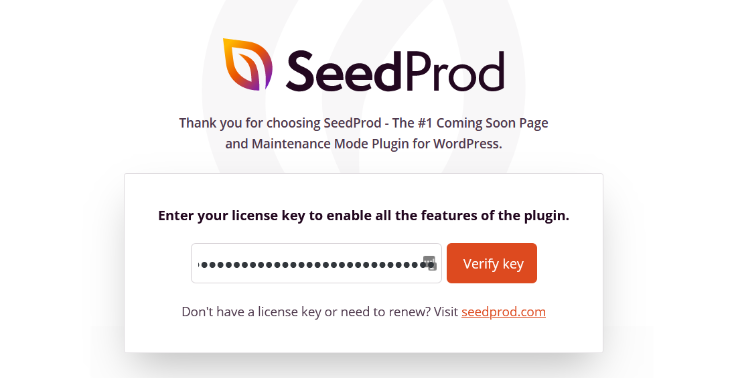
Sobald der Lizenzschlüssel überprüft wurde, scrollen Sie nach unten auf der Seite und klicken Sie auf die Schaltfläche Erste Seite erstellen.
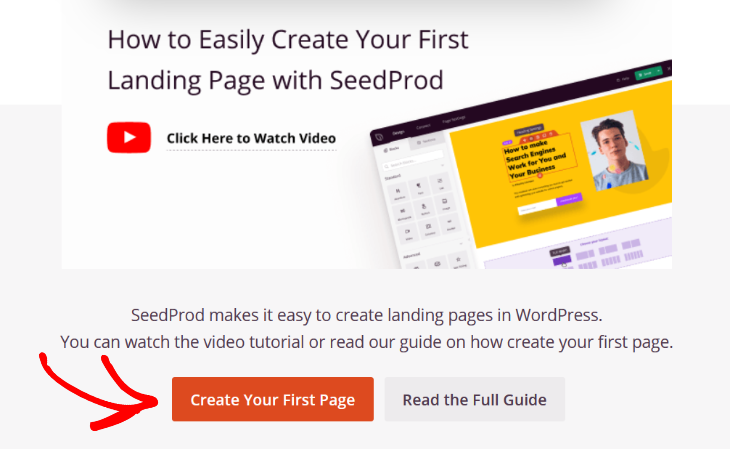
Nachdem Sie auf die Schaltfläche geklickt haben, werden Sie zum SeedProd-Dashboard weitergeleitet, wo Sie mit der Erstellung Ihrer Landingpage beginnen können.
Erstellen Sie eine neue Landingpage mit SeedProd
Oben im SeedProd-Dashboard sehen Sie 4 Arten von Seiten, die Sie erstellen können: Wartungsmodus, Wartungsmodus, Anmeldeseite und 404-Seite.
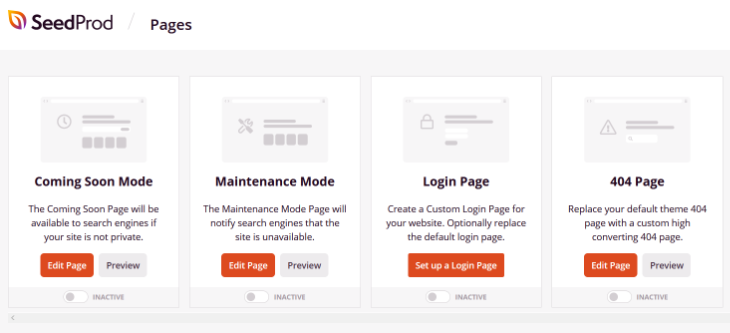
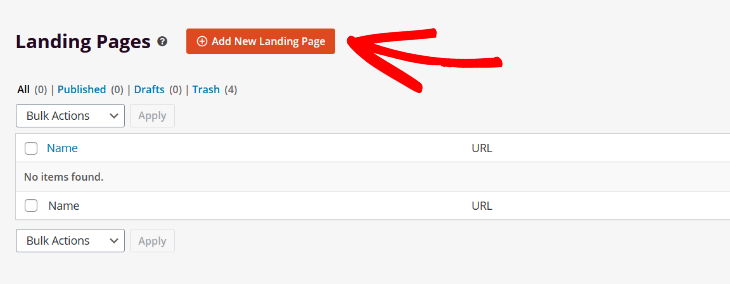
Unter diesen Optionen finden Sie die Option zum Erstellen einer Landingpage. Klicken Sie auf die Schaltfläche + Neue Landingpage hinzufügen, um zu beginnen.
Als Nächstes werden Sie aufgefordert, eine Landingpage-Vorlage auszuwählen. SeedProd bietet eine Vielzahl schöner Vorlagen zur Auswahl, darunter Verkaufseiten, Webinar-Seiten, Produktseiten, Dankesseiten und mehr.
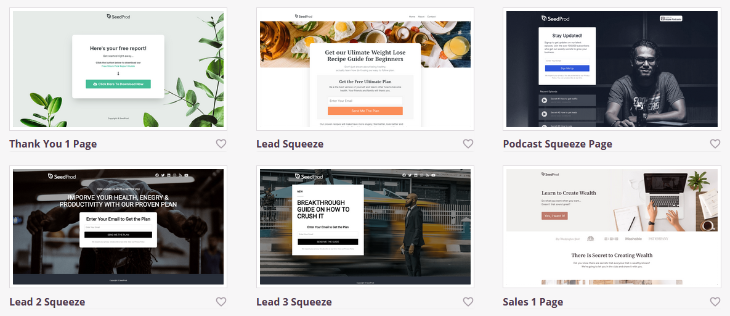
Sie haben auch die Möglichkeit, eine leere Vorlage zu wählen, wenn Sie von Grund auf neu beginnen möchten.
Wählen Sie eine beliebige Vorlage aus, indem Sie mit der Maus darüber fahren und auf die Schaltfläche mit dem Häkchen klicken.
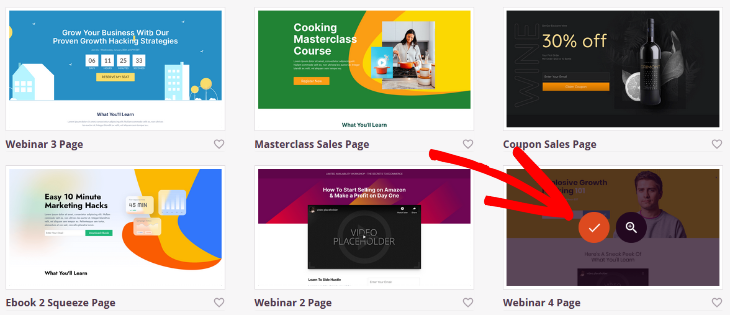
Als Nächstes werden Sie zum Landingpage-Builder von SeedProd weitergeleitet, damit Sie die Vorlage anpassen können.
Passen Sie die Landingpage-Vorlage an
Wie Sie sehen können, verfügt der visuelle Landingpage-Builder von SeedProd über vorgefertigte Landingpage-Blöcke, die Sie auf der linken Seite hinzufügen können. Auf der rechten Seite sehen Sie eine Live-Vorschau, wie Ihre Seite aussieht.
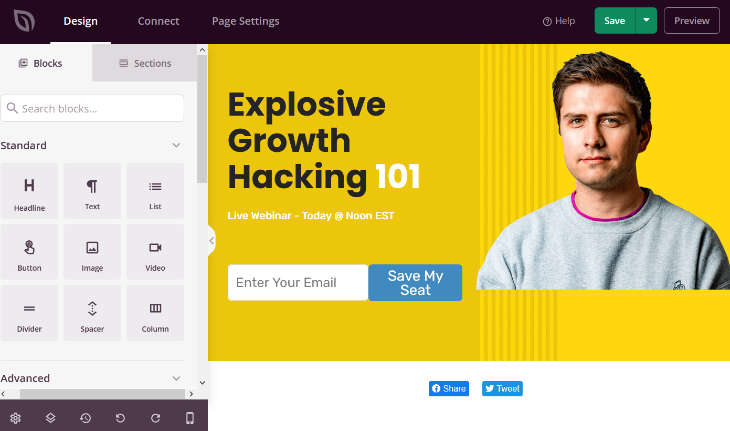
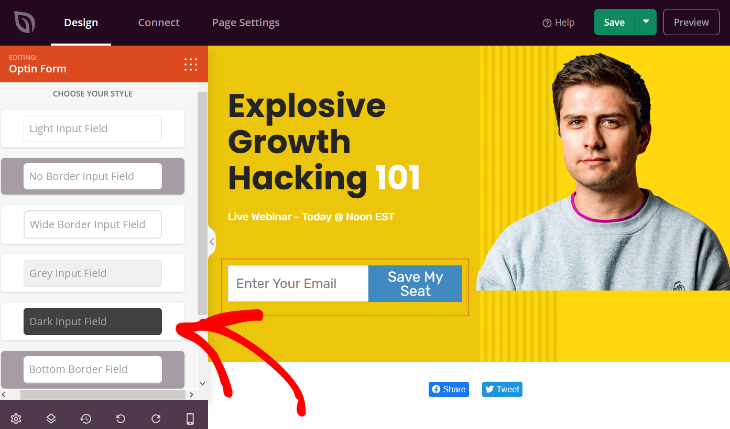
Um ein beliebiges vorhandenes Element auf der Seite anzupassen, klicken Sie einfach darauf. Sie können beispielsweise auf das Opt-in-Formular klicken, um Stil, Text, Größe, Ausrichtung und mehr zu ändern.
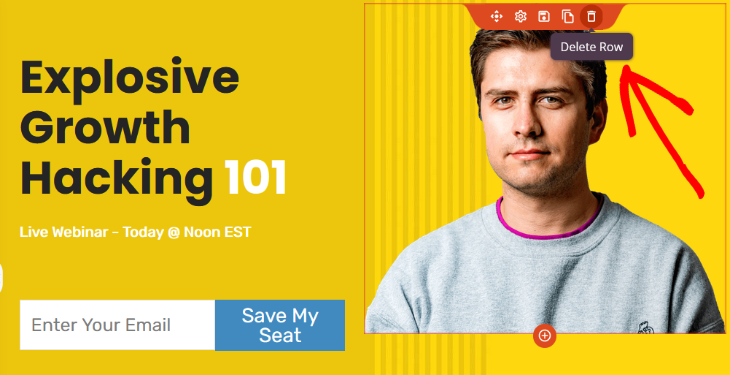
Wenn sich Elemente auf der Seite befinden, die Sie nicht benötigen, klicken Sie einfach auf das Papierkorbsymbol, um sie zu löschen.
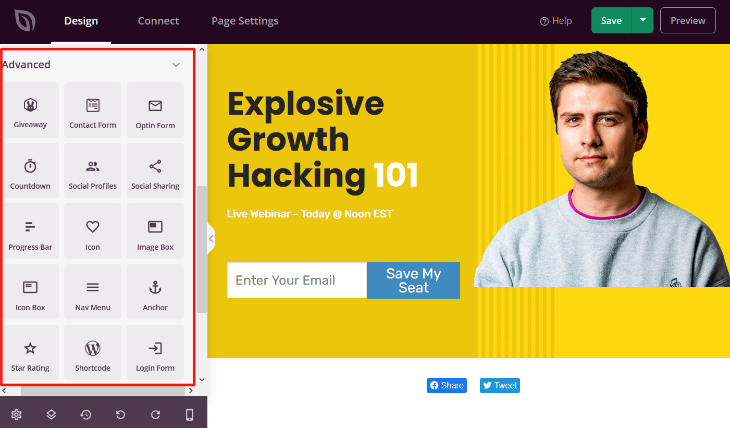
Um neue Elemente zu Ihrer Landingpage hinzuzufügen, können Sie eine der vorgefertigten Blöcke auf der linken Seite verwenden. Wie bereits erwähnt, bietet SeedProd viele konversionsorientierte Blöcke wie Countdown-Timer, Kontaktformulare, Opt-in-Formulare, Sternebewertungen und so weiter.
Das Hinzufügen eines Countdown-Timers zu Ihrer Landingpage ist eine großartige Möglichkeit, die Dringlichkeit zu erhöhen und Besucher zu schnellem Handeln zu bewegen.
Um einen Countdown-Timer hinzuzufügen, ziehen Sie den Block einfach von rechts und legen Sie ihn an der gewünschten Stelle in Ihrer Landingpage-Vorlage ab.
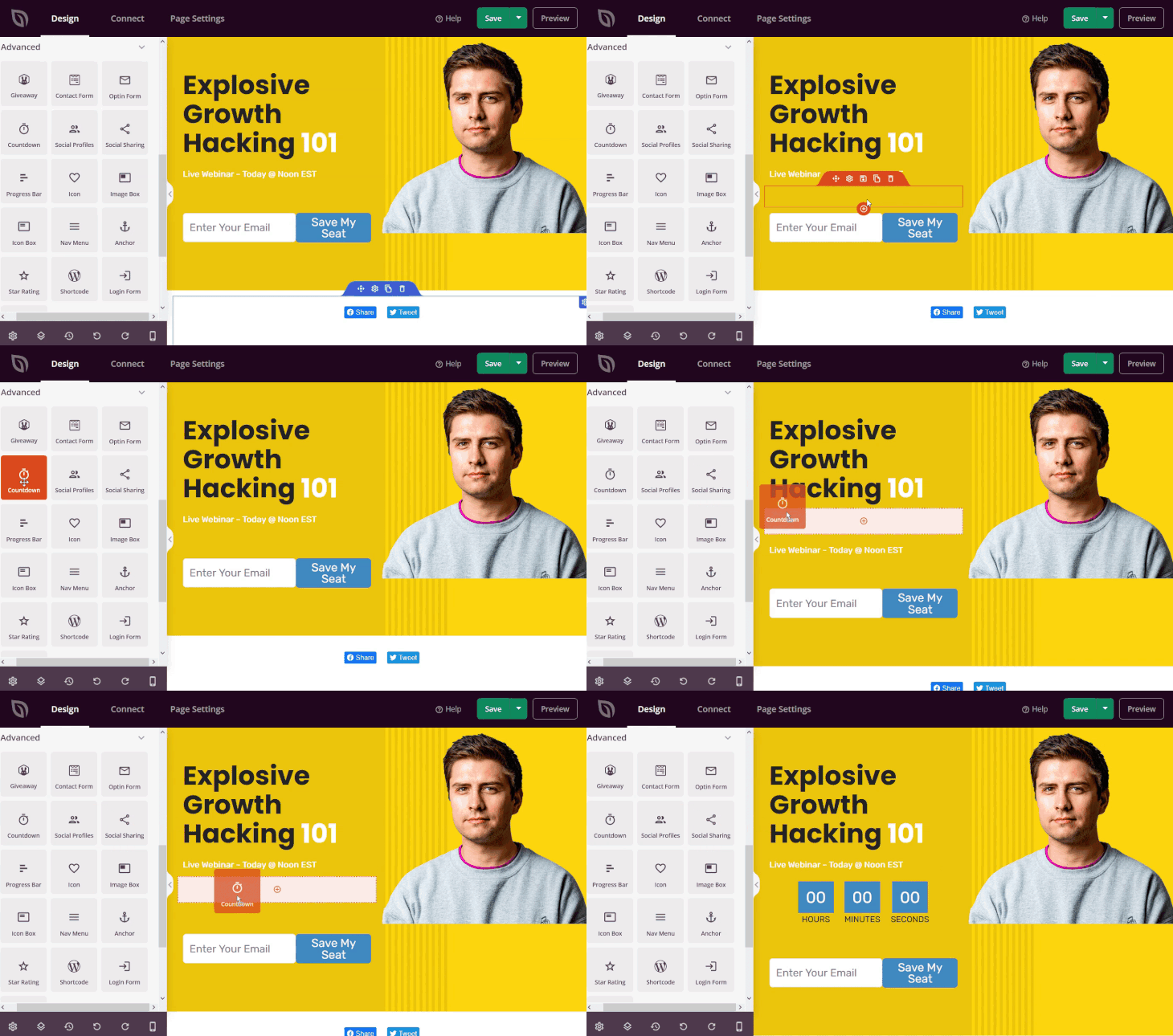
Klicken Sie erneut auf den Countdown-Timer, um ihn anzupassen. Sie können das Enddatum und die Endzeit festlegen und Stil, Ausrichtung und mehr auswählen.
Sie können auch vorgefertigte Landingpage-Abschnitte wie Calls to Action, FAQ, Features, Footer usw. hinzufügen. Dies erleichtert die Erstellung eines schönen Layouts für Ihre Landingpage.
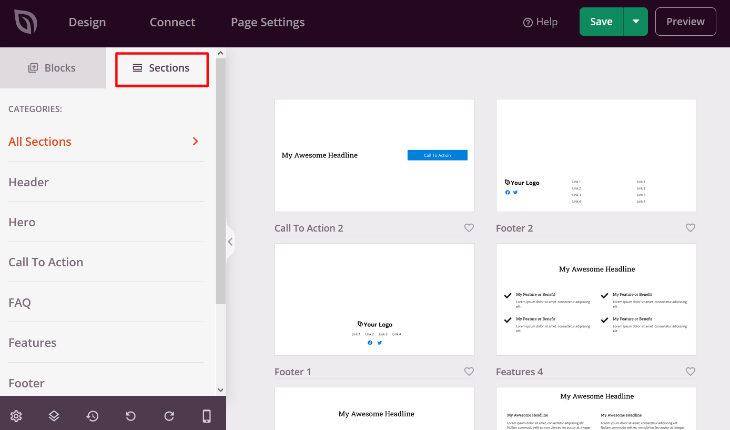
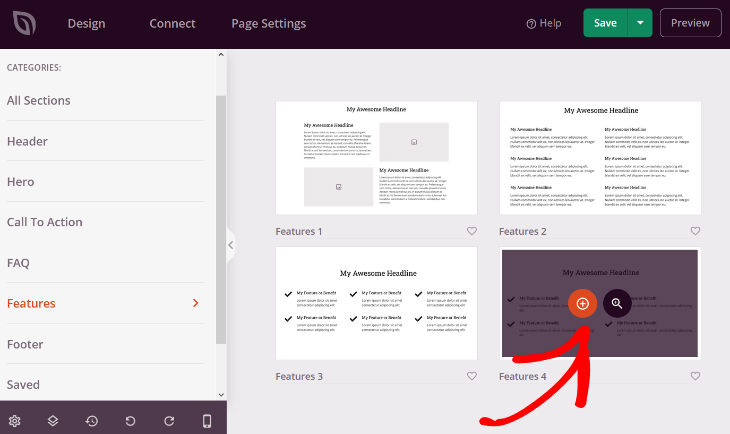
Um einen Abschnitt zu Ihrer Landingpage hinzuzufügen, fahren Sie mit der Maus über das Beispiel, das Ihnen gefällt, und klicken Sie auf die Schaltfläche + Hinzufügen.
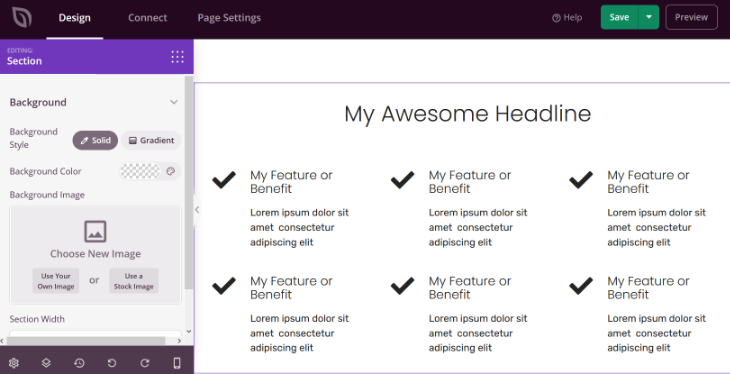
SeedProd fügt ihn automatisch zu Ihrer Landingpage hinzu und Sie können darauf klicken, um ihn anzupassen, genau wie Sie es mit den Blöcken getan haben.
Sobald Sie alle gewünschten Elemente hinzugefügt haben und mit dem Aussehen Ihrer Landingpage zufrieden sind, klicken Sie in der oberen rechten Ecke auf die Schaltfläche Speichern.
Verbinden Sie Ihren E-Mail-Marketing-Service
Wenn Sie ein E-Mail-Opt-in-Formular zu Ihrer Landingpage hinzufügen, müssen Sie als Nächstes Ihren E-Mail-Marketing-Anbieter verbinden.
Klicken Sie dazu oben auf dem Bildschirm auf die Registerkarte Verbinden. Auf dieser Seite sehen Sie eine Liste beliebter E-Mail-Marketingdienste, mit denen Sie sich verbinden können, darunter Constant Contact, Drip, ActiveCampaign und andere.
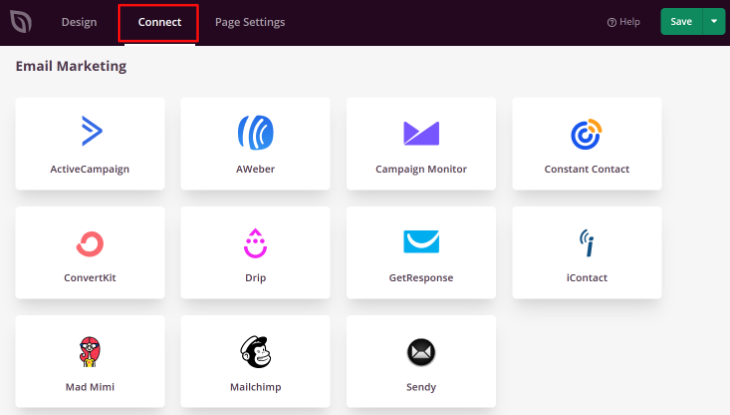
Suchen Sie Ihren E-Mail-Marketing-Anbieter in der Liste und klicken Sie auf die Schaltfläche Neues Konto verbinden.
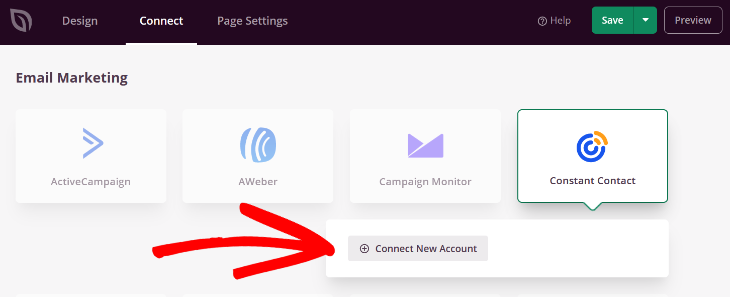
Befolgen Sie dann die einfachen Anweisungen, um Ihr Konto zu verbinden und zu verifizieren.
Wenn sich nun jemand auf Ihrer Landingpage anmeldet, wird er automatisch zu Ihrer E-Mail-Liste hinzugefügt.
Konfigurieren Sie die Landingpage-Einstellungen
Klicken Sie als Nächstes auf die Registerkarte Seiteneinstellungen. Auf dieser Seite können Sie eine Reihe verschiedener Einstellungen für Ihre Landingpage konfigurieren.
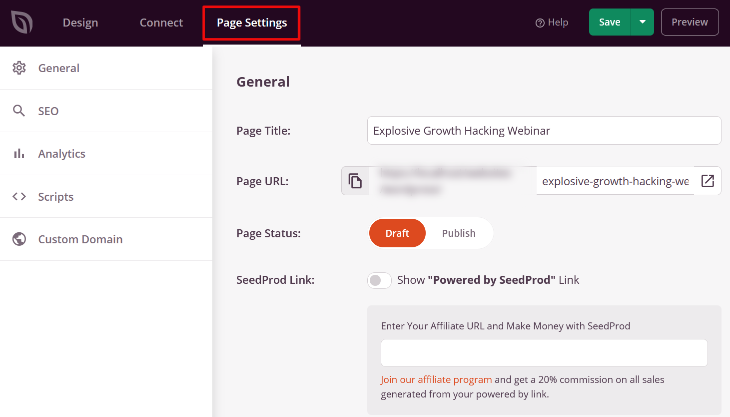
Im Abschnitt Allgemein können Sie die allgemeinen Einstellungen Ihrer Seite bearbeiten, z. B. einen Seitentitel hinzufügen oder die URL Ihrer Landingpage ändern.
Es gibt auch einen Abschnitt für SEO-Einstellungen, in dem Sie die SEO Ihrer Landingpage konfigurieren können. Wenn Sie All in One SEO (AIOSEO) verwenden, können Sie diese Seite als Verknüpfung zu den Einstellungen von AIOSEO verwenden.
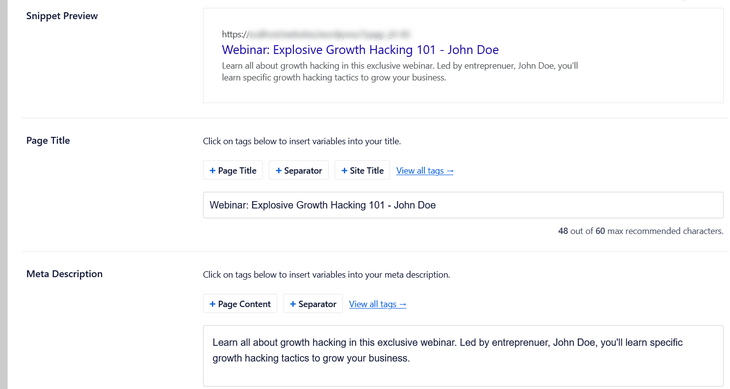
Mit AIOSEO können Sie ganz einfach den Post-Titel und die Meta-Beschreibung für Ihre Landingpage festlegen. Es bietet Ihnen auch eine Snippet-Vorschau, damit Sie sehen können, wie Ihr Post-Titel und Ihre Meta-Beschreibung in den Suchergebnissen aussehen werden.
Und wenn Sie ein Plugin wie MonsterInsights für Ihre Website-Analysen verwenden, können Sie den Analytics-Bereich auch als Verknüpfung zu deren Einstellungen nutzen.
Vorschau der Landingpage
Nun möchten Sie Ihre Landingpage in der Vorschau anzeigen, um sicherzustellen, dass sie auf allen Geräten gut aussieht.
Glücklicherweise ist SeedProd responsiv und mobilfreundlich, sodass Sie sicherstellen können, dass Ihre Landingpage unabhängig von der Bildschirmgröße, die Ihre Besucher zum Surfen verwenden, klar ist.
Um zu sehen, wie Ihre Landingpage auf Mobilgeräten aussieht, klicken Sie einfach unten auf der Seite auf die Schaltfläche Mobile Vorschau.
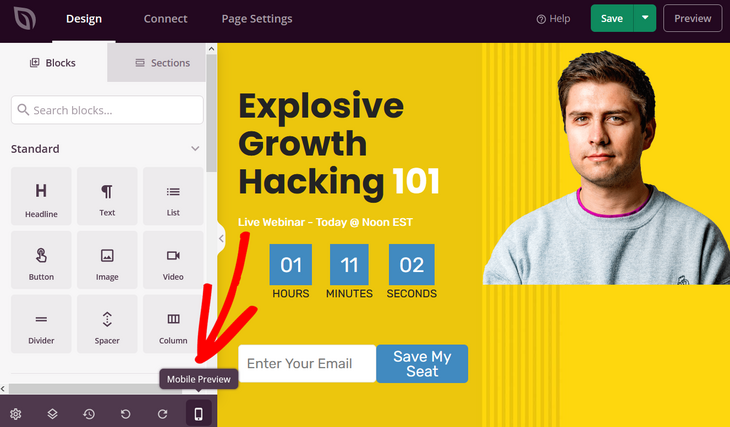
Um zur Desktop-Vorschau zurückzukehren, klicken Sie erneut auf die Schaltfläche.
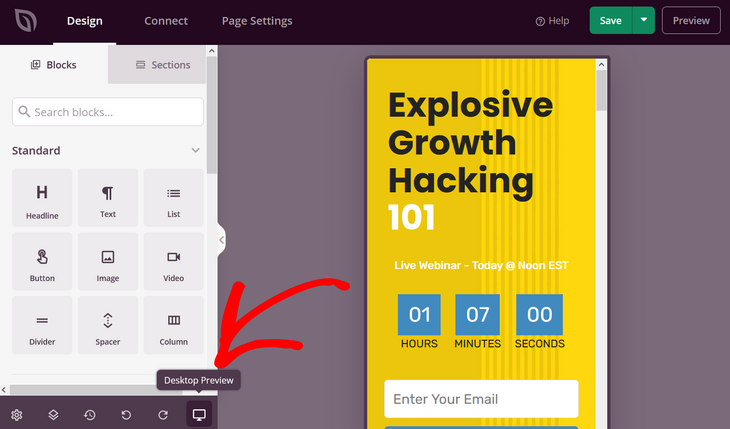
Nachdem Sie die Responsivität Ihrer Landingpage überprüft haben, ist es nun Zeit für den letzten Schritt!
Veröffentlichen der Landingpage
Zuletzt müssen Sie die Landingpage veröffentlichen, damit sie auf Ihrer Website live ist. Klicken Sie zuerst auf die Schaltfläche Speichern, um Ihre Einstellungen zu speichern. Klicken Sie dann auf den Dropdown-Pfeil neben der Schaltfläche Speichern und wählen Sie Veröffentlichen.
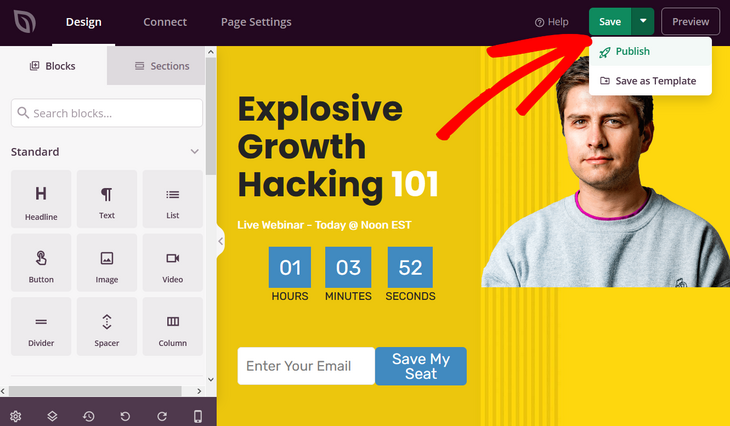
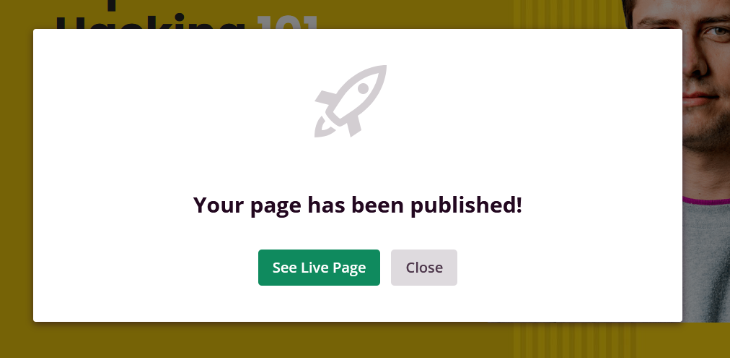
Sie sehen dann eine Erfolgsmeldung von SeedProd, die Ihnen mitteilt, dass Ihre Seite jetzt live ist. Sie können auf die Schaltfläche Live-Seite anzeigen klicken, um sie anzuzeigen.
Hier ist ein Beispiel dafür, wie Ihre Landingpage für Besucher aussehen wird:

Das war's! Sie haben erfolgreich eine Landingpage in WordPress erstellt. War das nicht einfach? Jetzt können Sie mit einer hochkonvertierenden Landingpage mehr Leads und Verkäufe generieren.
Möchten Sie lernen, wie Sie mehr Traffic auf Ihre Landingpage und Ihre gesamte Website lenken können? Schauen Sie sich unseren ultimativen WordPress SEO-Leitfaden für Tipps zur Optimierung Ihrer Website an.
Und wenn Sie sich nicht sicher sind, welches SEO-Plugin Sie verwenden sollen, werfen Sie auch einen Blick auf diesen Vergleich von Yoast SEO vs All in One SEO. Das wird Ihnen die Entscheidung erheblich erleichtern!
Nutzen Sie AIOSEO noch nicht? Worauf warten Sie noch?
Offenlegung: Unsere Inhalte werden von den Lesern unterstützt. Das bedeutet, wenn Sie auf einige unserer Links klicken, können wir eine Provision verdienen. Wir empfehlen nur Produkte, von denen wir glauben, dass sie unseren Lesern einen Mehrwert bieten.
Möchten Sie AIOSEO kostenlos ausprobieren?
Geben Sie die URL Ihrer WordPress-Website ein, um AIOSEO Lite zu installieren.



Danke
Das war sehr hilfreich. Ich habe speziell nach einem anständigen WordPress-Plugin gesucht
Schönes Tutorial. Ich habe nach einem guten Plugin gesucht, mit dem ich anständige Landingpages mit WordPress erstellen kann.
Hey, danke für diesen tollen Artikel. Ich wollte schon immer eine Landingpage für meinen Blog erstellen. Machen Sie weiter so.
Schöne Informationen. Jetzt benutze ich das Plugin, um Landingpages zu erstellen.
Ich mag die Einfachheit Ihrer Sprache, die mir hilft, das Thema sehr schnell zu verstehen. Und ich benutze dieses Plugin auch, um die Landingpage für geschäftliche Zwecke zu erstellen. 🙂
Vielen Dank für einen ausgezeichneten Blog. Wo sonst findet man so informative Inhalte? Ich schätze Ihre Bemühungen und Ihr großes Wissen sehr. Ich freue mich auf weitere interessante Blogs von Ihnen!
Wow, das ist ein sehr wunderbares Plugin zum Erstellen einer schönen WordPress-Landingpage. Ich hoffe, es hilft jedem, eine schöne Seite mit diesem Plugin zu erstellen.
Toller Beitrag zum Erstellen einer Landingpage.
Vielen Dank für die umfassenden Informationen zur Landingpage.
Toller Artikel, danke fürs Teilen!
Wie lasse ich diese Seite nach dem Besuch einer beliebigen Seite auf der Website aufpoppen?