
Möchten Sie wissen, wie Sie Blog-Statistiken in WordPress überprüfen können?
Das Verständnis der Leistung Ihres Blogs ist entscheidend für die Optimierung von Inhalten und das Generieren von Traffic. Durch regelmäßige Überprüfung Ihrer Blog-Statistiken in WordPress können Sie verfolgen, wie gut Ihre Beiträge bei Ihrem Publikum ankommen, beliebte Inhalte identifizieren und Ihre SEO-Strategie verfeinern.
In diesem Artikel zeige ich Ihnen, wie Sie Ihre Blog-Statistiken in WordPress ganz einfach überprüfen können. Dies sind einige Methoden, mit denen ich den Überblick über wichtige Inhalte auf einer Website behalte.
In diesem Artikel
Was sind Blog-Statistiken?
Blog-Statistiken beziehen sich auf die Leistungsdaten Ihrer Blogbeiträge, einschließlich Metriken wie Seitenaufrufe, Engagement-Raten, Keyword-Rankings und mehr. Durch die Analyse dieser Metriken können Sie wertvolle Einblicke gewinnen, was bei Ihrem Publikum ankommt und wie sich Ihre Inhalte im Laufe der Zeit entwickeln.
Bedeutung der Überprüfung von Blog-Statistiken
Warum sollten Sie sich die Mühe machen, Ihre Blog-Statistiken zu überprüfen?
Das Verfolgen Ihrer Blog-Statistiken bietet zahlreiche Vorteile, die sich direkt auf den Erfolg Ihres Blogs auswirken können. Hier sind meine Top-Gründe, um Blog-Statistiken im Auge zu behalten:
- SEO-Leistung verfolgen: Durch die Überwachung von Blog-Statistiken können Sie sehen, wie gut Ihre Inhalte bei Ihrem Publikum ankommen. Dies hilft Ihnen zu verstehen, ob Ihre Beiträge informativ, ansprechend sind oder verbessert werden müssen.
- Beliebte Inhalte identifizieren: Blog-Statistiken zeigen, welche Beiträge den meisten Traffic und das meiste Engagement anziehen. Dies kann Ihnen helfen, sich darauf zu konzentrieren, mehr von den Inhalten zu erstellen, die Ihre Leser genießen.
- SEO verbessern: Statistiken geben Einblicke, welche Keywords gut ranken und Traffic generieren, sodass Sie Ihre SEO-Strategie verfeinern und Ihren Blog für eine bessere Sichtbarkeit in Suchmaschinen optimieren können.
- Content-Verfall bekämpfen: Im Laufe der Zeit können selbst leistungsstarke Inhalte ihre Rankings verlieren. Durch die Überwachung von Blog-Statistiken können Sie nachlassende Inhalte erkennen und sie auffrischen und optimieren, um ihre Wirksamkeit zu erhalten.
- Wachstum benchmarken: Die Überwachung von Statistiken im Laufe der Zeit hilft Ihnen, Ihre aktuelle Leistung mit früheren Monaten oder Jahren zu vergleichen. Benchmarking ermöglicht es Ihnen, Trends zu erkennen und das Wachstum zu bewerten.
Bereit, in Ihre Blog-Statistiken einzutauchen?
Lassen Sie mich Ihnen 4 einfache Möglichkeiten zeigen, sie zu überprüfen.
So überprüfen Sie Blog-Statistiken in WordPress
Schritt 1: Installieren Sie All In One SEO (AIOSEO)
Der erste Schritt zur Überprüfung Ihrer Blog-Statistiken in WordPress ist die Installation und Aktivierung von All In One SEO (AIOSEO).

AIOSEO ist das beste (und ursprüngliche) WordPress-SEO-Plugin auf dem Markt. Über 3 Millionen versierte Website-Besitzer und Vermarkter vertrauen dem Plugin, um ihnen zu helfen, Suchergebnisseiten (SERPs) zu dominieren und relevanten Traffic auf ihre Websites zu lenken.
Das Plugin ist beliebt, weil es leistungsstarke SEO-Funktionen bietet, die Ihnen helfen, Ihre Website sowohl für Suchmaschinen als auch für Benutzer zu optimieren.
Eine der Funktionen, die ich in AIOSEO am häufigsten nutze, sind die Suchstatistiken. Dieses leistungsstarke Modul integriert sich in die Google Search Console (GSC) und ruft relevante Suchdaten ab, die nativ in Ihrem WordPress-Dashboard angezeigt werden.

Suchstatistiken verfügt auch über ein leistungsstarkes Modul namens Content Rankings, das viele nützliche Blog-Statistiken enthält. Aber dazu später mehr.
Weitere Funktionen, die Sie an AIOSEO lieben werden, sind:
- Indexierungsstatus von Beiträgen: Prüfen Sie direkt von Ihrem WordPress-Dashboard aus, ob Ihre Inhalte bei Google indexiert sind.
- KI-Content-Generator: Nutzen Sie KI, um FAQs, Kernpunkte, E-Mails, Social-Media-Posts und mehr aus Ihren Blogbeiträgen zu generieren.
- KI-Schreibassistent: Erstellen Sie mit Hilfe von KI schnell und einfach SEO-freundliche Inhalte.
- Autoren-SEO: Verbessern Sie Ihre Google E-E-A-T-Signale direkt in WordPress und verschaffen Sie sich so einen Vorteil gegenüber der Konkurrenz.
- LLMs.txt-Generator: Erleichtern Sie KI-Modellen das Finden, Verstehen und Zitieren Ihrer Inhalte in relevanten Antworten.
- SEO-Revisionen: Verfolgen Sie alle Änderungen, die Sie an Ihrer Website vornehmen, und sehen Sie deren Auswirkungen auf Ihr SEO. Außerdem können Sie auf einer Zeitleiste sehen, wie sich Google-Updates auf Ihre Website auswirken.
- Erweiterter Robots.txt-Generator: Generieren und passen Sie Ihre robots.txt-Datei einfach an, um besseres Crawling und Indexierung zu ermöglichen.
Für Schritt-für-Schritt-Anleitungen zur Installation von AIOSEO lesen Sie unsere Installationsanleitung.
Schritt 2: Zu Suchstatistiken navigieren
Nachdem Sie AIOSEO installiert und aktiviert haben, besteht der nächste Schritt darin, zu den Suchstatistiken zu navigieren. Gehen Sie dazu zum AIOSEO-Menü und wählen Sie Suchstatistiken.
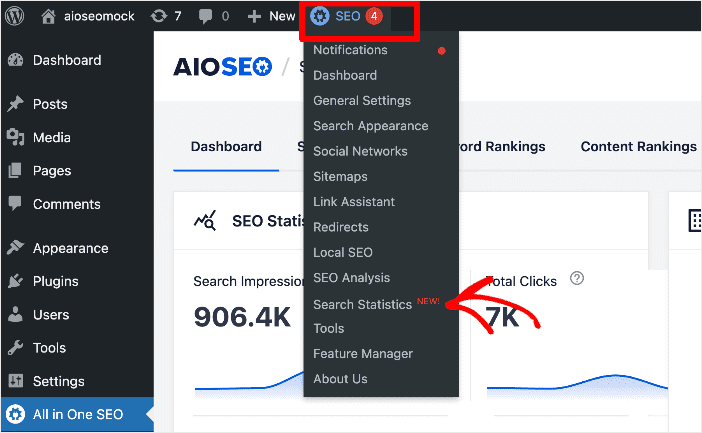
Wenn Sie darauf klicken, gelangen Sie zum Dashboard der Suchstatistiken.
Hier können Sie verschiedene SEO-Daten einsehen, die Ihnen helfen zu verstehen, wie Ihre Kampagnen laufen. Sie können zum Beispiel sehen:
- Suchimpressionen
- Gesamte Klicks
- Durchschnittliche Klickrate (CTR)
- Durchschnittliche Position
Sie sehen auch Daten zu Keyword-Rankings, einem Beitragsoptimierungs-Score und der Content-Performance.
Suchstatistiken ist ein leistungsstarkes SEO-Modul, das Ihnen nicht nur hilft, Ihre SEO-Leistung zu überwachen, sondern auch Daten liefert, mit denen Sie Ihre SEO-Strategie verfeinern können.
Weitere Informationen finden Sie in unserem Artikel über Power-Hacks für Suchstatistiken.
Schritt 3: Den Inhaltsranking-Bericht überprüfen
Der nächste Schritt zur Überprüfung Ihrer Blog-Statistiken in WordPress ist die Navigation zum Bericht Content Rankings.
Der Bericht „Content Rankings“ liefert wertvolle Einblicke, wie gut Ihre Inhalte in den Suchergebnissen abschneiden, und ermöglicht es Ihnen, Beiträge für bessere Ergebnisse zu optimieren. Dieser monatlich generierte Bericht umfasst Daten der letzten 12 Monate bis zum aktuellen Monat.
Durch regelmäßige Überprüfung können Sie Ranking-Trends identifizieren, strategische Anpassungen vornehmen und die Sichtbarkeit Ihrer Inhalte verbessern, um deren Suchleistung zu steigern.
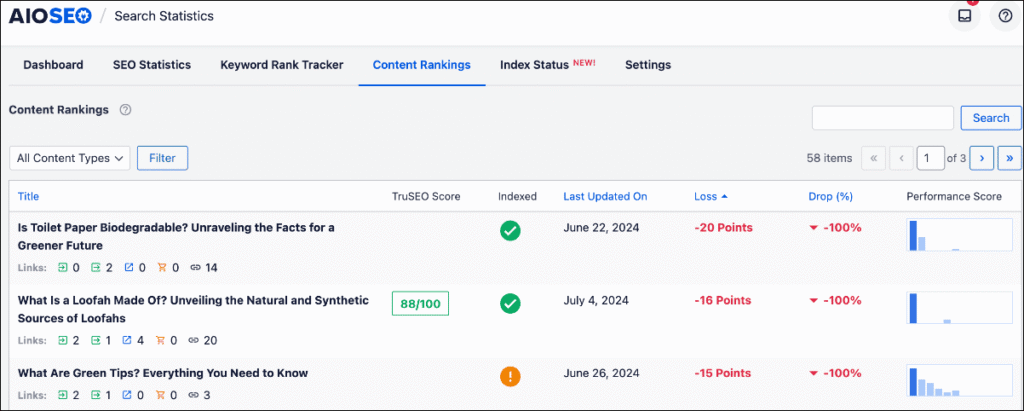
Dies ist der Abschnitt, aus dem Sie die meisten Ihrer Blog-Statistiken erhalten. Der Content Rankings-Bericht liefert Ihnen unzählige Informationen, mit denen Sie die Leistung Ihrer Inhalte nachvollziehen können.
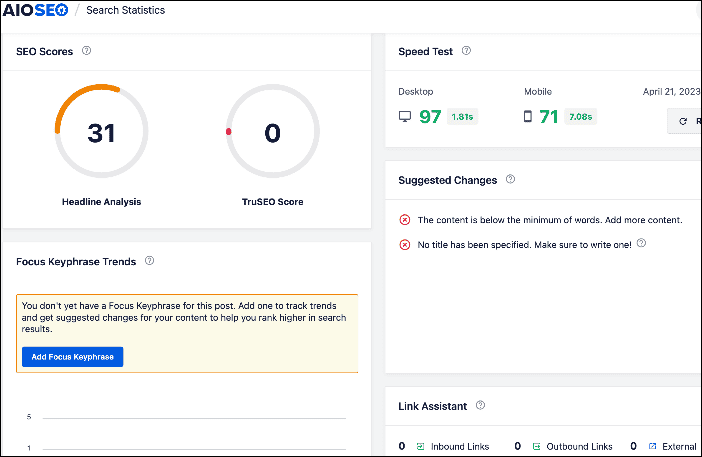
Zum Beispiel können Sie Folgendes anzeigen:
- Überschriften-Score
- TruSEO-Score
- Seitengeschwindigkeit
- Links-Bericht von Link Assistant
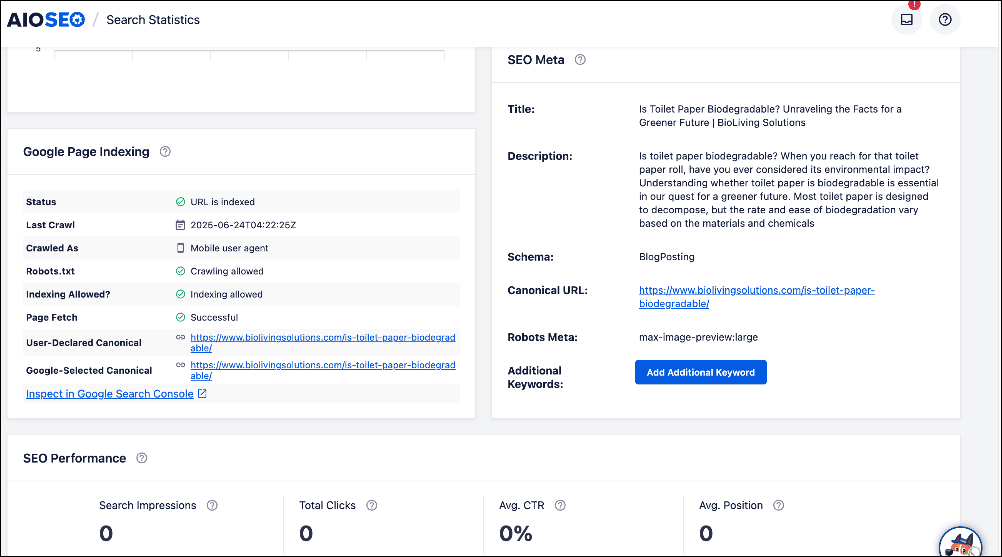
Zusätzlich zu diesen Daten erhalten Sie einen Überblick über die SEO-Metadaten der Seite, Weiterleitungen, den Indexierungsstatus und die SEO-Leistung.
Schließlich können Sie auch die Keyword-Leistung für jede Ihrer URLs überprüfen.
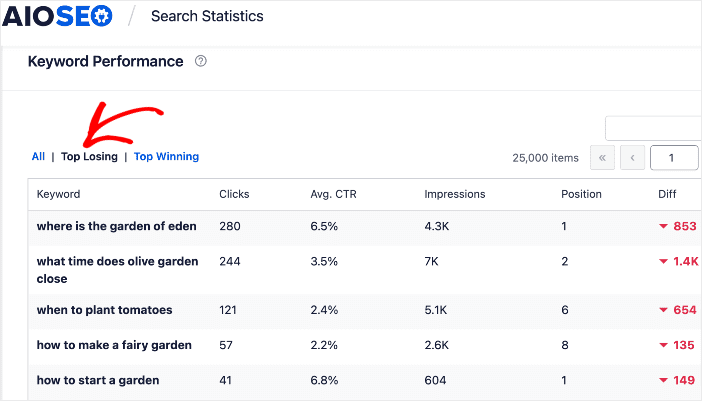
All diese Daten machen den Content Rankings-Bericht zu einem leistungsstarken Werkzeug, das Ihnen nützliche Einblicke gibt, mit denen Sie die Auswirkungen Ihrer Kampagnen einschätzen können. Sie können diese Daten auch verwenden, um zu wissen, wie Sie Ihre Inhalte am besten optimieren und mehr Traffic auf Ihre Website lenken.
Schritt 4: Filtern nach „Nur Beiträge“ und Blog-Statistiken überprüfen
Jetzt, da Sie sich im Content Rankings-Bericht befinden, können wir uns ansehen, wie Sie Blog-Statistiken mit dem Content Rankings-Bericht überprüfen können. Da wir uns bereits im Content Rankings-Bericht befinden, besteht der nächste Schritt darin, den Filter auf Beiträge zu setzen.
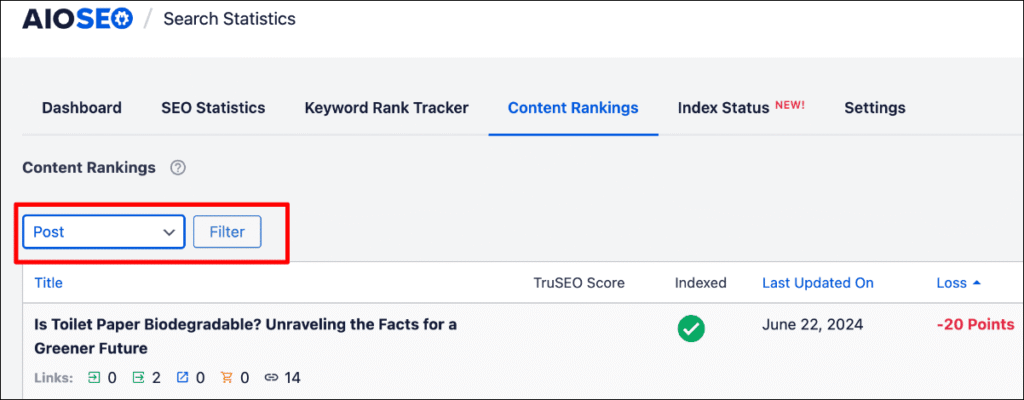
Dadurch wird sichergestellt, dass nur Ihre Blogbeiträge im Content Rankings-Bericht angezeigt werden, was die Überprüfung Ihrer Blog-Statistiken erleichtert. Sobald Sie alle anderen Beitragstypen herausgefiltert haben, erhalten Sie einen Überblick über alle Ihre Blogbeiträge.
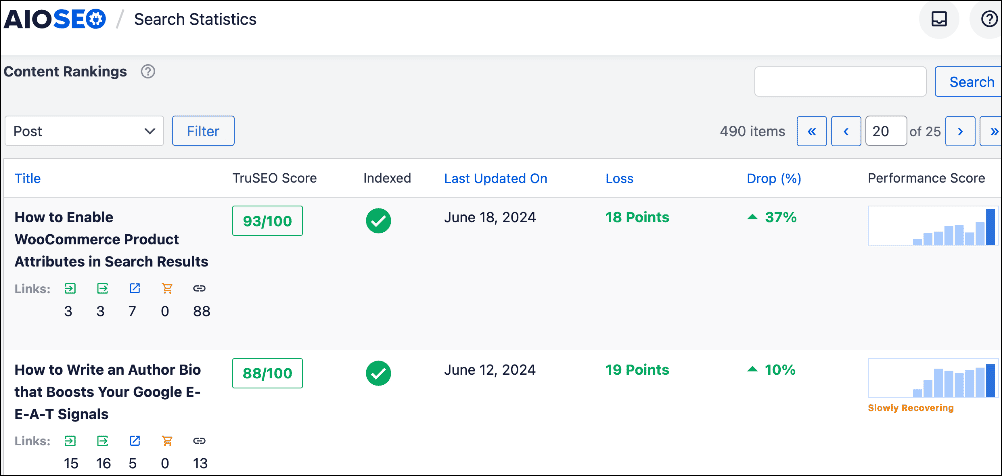
In dieser Ansicht können Sie leicht Daten wie folgt sehen:
- TruSEO-Score: Dieser gibt an, wie gut Sie Ihren Blogbeitrag mit der proprietären TruSEO-Analyse von AIOSEO optimiert haben.
- Indexierungsstatus: Zeigt an, ob dieser Blogbeitrag von Google indexiert wurde.
- Zuletzt aktualisiert am: Zeigt das letzte Datum an, an dem der Blog aktualisiert wurde.
- Verlust: Zeigt die Zunahme oder Abnahme der Rankings für diesen Blogbeitrag anhand eines Punktesystems an.
- Rückgang (%): Zeigt die prozentuale Zunahme oder Abnahme der Suchrankings an.
- Leistungs-Score: Grafische Darstellung der Leistung dieses Blogbeitrags im Laufe der Zeit.
Die letzten 3 Punkte sind ideal für die Überwachung von Content Decay.
Neben dem allgemeinen Überblick können Sie auch auf einen einzelnen Beitrag klicken, um detaillierte Daten und Blog-Statistiken zu erhalten.
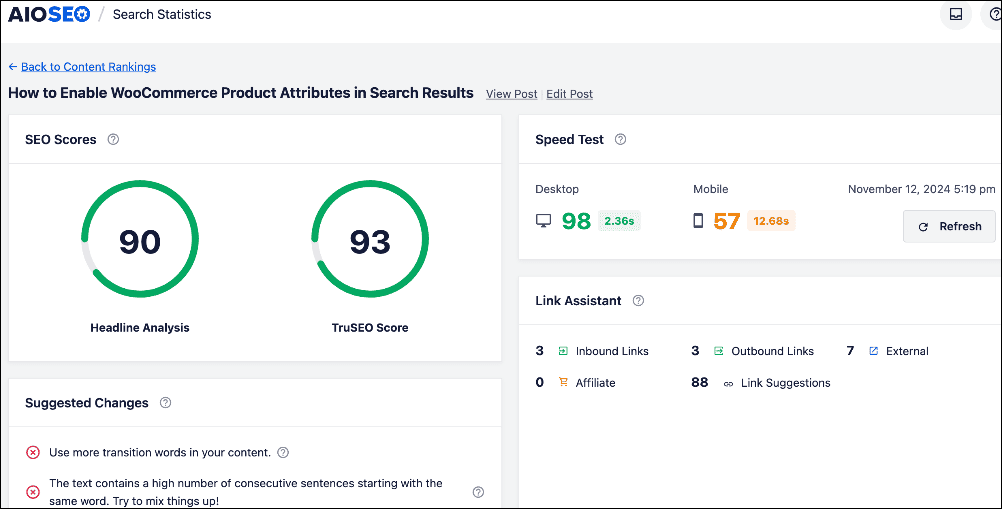
Für jeden Blogbeitrag erhalten Sie Daten wie:
- SEO-Scores: Diese zeigen an, wie gut Ihr Blogbeitrag optimiert ist. Sie enthalten auch vorgeschlagene Änderungen zur Verbesserung Ihrer Scores.
- Speed-Test: AIOSEO testet die Ladezeit Ihrer Desktop- und Mobilseite, beides kritische SEO-Faktoren.
- Link Assistant Bericht: Dieser wichtige Bericht zeigt alle Links zu und von Ihrer Seite an. Es ist eine großartige Möglichkeit, das Linkprofil zu sehen.
- Fokus-Keyword-Trends: Dies zeigt eine grafische Darstellung Ihrer Keyword-Leistung im Laufe der Zeit.
- Weiterleitungen: Zeigt die Weiterleitungen auf dieser Seite an und bietet die Möglichkeit, eine zu erstellen.
- SEO-Leistung: Diese Übersicht bietet eine Analyse der Leistung des Beitrags, einschließlich wichtiger Kennzahlen wie Suchimpressionen, Klicks, durchschnittliche Position und mehr.
- Keyword-Leistung: Zeigt alle Keywords an, für die der Blogbeitrag rankt. Zeigt auch die Top-Gewinner- und Top-Verlierer-Keywords an.
- Und mehr
Und das ist alles! Sie haben die Blog-Statistiken in WordPress überprüft.
So überprüfen Sie Blog-Statistiken: Ihre FAQs beantwortet
Was sind Blog-Statistiken?
Blog-Statistiken beziehen sich auf die Leistungsdaten Ihrer Blogbeiträge, einschließlich Metriken wie Seitenaufrufe, Engagement-Raten, Keyword-Rankings und mehr.
Warum ist die Überprüfung von Blog-Statistiken wichtig?
Die Überprüfung von Blog-Statistiken ist wichtig, da die Analyse dieser Metriken Ihnen Einblicke gibt, was bei Ihrem Publikum ankommt und wie Ihre Inhalte im Laufe der Zeit funktionieren.
Was ist das beste Werkzeug zur Überprüfung von Blog-Statistiken in WordPress?
Das beste Werkzeug zur Überprüfung von Blog-Statistiken in WordPress ist All In One SEO (AIOSEO). Es verfügt über eine leistungsstarke Google Search Console-Integration namens Search Statistics, die Ihnen alle Daten liefert, die Sie benötigen, um zu erfahren, wie Ihre Blogbeiträge funktionieren.
Wir hoffen, dieser Beitrag hat Ihnen geholfen zu erfahren, wie Sie Google-Rankings in WordPress überprüfen können. Möglicherweise möchten Sie auch andere Artikel auf unserem Blog lesen, wie unsere Liste der besten KI-Schreibwerkzeuge oder unser Tutorial zur automatischen Generierung von E-Mails aus Ihren Blogbeiträgen mit KI.
Wenn Sie diesen Artikel hilfreich fanden, abonnieren Sie bitte unseren YouTube-Kanal. Dort finden Sie viele weitere hilfreiche Tutorials. Sie können uns auch auf X (Twitter), LinkedIn oder Facebook folgen, um auf dem Laufenden zu bleiben.
Offenlegung: Unsere Inhalte werden von den Lesern unterstützt. Das bedeutet, wenn Sie auf einige unserer Links klicken, können wir eine Provision verdienen. Wir empfehlen nur Produkte, von denen wir glauben, dass sie unseren Lesern einen Mehrwert bieten.
Möchten Sie AIOSEO kostenlos ausprobieren?
Geben Sie die URL Ihrer WordPress-Website ein, um AIOSEO Lite zu installieren.

