
Sie fragen sich, was eine Bild-Sitemap ist und wie Sie eine auf Ihrer WordPress-Website erstellen können?
Eine Bild-Sitemap ist eine ideale Lösung für Websites, die mehrere Bilder auf verschiedenen Seiten haben. Das Beste daran ist, dass sie Suchmaschinen hilft, Ihre Bilder zu entdecken, die sie sonst vielleicht nicht finden würden.
In diesem Beitrag erklären wir, was eine WordPress-Bild-Sitemap ist und warum Sie eine für Ihre Website erstellen sollten.
Hier ist ein kurzer Überblick darüber, was wir in diesem Artikel behandeln werden. Fühlen Sie sich frei, direkt zu dem Abschnitt zu springen, den Sie lesen möchten.
In diesem Artikel
Was ist eine Bild-Sitemap?
Eine Bild-Sitemap ist eine Datei, die alle Informationen über die Bilder auf Ihrer Website in einem Format enthält, das Google leicht durchgehen kann. Normalerweise enthält diese Sitemap wichtige Informationen wie Bildformat, Bildunterschrift und Titel.
Mit einer Sitemap erstellen Sie eine strukturierte Aufzeichnung der auf Ihrer Website verfügbaren Bilder.
Wie Sie sich vorstellen können, macht die Bild-Sitemap Ihre Website besser durchsuchbar und hilft Ihren Bildern, in den Google-Suchergebnissen zu erscheinen.
Warum Sie eine WordPress-Bild-Sitemap erstellen sollten
Jeder Websitebesitzer möchte, dass seine Seiten so hoch wie möglich in den Google-Suchergebnissen erscheinen. Bilder machen Ihre Website auf Google sichtbarer, z. B. in der Google Bildersuche und im Abschnitt Bild-Snippets, der auf den Google-Suchergebnisseiten erscheint.
Hier sind einige weitere Gründe, warum Sie eine WordPress-Bild-Sitemap erstellen müssen:
- Ihre Website ist groß, daher befürchten Sie, dass Google die Bilder, die Sie auf Ihren letzten Seiten hinzugefügt haben, übersehen könnte.
- Sie möchten Ihre Website SEO-freundlich gestalten und sicherstellen, dass Google Ihre Bilder leichter und effizienter durchsuchen kann
- Sie möchten mehr Kontrolle über die Informationen haben, die Google über die Bilder Ihrer Website anzeigt.
So erstellen Sie eine Sitemap in WordPress
Die Verwendung des All In One SEO (AIOSEO)-Plugins ist der einfachste Weg, eine Bild-Sitemap auf Ihrer WordPress-Website zu erstellen.
AIOSEO ermöglicht es Ihnen auch, Video-Sitemaps, Google News-Sitemaps zu erstellen und bietet eine Vielzahl von verschiedenen SEO-Tools.
Lassen Sie uns nun sehen, wie Sie WordPress-Bild-Sitemaps auf Ihrer Website erstellen können.
Erstellen Ihrer Bild-Sitemap mit dem AIOSEO-Plugin
Zuerst müssen Sie das AIOSEO-Plugin auf Ihrer WordPress-Website installieren und aktivieren. Weitere Details finden Sie im WPBeginner Leitfaden zur ordnungsgemäßen Installation und Einrichtung eines WordPress-Plugins.
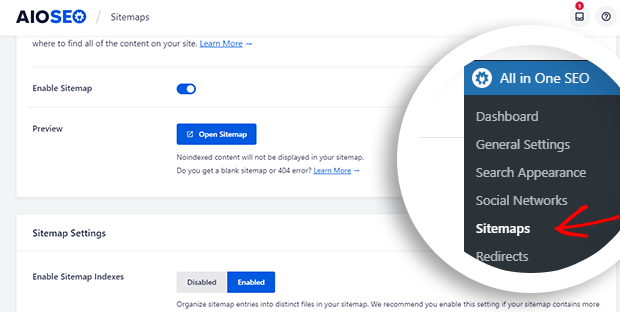
Nachdem Sie das AIOSEO-Plugin auf Ihrer Website installiert haben, gehen Sie zum nächsten Schritt: WordPress Dashboard » Navigieren » Sitemaps.
Auf diesem Bildschirm sehen Sie verschiedene Sitemap-Optionen. In diesem Artikel konzentrieren wir uns jedoch auf die Bild-Sitemaps.
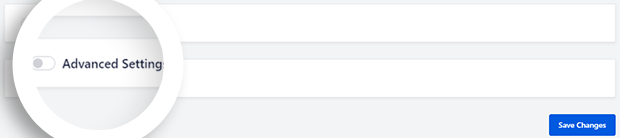
Scrollen Sie nach unten zur Einstellungseite Allgemeine Sitemaps und gehen Sie zum Tab Erweiterte Einstellungen. Schalten Sie um, um die Einstellung für Bild-Sitemaps anzuzeigen.
Sobald Sie damit fertig sind, müssen Sie sicherstellen, dass die Schaltfläche Bilder ausschließen auf Nein eingestellt ist.
Hinweis: Standardmäßig enthält die AIOSEO-Sitemap alle Bilder der Website in der XML-Sitemap, die an die Suchmaschine übermittelt wird.
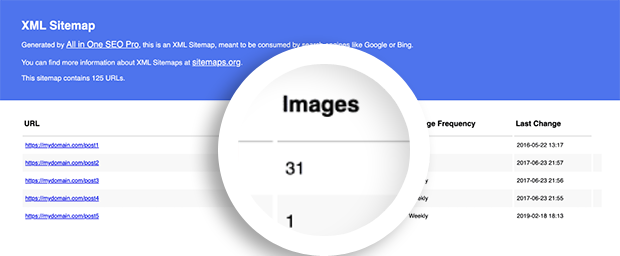
Wenn die Bild-Sitemap bereits auf Nein gesetzt ist, klicken Sie auf den Schalter, um sie auf Ja zu setzen, wenn Sie die Bilder von der Sitemap ausschließen möchten. Unsere Empfehlung ist, die Bilder in der Sitemap indizierbar zu halten.
Wenn Sie fertig sind, klicken Sie auf die Schaltfläche Änderungen speichern.

Verwenden Sie das beste Bild-Sitemap-Generator-Plugin AIOSEO
Das Hinzufügen von Bildern zu Ihrer Sitemap ist eine gute Strategie, um die Bekanntheit Ihrer Marke bei Google und anderen Suchmaschinen zu erhöhen. Dies können Sie ganz einfach mit dem Sitemap-Generator von AIOSEO tun.
Wir hoffen, dieser Beitrag hat Ihnen geholfen zu verstehen, wie Sie eine Bild-Sitemap auf Ihrer WordPress-Website erstellen.
Sie können sich gerne mit der Sitemap-Funktion von All In One SEO befassen und Ihre Erfahrungen mit uns teilen.
Und wenn Sie mehr über SEO erfahren möchten, besuchen Sie auch unseren ultimativen WordPress-SEO-Leitfaden.
Worauf warten Sie noch? Holen Sie sich noch heute das leistungsstärkste WordPress AIOSEO-Plugin.
Offenlegung: Unsere Inhalte werden von den Lesern unterstützt. Das bedeutet, wenn Sie auf einige unserer Links klicken, können wir eine Provision verdienen. Wir empfehlen nur Produkte, von denen wir glauben, dass sie unseren Lesern einen Mehrwert bieten.
Möchten Sie AIOSEO kostenlos ausprobieren?
Geben Sie die URL Ihrer WordPress-Website ein, um AIOSEO Lite zu installieren.


Hallo, ich habe Ihre Anweisungen befolgt, „Bilder ausschließen“ ist auf „Nein“ gesetzt, und es scheint für post-sitemap.xml zu funktionieren, aber auf page-sitemap.xml haben in der Spalte „Bilder“ alle URLs eine Bildanzahl von 0. Und in der Google Search Console scheint es, dass keine meiner Bilder indiziert werden. Was kann ich tun?
Danke fürs Teilen