
Möchten Sie wissen, wie Sie interne Verlinkungsmöglichkeiten finden, um Ihr SEO zu verbessern?
Interne Links sind die versteckten Juwelen der SEO-Strategie, oft übersehen, aber unglaublich mächtig. Sie verbessern die Navigation Ihrer Website und spielen eine entscheidende Rolle bei der Steigerung Ihrer Suchmaschinenrankings.
In diesem Artikel zeigen wir Ihnen, wie Sie interne Verlinkungsmöglichkeiten in WordPress finden. Dies wird Ihnen helfen, Ihre Suchrankings zu verbessern.
In diesem Artikel
Was sind interne Links (und warum sind sie wichtig)?
Interne Links sind Hyperlinks, die eine Seite Ihrer Website mit einer anderen verbinden. Sie sind wie der Klebstoff, der die Seiten Ihrer Website zusammenhält.
Es gibt verschiedene Arten von internen Links, nämlich Navigations-, Footer-, kontextbezogene und Sidebar-Links. Navigationslinks helfen Benutzern, zwischen verschiedenen Seiten Ihrer Website zu wechseln, während kontextbezogene Links solche sind, die Sie in den Inhalt einfügen, um Benutzer zu verwandten Seiten zu leiten. Footer- und Sidebar-Links sind Arten von Navigationslinks, die zur Verbesserung der Benutzererfahrung (UX) Ihrer Website beitragen.
Interne Links werden auch zur Navigation innerhalb der Website verwendet und ermöglichen es Benutzern, zwischen verschiedenen Seiten oder Abschnitten einer Website zu wechseln. Andere Gründe, warum sie für Ihre On-Page-SEO-Strategie und das digitale Marketing insgesamt wichtig sind, sind:
- Verbesserte Benutzererfahrung: Interne Links verbessern die Navigation und helfen Benutzern, relevante Inhalte leicht zu finden. Eine bessere Benutzererfahrung kann zu längeren Besuchen und niedrigeren Absprungraten führen.
- Verbesserte Indexierung: Suchmaschinen-Crawler verwenden interne Links, um Ihre Website zu crawlen und zu indexieren. Sie helfen Suchmaschinen, Ihre Website-Struktur zu verstehen und Ihre wichtigsten Seiten zu identifizieren.
- Keyword-Optimierung: Sie können strategisch Ankertexte in internen Links verwenden, um die Relevanz von Keywords zu verstärken, Ihre SEO-Bemühungen zu verbessern und organischen Traffic auf Ihre Website zu lenken.
- Verteilung der Seitenautorität: Interne Links können die Seitenautorität (auch Link-Equity oder Link Juice genannt) von einer Seite zur anderen verteilen und so das Ranking-Potenzial der verlinkten Seiten verbessern. Dies ist wichtig für SEO und entspricht Googles PageRank-Algorithmus-Update.
- Aufbau von Themenclustern: Themencluster sind miteinander verlinkte Artikel, die ein Thema aus vielen Blickwinkeln umfassend abdecken. Sie helfen beim Aufbau von thematischer Autorität und etablieren Sie als Experten in Ihrer Nische.
Aus diesen Gründen ist es äußerst wichtig, Möglichkeiten für interne Verlinkungen auf Ihrer Website zu finden. Es ist ein integraler Bestandteil einer wirkungsvollen Linkbuilding-Strategie, die Ihre Website an die Spitze der Suchergebnisse katapultieren kann.
Sind Sie bereit, Möglichkeiten für interne Verlinkungen auf Ihrer Website zu finden?
Wir zeigen Ihnen, wie Sie diese manuell finden und wie Sie interne Verlinkungen mit einem Plugin automatisieren können.
Also, legen wir los.
So finden Sie manuell Möglichkeiten für interne Verlinkungen in WordPress
Das manuelle Finden interner Links für Ihre Website ist einfach, auch wenn es mühsam und zeitaufwändig sein kann. Hier sind 2 Möglichkeiten, wie Sie das tun können:
Methode 1: Verwendung von Googles Suchoperator
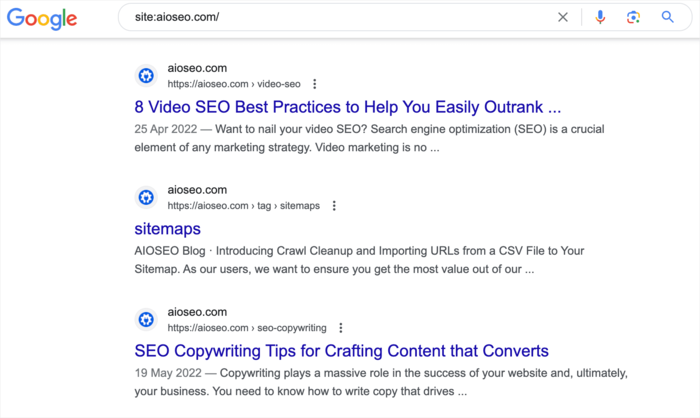
Google kann dank des Site-Suchoperators Ihr Verbündeter beim Finden interner Links sein. Dies ist ein leistungsstarkes Werkzeug, mit dem Sie alle Webseiten Ihrer Website sehen können, die auf Suchergebnisseiten (SERPs) angezeigt werden. Um dieses Werkzeug zu verwenden, gehen Sie zu Google und suchen Sie nach „site:example.com.“. Dies zeigt Ihnen alle indizierten Inhalte auf Ihrer Website an.
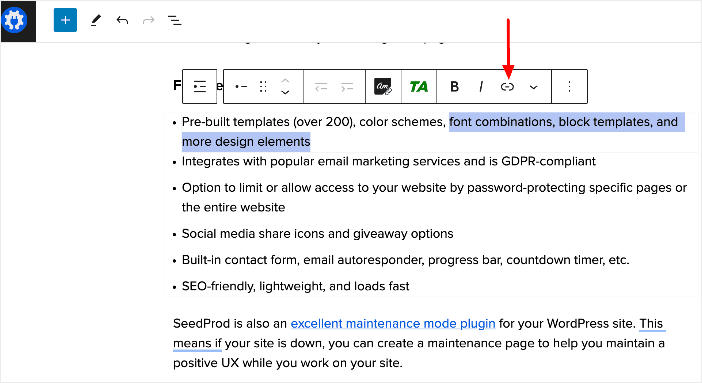
Finden Sie die Links, die für die Seite relevant sind, zu der Sie interne Links hinzufügen möchten, und kopieren Sie sie. Gehen Sie dann zur Zielseite und markieren Sie den Ankertext. Wenn Sie den Gutenberg-Editor verwenden, bietet Ihnen WordPress Optionen für den markierten Text. Klicken Sie auf das Link-Symbol:
Durch Klicken auf das Link-Symbol öffnet sich ein Fenster, in das Sie den kopierten Link einfügen können.
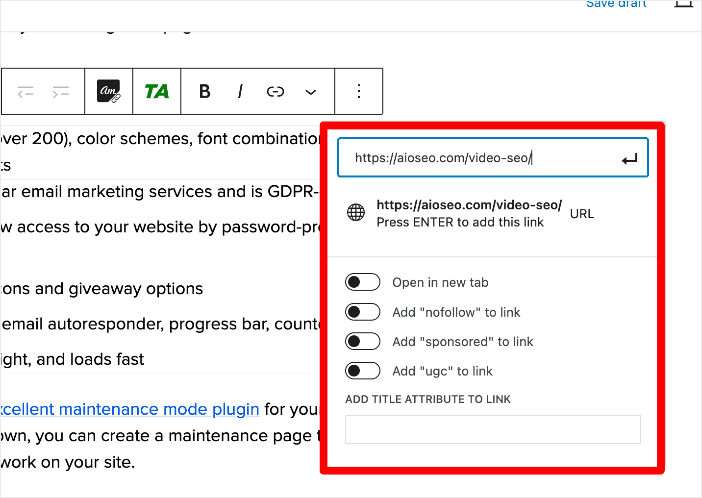
Sie erhalten auch Optionen für interne Link-Einstellungen, darunter:
- In neuem Tab öffnen
- Link mit „nofollow“ versehen
- Link mit „sponsored“ versehen
- Link mit „ugc“ versehen
- Link mit Titelattribut versehen
Sobald Sie Ihre Einstellungen ausgewählt haben, drücken Sie die Eingabetaste, um den Link hinzuzufügen. Und Ihr Link wird hinzugefügt.
Methode 2: Verwendung der Site-Suche
Eine weitere Möglichkeit, interne Links auf Ihrer Website zu finden, ist die Verwendung der Site-Suche. Geben Sie das Zielkeyword ein, um verwandte Artikel anzuzeigen.
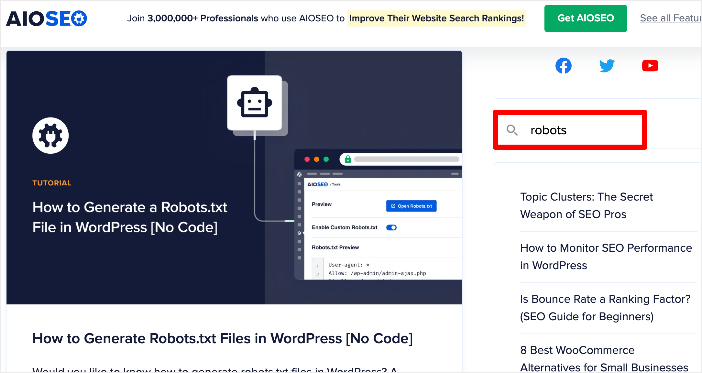
Sobald Sie die relevanten Artikel gefunden haben, folgen Sie den obigen Schritten – kopieren Sie den Link und fügen Sie ihn in Ihren Artikel im WordPress-Editor ein.
So finden Sie Möglichkeiten für interne Verlinkungen mit einem Plugin
Wenn Ihnen die manuelle Methode zum Finden von Möglichkeiten für interne Verlinkungen umständlich erscheint, gibt es einen viel einfacheren Weg.
Sie können den Prozess mit einem WordPress-Plugin für interne Verlinkungen automatisieren. So geht's:
Schritt 1. Installieren Sie All In One SEO (AIOSEO)
Der erste Schritt, um interne Links in WordPress einfach hinzuzufügen, ist die Installation eines leistungsstarken SEO-Plugins wie AIOSEO.
AIOSEO ist das beste WordPress-SEO-Plugin auf dem Markt und wird von über 3 Millionen versierten Website-Besitzern und Vermarktern vertraut, um ihnen zu helfen, Suchergebnisseiten (SERPs) zu dominieren. Es ist auch ein leistungsstarkes Plugin, das Ihnen helfen kann, relevanten Traffic auf Ihre Website zu lenken. Das Plugin verfügt über viele SEO-Funktionen und Module, die Ihnen helfen, Ihre Website für Suchmaschinen und Benutzer zu optimieren, auch wenn Sie keine Programmier- oder technischen Kenntnisse haben.
Viele der beliebtesten Funktionen des Plugins sind darauf ausgelegt, Ihnen zu helfen, Ihre Inhalte einfach zu ranken und den Löwenanteil des Suchverkehrs zu erhalten. Dies sind Funktionen wie:
- Suchstatistiken: Diese leistungsstarke Integration der Google Search Console ermöglicht es Ihnen, Ihre Keyword-Rankings zu verfolgen und wichtige SEO-Metriken mit einem Klick zu sehen, und mehr.
- Erweiterter Robots.txt-Generator: Generieren und passen Sie Ihre robots.txt-Datei einfach an, um das Crawling und Indexieren zu verbessern.
- Weiterleitungsmanager: Hilft Ihnen, Weiterleitungen zu verwalten und 404-Fehler zu beheben, sodass Suchmaschinen Ihre Website leichter crawlen und indexieren können.
- IndexNow: Für schnelle Indexierung auf Suchmaschinen, die das IndexNow-Protokoll unterstützen (wie Bing und Yandex).
- Sitemap-Generator: Generieren Sie automatisch verschiedene Arten von Sitemaps, um alle Suchmaschinen über Aktualisierungen auf Ihrer Website zu informieren.
- Und mehr.
Wenn es darum geht, interne Links in WordPress zu finden, ist der Link Assistant von AIOSEO die Go-to-Funktion. Dieses KI-gestützte Tool durchforstet Ihre Website und führt interne Link-Audits durch, um Ihnen bei der Verbesserung Ihrer Strategie für interne Verlinkungen zu helfen.
Dies geschieht, indem verwandte Inhalte gefunden und Vorschläge gemacht werden, welche Beiträge und Seiten miteinander verlinkt werden sollen.
Für eine Schritt-für-Schritt-Anleitung zur Installation von AIOSEO lesen Sie unsere Installationsanleitung.
Schritt 2: Link Assistant öffnen, um interne Links zu finden
Nachdem Sie das Plugin heruntergeladen und installiert haben, gehen Sie zu All in One SEO » Link Assistant. Hier finden Sie eine Übersicht über Ihre Links:
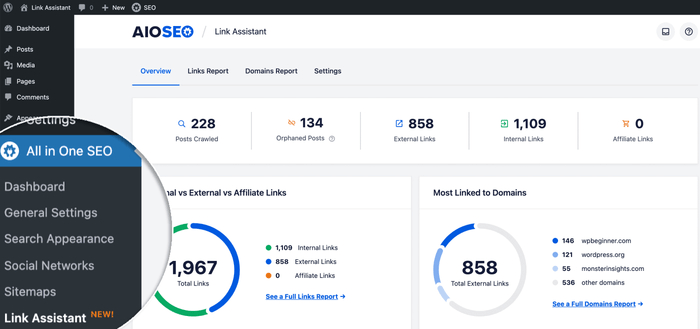
Um mit dem Erstellen Ihrer internen Links zu beginnen, wechseln Sie zum Tab Links Report und klicken Sie dann auf Linking Opportunities.
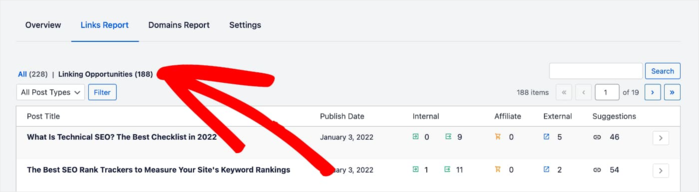
Dies zeigt Ihnen eine Liste aller Beiträge auf Ihrer Website an, auf die von anderen Beiträgen verlinkt werden kann.
Schritt 3: Auf einen Beitrag klicken, um automatisch Links hinzuzufügen
Klicken Sie als Nächstes auf einen Beitrag, um alle Vorschläge für interne Links anzuzeigen, die Sie hinzufügen möchten.
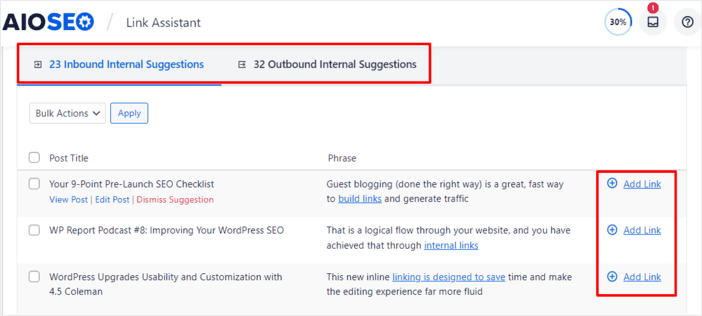
Die Seite wird erweitert, um Ihnen weitere Details anzuzeigen, wie z. B.:
- Titel der Beiträge, auf die Sie möglicherweise verlinken möchten
- Phrase und Ankertext, um den Link zu platzieren
- Eine Schaltfläche Link hinzufügen.
Wenn Ihnen der Linkvorschlag gefällt, können Sie auf Link hinzufügen klicken. Der Link wird automatisch für Sie hinzugefügt.
Sie können auch alle vorgeschlagenen Links hinzufügen, indem Sie auf die Schaltfläche Massenaktionen klicken und Links hinzufügen auswählen.
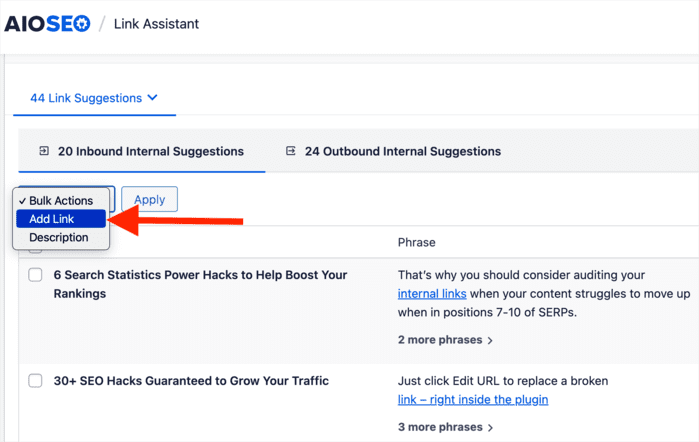
Klicken Sie als Nächstes auf Anwenden, und alle Links werden automatisch zum Beitrag hinzugefügt.
Das Beste daran ist, dass Sie den Beitrag nicht im Bearbeitungsmodus öffnen müssen! Alles ist mit wenigen einfachen Klicks erledigt.
Schritt 4: Interne Links im WordPress-Editor-Modus finden
Wenn Sie interne Links für eine bestimmte Seite finden und hinzufügen möchten, können Sie dies im WordPress-Editor tun. Dies ist besonders nützlich für eine neue Seite, zu der Sie interne Links hinzufügen möchten.
Um interne Links im WordPress-Editor zu finden, öffnen Sie Ihren Beitrag im Editor-Modus und scrollen Sie nach unten zu den AIOSEO-Einstellungen » Link Assistant » Link-Vorschläge.
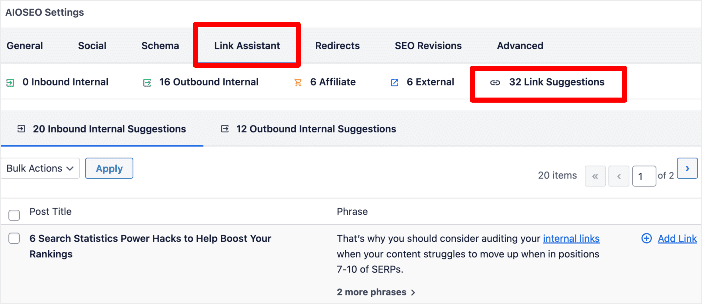
Anschließend werden Ihnen Vorschläge für eingehende und ausgehende Links angezeigt:
Eingehende interne Vorschläge
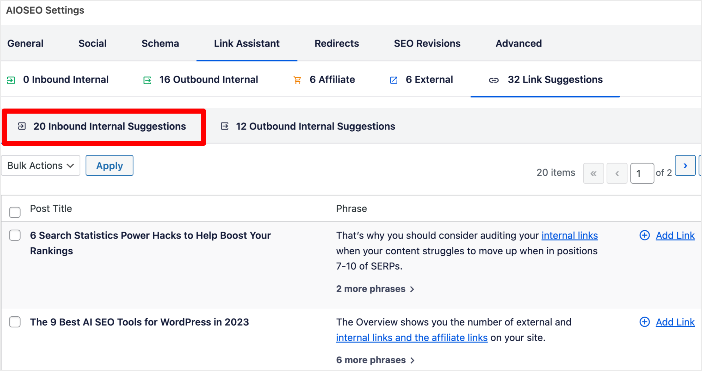
Dadurch werden die Links des aktuellen (veröffentlichten) Artikels zu den vorgeschlagenen Blogbeiträgen und Ankertexten hinzugefügt.
Ausgehende interne Vorschläge
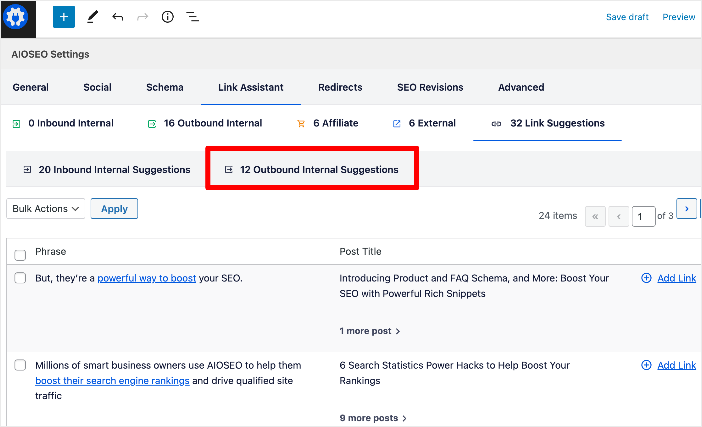
Dies sind Links von anderen veröffentlichten Blogbeiträgen zum aktuellen Artikel.
Auch hier müssen Sie nur auf die Schaltfläche Link hinzufügen klicken, und der Link wird hinzugefügt. Sie können auch die Option Massenaktionen verwenden, um den Vorgang zu beschleunigen.
Und das ist alles!
Sie haben interne Links in WordPress gefunden und hinzugefügt, ohne zwischen den Artikeln hin- und herwechseln zu müssen.
Letztendlich ist der Link Assistant ein enormer Zeitersparnis für interne Verlinkungen.
So finden Sie interne Links: Ihre FAQs beantwortet
Was sind interne Links und warum sind sie für SEO wichtig?
Interne Links sind Hyperlinks, die eine Seite einer Website mit einer anderen Seite innerhalb derselben Website verbinden. Sie sind wichtig für SEO, da sie Suchmaschinen helfen, die Struktur einer Website zu verstehen, die Benutzerfreundlichkeit zu verbessern und die Linkautorität auf der gesamten Website zu verteilen.
Wie kann ich manuell interne Verlinkungsmöglichkeiten in WordPress finden?
Sie können interne Verlinkungsmöglichkeiten manuell finden, indem Sie den site-Suchoperator von Google verwenden, um relevante Seiten auf Ihrer Website zu finden, die URLs dieser Seiten kopieren und dann interne Links zu diesen URLs in Ihrem Inhalt hinzufügen.
Gibt es Tools oder Plugins, die mir helfen, interne Verlinkungsmöglichkeiten in WordPress zu finden?
Ja, es gibt Plugins und SEO-Tools wie All In One SEO (AIOSEO), die Funktionen zur Vorschlagung interner Verlinkungsmöglichkeiten auf Ihrer WordPress-Website bieten. Diese Tools können helfen, den Prozess zu optimieren und die Relevanz sicherzustellen.
Wie viele interne Links sollte ich zu einer Seite hinzufügen?
Es gibt keine feste Anzahl von internen Links, die Sie zu einer Seite hinzufügen können. Es wird jedoch generell empfohlen, mindestens 3-5 interne Links pro Seite hinzuzufügen, abhängig von der Länge und dem Inhalt der Seite. Wichtig ist, dass die Links relevant sind und das Benutzererlebnis verbessern.
Schlusswort
Wir hoffen, dieser Beitrag hat Ihnen geholfen zu lernen, wie Sie interne Links in WordPress finden. Möglicherweise möchten Sie auch andere Artikel in unserem Blog lesen, wie unseren Leitfaden zum Finden und Beheben von Orphan-Seiten in WordPress für bessere Rankings oder unseren Leitfaden zum Finden und Beheben von defekten Links auf Ihrer Website.
Wir haben auch einige zusätzliche Ressourcen, die Ihnen helfen, Ihr On-Page-SEO und Ihre Online-Sichtbarkeit zu verbessern:
- On-Page-SEO-Checkliste
- Die besten On-Page-SEO-Tools
- Lesbarkeit verbessern
- SEO-Titel-Tag-Generator verwenden
- Die besten Meta-Beschreibung-Tools
Wenn Sie diesen Artikel hilfreich fanden, abonnieren Sie bitte unseren YouTube-Kanal. Dort finden Sie viele weitere hilfreiche Tutorials. Sie können uns auch auf X (Twitter), LinkedIn oder Facebook folgen, um auf dem Laufenden zu bleiben.
Möchten Sie AIOSEO kostenlos ausprobieren?
Geben Sie die URL Ihrer WordPress-Website ein, um AIOSEO Lite zu installieren.

Offenlegung: Unsere Inhalte werden von den Lesern unterstützt. Das bedeutet, wenn Sie auf einige unserer Links klicken, können wir eine Provision verdienen. Wir empfehlen nur Produkte, von denen wir glauben, dass sie unseren Lesern einen Mehrwert bieten.
