
Möchten Sie wissen, wie Sie Ihre WordPress-Website in den Wartungsmodus versetzen?
Eine Tatsache, die über Websites sicher ist, ist, dass sie sich ständig weiterentwickeln. Einige Änderungen, die Sie vornehmen, sind so unbedeutend, dass Sie sie vornehmen können, ohne dass die Besucher es bemerken. Einige Änderungen sind jedoch so drastisch, dass Sie Ihre Website in den Wartungsmodus versetzen müssen.
Wenn Sie nicht wissen, was der WordPress-Wartungsmodus ist und wie Sie ihn aktivieren, machen Sie sich keine Sorgen. Dieser Artikel erklärt nicht nur, was er ist, sondern wir führen Sie auch durch die Schritte, die Sie unternehmen müssen, um Ihre Website in den Wartungsmodus zu versetzen.
In diesem Artikel
- Was ist der WordPress-Wartungsmodus?
- Why Do You Need to Know How to Put Your WordPress Site in Maintenance Mode?
- How to Put Your WordPress Site in Maintenance Mode the Easy Way: Use SeedProd
- How to Put Your WordPress Site in Maintenance Using WP Maintenance Mode
- So versetzen Sie Ihre WordPress-Website mit einer benutzerdefinierten WordPress-Funktion in den Wartungsmodus
- Jetzt wissen Sie, wie Sie Ihre WordPress-Website in den Wartungsmodus versetzen
Was ist der WordPress-Wartungsmodus?
Der WordPress-Wartungsmodus bezieht sich auf den Status, in den Sie Ihre Website versetzen, wenn Sie wesentliche Änderungen vornehmen, die sie potenziell beschädigen oder zu einer schlechten Benutzererfahrung führen können. Normalerweise bedeutet dies, einige Funktionen zu deaktivieren oder einige Seiten zu blockieren. Leider bedeutet dies, dass Benutzer nicht auf Ihre Website und letztendlich auf die Seiten, auf die sie hofften, zugreifen können, was umständlich sein kann.
Wenn Sie Ihre Website in diesen Zustand versetzen, werden die Benutzer zu einem Bildschirm weitergeleitet, der den Status Ihrer Website erklärt. Daher sollten Sie eine klare Nachricht verfassen, die erklärt, warum Ihre Website im Wartungsmodus ist, wann sie wieder online sein wird und was die Benutzer in der Zwischenzeit tun sollen.
Warum müssen Sie wissen, wie Sie Ihre WordPress-Website in den Wartungsmodus versetzen?
Es gibt mehrere Gründe, warum Sie wissen müssen, wie Sie Ihre WordPress-Website in den Wartungsmodus versetzen. Der wichtigste Grund ist natürlich, dass Sie wesentliche Änderungen an Ihrer Website vornehmen, ein großartiges Beispiel dafür ist, wenn Sie zu einem neuen Hosting-Unternehmen wechseln.
Erhalten Sie Ihre SEO-Erfolge
Ihre Website während der Wartung offline zu nehmen, kann zu 404-Fehlern führen. Dies liegt daran, dass die Offline-Schaltung alle Links auf Ihrer Website unterbricht. Diese 404-Fehler können zu einem Rückgang der Suchrankings und der Sichtbarkeit führen. Es könnte auch dazu führen, dass Google Ihre Website de-indiziert.
Wenn Sie Ihre Website in den Wartungsmodus versetzen, können Sie Suchmaschinen einen 503-Status übermitteln. Sie werden wissen, dass Ihre Website vorübergehend nicht erreichbar ist, aber Sie arbeiten daran. Aus diesem Grund werden sie Ihre Website nicht crawlen oder Ihre Seiten indizieren, bis Sie wieder online sind. Der Wartungsmodus hilft Ihnen effektiv, alle Ihre SEO-Erfolge zu bewahren, da Suchmaschinen Sie nicht für defekte Links und andere Fehler bestrafen werden.
Reputationsmanagement
Ein weiterer Grund, Ihre Website in den Wartungsmodus zu versetzen, ist, dass Sie so eine schlechte Reputation vermeiden können. Die Leute könnten das Vertrauen in Ihr Unternehmen verlieren, wenn sie auf einer Website landen, die defekt aussieht. Selbst wenn es sich um regelmäßige Besucher handelt, hinterlässt das Auftreten von Fehlern auf Ihrer Website einen schlechten Eindruck.
Minimieren Sie Sicherheitsrisiken
Neben dem Benutzererlebnis hilft es, Ihre Website in den Wartungsmodus zu versetzen, auch dabei, Sicherheitsrisiken zu minimieren. Insbesondere wenn Sie an sicherheitsrelevanten Fehlerbehebungen arbeiten, hilft die Minimierung des Traffics auf Ihrer Website, sowohl Sie als auch Ihre Benutzer vor böswilligen Akteuren zu schützen.
Ihre Website in den Wartungsmodus zu versetzen, wenn Sie Änderungen vornehmen, die Benutzer betreffen, sollte niemals als selbstverständlich angesehen werden. Es ist ein wichtiger Schritt, der Ihnen hilft, stärkere Beziehungen zu Ihren Website-Besuchern aufzubauen. Es ist auch eine großartige Möglichkeit zu zeigen, dass Sie professionell sind. Es wird auch beweisen, dass Sie sich um Ihre Benutzer kümmern.
So versetzen Sie Ihre WordPress-Website ganz einfach in den Wartungsmodus: Verwenden Sie SeedProd
Sind Sie bereit zu erfahren, wie Sie Ihre WordPress-Website in den Wartungsmodus versetzen?
Zum Glück ist es einfacher als Sie denken, zumal viele Plugins Ihnen dabei helfen können. Das Beste daran ist, dass Sie nicht einmal eine einzige Zeile Code schreiben müssen.
Sie benötigen lediglich ein einfach zu bedienendes Plugin.
Eine der besten Möglichkeiten, Ihre WordPress-Website in den Wartungsmodus zu versetzen, ist die Verwendung eines Plugins wie SeedProd. Es ist auch die einfachste.

SeedProd begann als einfache „Coming Soon“-Seite. Es hat sich jedoch zu einem leistungsstarken WordPress-Seitenersteller entwickelt, mit dem Sie verschiedene Arten von Seiten in WordPress erstellen können. Es ist auch ein hervorragendes Werkzeug, um Ihre WordPress-Website in den Wartungsmodus zu versetzen.
Möglicherweise benötigen Sie die kostenpflichtige Version von SeedProd für erweiterte Funktionen wie Premium-Vorlagen, erweiterte Anpassungsfunktionen und Marketingintegrationen. Die kostenlose Version reicht jedoch aus, um Ihre Website in den Wartungsmodus zu versetzen.
Wie verwenden Sie SeedProd, um Ihre Website in den Wartungsmodus zu versetzen?
Zuerst müssen Sie das Plugin installieren und aktivieren. Sobald dies erledigt ist, gehen Sie zu Ihren SeedProd-Einstellungen, wählen Sie „Seiten“ und klicken Sie dann auf „Wartungsmodus-Seite einrichten“.
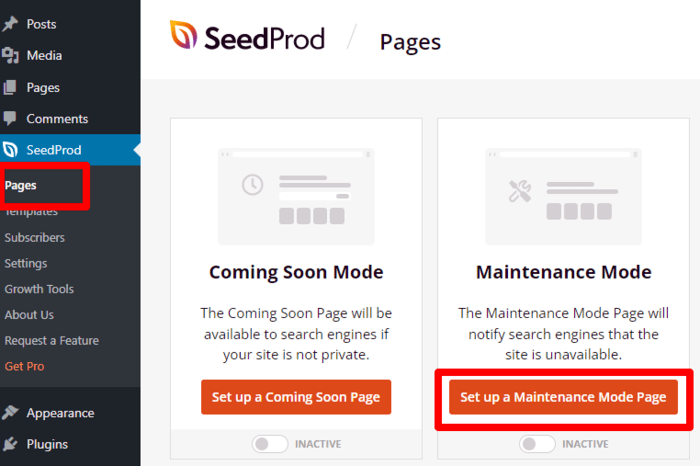
Als Nächstes führt Sie der Einrichtungsassistent zu einer Seite, auf der Sie die Wartungsseite anpassen können, die Besucher sehen, wenn Sie den Wartungsmodus aktivieren. Sie müssen aus der Liste der Vorlagen von SeedProd auswählen, um zu beginnen. Sie können Ihre Seite auch von Grund auf neu erstellen.
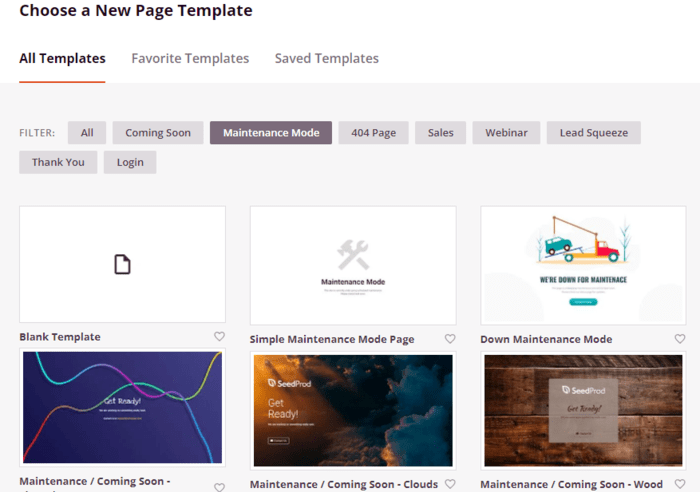
Wenn Sie auf die leere Leinwand oder die Vorlage Ihrer Wahl klicken, wird der Seitenersteller von SeedProd geöffnet. Hier passen Sie alle Elemente auf Ihrer Wartungsseite an.
Sie können ganz einfach neue Inhaltselemente hinzufügen, indem Sie neue Blöcke aus dem linken Bereich hinzufügen. Sie können zum Beispiel hinzufügen:
- Benutzerdefiniertes Logo oder Hintergrund
- E-Mail-Anmeldeformular
- Social-Sharing-Buttons
- Countdown-Timer
Die Designmöglichkeiten sind endlos, besonders wenn Sie die kostenpflichtige Version des Plugins verwenden. Natürlich benötigen Sie auch andere Plugins wie WPForms, um Ihren benutzerdefinierten Blöcken Funktionalität hinzuzufügen.
Sobald Sie mit der Anpassung Ihrer Seite fertig sind, klicken Sie auf die Schaltfläche „Speichern“, und Sie haben eine schöne benutzerdefinierte Wartungsseite.
Der letzte Schritt ist die Aktivierung des WordPress-Wartungsmodus. Gehen Sie dazu im Bereich „Seiten“ Ihrer SeedProd-Einstellungen. Hier finden Sie Ihre Seiten, einschließlich Ihrer Wartungsseite. Stellen Sie den Schalter am unteren Rand der Seite auf „Aktiv“ und Sie haben Ihre Website in den Wartungsmodus versetzt.
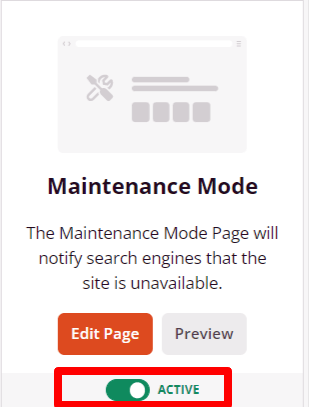
Testen Sie abschließend, ob der Wartungsmodus Ihrer Website ordnungsgemäß funktioniert. Besuchen Sie dazu Ihre Website, vorzugsweise im Inkognito-Modus.
Bedeutet der Wartungsmodus keine Aktivität oder kein Geschäft?
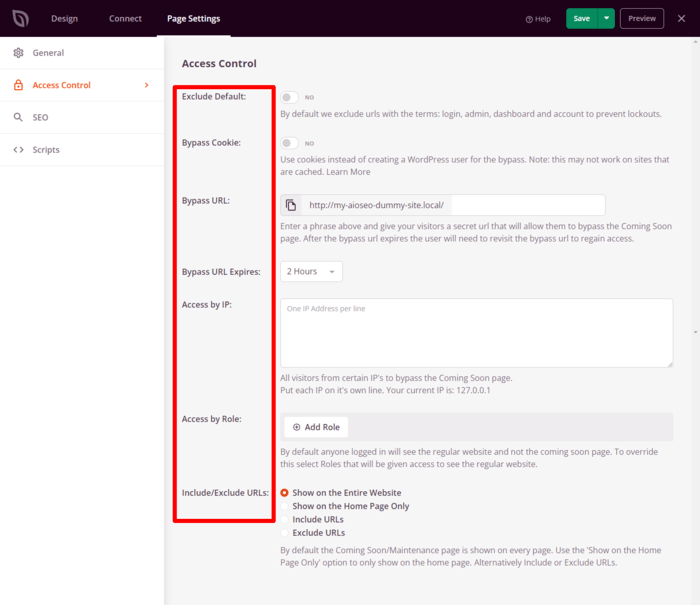
Glücklicherweise bedeutet die Aktivierung des Wartungsmodus Ihrer Website nicht immer, dass Sie alle Aktivitäten auf Ihrer Website einstellen müssen. Mit Tools wie SeedProd können Sie spezielle Konfigurationen aktivieren, bei denen Sie:
- Bestimmte Aktivitäten zulassen
- Angemeldeten Benutzern den Zugriff auf die Website gewähren
- Bestimmte Seiten vom Offline-Schalten ausschließen
Sie können die oben genannten Konfigurationen Ihres Wartungsmodus steuern, indem Sie zur Option „Seiteneinstellungen“ von SeedProd gehen. Hier finden Sie die verschiedenen Steuerelemente, die Sie für Ihre Wartungsseite einrichten können.
Eine weitere coole Funktion, die Sie mit SeedProd finden, ist die Weiterleitungsfunktion. Wenn Sie Besucher stattdessen auf eine bestimmte Seite weiterleiten möchten, anstatt nur auf die Wartungsseite, können Sie eine 302-Weiterleitung zu einer anderen Seite Ihrer Wahl einrichten.

Dies hilft sicherzustellen, dass Sie keinen Traffic verpassen, der für Ihre Website bestimmt ist.
Deaktivieren des Wartungsmodus in SeedProd
Sobald Sie mit der Wartung Ihrer Website fertig sind, möchten Sie den Wartungsmodus deaktivieren. Gehen Sie dazu zu Ihrem SeedProd-Dashboard und klicken Sie auf „Landing Pages“ oder „Seiten“, wenn Sie die Lite-Version verwenden.
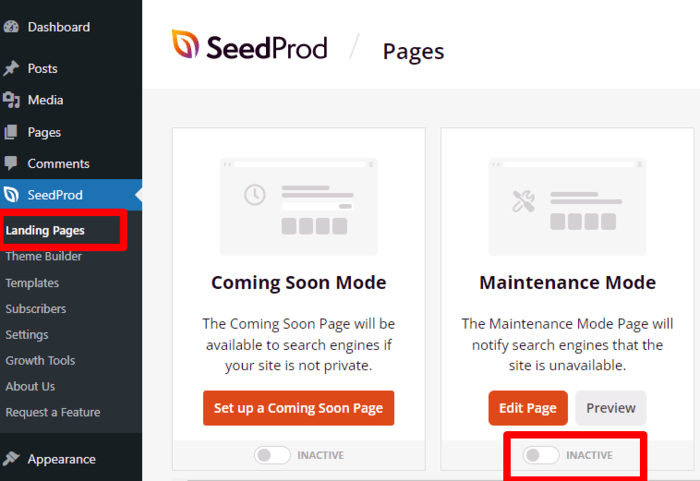
Schalten Sie einfach den Wartungsmodus von aktiv auf inaktiv, und das war's. Die Öffentlichkeit kann Ihre Website jetzt aufrufen.
So versetzen Sie Ihre WordPress-Website mit WP Maintenance Mode in den Wartungsmodus
WP Maintenance Mode ist ein weiteres einfach zu bedienendes Plugin, mit dem Sie Ihre Website in den Wartungsmodus versetzen können. Obwohl es nicht so leistungsfähig wie SeedProd ist, kann es immer noch die Aufgabe erledigen, allerdings mit etwas mehr Aufwand.
Wie immer müssen Sie zuerst das Plugin installieren. Nach der Installation des Plugins gehen Sie zu Einstellungen in Ihrem WordPress-Dashboard und wählen Sie WP Maintenance Mode.
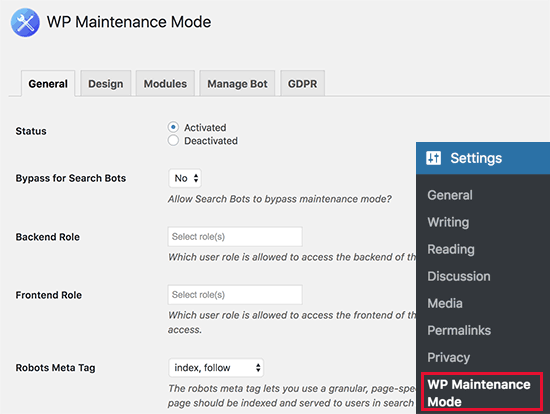
Dies bringt Sie zum Einstellungsreiter „Allgemein“, wo Sie eine Option namens „Status“ finden. Diese ist standardmäßig auf „Deaktiviert“ eingestellt. Um Ihre Website in den Wartungsmodus zu versetzen, müssen Sie sie auf „Aktiviert“ stellen.
Die nächste Option unter „Status“ ist die Option „Umgehung für Such-Bots“. Wenn Sie diese auf „Ja“ setzen, können Suchmaschinen den Wartungsmodus umgehen und Ihre Website weiter indizieren. Weitere Einstellungen umfassen Zugriffskontrolle und die Möglichkeit, Benutzerrollen zu definieren.
Erstellen einer Splash-Seite für Ihre Wartungsseite
Eine großartige Funktion, die Sie an WP Maintenance Mode lieben werden, ist, dass Sie ganz einfach eine schöne Wartungsseite erstellen können.
Mit allen konfigurierten Einstellungen für den Wartungsmodus können Sie nun zum Reiter „Design“ wechseln. Hier finden Sie Optionen zur Anpassung der Seite, auf der Besucher landen, wenn sie versuchen, Ihre Website zu besuchen.
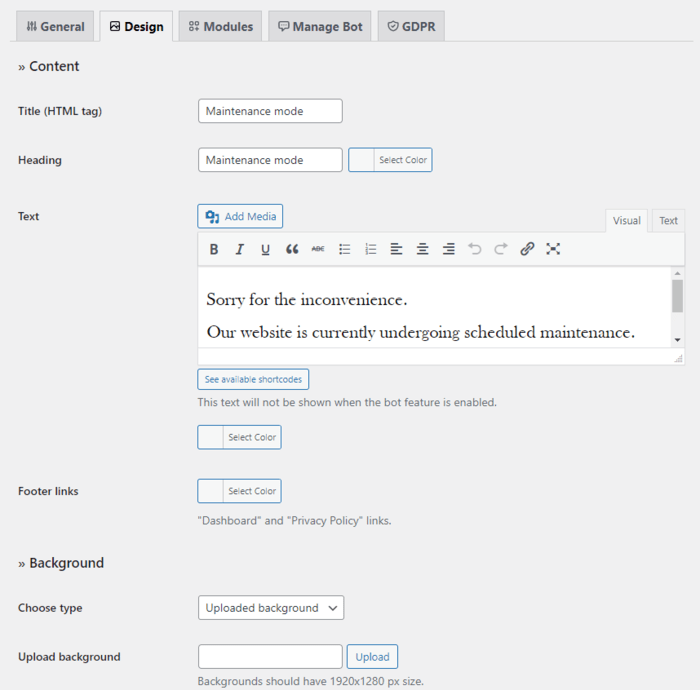
Sie können die Details Ihrer Wartungsseite ausfüllen, einschließlich des Hintergrundtyps und der Footer-Links auf dieser Seite. Wenn Sie fertig sind, klicken Sie auf Speichern, und Ihr Seitendesign ist abgeschlossen.
Hinzufügen von Modulen zu Ihrer Wartungsseite im Wp Maintenance Mode
Neben der Nachricht, die Besucher darüber informiert, dass Ihre Website gerade bearbeitet wird, können Sie Ihrer Wartungsseite zwei Module hinzufügen. Das erste Modul, das Sie hinzufügen können, ist ein Countdown-Timer, während das zweite ein Anmeldeformular für den Newsletter ist.
So versetzen Sie Ihre WordPress-Website mit einer benutzerdefinierten WordPress-Funktion in den Wartungsmodus
Die Verwendung benutzerdefinierter Funktionen ist für Anfänger keine empfohlene Methode. Wenn Sie sich nicht wohl dabei fühlen, mit Code zu hantieren, sind Sie mit Code-freien Plugins wie SeedProd besser bedient.
Wie erstellen Sie eine benutzerdefinierte Funktion, um Ihre WordPress-Website in den Wartungsmodus zu versetzen?
Zuerst sichern Sie Ihre Website, falls etwas schief geht und sie beschädigt wird. Schließlich Sicherheit zuerst. Nachdem Sie Ihre Website gesichert haben, können Sie mit der Bearbeitung Ihrer WordPress functions.php-Datei beginnen, um den Wartungsmodus zu aktivieren. Navigieren Sie dazu im WordPress-Dashboard zu „Design“. Klicken Sie unter „Design“ auf „Theme-Datei-Editor“ und suchen Sie nach Ihrer functions.php-Datei.
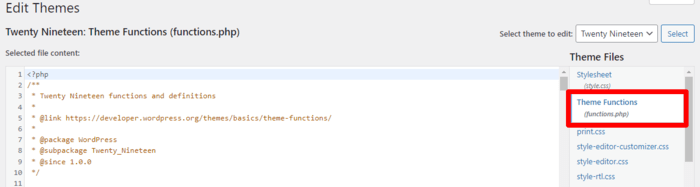
Um Ihre Website in den Wartungsmodus zu versetzen, fügen Sie den folgenden Code-Schnipsel am Ende der Datei hinzu:
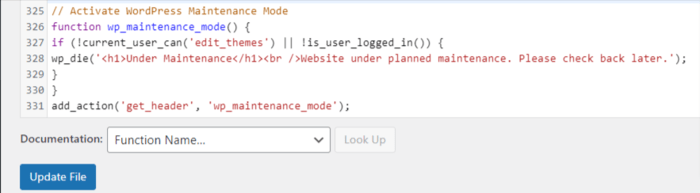
Sie können die Überschrift des Wartungsmodus anpassen, indem Sie den zitierten Text in Zeile 4 bearbeiten:
wp_die('<h1>Under Maintenance</h1><br />Website under planned maintenance. Please check back later.');Speichern Sie Ihre Änderungen, indem Sie auf „Datei aktualisieren“ klicken, und Ihre Website wird in den Wartungsmodus versetzt.
Diese Methode dient zwar ihrem Zweck, Ihre Website in den Wartungsmodus zu versetzen, hat aber den Nachteil, dass sie Ihnen nicht die Marketingmöglichkeiten bietet, die Plugins wie SeedProd bieten.
Jetzt wissen Sie, wie Sie Ihre WordPress-Website in den Wartungsmodus versetzen
Eine Website ist ein lebendiges Dokument. Aus diesem Grund werden Sie zwangsläufig regelmäßig viele Änderungen daran vornehmen. Wenn die Änderungen erheblich sind, müssen Sie sie in den Wartungsmodus versetzen. Verwenden Sie eine der oben beschriebenen Methoden, um genau das zu tun.
Ob Sie nun Anfänger oder Experte sind, wir empfehlen Ihnen jedoch, den Weg über SeedProd zu gehen. Es ist einfacher, schneller und ermöglicht es Ihnen, Ihre Besucher zu beschäftigen, während Sie an Ihrer Website arbeiten.
Während Sie an Ihrer Website arbeiten, vergessen Sie nicht, auch Ihr SEO-Spiel zu verbessern. Es gibt auch ein einfach zu bedienendes No-Code-Plugin dafür – es heißt AIOSEO. Mit AIOSEO können Sie On-Page-SEO optimieren und einige technische SEO-Aspekte wie Sitemaps, Schema-Markup, Weiterleitungen und mehr.
Laden Sie AIOSEO noch heute herunter und optimieren Sie Ihr SEO, während Sie an anderen Aspekten Ihrer Website arbeiten.
Möchten Sie AIOSEO kostenlos ausprobieren?
Geben Sie die URL Ihrer WordPress-Website ein, um AIOSEO Lite zu installieren.

Offenlegung: Unsere Inhalte werden von den Lesern unterstützt. Das bedeutet, wenn Sie auf einige unserer Links klicken, können wir eine Provision verdienen. Wir empfehlen nur Produkte, von denen wir glauben, dass sie unseren Lesern einen Mehrwert bieten.
