
Möchten Sie wissen, wie Sie eine Seite oder einen Beitrag in WordPress umleiten?
Das Umleiten einer gelöschten oder defekten Seite oder eines Beitrags zu einer anderen URL verhindert, dass Besucher und Suchmaschinen verloren gehen oder auf einer 404-Seite landen. Es sorgt für eine gute Benutzererfahrung (UX) und wirkt sich positiv auf Ihre SEO aus.
In diesem Artikel zeigen wir Ihnen den einfachsten Weg, eine Seite oder einen Beitrag zu einer neuen URL auf Ihrer Website umzuleiten.
In diesem Artikel
- Was ist eine Weiterleitung in WordPress (und warum ist sie wichtig)?
- How to Redirect a Post or Page in WordPress
- Schritt 1: AIOSEO installieren
- Schritt 2: Öffnen Sie den Weiterleitungsmanager und leiten Sie Ihre Seite um
- Schritt 3: Wählen Sie den Weiterleitungstyp aus, den Sie implementieren möchten
- Schritt 4: Planen Sie Ihre Weiterleitung (optional)
- So fügen Sie eine Weiterleitung direkt von einem Beitrag/einer Seite hinzu
Was ist eine Weiterleitung in WordPress (und warum ist sie wichtig)?
Eine Seite in WordPress umzuleiten bedeutet, Browsern mitzuteilen, dass Website-Besucher von einer alten, nicht vorhandenen URL zu einer neuen weitergeleitet werden. Es gibt viele Gründe dafür, aber die wichtigsten sind, wenn Sie eine URL löschen oder aktualisieren.
Die Implementierung einer Weiterleitung bei einer Änderung einer URL ist wichtig, da sie zu einer positiven Benutzererfahrung beiträgt und zu niedrigeren Absprungraten führt. Sie hilft Ihnen auch, die SEO-Vorteile der alten URL beizubehalten, sodass Sie in den Suchmaschinenergebnisseiten (SERPs) gut ranken können.
Schließlich erleichtert die Weiterleitung auch Suchmaschinen das korrekte Crawling und Indexieren Ihrer Inhalte, da sie nicht auf Sackgassen stoßen.
So leiten Sie einen Beitrag oder eine Seite in WordPress um
Bereit, eine Seite oder einen Beitrag in WordPress umzuleiten?
Hier ist eine einfache Anleitung, wie Sie genau das tun können.
Schritt 1: AIOSEO installieren
Der einfachste Weg, eine Seite in WordPress umzuleiten, ist die Verwendung eines Weiterleitungs-Plugins. Und eines der besten ist All In One SEO (AIOSEO).

AIOSEO ist eines der besten WordPress-SEO-Plugins und wird von über 3 Millionen erfahrenen Vermarktern genutzt, um ihnen beim Ranking und der Generierung gezielter Traffic zu helfen. Das Plugin bietet viele leistungsstarke SEO-Funktionen, darunter einen FAQ-Block, Link Assistant für automatische interne Verlinkung, IndexNow für sofortige Indexierung und vieles mehr.
AIOSEO verfügt außerdem über einen leistungsstarken Weiterleitungsmanager, mit dem Benutzer Seiten oder Beiträge einfach umleiten können, auch ohne technisches Wissen oder Programmierkenntnisse.
Für eine Schritt-für-Schritt-Anleitung zur Installation von AIOSEO lesen Sie unsere Installationsanleitung.
Schritt 2: Öffnen Sie den Weiterleitungsmanager und leiten Sie Ihre Seite um
Nachdem Sie AIOSEO installiert haben, besteht der nächste Schritt darin, Ihre Weiterleitungen einzurichten. Navigieren Sie dazu zu AIOSEO » Weiterleitungen.
Sie werden zum Weiterleitungsmanager weitergeleitet, wo Sie Ihre Weiterleitung hinzufügen können.
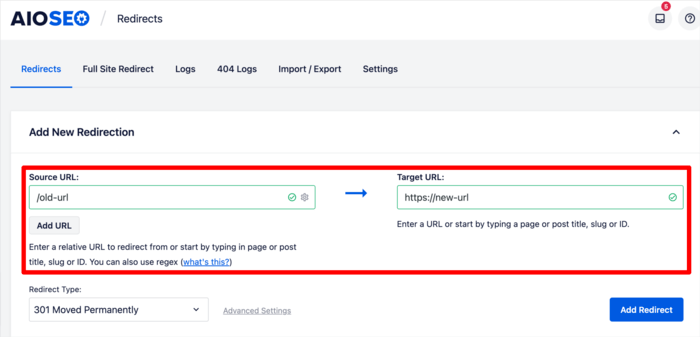
Um Ihre Weiterleitung hinzuzufügen, geben Sie zuerst die Quell-URL ein, also die URL, von der Sie weiterleiten möchten. Geben Sie als Nächstes die Ziel-URL in das Feld Ziel-URL ein. Sie können einfach mit der Eingabe des Seitentitels, Slugs oder der ID beginnen, und das Plugin schlägt Ihnen automatisch Vorschläge zur Auswahl vor.
Schritt 3: Wählen Sie den Weiterleitungstyp aus, den Sie implementieren möchten
Nachdem Sie Ihre Quell- und Ziel-URLs hinzugefügt haben, besteht der nächste Schritt beim Hinzufügen einer Weiterleitung darin, den Weiterleitungstyp auszuwählen, den Sie implementieren möchten. Dies können Sie über das Dropdown-Menü direkt unter den URL-Feldern tun:
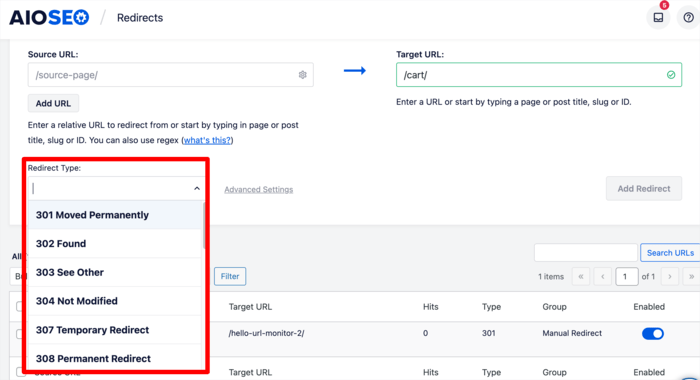
Die gängigsten Weiterleitungstypen sind:
- 301-Weiterleitungen: Diese werden implementiert, wenn Sie eine URL dauerhaft verschieben.
- 307 Weiterleitungen: Diese werden verwendet, wenn Sie eine Seite oder einen Beitrag vorübergehend verschieben.
Sobald Sie Ihren Weiterleitungstyp gewählt haben, klicken Sie auf die Schaltfläche Weiterleitung hinzufügen.
Schritt 4: Planen Sie Ihre Weiterleitung (optional)
Mit dem Weiterleitungsmanager von AIOSEO können Sie planen, dass Ihre Weiterleitung an einem bestimmten Tag wirksam wird. Lassen Sie für eine dauerhafte Weiterleitung das Enddatum leer.
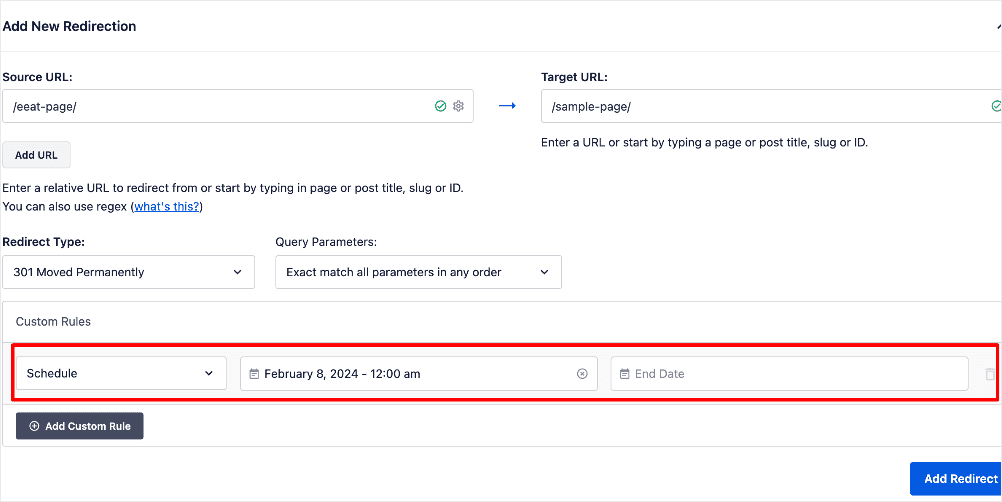
Wenn Sie einen Beitrag oder eine Seite vorübergehend weiterleiten möchten, können Sie das Start- und Enddatum für die Wirksamkeit der Weiterleitung festlegen.
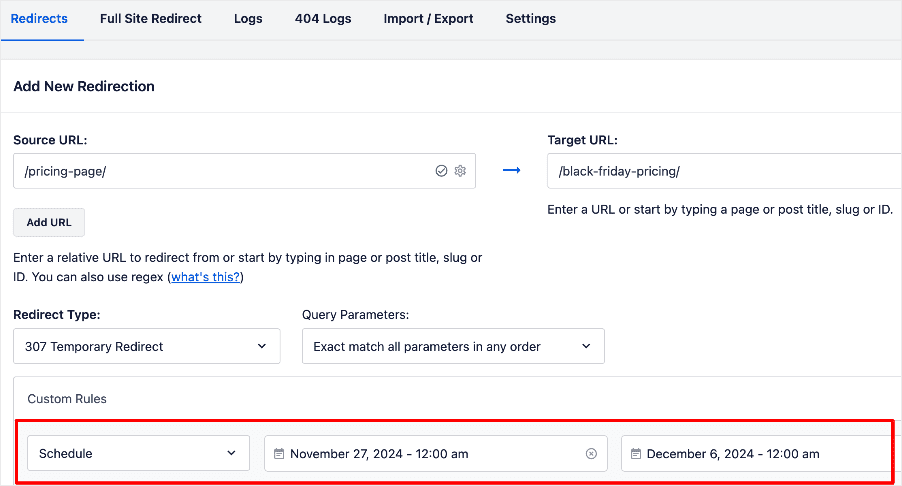
Die Umleitung von Seiten auf diese Weise ist eine ausgezeichnete Methode, um Fehler zu vermeiden und die Effizienz bei der Umleitung von Seiten auf Ihrer Website sicherzustellen.
Und das war's! Sie haben erfolgreich eine Seite in WordPress weitergeleitet.
Ihre Weiterleitung sollte nun in der Weiterleitungstabelle sichtbar sein.
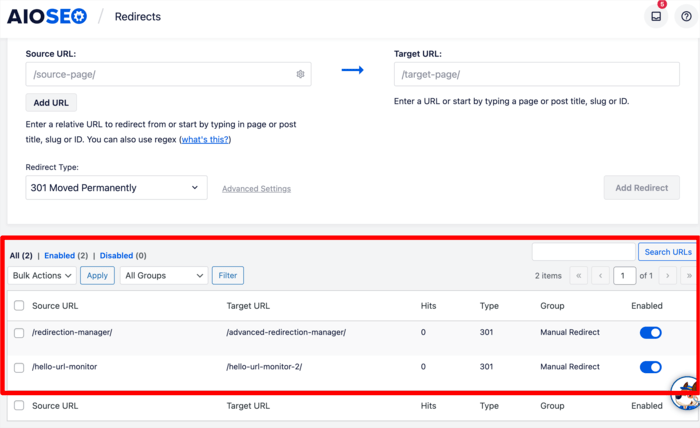
Stellen Sie sicher, dass die Weiterleitung in der Spalte Aktiviert eingeschaltet ist.
Sie können Ihre Weiterleitungen auch im Tab Protokolle verfolgen.
Um 404-Fehler zu vermeiden, können Sie auch zu Weiterleitung » Einstellungen gehen und automatische Weiterleitungen zu Ihrer Startseite, übergeordneten Seite oder übergeordneten Kategorie-Seiten einrichten. Übertreiben Sie es jedoch nicht mit dieser Funktion, da sie möglicherweise nicht die bestmögliche Benutzererfahrung bietet. Leiten Sie stattdessen jede Seite an eine relevantere URL weiter.
So fügen Sie eine Weiterleitung direkt von einem Beitrag/einer Seite hinzu
Mit AIOSEO können Sie Weiterleitungen auch direkt von einer Seite aus hinzufügen. Öffnen Sie dazu einfach den Beitrag oder die Seite, von der Sie weiterleiten möchten. Scrollen Sie dann zum Ende der Seite zu den AIOSEO-Einstellungen und klicken Sie auf Weiterleitungen.
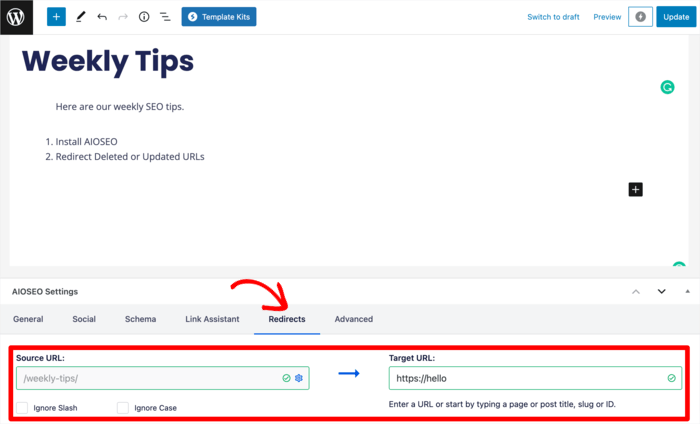
Füllen Sie einfach die Felder Quell-URL und Ziel-URL aus, wählen Sie Ihren Weiterleitungstyp und klicken Sie dann auf die Schaltfläche Weiterleitung hinzufügen.
Und das war's!
Sie haben Ihren Beitrag oder Ihre Seite in WordPress weitergeleitet.
Was ist, wenn Sie viele URLs haben, die Sie weiterleiten möchten?
Schauen Sie sich unser Tutorial zur Implementierung von Massenweiterleitungen aus einer CSV-Datei an.
Wir hoffen, dieser Artikel hat Ihnen geholfen zu verstehen, wie Sie eine Seite oder einen Beitrag in WordPress weiterleiten. Wenn Sie fertig sind, sind Sie vielleicht auch daran interessiert, unsere anderen Tutorials anzusehen. Ein großartiges Beispiel ist unser Leitfaden zum Hinzufügen eines FAQ-Bereichs in WordPress. Möglicherweise möchten Sie auch unseren Leitfaden zur Erhöhung Ihrer Klickrate lesen.
Wenn Sie diesen Artikel hilfreich fanden, abonnieren Sie bitte unseren YouTube-Kanal. Dort finden Sie viele weitere hilfreiche Tutorials. Sie können uns auch auf Twitter, LinkedIn oder Facebook folgen, um auf dem Laufenden zu bleiben.
Möchten Sie AIOSEO kostenlos ausprobieren?
Geben Sie die URL Ihrer WordPress-Website ein, um AIOSEO Lite zu installieren.

Offenlegung: Unsere Inhalte werden von den Lesern unterstützt. Das bedeutet, wenn Sie auf einige unserer Links klicken, können wir eine Provision verdienen. Wir empfehlen nur Produkte, von denen wir glauben, dass sie unseren Lesern einen Mehrwert bieten.

Auf meiner Website werden 404-Fehler angezeigt. Ich habe AIOSEO installiert, aber mein WordPress-Dashboard lässt sich nicht öffnen. Wie behebe ich den 404-Fehler und öffne meinen Blog? Bitte helfen Sie mir.
Hallo Malati, bitte wenden Sie sich hier an unser Support-Team. Sie werden Ihnen gerne weiterhelfen. Danke 🙂