
Möchten Sie wissen, wie Sie automatische Weiterleitungen in WordPress einrichten?
Dies hilft Ihnen, 404-Fehler und andere Crawl-Fehler zu vermeiden, die sich negativ auf Ihre Suchmaschinenoptimierung (SEO) auswirken können. Es hilft auch, Fehler zu vermeiden, die bei der manuellen Implementierung von Weiterleitungen in großem Umfang entstehen.
In diesem Artikel zeigen wir Ihnen, wie Sie automatische Weiterleitungen in WordPress einrichten.
In diesem Artikel
Was ist eine Weiterleitung?
Eine Weiterleitung ist im Wesentlichen eine Möglichkeit, sowohl Benutzer als auch Suchmaschinen zu einer anderen URL (Webadresse) zu senden, als die, die sie ursprünglich angefordert haben. Dies geschieht normalerweise, wenn eine Seite zu einer neuen URL verschoben oder vollständig gelöscht wird.
In gewisser Weise können Weiterleitungen (ja, es gibt viele Weiterleitungstypen) mit einem Weiterleitungsdienst für Webseiten verglichen werden. Wenn Benutzer auf Ihrer alten Adresse landen (was eine URL ist), werden sie sofort zu Ihrer neuen Adresse weitergeleitet.
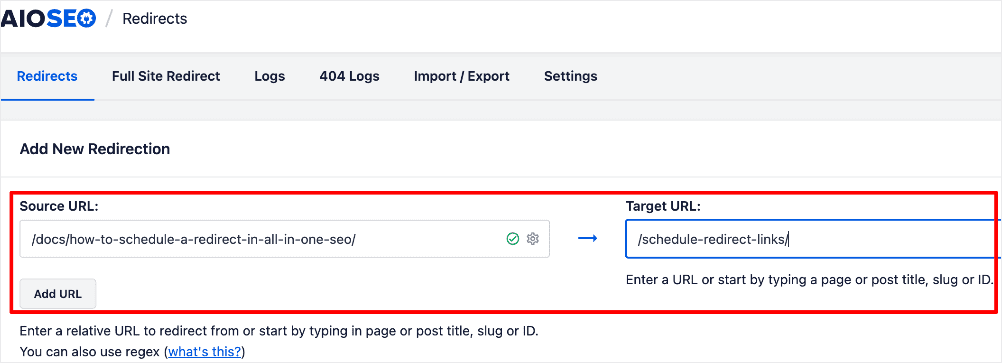
Im obigen Beispiel leiten wir die Quell-URL (vorherige Adresse) zur Ziel-URL (neue Adresse) um.
Was ist der Zweck einer Weiterleitung?
Die Weiterleitung von URLs hat viele nützliche Vorteile für SEO. Einige der wichtigsten sind:
- Weiterleitung von Benutzern zum richtigen Ort: Wenn Sie eine Seite verschieben, leitet die Implementierung einer Weiterleitung Leser und Suchmaschinen zum neuen Speicherort dieses Inhalts weiter. Wenn Sie eine Seite löschen, können Sie die URL zu einer anderen relevanten Seite, sogar zu Ihrer Homepage, weiterleiten.
- Aufrechterhaltung Ihrer SEO-Erfolge: Bei Seiten, die gut ranken, aber an Relevanz verlieren, hilft die Implementierung einer Weiterleitung, diese SEO-Erfolge an die neue URL weiterzugeben.
- Benutzererfahrung: Weiterleitungen verhindern, dass Benutzer 404-Fehler erhalten. Diese können zu einer negativen Benutzererfahrung (UX) führen.
Wie Sie sehen können, sind Weiterleitungen ein wesentlicher Bestandteil der Website-Wartung. Deshalb ist die Einrichtung automatischer Weiterleitungen eine ausgezeichnete Möglichkeit, eine gute Website-Gesundheit zu gewährleisten.
Zuerst installieren und aktivieren Sie All In One SEO
Bereit, automatische Weiterleitungen in WordPress einzurichten?
Der erste Schritt zur Einrichtung automatischer Weiterleitungen ist der Download und die Installation von All In One SEO (AIOSEO).

AIOSEO ist ein leistungsstarkes, einfach zu bedienendes SEO-Plugin mit über 3 Millionen aktiven Installationen. Das bedeutet, dass Millionen von klugen Bloggern und Vermarktern AIOSEO nutzen, um ihre Suchmaschinenrankings zu verbessern und qualifizierten Traffic auf ihre Blogs zu lenken. Das Plugin verfügt über viele leistungsstarke Funktionen und Module, die Ihnen helfen, Ihre SEO-Einstellungen richtig zu konfigurieren.
In Bezug auf die Einrichtung automatischer Weiterleitungen verfügt AIOSEO über einen leistungsstarken Redirection Manager. Dieses revolutionäre Tool hilft Ihnen, Weiterleitungen zu verwalten und 404-Fehler zu beseitigen, sodass Suchmaschinen Ihre Website leichter crawlen und indexieren können. Es sorgt auch für eine positive Benutzererfahrung für Ihre Website-Besucher.
Der Redirection Manager von AIOSEO bietet auch die Funktionalität, um Ihnen bei der Einrichtung automatischer Weiterleitungen zu helfen.
Weitere SEO-Funktionen und Module umfassen:
- Cornerstone Content: Erstellen Sie einfach Themencluster und verbessern Sie Ihre thematische Autorität und Ihre semantische SEO-Strategie.
- Autor-SEO: Demonstrieren Sie ganz einfach Googles E-E-A-T in WordPress.
- Suchstatistiken: Diese leistungsstarke Integration der Google Search Console ermöglicht es Ihnen, Ihre Keyword-Rankings zu verfolgen und wichtige SEO-Metriken mit einem Klick zu sehen, und mehr.
- SEO-Revisionen: Verfolgen Sie alle Änderungen, die Sie an Ihrer Website vornehmen, und sehen Sie deren Auswirkungen auf Ihr SEO. Außerdem sehen Sie auf einer Zeitleiste, wie sich Google-Updates auf Ihre Website auswirken.
- Erweiterter Robots.txt-Generator: Generieren und passen Sie Ihre robots.txt-Datei einfach an, um das Crawling und Indexieren zu verbessern.
- TruSEO-Highlighter: Macht es einfach, On-Page-SEO-Probleme zu erkennen und gibt Empfehlungen zur Behebung.
- Next-Gen Schema-Generator: Dieser No-Code-Schema-Generator ermöglicht es Benutzern, beliebige Schema-Markup auf Ihrer Website zu generieren und auszugeben.
- Link Assistant: Leistungsstarkes internes Verknüpfungstool, das die Verknüpfung zwischen Seiten auf Ihrer Website automatisiert. Es gibt Ihnen auch eine Überprüfung der ausgehenden Links.
- SEO-Vorschau: Bietet Ihnen einen Überblick über Ihre Such- und Social-Snippets und allgemeines SEO, damit Sie Ihre Optimierung verbessern können.
- IndexNow: Für schnelle Indexierung auf Suchmaschinen, die das IndexNow-Protokoll unterstützen (wie Bing und Yandex).
- Sitemap-Generator: Generieren Sie automatisch verschiedene Arten von Sitemaps, um alle Suchmaschinen über Aktualisierungen auf Ihrer Website zu informieren.
- Und mehr.
AIOSEO bietet auch viele andere Funktionen, die Ihnen helfen, Ihr lokales SEO, On-Page-SEO und technisches SEO zu verbessern.
Für eine Schritt-für-Schritt-Anleitung zur Installation von AIOSEO lesen Sie unsere Installationsanleitung.
So richten Sie automatische Weiterleitungen in WordPress ein: 2 Methoden
Bereit, automatische Weiterleitungen in WordPress einzurichten?
Wir zeigen Ihnen 2 einfache Methoden, die Sie je nach Situation anwenden können. Beide setzen voraus, dass Sie
Methode 1: Weiterleitungen planen
Die erste Methode zur Einrichtung automatischer Weiterleitungen beinhaltet das Planen von Weiterleitungen für die URLs, von denen Sie wissen, dass sie sich ändern werden. Dies funktioniert sowohl für permanente als auch für temporäre Weiterleitungen.
Schritt 1: Identifizieren Sie die URLs, die Sie weiterleiten möchten
Um die Funktion zur Planung von Weiterleitungen in AIOSEO zu nutzen, müssen Sie zuerst die URLs identifizieren, die Sie weiterleiten möchten, und wohin Sie sie weiterleiten möchten. Zum Beispiel könnten Sie:
- Wartungsarbeiten an der Website durchführen
- Sonderveranstaltungen wie kurzfristige Aktionen durchführen
- Von HTTP zu HTTPS wechseln
- Eine Seite dauerhaft auf eine andere URL verschieben
Das bedeutet, dass Sie nicht nur die beteiligten URLs kennen müssen, sondern auch die Art der Weiterleitung, die Sie implementieren möchten.
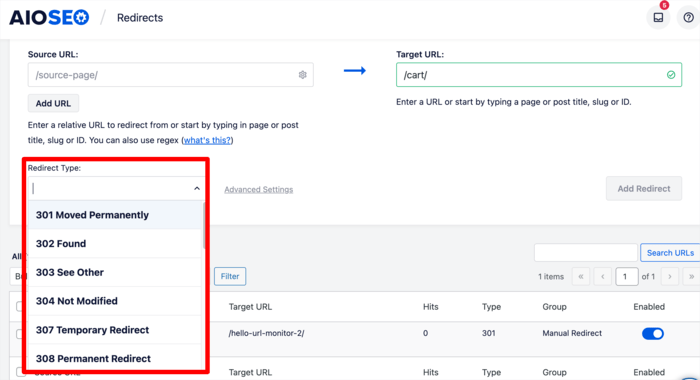
Schritt 2: Fügen Sie eine Weiterleitung hinzu
Sobald Sie Ihre Quell- und Ziel-URLs identifiziert haben, ist der nächste Schritt zur Einrichtung automatischer Weiterleitungen das Hinzufügen Ihrer Weiterleitungen.
Wenn Sie mehrere URLs haben, können Sie diese entweder manuell hinzufügen oder aus einer CSV-Datei hochladen.
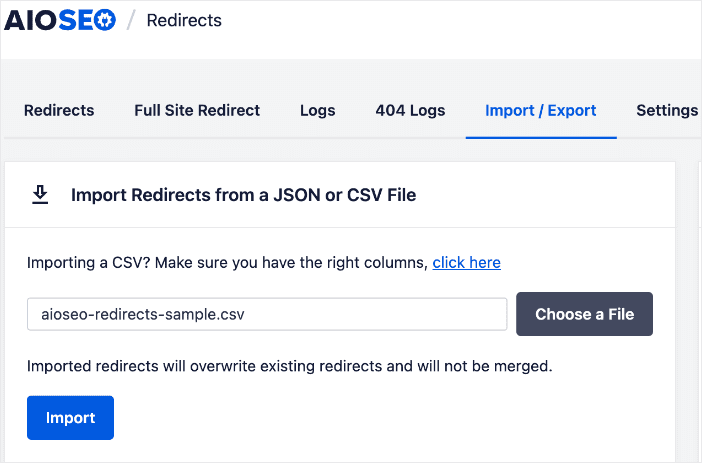
Diese Funktion erleichtert die Automatisierung von Massenweiterleitungen erheblich. Sie hilft auch, 404-Fehler zu vermeiden, die durch die mühsame manuelle Implementierung von Massenweiterleitungen entstehen können.
Schritt 3: Planen Sie Ihre Weiterleitung
Nachdem Sie die weiterzuleitenden URLs identifiziert und die Weiterleitungen hinzugefügt haben, können Sie die Weiterleitungen so planen, dass sie zu einem bestimmten Zeitpunkt implementiert werden.
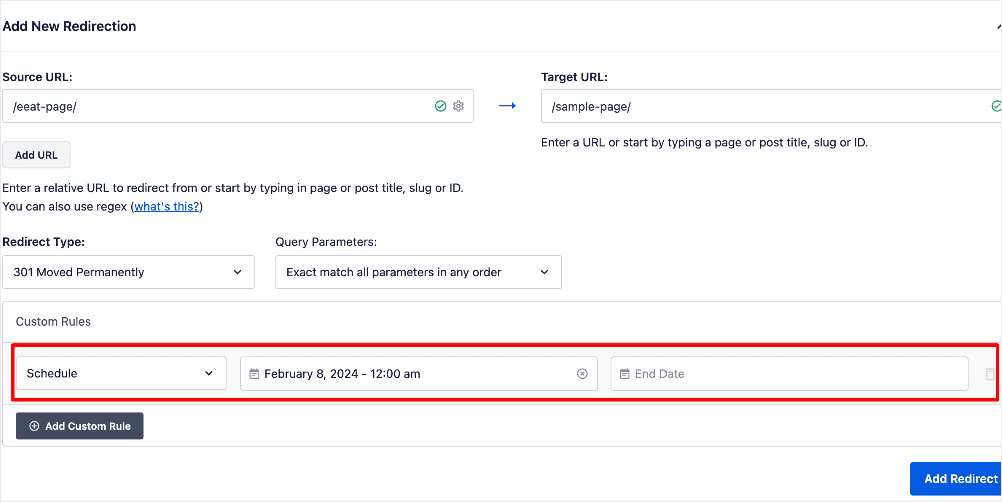
Bei temporären Weiterleitungen können Sie sogar festlegen, wann die Weiterleitung implementiert werden soll und wann die Weiterleitung „ablaufen“ soll. Wenn die Weiterleitung abläuft, wird die Adresse der Seite zur ursprünglichen URL zurückgesetzt.

Die Planung von Weiterleitungen auf diese Weise ist eine ausgezeichnete Möglichkeit, automatische Weiterleitungen einzurichten. Es ist effizient und spart Zeit.
Methode 2: Verwendung der Funktion für automatische Weiterleitungen
Die zweite Methode zur Einrichtung automatischer Weiterleitungen beinhaltet die Verwendung der Funktion Automatische Weiterleitungen von AIOSEO. Der Weiterleitungsmanager von AIOSEO erkennt automatisch, wenn sich eine URL ändert. Damit dies jedoch geschieht, müssen Sie ihn aktivieren, was uns zu den nächsten Schritten führt.
Schritt 1: Richten Sie automatische Weiterleitungen für URL-Änderungen ein
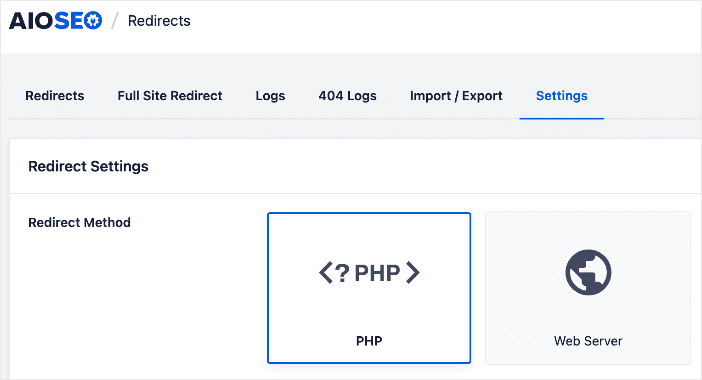
Um zu beginnen, gehen Sie im AIOSEO-Menü zu Weiterleitungen und klicken Sie dann auf die Registerkarte Einstellungen.
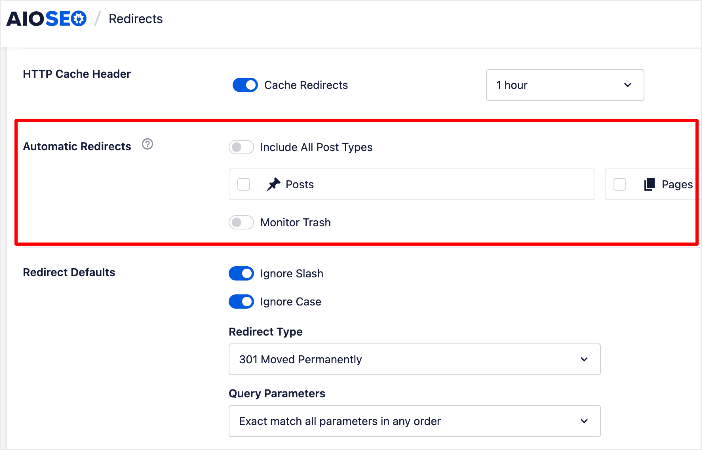
Scrollen Sie als Nächstes nach unten, bis Sie den Abschnitt Automatische Weiterleitungen sehen.
Schritt 2: Richten Sie automatische Weiterleitungen für gelöschte Inhalte ein
Sobald Sie den Abschnitt Automatische Weiterleitungen gefunden haben, können Sie automatische Weiterleitungen einrichten.
Sie können entweder den Schalter „Alle Beitragstypen einschließen“ aktivieren oder einzelne Beitragstypen mithilfe der Kontrollkästchen auswählen.
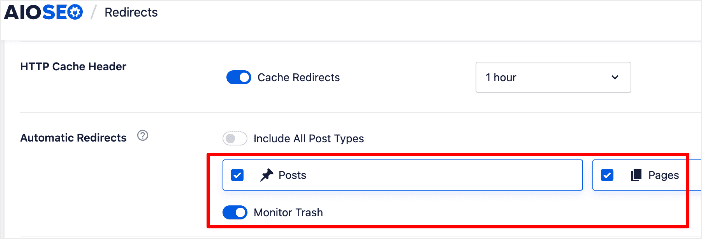
Sie können auch die Standardeinstellungen für Ihre automatischen Weiterleitungen festlegen:
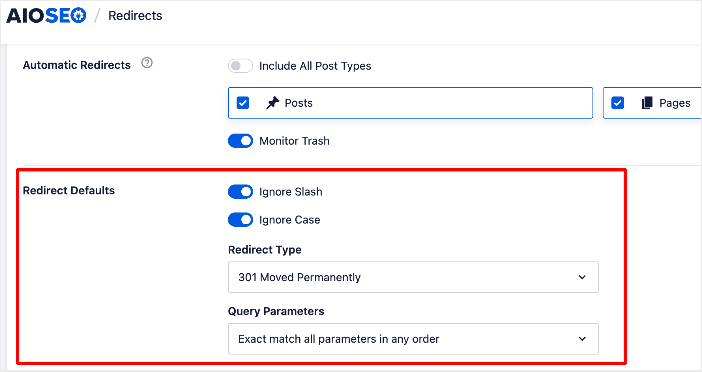
Nun wird immer dann, wenn Sie die URL für veröffentlichte Inhalte in diesen Beitragstypen ändern, der Weiterleitungsmanager von AIOSEO automatisch eine Weiterleitung basierend auf Ihren Optionen und Einstellungen erstellen.
Schritt 3: Überprüfen Sie Ihre automatischen Weiterleitungen regelmäßig
Der Weiterleitungsmanager von AIOSEO führt ein Protokoll aller Weiterleitungen. Sie können dies unter der Registerkarte Weiterleitungen einsehen.
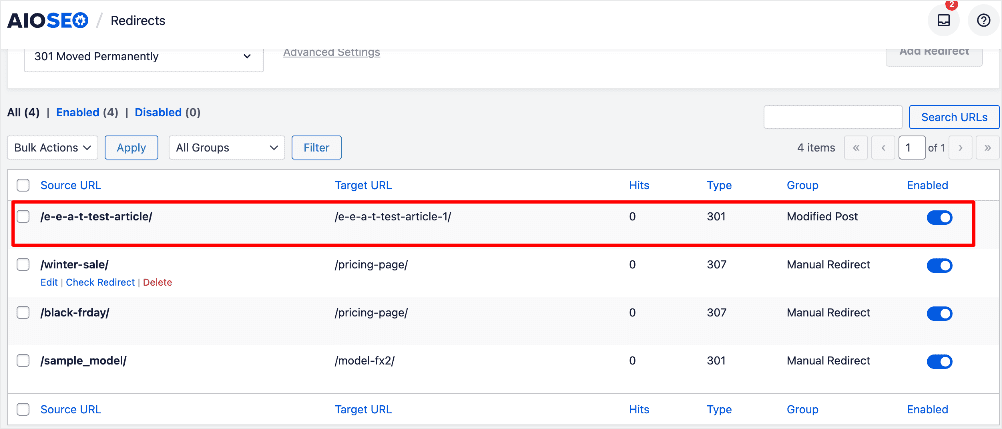
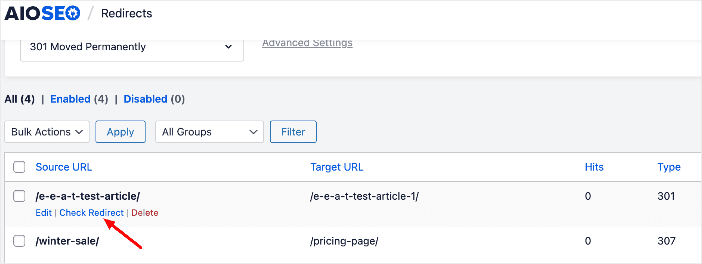
Die als Geänderter Beitrag gekennzeichneten Weiterleitungen sind automatische Weiterleitungen. Sie können überprüfen, ob die Weiterleitung funktioniert, indem Sie auf den Link Weiterleitungen prüfen klicken.
Und das ist alles!
Sie haben automatische Weiterleitungen in WordPress eingerichtet.
Automatische Weiterleitungen in WordPress: Ihre FAQs beantwortet
Was ist eine automatische Weiterleitung?
Eine automatische Weiterleitung ist ein Prozess, bei dem eine Webseite oder URL Benutzer automatisch an einen anderen Ort sendet, ohne dass eine Aktion vom Benutzer erforderlich ist. Sie wird oft verwendet, um Traffic von einer alten oder veralteten URL zu einer neuen oder aktualisierten URL umzuleiten.
Warum werden automatische Weiterleitungen verwendet?
Automatische Weiterleitungen werden aus verschiedenen Gründen häufig verwendet, darunter Website-Umstrukturierungen, Rebranding, Aktualisierungen von URLs oder die Behebung defekter Links. Sie tragen dazu bei, ein nahtloses Benutzererlebnis aufrechtzuerhalten, indem sie sicherstellen, dass Besucher auf die richtigen Inhalte weitergeleitet werden, auch wenn sich die URL geändert hat.
Was ist das beste Werkzeug für die Einrichtung automatischer Weiterleitungen?
Das beste Werkzeug für die Einrichtung automatischer Weiterleitungen ist All In One SEO (AIOSEO). Es verfügt über einen leistungsstarken Weiterleitungsmanager, mit dem sich jede Art von Weiterleitung einfach implementieren und automatisieren lässt.
Wir hoffen, dieser Beitrag hat Ihnen geholfen zu erfahren, wie Sie automatische Weiterleitungen in WordPress implementieren. Möglicherweise möchten Sie auch andere Artikel in unserem Blog lesen, wie z. B. unser Tutorial zum Massen-Weiterleiten von Links mithilfe einer CSV-Datei oder wie Sie eine vollständige Website-Weiterleitung implementieren.
Wenn Sie diesen Artikel hilfreich fanden, abonnieren Sie bitte unseren YouTube-Kanal. Dort finden Sie viele weitere hilfreiche Tutorials. Sie können uns auch auf X (Twitter), LinkedIn oder Facebook folgen, um auf dem Laufenden zu bleiben.
Möchten Sie AIOSEO kostenlos ausprobieren?
Geben Sie die URL Ihrer WordPress-Website ein, um AIOSEO Lite zu installieren.

Offenlegung: Unsere Inhalte werden von den Lesern unterstützt. Das bedeutet, wenn Sie auf einige unserer Links klicken, können wir eine Provision verdienen. Wir empfehlen nur Produkte, von denen wir glauben, dass sie unseren Lesern einen Mehrwert bieten.

Gibt es eine Möglichkeit, die gesamte Domain oder Website weiterzuleiten? Nicht nur mehrere Seiten?
Hallo Dennis, danke für deinen Kommentar. Sicher, du kannst eine ganze Website weiterleiten. Schau dir hier unser Tutorial an.