
Möchten Sie erfahren, wie Sie die Google Search Console (GSC) auf Ihrer Website einrichten?
Die Google Search Console ist ein unschätzbares Werkzeug für Website-Besitzer und SEO-Experten. Sie liefert Einblicke in die Leistung Ihrer Website in der Google Suche und hilft Ihnen, Probleme zu identifizieren und zu beheben, die die Sichtbarkeit Ihrer Website beeinträchtigen. Die Einrichtung kann jedoch entmutigend wirken, insbesondere für Nicht-Techniker.
In diesem Leitfaden führen wir Sie Schritt für Schritt durch den Prozess, sodass jeder einfach mit der Google Search Console beginnen kann.
In diesem Artikel
Was ist die Google Search Console?
Die Google Search Console ist ein kostenloser Webdienst von Google, der Website-Besitzern hilft, die Präsenz ihrer Website in den Google Suchergebnissen zu überwachen und zu pflegen. Sie liefert wertvolle Einblicke, wie Google Ihre Website crawlt, indexiert und rankt, und warnt Sie vor Problemen, die Ihre Suchleistung beeinträchtigen.
Gibt es einen Unterschied zwischen der Google Search Console und Google Analytics?
Auf jeden Fall! Schauen Sie sich unsere Google Search Console vs. Google Analytics-Analyse an, um die Unterschiede zu sehen.
Vorteile der Einrichtung der Google Search Console auf Ihrer Website
Durch die Einrichtung der Google Search Console erhalten Sie Superkräfte, um:
- Überprüfen Sie Ihren Indexierungsstatus: GSC erleichtert die Überprüfung des Indexierungsstatus Ihrer Beiträge oder Seiten. So können Sie Probleme schnell beheben.
- Verbessern Sie die Leistung Ihrer Website in den Suchergebnissen: Wenn Sie verstehen, welche Keywords Traffic generieren, können Sie Ihre Inhalte für eine bessere Sichtbarkeit optimieren.
- Identifizieren und beheben Sie technische SEO-Probleme: Die Google Search Console kennzeichnet Crawling-Fehler, Sicherheitsprobleme und Probleme mit der mobilen Benutzerfreundlichkeit. So können Sie diese für eine reibungslosere Benutzererfahrung beheben.
- Verfolgen Sie die Leistung Ihrer Inhalte: Sehen Sie, welche Inhalte bei Ihrem Publikum Anklang finden, und identifizieren Sie Verbesserungsmöglichkeiten.
- Bleiben Sie über potenzielle Probleme informiert: Die Google Search Console warnt Sie vor plötzlichen Änderungen der Website-Leistung oder Sicherheitsbedrohungen.
Die Verbindung Ihrer Website mit GSC ist eine wichtige SEO-Best-Practice, da sie Ihnen hilft, die Auswirkungen Ihrer Bemühungen zu verstehen. Sie liefert auch wesentliche Einblicke, die Ihnen bei der Erstellung besserer Kampagnen helfen können.
So richten Sie die Google Search Console auf Ihrer Website ein
Sind Sie bereit zu lernen, wie Sie die Google Search Console auf einfache Weise einrichten?
Schritt 1: Installieren Sie All In One SEO (AIOSEO)
Der erste Schritt zur Verbindung Ihrer Website mit der Google Search Console ist die Installation eines leistungsstarken SEO-Plugins wie All In One SEO (AIOSEO).

AIOSEO ist das beste WordPress SEO-Plugin auf dem Markt. Über 3 Millionen versierte Website-Besitzer und Vermarkter vertrauen darauf, dass es ihnen hilft, die SERPs (Suchergebnisseiten) zu dominieren und relevanten Website-Traffic zu generieren.
Das Plugin verfügt über viele leistungsstarke SEO-Funktionen und Module, die Ihnen helfen, Ihre Website für Suchmaschinen und Benutzer zu optimieren, auch ohne Programmier- oder technische Kenntnisse. Einer der beliebtesten ist der Abschnitt Webmaster-Tools.
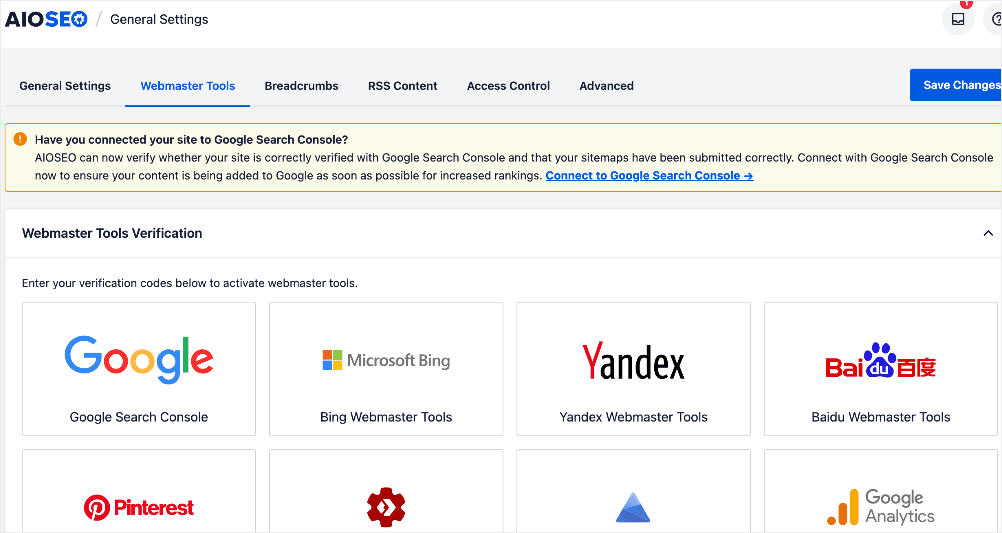
Dies ermöglicht Ihnen, Ihre Website mit verschiedenen Plattformen zu verbinden, einschließlich der Google Search Console. Glücklicherweise macht AIOSEO die Verbindung mit GSC sehr einfach, sodass Sie keine Verifizierungscodes verwenden oder HTML-Dateien hochladen müssen.
Weitere Funktionen, die Sie an AIOSEO lieben werden, sind:
- Suchstatistiken: Diese leistungsstarke Google Search Console-Integration ermöglicht es Ihnen, Ihre Keyword-Rankings zu verfolgen und wichtige SEO-Metriken mit einem Klick zu sehen, und mehr.
- SEO-Revisionen: Verfolgen Sie alle Änderungen, die Sie an Ihrer Website vornehmen, und sehen Sie deren Auswirkungen auf Ihr SEO. Außerdem sehen Sie auf einer Zeitleiste, wie sich Google-Updates auf Ihre Website auswirken.
- Erweiterter Robots.txt-Generator: Generieren und passen Sie Ihre robots.txt-Datei einfach an, um das Crawling und Indexieren zu verbessern.
- TruSEO-Highlighter: Macht es einfach, On-Page-SEO-Probleme zu erkennen und gibt Empfehlungen zur Behebung.
- Next-Gen Schema-Generator: Dieser No-Code-Schema-Generator ermöglicht es Benutzern, beliebige Schema-Markup auf Ihrer Website zu generieren und auszugeben.
Für Schritt-für-Schritt-Anleitungen zur Installation von AIOSEO lesen Sie unsere detaillierte Installationsanleitung.
Schritt 2: Zugriff auf die Webmaster-Tools von AIOSEO
Wenn AIOSEO installiert ist, können Sie nun den nächsten Schritt tun und Ihre Website mit GSC verbinden. Um dies ohne einen Google Search Console-Verifizierungscode zu tun, gehen Sie zum Abschnitt Webmaster-Tools von AIOSEO. Wenn Ihre Website noch nicht mit GSC verbunden ist, erhalten Sie eine Aufforderung, ob Sie:
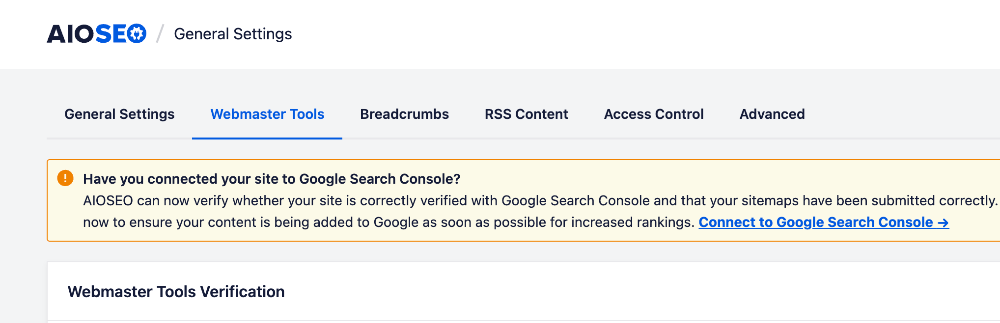
Wenn Sie nicht verbunden sind, können Sie auf Mit Google Search Console verbinden oder auf das Google-Symbol klicken.
Hinweis: Sie benötigen ein aktives Google-Konto, um Ihre Website mit der Google Search Console zu verbinden.
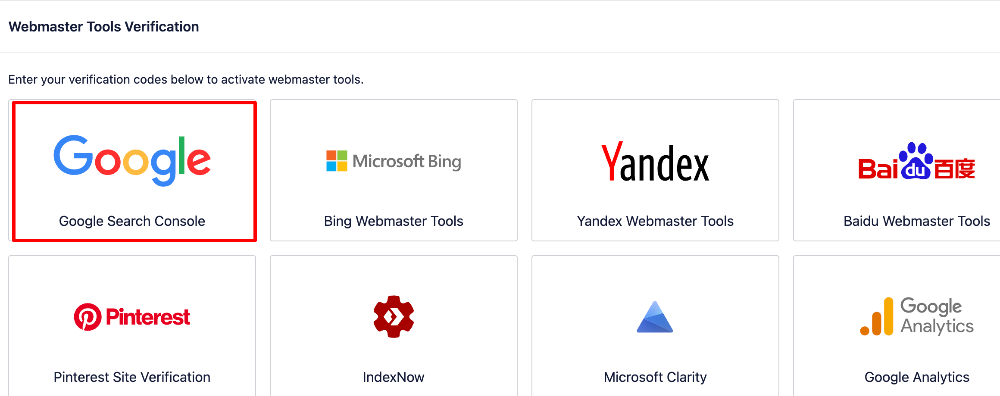
Dies bringt Sie zum nächsten Schritt.
Schritt 3: Verbindung mit der Google Search Console herstellen
Wenn Sie auf Mit Google Search Console verbinden oder auf das Google-Symbol klicken, lösen Sie einen Ablauf zur Verbindung mit GSC aus.
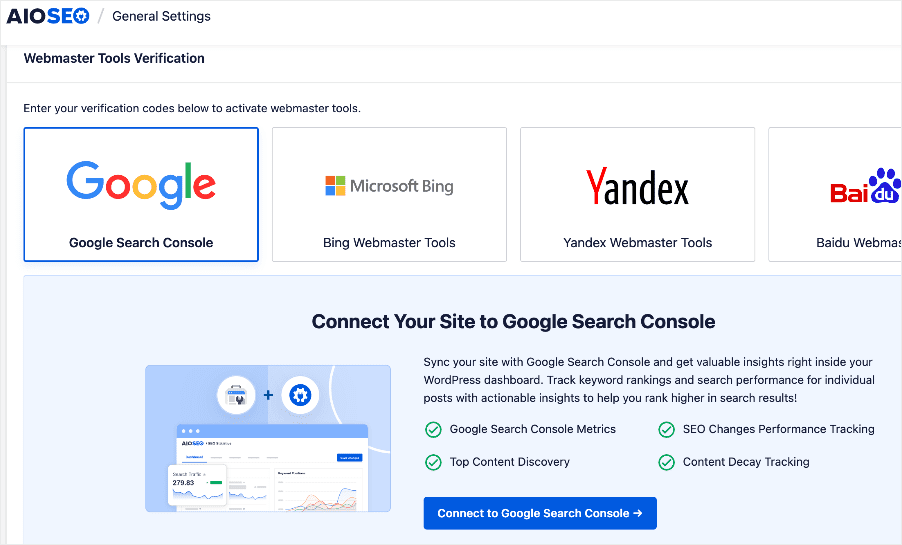
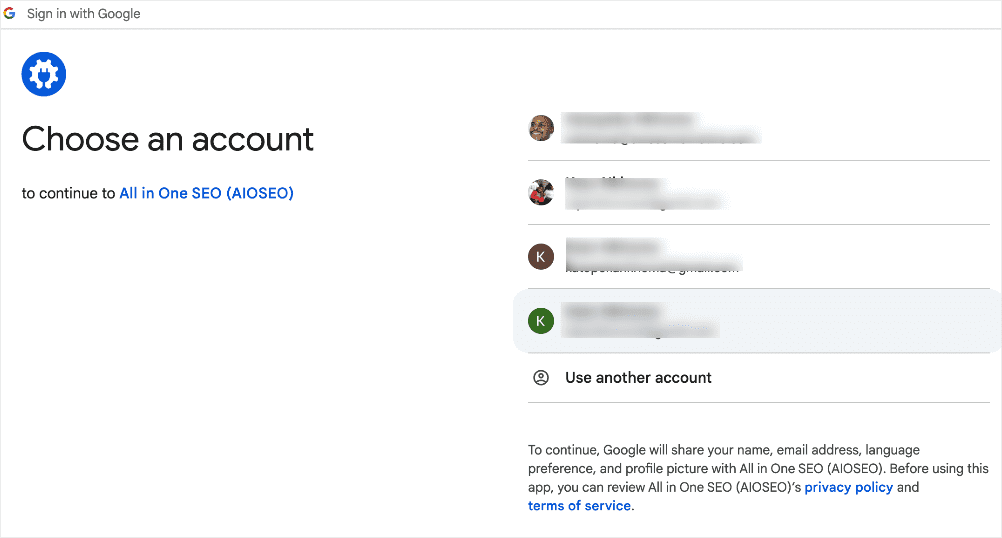
Klicken Sie auf die Schaltfläche Mit Google Search Console verbinden, und der Verbindungsassistent wird gestartet. Im ersten Schritt müssen Sie das Google-Konto auswählen, das Sie zur Verbindung mit GSC verwenden möchten.
Als Nächstes werden Sie aufgefordert, sich bei Ihrem AIOSEO-Konto anzumelden:
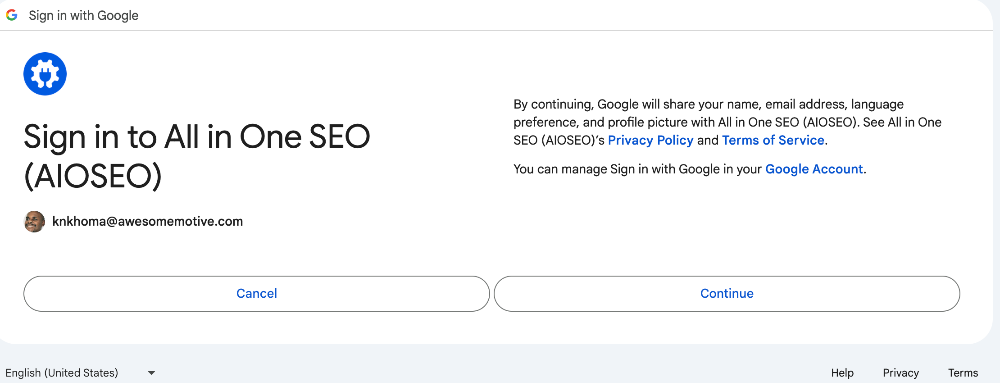
Wenn Sie sich durch Klicken auf Weiter anmelden, müssen Sie im nächsten Schritt AIOSEO die Berechtigung erteilen, auf Ihr GSC-Konto zuzugreifen.
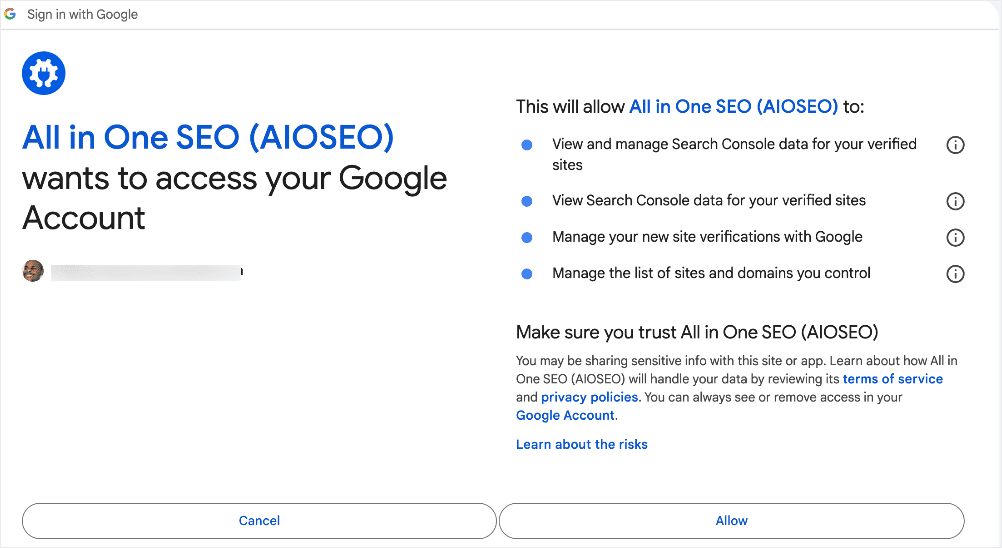
Sobald Sie auf Zulassen klicken, werden Sie zum letzten Schritt weitergeleitet, wo Sie den Website-Besitz durch Klicken auf eine Schaltfläche bestätigen:
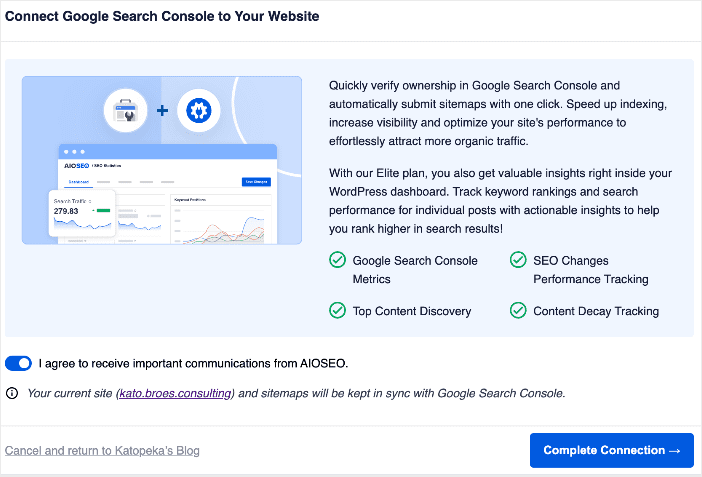
Wenn Sie auf Verbindung abschließen klicken, wird Ihre Website mit GSC verbunden.
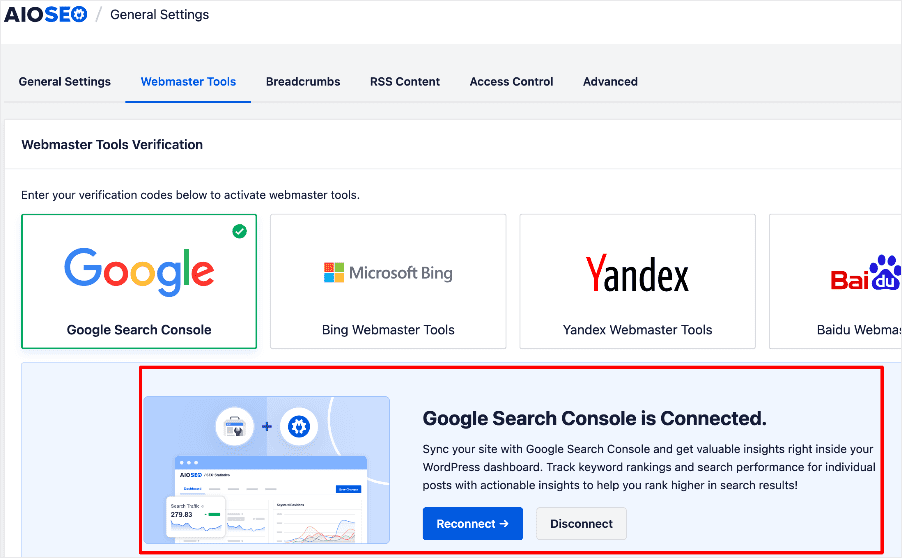
Und das ist alles!
Sie haben gelernt, wie Sie die Google Search Console auf Ihrer Website einrichten – auf einfache Weise.
Zugriff auf Google Search Console-Daten aus Ihrem WordPress-Dashboard
Die Google Search Console liefert unschätzbare SEO-Daten, die Ihnen helfen, wirkungsvolle SEO-Strategien zu entwickeln oder zu verfeinern. Hier sind einige der Daten, auf die Sie über das Suchstatistiken-Modul von AIOSEO in Ihrem WordPress-Dashboard zugreifen können. Diese leistungsstarke GSC-Integration zieht wesentliche Daten in Ihr WordPress-Dashboard.
Berichte zur Keyword-Leistung
Keyword-Berichte enthüllen die Keywords, nach denen Benutzer suchen, um auf Ihre Website zu gelangen. Dieses Wissen ermöglicht es Ihnen:
- Bestehende Inhalte optimieren: Stellen Sie sicher, dass Ihre Inhalte die Keywords, die bereits Traffic generieren, effektiv ansprechen.
- Neue Content-Möglichkeiten identifizieren: Entdecken Sie leistungsstarke Keywords, die Sie nutzen können, um frische, zielgerichtete Inhalte zu erstellen und ein breiteres Publikum anzusprechen.
- Verfolgen Sie Ihre Ranking-Entwicklung: Überwachen Sie die Ranking-Position Ihrer Website für verschiedene Keywords im Laufe der Zeit. Sehen Sie, für welche Keywords Sie stetig aufsteigen und identifizieren Sie Bereiche, in denen Optimierungen erforderlich sein könnten, um Ihr Suchranking zu verbessern.
Auf diese Daten kann einfach über das Suchstatistiken-Modul von AIOSEO unter dem Tab Keyword-Performance zugegriffen werden.
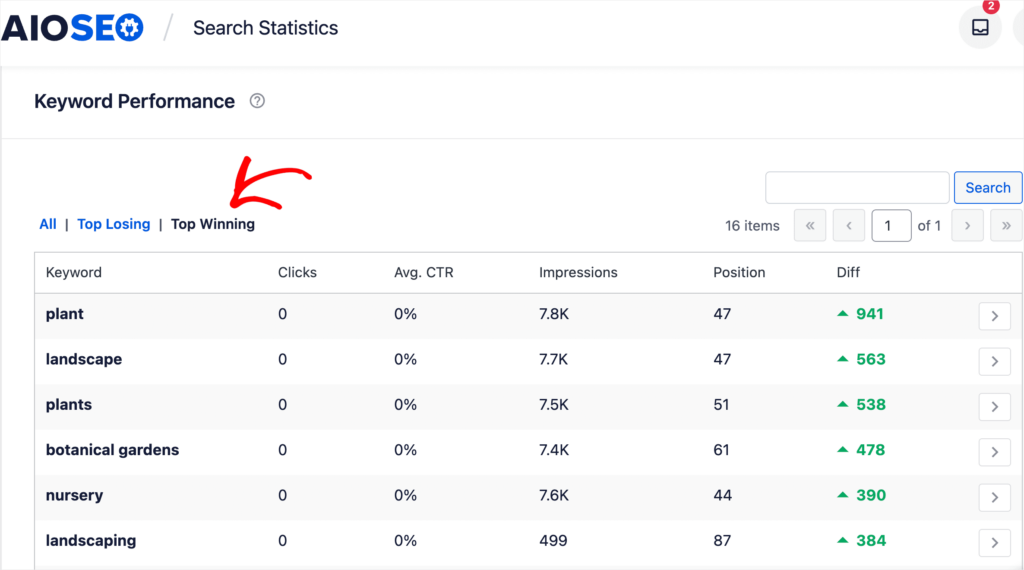
Dies zeigt Ihnen Ihre Top-Gewinner- und Top-Verlierer-Keywords. Außerdem liefert es Ihnen wichtige Metriken wie:
- Klicks
- Durchschnittliche CTR
- Impressionen
- Position
- Differenz
Mit diesen Daten können Sie leicht bestimmen, wie Sie Ihre Suchrankings für bestimmte Suchanfragen verbessern können.
Berichte zur Content-Leistung
Ein weiterer wichtiger Bericht in den Suchstatistiken ist der Content-Rankings-Bericht. Dieser gibt Ihnen einen Überblick darüber, wie Ihre Inhalte in den SERPs abschneiden. Er zeigt Ihre Top-Seiten, Top-Gewinner- und Top-Verlierer-Seiten.
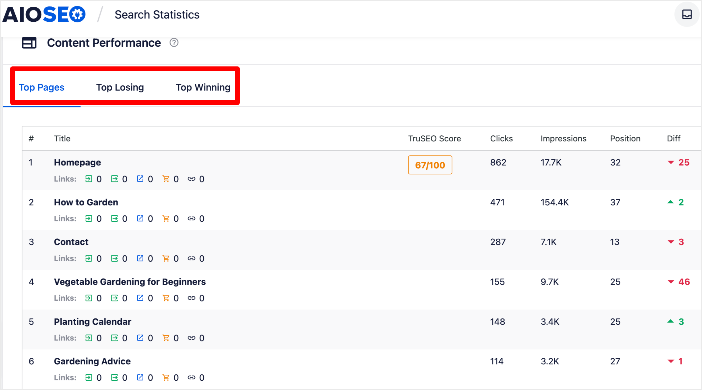
Der Bericht gibt Ihnen Einblick in wichtige Daten wie Klicks, Impressionen, Position (in den SERPs) und die Differenz der Ranking-Position (Diff) über einen bestimmten Zeitraum. Dieses Wissen ist von unschätzbarem Wert, um zu verstehen, was bei Ihrem Publikum ankommt und Ihre Content-Strategie zu informieren.
Schauen Sie sich unsere Suchstatistiken Power-Hacks für Tipps zur Nutzung dieser leistungsstarken Funktion zur Steigerung Ihrer Suchrankings an.
Identifizierung von Content-Verfall
Im Laufe der Zeit können Ihre Inhalte aus verschiedenen Gründen an Rankings verlieren. Zum Beispiel könnten sie veraltet sein oder sich die Nutzerpräferenzen verschieben, was zu einem Rückgang der Rankings und des Traffics führt. Dies nennt man Content Decay.
Suchergebnisse-Statistiken ermöglichen es Ihnen, Content-Verfall direkt von Ihrem WordPress-Dashboard aus leicht zu erkennen.
In diesem Fall ist die Metrik, die Sie verfolgen möchten, die Spalte Diff im Tab Content Performance.
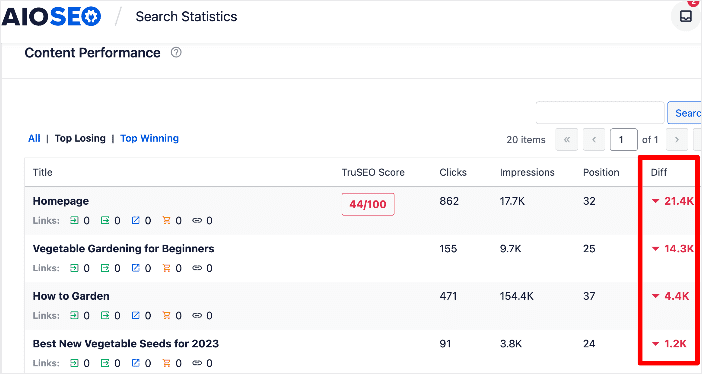
In vielen Fällen ist ein Rückgang von Diff das Ergebnis von Content-Verfall. Warten Sie nicht, bis Ihre Inhalte völlig irrelevant werden. Nutzen Sie diese Erkenntnisse, um Inhalte zu identifizieren, die von einer Aktualisierung profitieren könnten. Dies kann die Einbeziehung neuer Informationen, die Überarbeitung von Grafiken oder die Verbesserung der Gesamtstruktur für eine bessere Lesbarkeit umfassen.
Weitere Details finden Sie in unserem Leitfaden zur Bekämpfung von Content-Verfall.
So richten Sie die Google Search Console ein: Ihre FAQs beantwortet
Muss ich technisch versiert sein, um die Google Search Console einzurichten?
Überhaupt nicht! Mit AIOSEO ist der Prozess unkompliziert und benutzerfreundlich, auch für Nicht-Techniker.
Ist die Google Search Console kostenlos?
Ja, die Google Search Console ist ein kostenloser Dienst von Google.
Kann ich die Google Search Console für mehrere Websites verwenden?
Absolut. Sie können mehrere Websites in Ihrem Google Search Console-Konto verbinden und verwalten.
Wir hoffen, dieser Beitrag hat Ihnen geholfen zu erfahren, wie Sie die Google Search Console auf Ihrer Website einrichten – auf einfache Weise. Möglicherweise möchten Sie auch andere Artikel in unserem Blog lesen, wie unseren Leitfaden zu häufigen SEO-Fehlern, die es zu vermeiden gilt, oder unseren Artikel über die Vorteile von SEO für kleine Unternehmen.
Wenn Sie diesen Artikel hilfreich fanden, abonnieren Sie bitte unseren YouTube-Kanal. Dort finden Sie viele weitere hilfreiche Tutorials. Sie können uns auch auf X (Twitter), LinkedIn oder Facebook folgen, um auf dem Laufenden zu bleiben.
Möchten Sie AIOSEO kostenlos ausprobieren?
Geben Sie die URL Ihrer WordPress-Website ein, um AIOSEO Lite zu installieren.

Offenlegung: Unsere Inhalte werden von den Lesern unterstützt. Das bedeutet, wenn Sie auf einige unserer Links klicken, können wir eine Provision verdienen. Wir empfehlen nur Produkte, von denen wir glauben, dass sie unseren Lesern einen Mehrwert bieten.
