
Möchten Sie wissen, wie Sie URL-Weiterleitungen in WordPress einfach verfolgen können?
Das Verfolgen von URL-Weiterleitungen ermöglicht es Ihnen, Ihre 404-Fehler oder defekten Links zu beheben und sie sofort zu korrigieren, bevor sie Ihre Rankings in Suchmaschinen beeinträchtigen.
In diesem Beitrag zeigen wir Ihnen, wie Sie URL-Weiterleitungen in WordPress verfolgen können. Wir werden auch behandeln, warum Sie Website-Weiterleitungen verfolgen sollten und wie Sie den Weiterleitungsprüfer verwenden.
Nutzen Sie diese Schnelllinks, um direkt zu verschiedenen Abschnitten zu springen:
In diesem Artikel
Was ist eine 301-Weiterleitung?
Eine 301-Weiterleitung ist die gebräuchlichste Art der Weiterleitung und eine permanente Verschiebung einer URL. Es ist eine Einstellung, die Ihre Website-Besucher automatisch zu einer anderen URL weiterleitet, als der, auf der sie gelandet sind.
Technisch gesehen ist es ein Code, der einem Webbrowser mitteilt, dass die Seite, die er zu laden versucht, gelöscht oder verschoben wurde. Die 301-Weiterleitung weist ihn an, stattdessen zu einer anderen Seite Ihrer Wahl zu navigieren.
Das Beste daran ist, dass Ihre Besucher oft nicht einmal bemerken, dass sie auf eine andere Seite weitergeleitet wurden, wenn eine Weiterleitung richtig eingerichtet ist.
Sehen Sie sich unsere Übersicht über Weiterleitungstypen an, die Sie kennen sollten, um weitere Informationen darüber zu erhalten, wie Sie verschiedene Änderungen an URLs handhaben.
Wann 301-Weiterleitungen verwendet werden
301-Weiterleitungen werden verwendet, wenn:
- Sie die URL einer vorhandenen Webseite geändert haben
- Sie alte Inhalte auf Ihrer Website gelöscht haben und Besucher zu Ihrer neuen Seite weiterleiten möchten
- Sie Ihre Website neu gestaltet haben und sie auf eine neue Domain verschieben
Nachdem Sie nun wissen, was eine 301-Weiterleitung ist und wann Sie sie verwenden sollten, wollen wir uns als Nächstes ansehen, warum Sie Ihre Website- oder URL-Weiterleitungen verfolgen sollten.
Warum sollten Sie Website-Weiterleitungen verfolgen?
Sie sollten Website-Weiterleitungen verfolgen, um über 404-Fehler auf Ihrer Website informiert zu sein. Auf diese Weise können Sie diese URLs, die nicht mehr existieren, zu einer neuen URL weiterleiten und Ihre Rankings in Suchmaschinen aufrechterhalten.
Ein 404-Fehler ist die Fehlerseite, die Ihre Website-Besucher sehen, wenn eine Ihrer URLs auf Ihrer Website defekt ist. Dies geschieht, wenn eine Seite gelöscht oder verschoben wird, ohne zu einer neuen weitergeleitet zu werden.
Zu viele 404-Fehler (Seite nicht gefunden) und deren Nicht-Weiterleitung können dazu führen, dass Ihre Rankings bei Google sinken.
Hier sind einige Möglichkeiten, wie das Nicht-Verfolgen und Weiterleiten Ihrer URLs Ihrer SEO schaden kann:
- Benutzer können Ihre gelöschten Seiten immer noch in Suchergebnissen finden: Ihre gelöschten Seiten sind immer noch indiziert, und Benutzer könnten auf Ihrer gelöschten Seite landen, was keine gute Benutzererfahrung bietet.
- Ihre Absprungrate wird steigen: Wenn Ihre Benutzer eine 404-Fehlerseite besuchen, werden sie sofort wegklicken, was Ihre Absprungrate erhöht und letztendlich Ihre SEO beeinträchtigt.
- Sie verlieren aufgebaute Backlinks: Die Backlinks, die Sie auf Ihrer Website erhalten haben, gehen verloren, wenn Ihre Inhalte verschoben oder gelöscht werden.
- Ihre SEO-Rankings können sinken: Wenn zu viele URLs geändert werden, kann es lange dauern, bis Google sie neu verarbeitet und wiederentdeckt. Dies kann zu Ranking-Einbrüchen führen.
- Es kann zu Suchunsichtbarkeit führen: Indem Sie Ihre 404-Seiten nicht weiterleiten, können Sie die Sichtbarkeit Ihrer wichtigen Inhalte verlieren. Das liegt daran, dass Google Zeit mit dem Crawlen Ihrer nicht existierenden oder unnötigen Seiten verbringen muss und Ihre wichtigen Seiten möglicherweise nicht indexiert.
Damit gesagt, zeigen wir Ihnen als Nächstes, wie Sie URL-Weiterleitungen in WordPress einfach verfolgen können.
URL-Weiterleitungen in WordPress einfach verfolgen

Mit dem Weiterleitungsmanager von All in One SEO können Sie Ihre URL-Weiterleitungen einfach verfolgen und überprüfen, ob sie ordnungsgemäß funktionieren.
AIOSEO bietet die einfachste Möglichkeit, Weiterleitungen zu verfolgen und durchzuführen, ohne Serverkenntnisse zu benötigen. Darüber hinaus bietet es viele weitere erweiterte und leistungsstarke SEO-Tools und -Funktionen, wie zum Beispiel:
- Cornerstone Content: Erstellen Sie einfach Themencluster und verbessern Sie Ihre thematische Autorität und Ihre semantische SEO-Strategie.
- Suchstatistiken: Verfolgen Sie wichtige SEO-Metriken direkt von Ihrem WordPress-Dashboard aus.
- Author SEO: Verbessern Sie Ihre Google E-E-A-T-Signale direkt in WordPress und verschaffen Sie sich einen Vorteil gegenüber der Konkurrenz.
- SEO-Revisionen: Verfolgen Sie alle Änderungen, die Sie an Ihrer Website vornehmen, und sehen Sie deren Auswirkungen auf Ihr SEO. Außerdem sehen Sie auf einer Zeitleiste, wie sich Google-Updates auf Ihre Website auswirken.
- Keyword Rank Tracker: Erhalten Sie Echtzeitdaten zur Leistung Ihrer Keywords direkt in Ihrem WordPress-Dashboard.
- Erweiterter Robots.txt-Generator: Generieren und passen Sie Ihre robots.txt-Datei einfach an, um das Crawling und Indexieren zu verbessern.
- Next-Gen Schema-Generator: Dieser No-Code-Schema-Generator ermöglicht es Benutzern, beliebige Schema-Markup auf Ihrer Website zu generieren und auszugeben.
- Link Assistant: Leistungsstarkes internes Verknüpfungstool, das die Verknüpfung zwischen Seiten auf Ihrer Website automatisiert. Es gibt Ihnen auch eine Überprüfung der ausgehenden Links.
- Und mehr.
So verfolgen Sie URL-Weiterleitungen in WordPress
Bereit, URL-Weiterleitungen auf Ihrer Website zu verfolgen?
Hier sind ein paar einfache Schritte, die Ihnen dabei helfen.
Weiterleitungen auf Ihrer Website aktivieren
Um zu beginnen, müssen Sie zuerst Weiterleitungen auf Ihrer Website aktivieren. Um dies tun zu können, benötigen Sie die AIOSEO Pro- oder Elite-Lizenz und müssen dann das Plugin herunterladen und installieren. Detaillierte Anweisungen finden Sie in unserem Leitfaden zur Installation von All in One SEO.
Wenn Sie noch nie ein Plugin installiert haben, besuchen Sie bitte den Schritt-für-Schritt-Leitfaden von WPBeginner zur Installation eines WordPress-Plugins.
Nach der Installation des Weiterleitungsmanagers von AIOSEO navigieren Sie zu Weiterleitungen im All in One SEO-Menü und klicken Sie auf die Schaltfläche Weiterleitungen aktivieren.
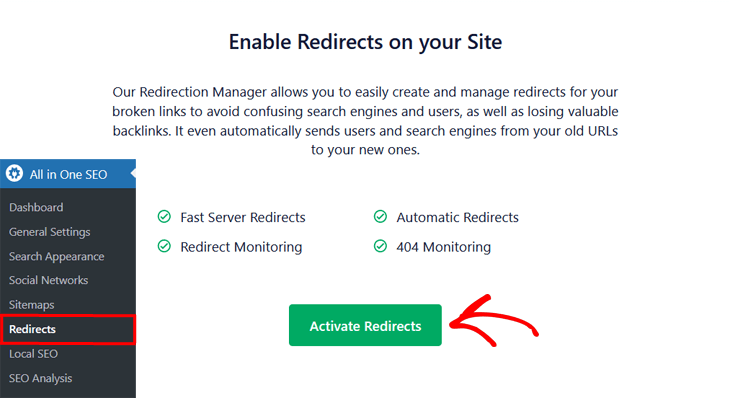
Dies führt Sie zum Bildschirm Weiterleitungen. Hier sehen Sie zuerst die Option Neue Weiterleitung hinzufügen, wo Sie Ihre URLs weiterleiten können.

Wenn Sie noch nie eine Weiterleitung erstellt haben, können Sie sich unseren Leitfaden für Anfänger zum Hinzufügen von 301-Weiterleitungen in WordPress ansehen.
Daher werfen wir als Nächstes einen Blick darauf, wie Sie Ihre URL-Weiterleitungen verfolgen können.
Ihre URL-Weiterleitungen verfolgen
Wenn Sie den Weiterleitungsmanager von AIOSEO verwenden, benötigen Sie keinen zusätzlichen Weiterleitungs-Tracker. Es ist alles da, damit Sie Ihre Weiterleitungen einfach verfolgen und verwalten können.
Wenn Sie also unter der Einstellung Neue Weiterleitung hinzufügen nach unten scrollen, sehen Sie die Weiterleitungstabelle, in der Sie alle Ihre Weiterleitungen anzeigen können.
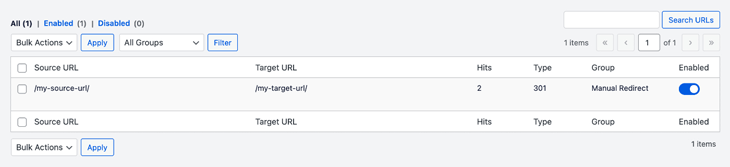
Hier können Sie ganz einfach alle Weiterleitungen verfolgen, die Sie auf Ihrer Website vorgenommen haben. Und Sie können Ihre Weiterleitungen einfach aktivieren oder deaktivieren, indem Sie den Schalter auf der rechten Seite verwenden.
Ihre 404-Fehlerseiten verfolgen
Um mit der Verfolgung Ihrer 404-Fehlerseiten zu beginnen, müssen Sie zunächst sicherstellen, dass die Einstellung 404-Protokolle aktiviert ist, was wir Ihnen als Nächstes zeigen werden.
404-Protokolle aktivieren
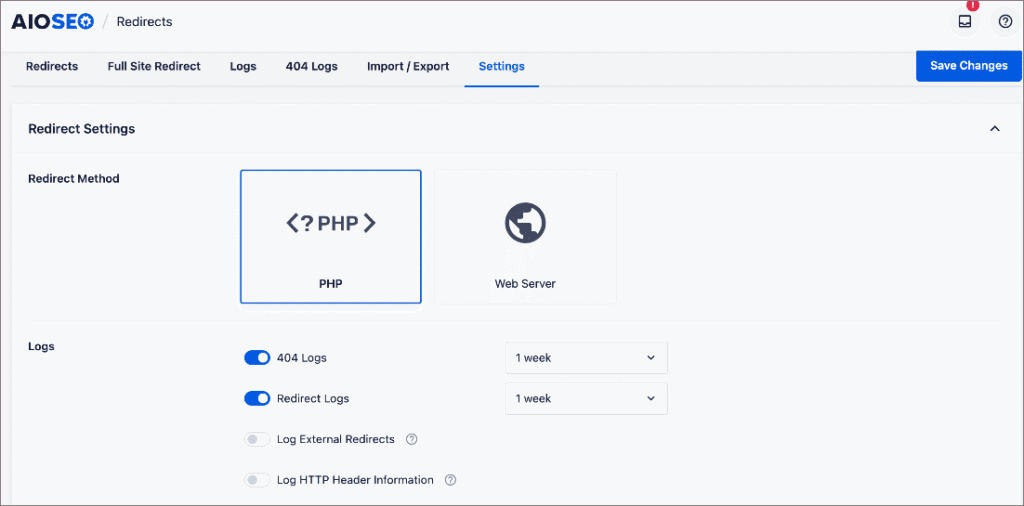
Um Ihre 404-Protokolle zu aktivieren, gehen Sie zu Weiterleitungen und klicken Sie auf die Registerkarte Einstellungen. Scrollen Sie dann nach unten, bis Sie den Abschnitt Protokolle sehen. Um Ihre 404-Fehler zu protokollieren oder zu verfolgen, klicken Sie auf den Schalter 404-Protokolle, sodass er blau wird.
Festlegen der Protokollaufbewahrung
Sie können dann festlegen, wie lange Sie Ihre 404-Fehler verfolgen möchten. Klicken Sie einfach auf das Dropdown-Menü rechts neben dem Schalter 404-Protokolle und wählen Sie Ihren Zeitraum aus.
Ihre 404-Seiten verfolgen und weiterleiten
Nachdem Sie die Protokollierung eingerichtet haben, können Sie mit der Verfolgung Ihrer 404er beginnen und diese einfach auf die neue Seite Ihrer Wahl weiterleiten.
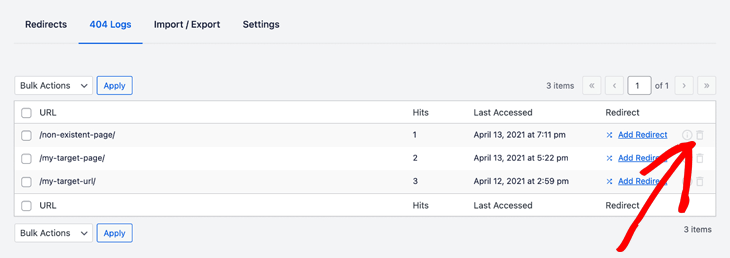
Alle Ihre 404-Seiten werden auf der Registerkarte 404-Protokolle angezeigt.
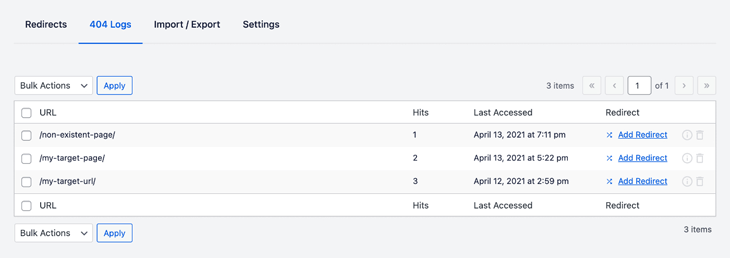
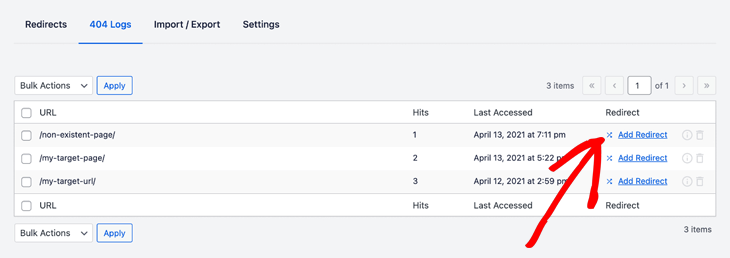
Und um sie weiterzuleiten, klicken Sie einfach auf den Link Weiterleitung hinzufügen auf der rechten Seite und fügen Sie Ihre neue URL hinzu.
Den 404-Protokolle-Tab verstehen
In der Spalte URL sehen Sie die 404-Seite, die jemand auf Ihrer Website besucht hat.
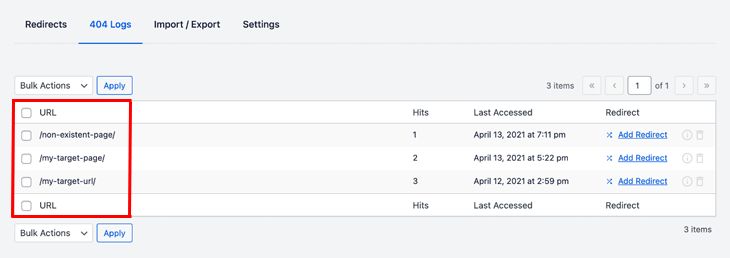
Genau wie in der Weiterleitungstabelle zeigt die Spalte Aufrufe an, wie oft sie besucht wurde. Das Datum des letzten Besuchs der URL sehen Sie auch in der Spalte Zuletzt aufgerufen.
Und um die Protokolldetails anzuzeigen, klicken Sie einfach auf das Symbol für zusätzliche Informationen im rechten Menü.
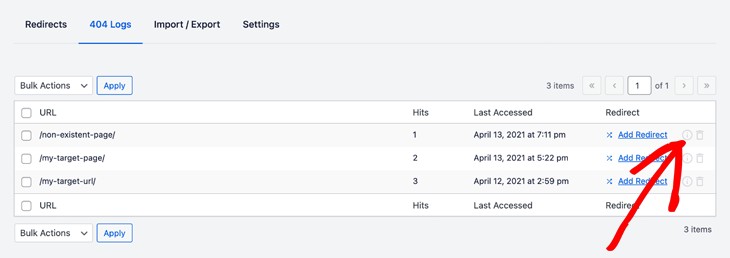
Wenn Sie Ihre Protokolleinträge löschen möchten, klicken Sie einfach auf das Symbol Löschen oder Papierkorb im selben Menü.
Überprüfung Ihrer Weiterleitungen
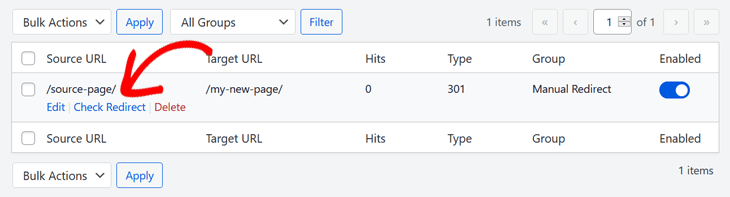
Der Weiterleitungsmanager von AIOSEO verfügt über eine integrierte Weiterleitungsprüfung. Damit können Sie schnell überprüfen, ob Ihre Weiterleitungen ordnungsgemäß funktionieren.
Klicken Sie einfach auf den Link Weiterleitung prüfen, und es wird Ihnen die Seite angezeigt, zu der Sie weitergeleitet wurden.
Es ist schnell und einfach! Genau so, wie wir es uns wünschen, um Ihr SEO mit dem besten SEO-Plugin für WordPress, AIOSEO, zu verwalten.
Warum ist die Verfolgung von URL-Weiterleitungen wichtig?
Die Verfolgung von URL-Weiterleitungen ist entscheidend für die Aufrechterhaltung einer gesunden Website. Sie hilft Ihnen sicherzustellen, dass Besucher und Suchmaschinen das beabsichtigte Ziel erreichen, 404-Fehler verhindern und Ihre SEO-Rankings aufrechterhalten. Sie ermöglicht es Ihnen auch, defekte Links zu identifizieren und zu beheben.
Wie kann ich URL-Weiterleitungen in WordPress verfolgen?
Viele SEO-Plugins wie All in One SEO (AIOSEO) bieten integrierte Weiterleitungsmanager. Diese Plugins ermöglichen es Ihnen, Ihre Weiterleitungen direkt von Ihrem WordPress-Dashboard aus zu erstellen, zu verwalten und zu verfolgen, oft mit Protokollierungsfunktionen und Weiterleitungsprüfungen.
Kann ich überprüfen, ob meine Weiterleitungen richtig funktionieren?
Ja, der Weiterleitungsmanager von AIOSEO enthält eine integrierte Weiterleitungsprüfung. Sie können einfach auf einen Link „Weiterleitung prüfen“ klicken, um schnell zu überprüfen, ob Ihre Weiterleitungen wie beabsichtigt funktionieren und zum richtigen Ziel führen.
Ich hoffe, dieser Beitrag hat Ihnen geholfen, die beste SEO-Agentur-Software für Ihr Unternehmen zu finden. Vielleicht möchten Sie auch andere Artikel in unserem Blog lesen, wie unsere Liste der besten Content-Analyse-Tools oder unseren ultimativen Leitfaden für WordPress-SEO.
Wenn Sie diesen Artikel hilfreich fanden, abonnieren Sie bitte unseren YouTube-Kanal. Dort finden Sie viele weitere hilfreiche Tutorials. Sie können uns auch auf X (Twitter), LinkedIn oder Facebook folgen, um auf dem Laufenden zu bleiben.
Möchten Sie AIOSEO kostenlos ausprobieren?
Geben Sie die URL Ihrer WordPress-Website ein, um AIOSEO Lite zu installieren.

Offenlegung: Unsere Inhalte werden von den Lesern unterstützt. Das bedeutet, wenn Sie auf einige unserer Links klicken, können wir eine Provision verdienen. Wir empfehlen nur Produkte, von denen wir glauben, dass sie unseren Lesern einen Mehrwert bieten.
