
Möchten Sie wissen, wie Sie Weiterleitungen in WordPress mit All in One SEO (AIOSEO) einfach importieren und exportieren können?
Manchmal müssen Sie beim Verwalten der Inhalte Ihrer Website möglicherweise Ihre Weiterleitungen zu und von anderen Plugins importieren oder exportieren. In diesem Beitrag zeigen wir Ihnen, wie Sie Weiterleitungen in WordPress mit AIOSEO einfach importieren und exportieren können. Wir erklären auch, warum die Verwaltung Ihrer Weiterleitungen wichtig ist und welche Art von Weiterleitung Sie verwenden sollten.
Nutzen Sie diese Schnelllinks, um direkt zu dem Abschnitt zu springen, den Sie möchten:
In diesem Artikel
Warum ist die Verwaltung Ihrer Weiterleitungen wichtig?
Die Verwaltung Ihrer Weiterleitungen ist äußerst wichtig für SEO, Benutzererfahrung und Konversionen.
Zum Beispiel wird ein Benutzer, der auf einer 404-Seite landet, die nicht gefunden wurde, wahrscheinlich nicht bleiben und versuchen herauszufinden, wo Ihre neuen Inhalte sein könnten. Stattdessen würden sie wahrscheinlich von Ihrer Website wegklicken und Ihren Konkurrenten besuchen, der wahrscheinlich diesen Verkauf erzielen würde.
Die Nichtverwaltung Ihrer Weiterleitungen ist auch nicht gut für SEO, und hier sind ein paar Gründe dafür:
- Erhöhte Absprungrate — Eine höhere Absprungrate führt zu niedrigeren Rankings in Suchmaschinen. Google wird Ihre Website nicht als nützlich ansehen, wenn Leute sie wegen Ihrer 404er verlassen.
- Das Wiederentdecken neuer Links dauert Zeit — Wenn zu viele URLs geändert werden, kann es für Google lange dauern, diese neu zu verarbeiten und wiederzuentdecken.
- Sie verlieren wertvolle Backlinks — Wenn Sie Ihre alten oder defekten Links nicht weiterleiten, verlieren Sie alle Backlinks, die Sie zu Ihrer Website erhalten haben. Backlinks sind ein starker Rankingfaktor, daher werden sich der Verlust dieser letztendlich negativ auf Ihre SEO-Rankings auswirken.
- Schlechte Benutzererfahrung — Ihre gelöschten Seiten sind immer noch im Index und Benutzer können sie finden und anklicken. Daher ist es keine gute Benutzererfahrung, wenn jemand auf Ihren Link klickt und ein 404-Fehler angezeigt wird.
Nachdem Sie nun wissen, warum es wichtig ist, Ihre Weiterleitungen zu verwalten, schauen wir uns an, welche Art von Weiterleitung Sie als Nächstes verwenden sollten.
Welche Art von Weiterleitung sollte ich verwenden?
Meistens reichen die beiden häufigsten Weiterleitungstypen: 301 Moved Permanently und 307 Temporary Redirect, aus, um Ihre alten Seiten auf Ihre neuen weiterzuleiten.
Hier sind Beispiele, wann welche Weiterleitung verwendet werden sollte:
- 301 Moved Permanently: Sie sollten diesen Weiterleitungstyp verwenden, wenn Sie Ihre alte URL dauerhaft weiterleiten möchten, da der Inhalt gelöscht oder verschoben wurde.
- 307 Temporary Redirect: Dieser Weiterleitungstyp sollte verwendet werden, wenn Sie Ihre alte URL nur vorübergehend auf eine neue Seite weiterleiten möchten.
Für fortgeschrittenere Benutzer gibt es auch andere Arten von Weiterleitungen, die Sie möglicherweise verwenden möchten:
- 302 Found: Dies wird selten verwendet und normalerweise nur als temporäre Weiterleitung. Es bedeutet, dass der Inhalt gefunden wurde, aber unter einer anderen URL. Wir empfehlen stattdessen die Verwendung von 301 Moved Permanently oder 307 Temporary Redirect.
- 303 See Other: Ein spezieller Weiterleitungstyp, der für einige Arten von Dateien in bestimmten Programmiersprachen verwendet wird.
- 304 Not Modified: Eine weitere spezielle Weiterleitungsart, die Browser darüber informiert, dass die Ressource seit der in den Anfrageheadern angegebenen Version nicht geändert wurde.
- 308 Permanent Redirect: Dies wird ebenfalls selten verwendet und bedeutet, dass die Ressource dauerhaft verschoben wurde. Wir empfehlen stattdessen die Verwendung von 301 Moved Permanently.
Wenn Sie dies wissen, möchten Sie, dass das Redirection Manager Addon von AIOSEO Ihr neuer bester Freund wird. Es macht den Weiterleitungsprozess so einfach wie ein Spaziergang im Park!
Lassen Sie uns nun zeigen, wie einfach es ist, Weiterleitungen mit dem besten Weiterleitungs-Plugin für WordPress, All in One SEO (AIOSEO), zu importieren und zu exportieren.
Weiterleitungen in WordPress einfach importieren und exportieren

Mit AIOSEO können Sie Weiterleitungen einfach über die Einstellung Import / Export importieren und exportieren, sowie von anderen Plugins importieren und Ihre Log-Dateien exportieren.
Darüber hinaus ist AlOSEO ein komplettes WordPress SEO-Plugin und verfügt über viele leistungsstarke SEO-Tools und -Funktionen.
Okay, fangen wir damit an, Ihnen zu zeigen, wie Sie Weiterleitungen von anderen Plugins importieren.
Weiterleitungen von anderen Plugins importieren
AIOSEO ermöglicht es Ihnen, Ihre Weiterleitungen einfach von anderen Plugins zu importieren und macht es super einfach, alle Ihre Weiterleitungen auf All in One SEO umzustellen. Auf diese Weise können Sie ein Plugin anstelle von zwei oder mehr verwenden, um Ihre Weiterleitungen und SEO zu verwalten, unabhängig von der Größe Ihrer Website.
Und das ist ein Gewinn, da es nicht nur einfacher ist, sondern auch Ihre Website nicht durch die Verwendung zu vieler Plugins aufbläht oder verlangsamt. Das Beste daran ist, dass Sie keine technischen Kenntnisse oder Serverkenntnisse benötigen, um das Redirection Manager Addon von AIOSEO zu verwenden.
Um loszulegen, müssen Sie zuerst eine AIOSEO Pro oder Elite Lizenz erwerben, dann das Plugin herunterladen und installieren. Detaillierte Anweisungen finden Sie in unserem Leitfaden zur Installation von All in One SEO.
Wenn Sie noch nie ein Plugin installiert haben, besuchen Sie bitte den Leitfaden von WPBeginner zur Installation eines WordPress-Plugins.
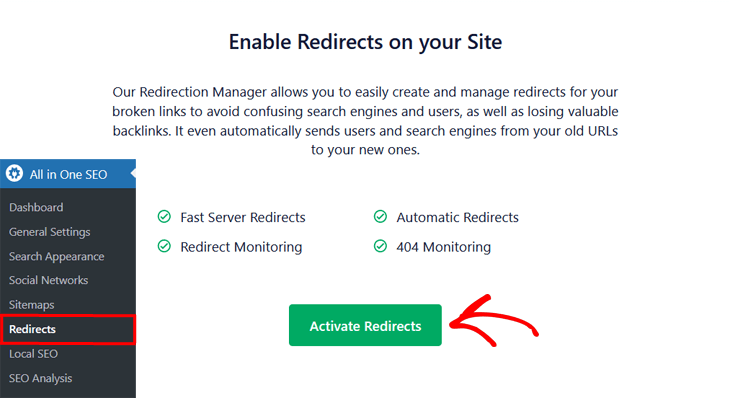
Nachdem Sie AIOSEO installiert haben, besteht der erste Schritt darin, Weiterleitungen auf Ihrer Website zu aktivieren. Gehen Sie einfach im Menü All in One SEO zu Redirects und klicken Sie auf die Schaltfläche Redirects aktivieren.
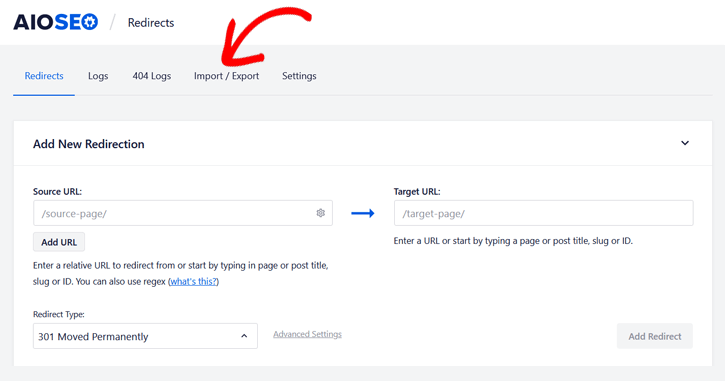
Klicken Sie als Nächstes im Fenster Redirects auf den Tab Import / Export.
Im Abschnitt Weiterleitungen von anderen Plugins importieren sehen Sie ein Dropdown-Menü, das die Plugins auflistet, von denen Sie importieren können.
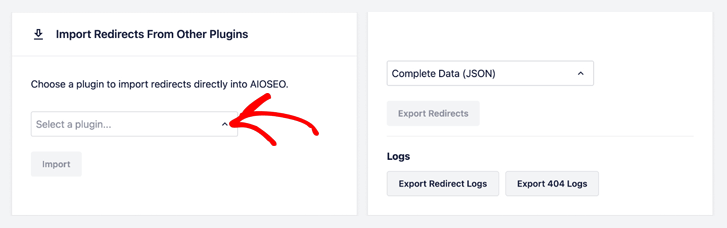
Klicken Sie auf den kleinen Pfeil und die Liste wird angezeigt.
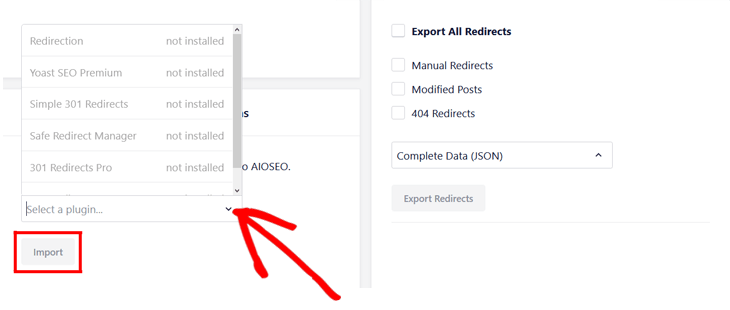
Wählen Sie als Nächstes das Plugin aus, von dem Sie importieren möchten, und klicken Sie auf die Schaltfläche Importieren.
AlOSEO importiert die Weiterleitungen, einschließlich aller Optionen wie Ignore Case, Ignore Slash oder Regex, wo immer möglich.
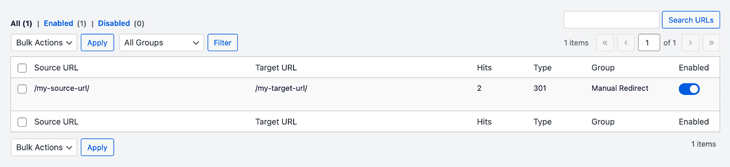
Und Ihre importierten Weiterleitungen werden nun in der Weiterleitungstabelle aufgelistet, die Sie finden, wenn Sie zum Tab "Weiterleitungen" zurückkehren.
Nachdem Sie nun wissen, wie Sie Ihre Weiterleitungen in AIOSEO von anderen Plugins importieren, sehen wir uns an, wie Sie sie auch einfach exportieren können.
Massenweiterleitungen aus einer CSV-Datei importieren (optional)
Sie können Weiterleitungen auch von einem anderen Plugin mithilfe einer CSV-Datei importieren. Dies ist besonders praktisch, wenn Sie Weiterleitungen in großen Mengen importieren. Gehen Sie zuerst zu dem Plugin oder Tool, das Sie für Weiterleitungen verwenden, und laden Sie sie als CSV-Datei herunter.
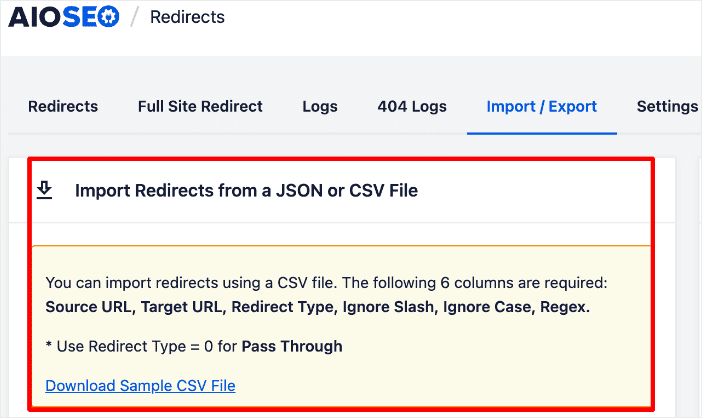
Nachdem Sie die CSV-Datei mit Ihren Weiterleitungslinks heruntergeladen haben, besteht der nächste Schritt darin, sie hochzuladen. Gehen Sie dazu zu AIOSEO-Menü » Weiterleitungen » Import/Export. Klicken Sie auf Datei auswählen und wählen Sie Ihre CSV-Datei von Ihrem Computer aus.
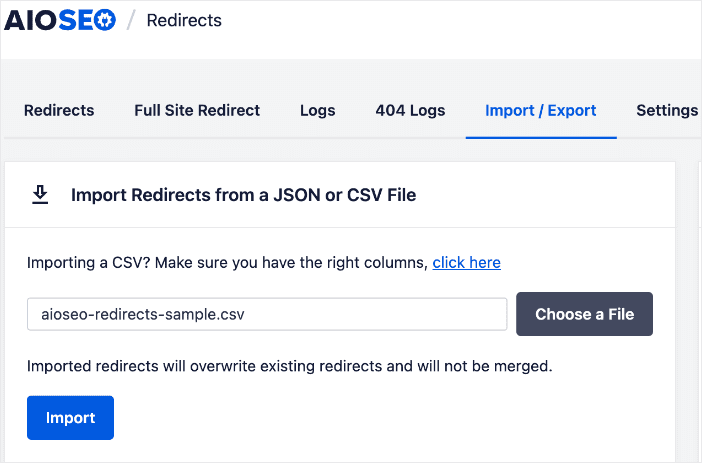
Klicken Sie dann auf Importieren, und alle Ihre Weiterleitungen werden aus der CSV-Datei übernommen.
Schritt-für-Schritt-Anleitungen finden Sie in unserem Tutorial zum Massenimport von Links aus einer CSV-Datei.
Einfacher Export von 301-Weiterleitungen
AIOSEO vereinfacht den Export von 301-Weiterleitungen. Es ermöglicht Ihnen, jeden gewünschten Weiterleitungstyp in verschiedenen Formaten zu exportieren.
Zu Beginn sehen Sie auf dem Bildschirm Import / Export einen Abschnitt für Weiterleitungen exportieren.
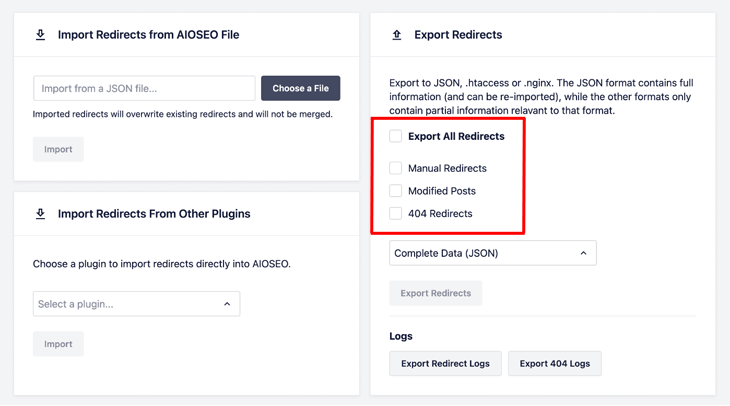
Hier haben Sie mehrere Möglichkeiten, Ihre Weiterleitungen zu exportieren. Zum Beispiel sehen Sie Kontrollkästchen für Alle Weiterleitungen exportieren oder um nur die spezifischen Weiterleitungstypen zu exportieren.
Um zu wissen, welche Option Sie wählen sollen, hier ist eine Erklärung für jedes Kontrollkästchen:
- Alle Weiterleitungen exportieren: Dies exportiert alle in AIOSEO eingerichteten Weiterleitungen
- Manuelle Weiterleitungen: Dies exportiert nur die Weiterleitungen, die Sie auf dem Tab "Weiterleitungen" erstellt haben
- Geänderte Beiträge: Dies exportiert nur die Weiterleitungen, die AIOSEO automatisch erstellt hat, wenn Slugs in Ihren Inhalten geändert wurden (die Einstellung Automatische Weiterleitungen muss dafür aktiviert sein)
- 404-Weiterleitungen: Dies exportiert nur die Weiterleitungen, die Sie aus den 404-Protokollen erstellt haben (die Einstellung 404-Protokolle muss dafür aktiviert sein)
Sobald Sie ausgewählt haben, welche Weiterleitungen Sie exportieren möchten, können Sie im Dropdown-Menü das Format für die Exportdatei auswählen.
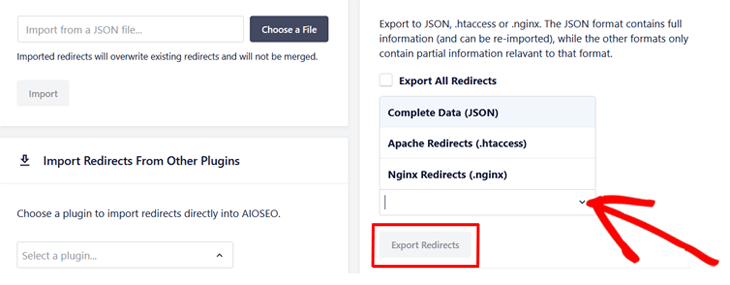
Klicken Sie auf das kleine Fehlerzeichen, und AIOSEO listet drei Arten von Exportdateien auf, die es generieren kann, nämlich:
- Vollständige Daten (JSON): Diese Datei wird verwendet, wenn Sie Ihre Weiterleitungen auf einer anderen Website importieren möchten
- Apache-Weiterleitungen (.htaccess): Dies generiert eine Datei, die Sie verwenden können, um Ihre Weiterleitungen in Ihre .htaccess-Datei auf Ihrem Server zu migrieren
- NGINX-Weiterleitungen (.nginx): Dies generiert eine Datei, die Sie verwenden können, um Ihre Weiterleitungen in Ihre nginx.conf-Datei auf Ihrem Server zu migrieren
Sobald Sie ausgewählt haben, welche Weiterleitungen Sie exportieren möchten und welches Format die Exportdatei haben soll, klicken Sie auf die Schaltfläche Weiterleitungen exportieren, und die Datei wird auf Ihren Computer heruntergeladen.
Exportieren Ihrer Weiterleitungs-Logs
AIOSEO ermöglicht es Ihnen sogar, die Protokolle aus seinem Weiterleitungsmanager zu exportieren. Klicken Sie dazu entweder auf die Schaltfläche Weiterleitungsprotokolle exportieren oder auf die Schaltfläche 404-Protokolle exportieren, um die jeweilige Protokolldatei zu exportieren.

So einfach ist das!
Weiterleitungen aus JSON-Datei importieren
Wenn Sie bereits den Weiterleitungsmanager von AIOSEO verwenden und Ihre Weiterleitungen auf eine andere Website importieren möchten, können Sie dies mit unserem JSON-Dateiformat tun.
Bevor Sie beginnen, müssen Sie sicherstellen, dass Sie Ihre Weiterleitungen aus AIOSEO im Vollständige Daten (JSON)-Dateiformat exportiert haben.
Klicken Sie dann im Abschnitt Importieren Sie Weiterleitungen aus AIOSEO-Datei einfach auf die Schaltfläche Datei auswählen und suchen Sie die Exportdatei, die Sie auf Ihren Computer heruntergeladen haben, und wählen Sie sie aus.
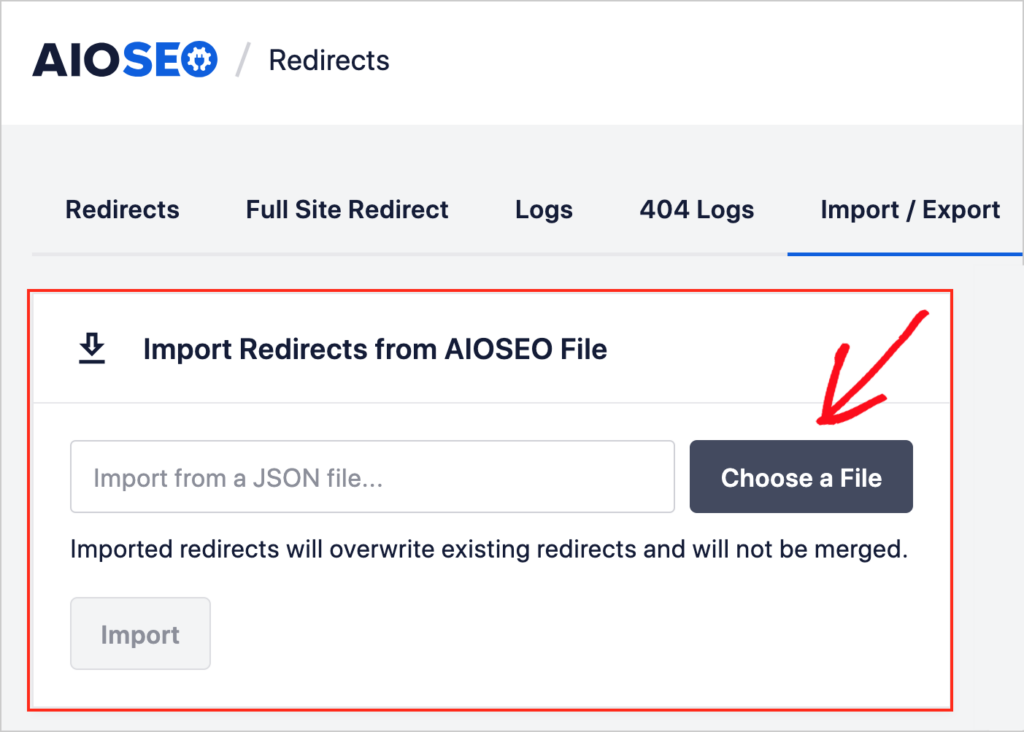
Klicken Sie nun einfach auf die Schaltfläche Importieren, um Ihre Weiterleitungen zu importieren, und das war's!
Sie haben jetzt gelernt, wie Sie Weiterleitungen in WordPress mit AIOSEO einfach importieren und exportieren können. Wie Sie sehen, kann die Verwaltung der Inhalte Ihrer Website nicht einfacher sein.
Sie möchten vielleicht auch unseren Leitfaden für Anfänger zum Thema Hinzufügen von 301-Weiterleitungen in WordPress oder einfaches Finden und Beheben von 404-Fehlern lesen.
Wir hoffen, dieser Beitrag hat Ihnen geholfen zu erfahren, wie Sie Massen-Weiterleitungen in WordPress einrichten. Möglicherweise möchten Sie auch andere Artikel in unserem Blog lesen, wie unser Tutorial zum Importieren und Exportieren von Weiterleitungen oder unser ultimativer Leitfaden zur Weiterleitung einer WordPress-Website.
Wenn Sie diesen Artikel hilfreich fanden, abonnieren Sie bitte unseren YouTube-Kanal. Dort finden Sie viele weitere hilfreiche Tutorials. Sie können uns auch auf X (Twitter), LinkedIn oder Facebook folgen, um auf dem Laufenden zu bleiben.
Möchten Sie AIOSEO kostenlos ausprobieren?
Geben Sie die URL Ihrer WordPress-Website ein, um AIOSEO Lite zu installieren.

Offenlegung: Unsere Inhalte werden von den Lesern unterstützt. Das bedeutet, wenn Sie auf einige unserer Links klicken, können wir eine Provision verdienen. Wir empfehlen nur Produkte, von denen wir glauben, dass sie unseren Lesern einen Mehrwert bieten.
