
Die Einrichtung von SEO auf einer neuen Website kann stressig sein.
Sie haben ein Dashboard voller Einstellungen und oft wenig bis gar keine Anleitung. Es ist, als ob Plugins erwarten, dass Sie bereits wissen, wie man SEO macht, was den Zweck der ursprünglichen Herunterladung zunichte macht.
Ich bin hier, um Ihnen zu sagen, dass Sie nicht raten müssen. Und Sie sollten definitiv keine SEO-Agentur oder Entwickler einstellen müssen, nur um die Grundlagen zu konfigurieren.
Sie brauchen nur das richtige SEO-Plugin.
All in One SEO hat den WordPress-SEO-Einrichtungsprozess perfektioniert und bietet Ihnen eine vollständige Roadmap von der „Installation“ bis zur „vollständigen Optimierung“.
In diesem Artikel zeige ich Ihnen genau, wie dieser Prozess aussieht, damit Sie sofort loslegen und ranken können.
In diesem Artikel
- Part 1: The WordPress SEO Setup Wizard
- Schritt 1: Kategorisieren Sie Ihre Website & Legen Sie das Fundament
- Schritt 2: Fügen Sie unterstützende Website-Informationen hinzu
- Schritt 3: Passen Sie Ihre SEO-Funktionen an
- Schritt 4: Optimieren Sie Ihr Sucherscheinungsbild
- Schritt 5: Richten Sie den Website-Analysator ein
- Schritt 6: Verbinden Sie sich mit der Google Search Console
- Schritt 7: Fügen Sie Ihren AIOSEO-Lizenzschlüssel hinzu
- Part 2: Your Personalized SEO Checklist
- Über die Einrichtung hinaus: Was kommt als Nächstes?
- Bereit zum Start?
- FAQs
Teil 1: Der WordPress-SEO-Einrichtungsassistent
Nachdem Sie AIOSEO installiert haben, werden Sie vom Einrichtungsassistenten begrüßt. Dieser Teil dient der Abwicklung aller Ihrer SEO-Grundlagen und dauert nur 10 Minuten.
Klicken Sie auf die Schaltfläche „Los geht’s“, um den ersten Schritt zu starten.
Schritt 1: Kategorisieren Sie Ihre Website & Legen Sie das Fundament
Die erste Frage ist einfach: Welche Kategorie beschreibt Ihre Website am besten?
Sie haben 6 Optionen, z. B. ein Blog, ein neuer Kanal oder ein Online-Shop. Sie können auch „Andere“ auswählen und eine benutzerdefinierte Kategorie eingeben.

Ihre Auswahl beeinflusst die späteren Einstellungen des Plugins und wie es Ihr SEO implementiert.
In diesem Schritt werden Sie auch aufgefordert, Ihr Homepage-SEO einzurichten.
Ihre Homepage ist eine der wichtigsten Seiten Ihrer Website. Sie ist oft der erste Eindruck, den Nutzer von Ihrem Unternehmen haben, und kann Ihre Absprungrate dramatisch beeinflussen.
Die Absprungrate misst den Prozentsatz der Personen, die Ihre Website besuchen und nach dem Ansehen nur einer Seite wieder verlassen. Eine hohe Absprungrate signalisiert eine schlechte Benutzererfahrung, was Ihre Google-Rankings beeinträchtigen kann.
Das richtige Homepage-SEO ist entscheidend für eine positive Benutzererfahrung und damit Suchmaschinen leicht verstehen können, was Ihre Website ist oder tut.
In diesem Schritt legen Sie den SEO-Titel und die Meta-Beschreibung Ihrer Homepage fest.

Ich verwende gerne die dynamischen Smart-Tags, die in den Feldboxen vorab ausgefüllt sind. Diese ziehen Text aus Ihren SEO-Einstellungen, wie dem Seitentitel und dem Slogan, direkt in Ihre Homepage.
Das bedeutet, Sie müssen keinen neuen SEO-Titel oder keine neue Meta-Beschreibung schreiben. (Aber wenn Sie möchten, können Sie das auch tun!)
Sobald Sie Ihre Änderungen vorgenommen haben, klicken Sie auf „Speichern und fortfahren“.
Schritt 2: Fügen Sie unterstützende Website-Informationen hinzu
In diesem Schritt geben Sie zusätzliche Informationen über Ihre Website an. Dies hilft Suchmaschinen, den Kontext Ihrer Website und deren Inhalte zu verstehen.
Zuerst wählen Sie zwischen Person oder Organisation. Ihre Auswahl bestimmt die nächsten Fragen. Zum Beispiel habe ich in diesem Tutorial Organisation gewählt, und es wird nach dem Titel und der Beschreibung meiner Organisation gefragt.

Als Nächstes werden Sie aufgefordert, Ihre Telefonnummer, Ihr Logo und Ihr Standard-Social-Share-Bild (das Bild, das in Social-Media-Vorschauen angezeigt wird, wenn Sie kein anderes Bild für diesen Beitrag ausgewählt haben) hinzuzufügen.
Wenn Sie keine Geschäftsnummer oder einige dieser Marketing-Assets haben, lassen Sie das Feld einfach leer.

Schließlich können Sie Ihre Social-Media-Profile zu Ihrem WordPress-Konto hinzufügen. Soziale Medien sind ein mächtiges Werkzeug, um mit Ihren Kunden in Kontakt zu treten und organischen Traffic auf Ihre Website zu lenken.

Sobald Sie Ihre Konten hinzugefügt haben, klicken Sie auf „Speichern und fortfahren“.
Möchten Sie mehr über Social-Media-Marketing erfahren? Hier sind einige hilfreiche Ressourcen:
Schritt 3: Passen Sie Ihre SEO-Funktionen an
Jetzt können Sie Funktionen an Ihre Geschäfts- und SEO-Anforderungen anpassen.
AIOSEO präsentiert eine klare und umfassende Liste von Plugin-Funktionen, wie Sitemaps und lokales SEO. Sie erhalten auch Empfehlungen für unterstützende Plugins, wie MonsterInsights (integriert Google Analytics in WordPress).

Sie werden feststellen, dass einige dieser Funktionen bereits aktiviert sind, aber Sie können die gesamte Liste anpassen.
Sobald Sie mit Ihrer Auswahl zufrieden sind, fahren Sie mit dem letzten Schritt des WordPress Setup Wizards fort.
Schritt 4: Optimieren Sie Ihr Sucherscheinungsbild
Der letzte Schritt überprüft, wie Ihre Website in den Suchmaschinenergebnisseiten (SERPs) erscheinen wird.
Ich schätze, dass Sie eine SERP-Vorschau erhalten, die einen Suchtreffer bei Google nachbildet. Dies erleichtert die Visualisierung, wie Ihre Website in den SERPs aussehen wird.

Sie können alle Einstellungen hier ändern, bevor Sie nach unten scrollen und die letzten Fragen durchgehen, von denen ich unten einen Screenshot beigefügt habe.
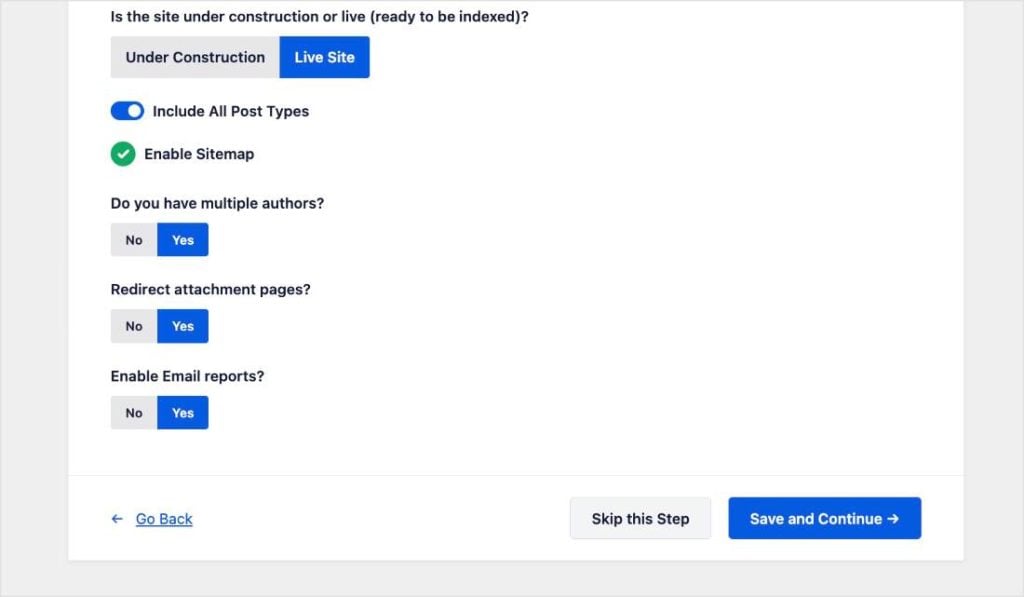
Sobald Sie fertig sind, klicken Sie auf „Speichern und fortfahren“.
Schritt 5: Richten Sie den Website-Analysator ein
Als Nächstes werden Sie aufgefordert, die Funktion „Smart Recommendations“ einzurichten.
Wenn Sie hilfreiche SEO-Empfehlungen direkt in Ihren Posteingang erhalten möchten, geben Sie hier Ihre E-Mail-Adresse ein. Dies ist eine großartige Möglichkeit, Benachrichtigungen über kritische Probleme oder Chancen zur Verbesserung Ihrer SEO zu erhalten, ohne sich ständig anmelden zu müssen.

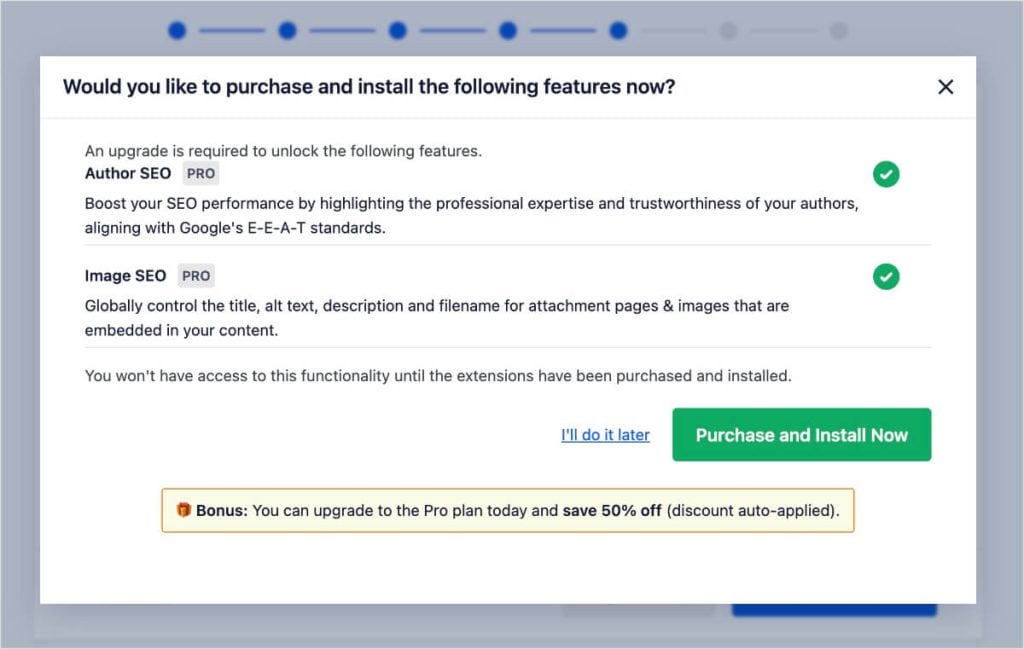
Wenn Sie die Lite-Version von AIOSEO verwenden, fragt der Einrichtungsassistent an dieser Stelle, ob Sie eine Pro-Lizenz erwerben möchten. Sie können den Kauf fortsetzen (der während der Einrichtung oft mit einem Rabatt verbunden ist) oder auf den Link am Ende klicken, um diesen Schritt zu überspringen und ihn später nachzuholen.
Schritt 6: Verbinden Sie sich mit der Google Search Console
Google Search Console (GSC) ist ein kostenloses Tool, das Ihnen hilft, die Präsenz Ihrer Website in den Google-Suchergebnissen zu überwachen, zu pflegen und Fehler zu beheben. Es ist unerlässlich, um zu verstehen, wie Google Ihre Website sieht.
In diesem Schritt erleichtert AIOSEO die Verifizierung Ihrer Website bei Google.
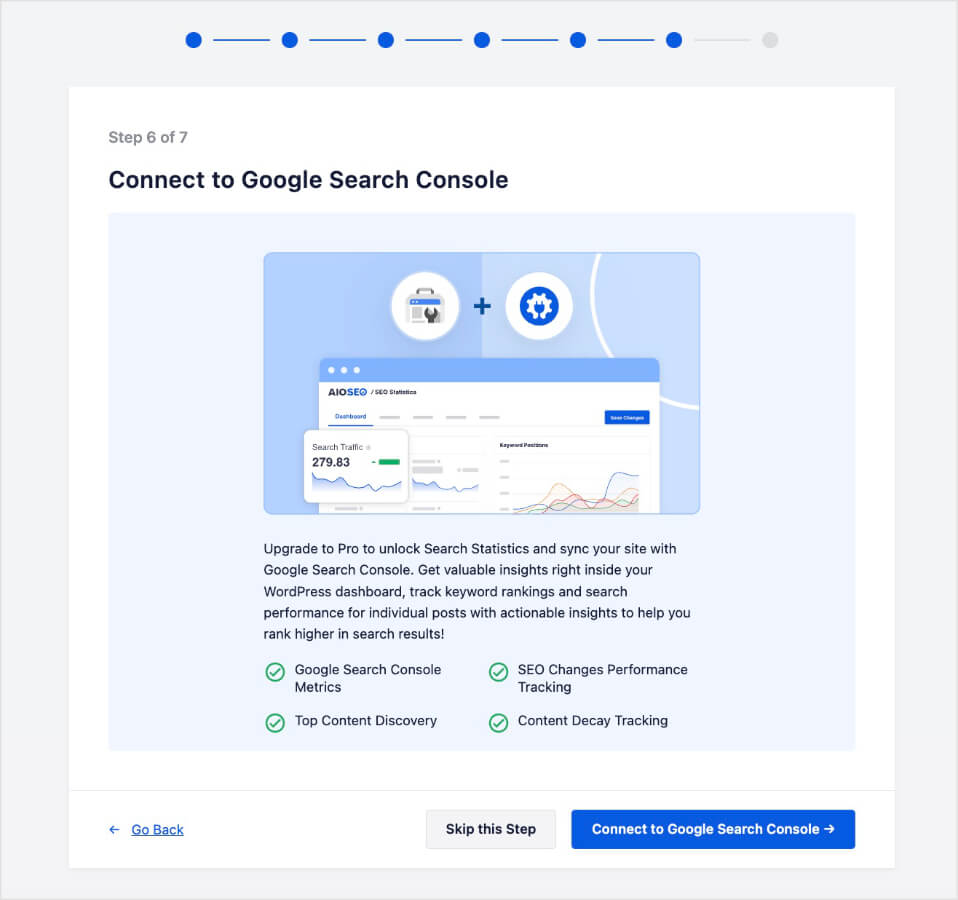
Anstatt sich mit DNS-Einträgen herumzuschlagen oder manuell HTML-Dateien auf Ihren Server hochzuladen, können Sie einfach Ihren Verifizierungscode von Google abrufen und ihn direkt in den Assistenten einfügen. AIOSEO kümmert sich um die technische Verifizierung für Sie.
Hinweis: Wenn Sie Ihren Code noch nicht zur Hand haben, können Sie dies jederzeit später in den Einstellungen der Webmaster-Tools erledigen.
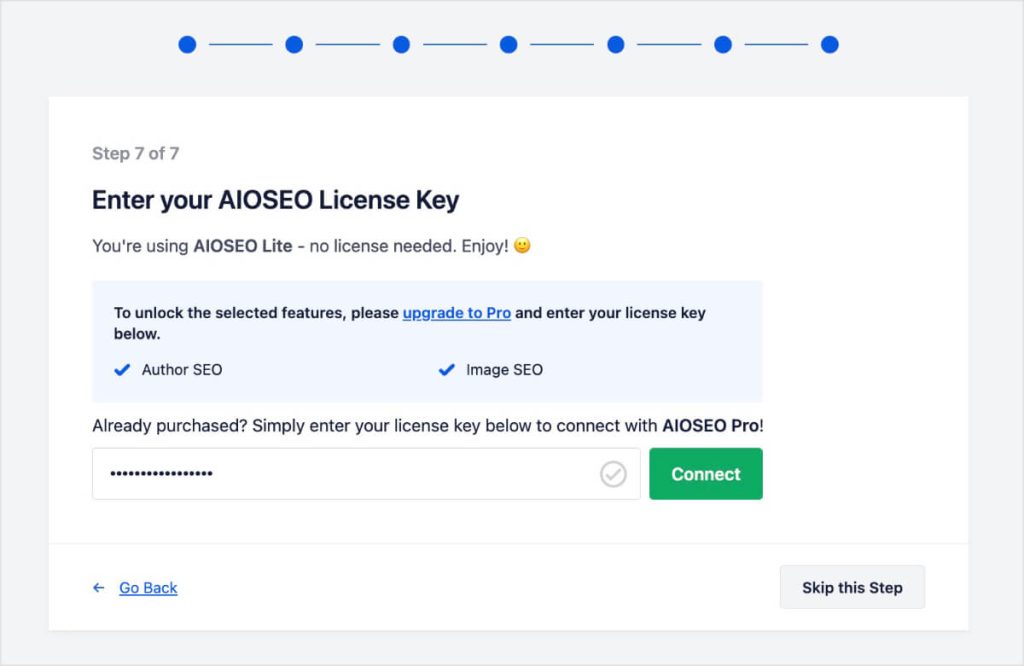
Schritt 7: Fügen Sie Ihren AIOSEO-Lizenzschlüssel hinzu
Schließlich können Sie, wenn Sie ein AIOSEO Pro-Konto erworben haben, hier Ihren Lizenzschlüssel hinzufügen und auf „Verbinden“ klicken. Dies schaltet die erweiterten Funktionen wie die Module Weiterleitungsmanager, Lokale SEO und Bild-SEO frei.
(Wenn Sie ein Lite-Benutzer sind, überspringen Sie diesen Schritt einfach.)
Sobald Sie die Einrichtung abgeschlossen haben, speichert der Assistent alle Ihre Konfigurationen.
Herzlichen Glückwunsch! Ihre anfängliche WordPress-SEO-Einrichtung ist abgeschlossen. ✅
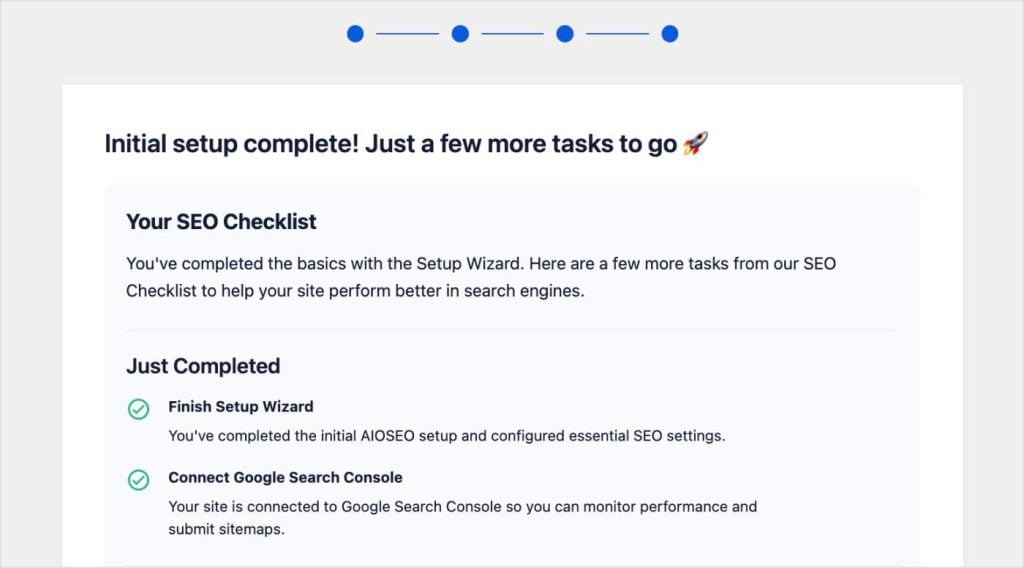
Sie haben Teil 1 dieses Tutorials erfolgreich abgeschlossen, und das in nur 10 Minuten.
Nun erhalten Sie eine Vorschau auf das, was als Nächstes kommt.
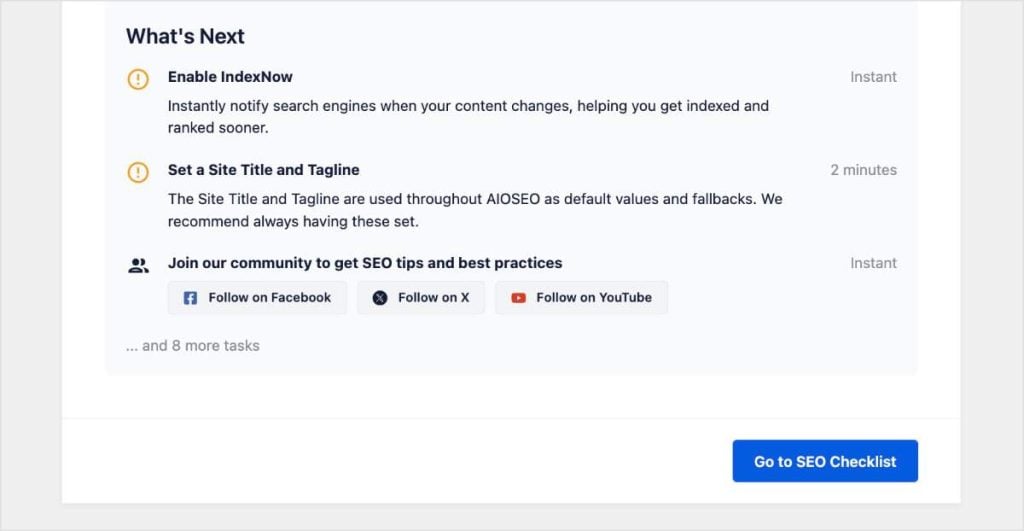
Wenn Sie bereit sind, klicken Sie auf „Zur SEO-Checkliste gehen“.
Teil 2: Ihre personalisierte SEO-Checkliste
Bis Sie auf „Fertig stellen“ klicken, hat Ihre Website eine solide technische Grundlage.
Aber normalerweise ist es hier, wo andere Plugins Sie im Stich lassen. Sie beenden den Assistenten, landen auf dem Dashboard und denken: „Okay, was soll ich jetzt eigentlich tun?“
Um die Lücke zwischen der grundlegenden Einrichtung und der vollständigen Optimierung zu schließen, bietet AIOSEO die SEO-Checkliste.
Dies ist Ihre Roadmap zu besserer SEO. Sie zeigt Ihnen genau, was Sie als Nächstes tun müssen und welche anderen Funktionen Ihnen zur Verfügung stehen.
Aus dem anfänglichen WordPress-SEO-Einrichtungsassistenten haben Sie bereits mehrere Aufgaben erledigt. Mir gefällt, dass es eine Fortschrittsanzeige gibt, die zeigt, wie viel Sie bereits erreicht haben.
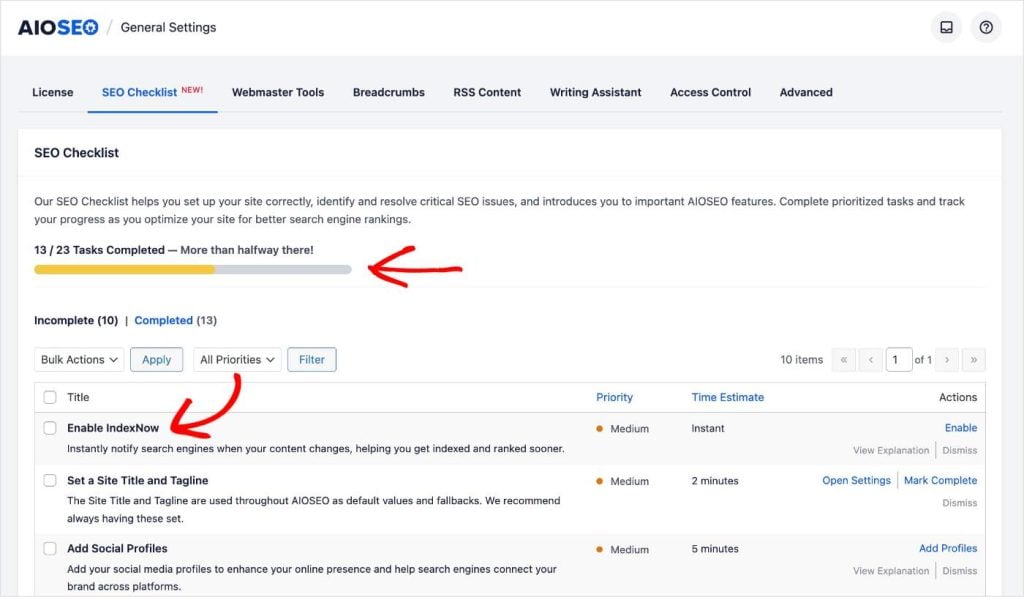
Ihr Dashboard enthält auch eine Liste sowohl der unvollständigen als auch der erledigten Aufgaben.
Für unvollständige Aufgaben erhalten Sie folgende Informationen:
- Aufgabentitel: Was Sie tun müssen
- Beschreibung: Eine kurze Zusammenfassung der Aufgabe
- Prioritätsstufe: Niedrig, Mittel oder Hoch
- Zeitschätzung: Wie lange es dauern wird, die Aufgabe abzuschließen
- Aktionen: Bringt Sie dorthin, wo Sie die Aufgabe abschließen können
Die Checkliste ist so konzipiert, dass sie umsetzbar ist. Sie gibt Ihnen nicht nur eine allgemeine Liste von Tipps, sondern interagiert auch mit Ihren spezifischen Website-Einstellungen.
So verwenden Sie sie:
Schritt 1: Wählen Sie eine Aufgabe
Sehen Sie sich Ihre Liste der unvollständigen Aufgaben an. Sie können sie nach der Prioritätsstufe (erledigen Sie zuerst die „Hohen“!) oder nach der verfügbaren Zeit mit der Zeitschätzung priorisieren.

Schritt 2: Klicken Sie auf den Aktionslink
Eines meiner Lieblingsdinge an der SEO-Checkliste ist, dass man nicht durch Menüs suchen muss, um die richtige Einstellung zu finden. (Das ist einer meiner persönlichen Kritikpunkte an SEO-Plugins und eigentlich an jedem Plugin im Allgemeinen.)
Klicken Sie einfach auf den Aktionslink innerhalb der Aufgabe. Er bringt Sie direkt zu der spezifischen Seite in AIOSEO, auf der sich diese Funktion befindet.
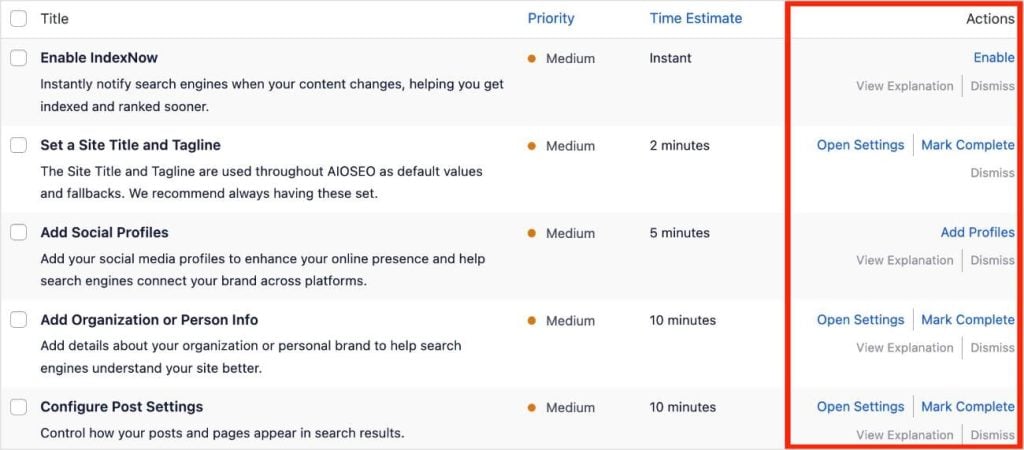
Dies spart enorm viel Zeit und hält die nächsten Schritte für Sie bereit.
Schritt 3: Schließen Sie die Aufgabe ab
Sobald Sie auf dem richtigen Bildschirm sind, konfigurieren Sie die Einstellung oder aktivieren Sie die Funktion.
Bei den meisten Aufgaben erkennt das Plugin, wenn Sie fertig sind, und verschiebt die Aufgabe automatisch in den Tab „Abgeschlossen“ Ihrer SEO-Checkliste.
Bei anderen (wie der Überprüfung von Einstellungen) können Sie die Aufgabe manuell als erledigt markieren, sobald Sie zufrieden sind.
Schritt 4 (Optional): Verwerfen Sie, was Sie nicht brauchen
SEO ist nicht für alle gleich. Wenn die Checkliste eine Aufgabe vorschlägt, die für Ihre Website nicht relevant ist (wie die Einrichtung von WooCommerce SEO für einen Blog, der keine Produkte verkauft), klicken Sie einfach auf Schließen.
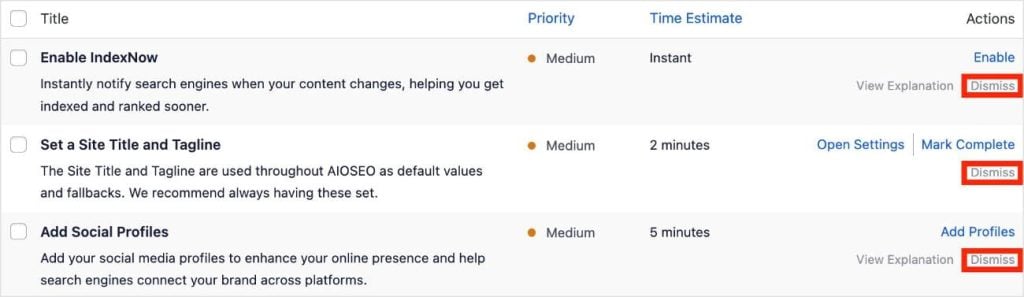
Dies markiert die Aufgabe als erledigt, ohne Einstellungen zu ändern. Ihre Fortschrittsanzeige steigt, und Sie müssen sich keine Sorgen machen, dass irrelevante Aufgaben Ihre Liste überfüllen.
Schritt 5: Erreichen Sie 100 % auf Ihrer Fortschrittsanzeige
Seien wir ehrlich: Das Konfigurieren von Plugin-Einstellungen kann langweilig sein.
Um es etwas befriedigender zu machen, hat AIOSEO diese Fortschrittsanzeige hinzugefügt. Während Sie Ihre WordPress-SEO-Einrichtung durcharbeiten – Google Search Console verbinden, Weiterleitungen einrichten, Ihre robots.txt optimieren – sehen Sie, wie Ihre Punktzahl steigt.
Und wenn Sie 100 % erreichen?
AIOSEO feiert mit einem Konfetti-Ausbruch auf Ihrem Dashboard! 🎉
Es ist eine kleine Geste, aber es war definitiv eine lustige Überraschung, als ich meine Checkliste zum ersten Mal abgeschlossen habe.
Über die Einrichtung hinaus: Was kommt als Nächstes?
Sobald das Konfetti gefallen ist und Ihre Checkliste 100 % erreicht hat, ist Ihre WordPress-SEO-Einrichtung technisch abgeschlossen. Aber SEO ist keine „einmal einrichten und vergessen“-Aufgabe. Es ist eine Gewohnheit.
Jetzt, da Ihr Fundament solide ist, können Sie sich auf den spaßigen Teil konzentrieren: Inhalte erstellen.
Hier sind einige meiner Lieblingsfunktionen von AIOSEO, die Sie dabei unterstützen:
- Inhaltsoptimierung: Verwenden Sie TruSEO für Ihre Blogbeiträge und Seiten, um sicherzustellen, dass jeder Inhalt hoch rankt.
- Linkaufbau: Verwenden Sie den Link Assistant, um interne Verlinkungsmöglichkeiten zu finden, die Sie vielleicht übersehen haben.
- Audit & Wartung: SEO-Regeln ändern sich. Verwenden Sie das SEO Analysis-Tool regelmäßig, um sicherzustellen, dass Ihre Website gesund bleibt.
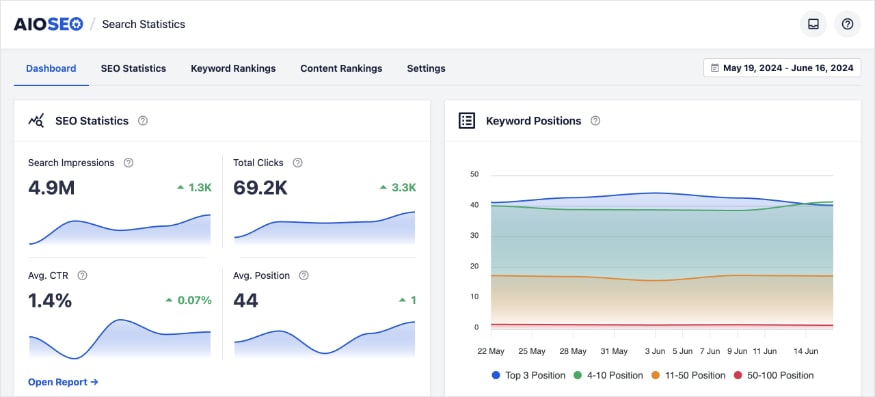
Ich verwende auch gerne Suchstatistiken, da es Ihre Google Search Console (GSC)-Daten in WordPress integriert. So sehen Sie, wie sich Ihre SEO-Bemühungen auszahlen, ohne zwischen verschiedenen Tools oder Tabs wechseln zu müssen.
Bereit zum Start?
Ich weiß, wie überwältigend SEO sein kann, wenn man vor einem leeren Dashboard voller Einstellungen sitzt. Genau deshalb sind Tools wie AIOSEO so wertvoll.
Durch die Automatisierung der technischen Seite mit dem Einrichtungsassistenten und die Bereitstellung einer klaren Roadmap mit der SEO-Checkliste nimmt das Plugin das Rätselraten aus der Gleichung. Sie können sicher sein, dass Ihre Website vom ersten Tag an korrekt eingerichtet ist.
Was die Inhaltserstellung angeht, ist die gute Nachricht, dass Sie nicht mehr alles alleine machen müssen. Hier sind meine Favoriten für die besten KI-Blogbeitrag-Generatoren, die Ihnen helfen, ganze Beiträge in wenigen Minuten zu schreiben. Sie sollten sich auch diesen Artikel über Content Repurposing für SEO ansehen. Dieses Tutorial zeigt Ihnen, wie Sie aus einem Inhalt mehrere Formate erstellen und Ihre Bemühungen auf mehrere Kanäle verteilen.
Und für noch mehr WordPress-Tutorials abonnieren Sie unseren YouTube-Kanal. Sie können uns auch auf X (Twitter), LinkedIn oder Facebook folgen, um auf dem Laufenden zu bleiben.
FAQs
Was ist der beste Weg, um WordPress SEO einzurichten?
Der effizienteste Weg, WordPress SEO einzurichten, ist die Verwendung eines speziellen Plugins wie All in One SEO. Anstatt Code-Dateien manuell zu bearbeiten, verwendet das Plugin einen intelligenten Einrichtungsassistenten, um technische Einstellungen wie Sitemaps, Schema-Markup und kanonische URLs automatisch basierend auf Ihrer Branche zu konfigurieren.
Wie benutze ich den All in One SEO Einrichtungsassistenten?
Um den WordPress Einrichtungsassistenten zu verwenden, installieren und aktivieren Sie einfach All in One SEO. Der Assistent startet automatisch nach der Aktivierung. Befolgen Sie von dort aus die Schritte in dieser Anleitung: kategorisieren Sie Ihre Website, fügen Sie Ihre Geschäftsinformationen hinzu, wählen Sie Ihre Funktionen aus und überprüfen Sie Ihre Suchdarstellung.
Was ist eine WordPress SEO-Checkliste?
Eine WordPress SEO-Checkliste ist eine Roadmap von Aufgaben, die erforderlich sind, um eine Website vollständig zu optimieren. Während Sie online viele generische PDF-Checklisten finden können, enthält AIOSEO eine interaktive Version direkt im WordPress-Dashboard. Sie erkennt, welche Einstellungen Sie bereits konfiguriert haben, und liefert eine priorisierte Liste unvollständiger Aufgaben, damit Sie genau wissen, was als Nächstes zu tun ist.
Wie lange dauert die Einrichtung von SEO auf einer neuen Website?
Mit einem Tool wie AIOSEO dauert die anfängliche Konfiguration normalerweise weniger als 10 Minuten. Der SEO-Assistent erledigt die komplexen technischen Einstellungen sofort. Danach können Sie die SEO-Checkliste verwenden, um fortgeschrittenere Optimierungen in Ihrem eigenen Tempo anzugehen.
Benötige ich Programmierkenntnisse, um mein WordPress SEO einzurichten?
Nein, Sie benötigen keine Programmierkenntnisse, um Ihr WordPress SEO einzurichten. Moderne SEO-Plugins machen es überflüssig, Theme-Dateien oder Ihre robots.txt-Datei manuell zu bearbeiten. AIOSEO implementiert beispielsweise Schema-Markup für Benutzer, ohne dass diese eine einzige Codezeile anfassen müssen.
Möchten Sie AIOSEO kostenlos ausprobieren?
Geben Sie die URL Ihrer WordPress-Website ein, um AIOSEO Lite zu installieren.

Offenlegung: Unsere Inhalte werden von den Lesern unterstützt. Das bedeutet, wenn Sie auf einige unserer Links klicken, können wir eine Provision verdienen. Wir empfehlen nur Produkte, von denen wir glauben, dass sie unseren Lesern einen Mehrwert bieten.
