
¿Quieres saber cómo deshabilitar fácilmente las páginas de adjuntos de imágenes en WordPress?
Las páginas de adjuntos de imágenes pueden perjudicar tu SEO, ya que Google y otros motores de búsqueda las consideran "contenido delgado". Solo muestran la imagen que has subido a tu publicación o página, lo cual no es útil ni para los usuarios ni para los motores de búsqueda.
Así que, en esta publicación, te mostraremos cómo deshabilitar fácilmente las páginas de adjuntos de imágenes en WordPress y redirigirlas a tus imágenes. También explicaremos qué es una página de adjuntos y por qué deberías deshabilitarla en tu sitio web de WordPress.
No dudes en hacer clic en estos enlaces rápidos para saltar directamente a diferentes secciones:
- ¿Qué es una página de adjuntos de WordPress?
- Por qué deberías deshabilitar las páginas de adjuntos de imágenes
- Deshabilita fácilmente las páginas de adjuntos de imágenes en WordPress
¿Qué es una página de adjuntos de WordPress?
Una página de adjuntos de WordPress es una página generada automáticamente que muestra un único archivo multimedia, como una imagen, un archivo zip, una película o un documento PDF.
Cuando subes una imagen u otro archivo multimedia al editar una entrada o página, el archivo se "adjunta" a esa página. (Por otro lado, si subes un archivo directamente a la Biblioteca de medios, no se adjunta a ninguna entrada o página).
La página de adjuntos generada automáticamente mostrará el archivo multimedia y su título, metadatos y, posiblemente, también comentarios.
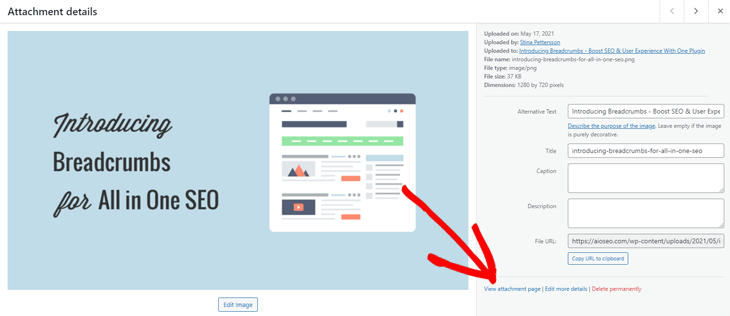
Puedes ver las páginas de adjuntos haciendo clic en Medios en el menú del panel de WordPress. Haz clic en la imagen y desplázate hacia abajo hasta el enlace Ver página de adjuntos y haz clic en él para ver la página de adjuntos.
Por qué deberías deshabilitar las páginas de adjuntos de imágenes
Deberías deshabilitar las páginas de adjuntos de imágenes en WordPress porque tienen poco valor y pueden perjudicar tu SEO. Lo único que hacen estas páginas es mostrar una versión más grande de tu imagen, y la mayoría de los sitios web de WordPress no las necesitan.
También incluyen contenido de texto mínimo, que los motores de búsqueda consideran de baja calidad o "contenido delgado". Esto, en última instancia, perjudicará tus rankings de SEO, ya que la experiencia del usuario es la máxima prioridad de Google.
Es por eso que deberías deshabilitar las páginas de adjuntos de imágenes en tu sitio, lo cual te mostraremos cómo hacerlo fácilmente usando el mejor plugin de SEO para WordPress, All in One SEO (AIOSEO).
Deshabilita fácilmente las páginas de adjuntos de imágenes en WordPress

Afortunadamente, puedes deshabilitar fácilmente tus páginas de adjuntos de imágenes en tu sitio de WordPress con All in One SEO.
AIOSEO es un plugin de SEO completo que viene con muchas herramientas y funciones de SEO avanzadas y potentes:
- Sitemaps XML inteligentes: genera automáticamente un sitemap XML de WordPress para notificar a todos los motores de búsqueda sobre cualquier actualización nueva.
- Frases clave de SEO ilimitadas: optimiza tu contenido en frases clave ilimitadas y añade palabras clave relacionadas en un solo clic.
- Esquema de Rich Snippets: añade marcado de esquema a tus páginas y obtén más clics y tráfico con los rich snippets de Google.
- SEO Local: mejora los rankings de todos los listados de tu negocio y aparece en el Panel de Conocimiento y en Google Maps de Google.
- Gestor de Redirecciones: obtenga acceso a una gestión fácil y rápida de sus redirecciones 301 y errores 404.
- ...y más.
¡Bien, vamos a ello!
Deshabilitar Páginas de Adjuntos Manualmente
Para empezar, primero debe instalar y activar AIOSEO en su sitio web de WordPress. Si no ha instalado un plugin antes, visite la guía de WPBeginner sobre cómo instalar un plugin de WordPress.
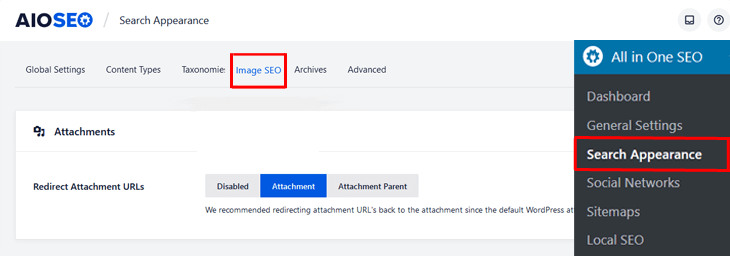
Una vez que haya activado AIOSEO, desactiva automáticamente las URL de los adjuntos. Pero también puede desactivarlas manualmente visitando All in One SEO » Apariencia de Búsqueda y haciendo clic en la pestaña SEO de Imágenes.
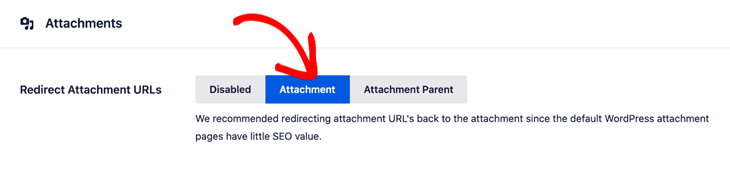
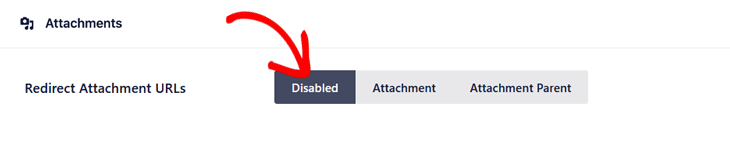
Luego, asegúrese de que la opción Redirigir URL de Adjuntos esté configurada en Adjunto.
¡Así de simple!
Ahora sus páginas de adjuntos se redirigirán a la propia imagen. Esto significa que cada vez que alguien visite la URL de su página de adjuntos, verá la imagen en su lugar. Y esta es también nuestra configuración predeterminada que recomendamos usar.
Redirigir Adjunto de Imagen a la Entrada Principal
Si desea redirigir un adjunto de imagen a su entrada en WordPress, simplemente establezca la configuración de Redirigir URL de Adjuntos en Entrada Principal del Adjunto.

Al usar esta configuración, sus páginas de adjuntos se redirigirán a la entrada o página a la que está adjunta la imagen.
Así que, cada vez que alguien visite su página de adjuntos, verá la entrada o página donde se subió la imagen en lugar de la página de adjuntos.
Nota: Si has subido una imagen directamente a la biblioteca de imágenes (sin adjuntarla a ninguna entrada o página) y has seleccionado la última opción, los visitantes de tu sitio web seguirán viendo la página de adjunto.
Mostrar Páginas de Adjuntos en los Resultados de Búsqueda
Si aún desea que sus páginas de adjuntos de medios aparezcan en los resultados de búsqueda, puede configurar este ajuste en Desactivado.
¡Eso es todo!
Esperamos que esta entrada de blog le haya ayudado a aprender cómo deshabilitar las páginas de adjuntos de imágenes en WordPress. Utilice estos consejos y se asegurará de que sus páginas de adjuntos de imágenes no aparezcan en los resultados de búsqueda. Lo mejor de todo es que Google no le penalizará por crear "contenido delgado".
Antes de irse, si desea aprender a optimizar sus entradas de blog como un profesional, debería consultar nuestra lista de verificación de SEO para entradas de blog o las mejores prácticas de SEO.
Y si desea aumentar su tráfico orgánico a una velocidad récord, debería consultar 30 trucos de SEO garantizados para aumentar su tráfico.
¿Todavía no usas AIOSEO? ¿A qué esperas?
Descargo de responsabilidad: Nuestro contenido es compatible con los lectores. Esto significa que si haces clic en algunos de nuestros enlaces, podemos ganar una comisión. Solo recomendamos productos que creemos que añadirán valor a nuestros lectores.
¿Quieres probar AIOSEO gratis?
Introduce la URL de tu sitio web de WordPress para instalar AIOSEO Lite.


¿Cuando sigo este proceso, deshabilitará todas las páginas de adjuntos existentes y las redirigirá a la página principal de la entrada de blog correspondiente? ¿O necesito actualizar todas las imágenes manualmente?
Hola Jill,
Lo hará automáticamente; no es necesario hacer nada manualmente.
Gracias.
no funcionó.
los medios adjuntos todavía muestran la URL
¡Hola! Gracias por tu comentario. ¿Podrías ponerte en contacto con nuestro equipo de soporte con tu problema?
Gracias.