
¿Te gustaría permitir que un asistente de IA como Claude lea y actualice el SEO de tu sitio directamente desde una ventana de chat? Todo lo que necesitas es AIOSEO con el AI Suite, un cliente de IA compatible con MCP y unos minutos para completar la configuración.
Esta guía te muestra cómo conectar un cliente de IA a tu sitio de WordPress utilizando el servidor MCP integrado de AIOSEO.
MCP, siglas de Model Context Protocol, es un estándar abierto que permite a los clientes de IA llamar de forma segura a funciones en otras aplicaciones. AIOSEO registra un conjunto de "habilidades" de SEO (como leer y actualizar títulos de publicaciones, gestionar redirecciones y obtener Estadísticas de Búsqueda) y las expone a través de MCP. Esto permite que tu asistente de IA trabaje en tu SEO por ti.
NOTA:
El Asistente de IA y el Servidor MCP funcionan con la versión gratuita de AIOSEO, que otorga a tu asistente de IA 13 habilidades de SEO. All in One SEO Pro duplica eso, añadiendo habilidades para SEO de taxonomía, redirecciones y estadísticas de búsqueda. Algunas habilidades siguen los requisitos de licencia de la función que tienen detrás. Las habilidades de estadísticas de búsqueda necesitan una licencia Elite, y las habilidades del Asistente de Enlaces necesitan el complemento Asistente de Enlaces, incluido con Pro y Elite.
En este artículo
Antes de empezar, asegúrate de que AIOSEO esté instalado y activado en tu sitio de WordPress. También necesitarás WordPress 6.9 o una versión más reciente, que es la versión que añadió la API de Habilidades, y AIOSEO 4.9.8 o una versión más reciente. El complemento gratuito MCP Adapter también es necesario, y AIOSEO lo instala por ti con un solo clic durante la configuración.
Abrir la configuración de MCP
Para empezar, abriremos la pantalla de configuración de MCP en AIOSEO.
Ve a All in One SEO en tu panel de WordPress, abre la página AI Suite y selecciona la pestaña MCP.
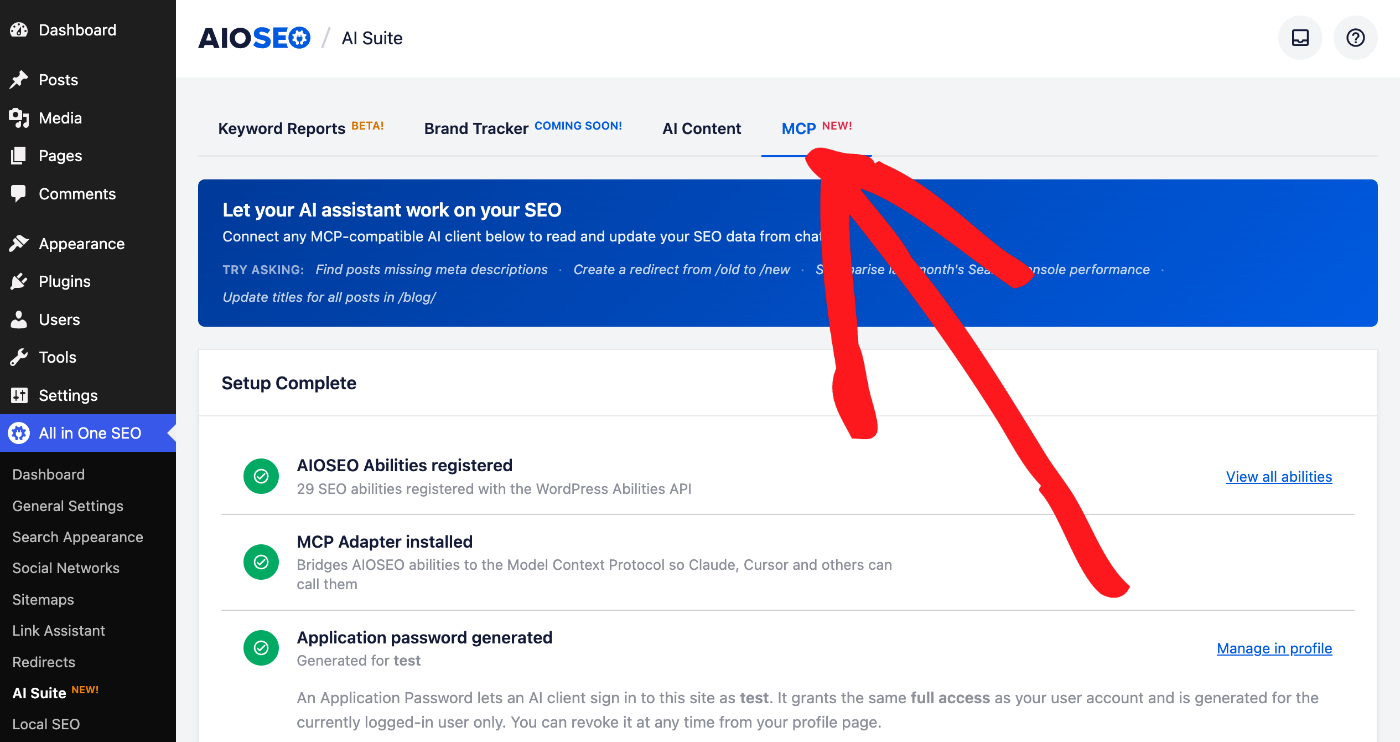
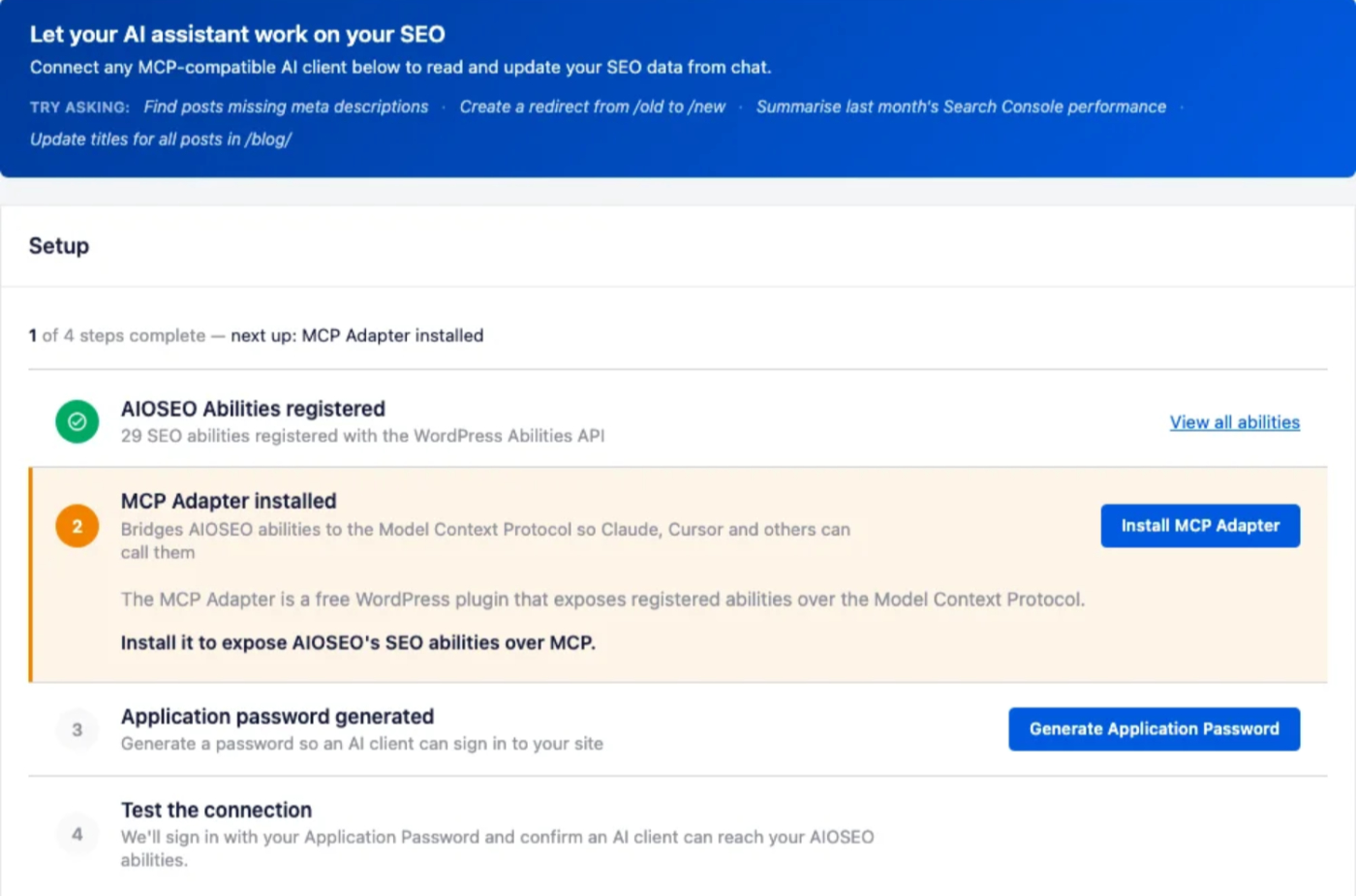
La pestaña MCP te guía a través de una configuración de 4 pasos que prepara tu sitio para conectar un cliente de IA. Cada paso muestra su estado y el contador de progreso en la parte superior rastrea cuántos pasos se han completado.
Revisar las habilidades de SEO registradas
El primer paso confirma que AIOSEO ha registrado sus habilidades de SEO con WordPress, indicado por la marca de verificación verde. Estas habilidades son las acciones específicas que tu asistente de IA podrá realizar. Para revisar la lista completa agrupada por categoría, expande Ver todas las habilidades.
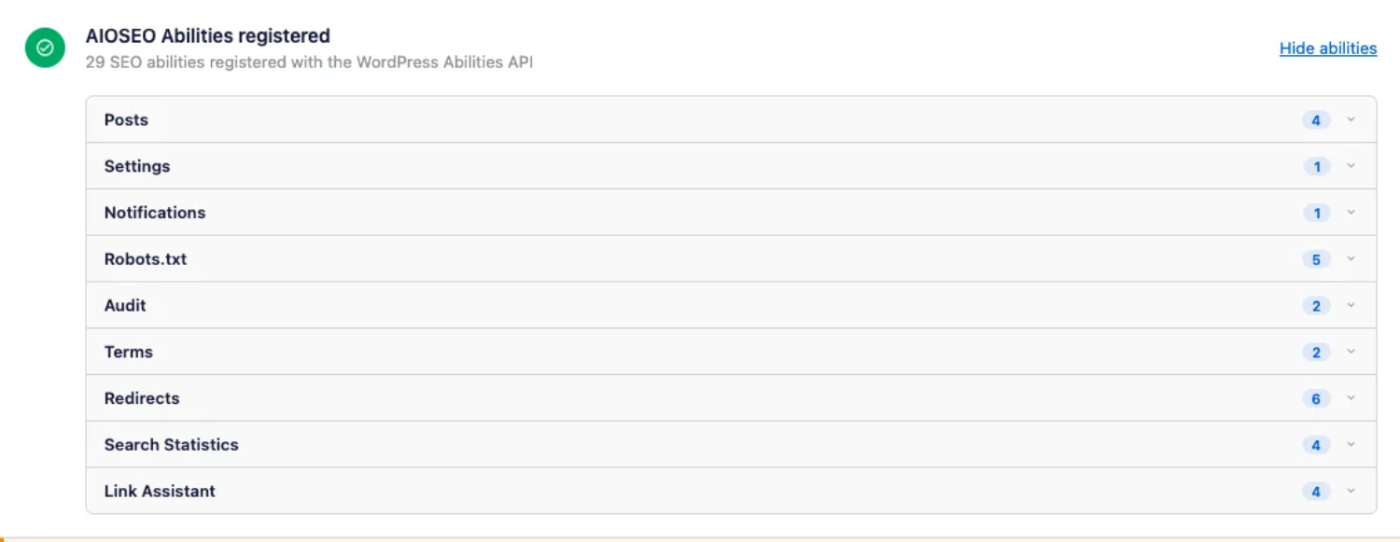
Las habilidades cubren áreas como Publicaciones, Ajustes, Notificaciones, Robots.txt, Auditoría, Términos, Redirecciones, Estadísticas de Búsqueda y Asistente de Enlaces, para que tu asistente pueda leer y actualizar datos de SEO en todo tu sitio.
La lista que ves depende de tu configuración. La versión gratuita de AIOSEO registra 13 habilidades que cubren publicaciones, configuraciones, notificaciones, robots.txt y auditorías del sitio. All in One SEO Pro añade habilidades para términos, redirecciones y estadísticas de búsqueda, y el complemento Asistente de Enlaces añade cuatro más. Algunas habilidades se registran incluso cuando la función que tienen detrás necesita un nivel de licencia superior, por lo que las habilidades de estadísticas de búsqueda devuelven datos en Elite, y las habilidades del Asistente de Enlaces necesitan el complemento Asistente de Enlaces, incluido con Pro y Elite.
Instalar el adaptador MCP
El segundo paso añade el Adaptador MCP, un plugin gratuito de WordPress que conecta las habilidades de AIOSEO con el Protocolo de Contexto de Modelo. Para añadirlo, haz clic en Instalar Adaptador MCP.

AIOSEO descarga, instala y activa el adaptador por ti. Una vez que termina, el paso muestra una marca de verificación verde para confirmar que el adaptador está listo.

Generar una contraseña de aplicación
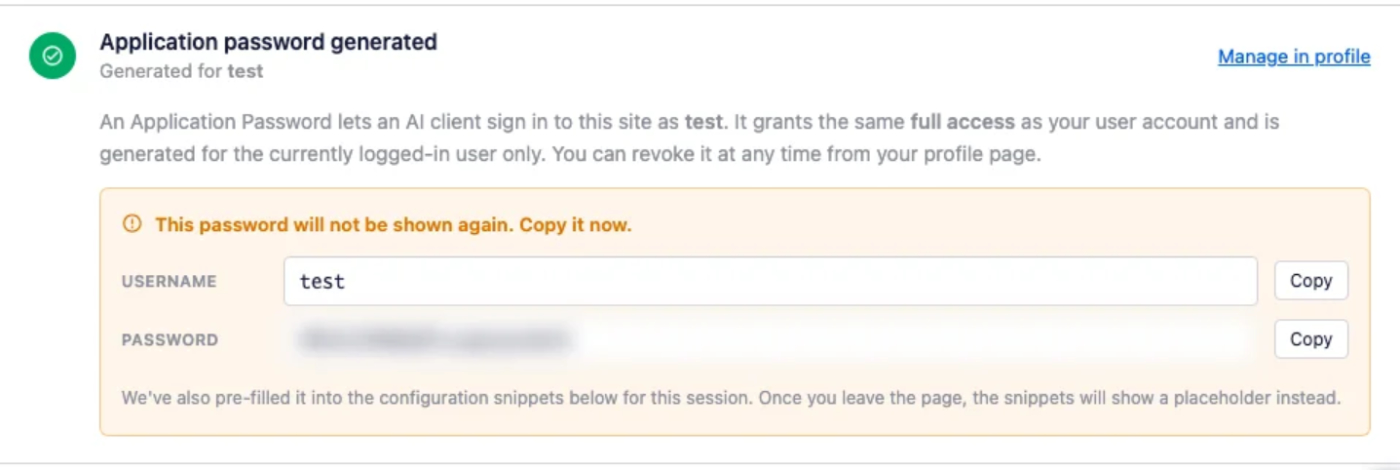
El tercer paso crea las credenciales que tu cliente de IA utiliza para iniciar sesión en tu sitio. Para crearlas, haz clic en Generar Contraseña de Aplicación.

AIOSEO muestra entonces un nombre de usuario y una Contraseña de Aplicación de un solo uso. Esta contraseña otorga el mismo acceso que tu cuenta de usuario. Cópiala de inmediato usando el botón Copiar junto al campo de contraseña. Por seguridad, la contraseña solo se muestra una vez y puedes revocarla en cualquier momento desde tu perfil de WordPress.
Probar la conexión
El cuarto paso confirma que un cliente de IA puede acceder a tu sitio con las credenciales que acabas de crear. Para ejecutar la comprobación, haz clic en Probar conexión.

AIOSEO inicia sesión con tu Contraseña de Aplicación e informa cuántas capacidades ha encontrado. Un mensaje de "Conexión exitosa" confirma que tu sitio está listo para conectar un cliente de IA.

Conectar tu cliente de IA
Con la configuración completa, puedes conectar tu asistente de IA. En la sección Conectar con cliente de IA, elige la herramienta que deseas utilizar. Aquí, seleccionaremos Claude Desktop.

NOTA:
¿No estás seguro de qué pestaña elegir?
Elige el cliente que ya utilizas para chatear con IA. Selecciona Claude Desktop si usas la aplicación Claude en tu ordenador. Selecciona Claude Code CLI o Gemini CLI si trabajas desde una terminal. Selecciona Cursor o VS Code si te conectas desde tu editor de código.
Si no estás seguro, empieza con Claude Desktop, ya que es el más sencillo de configurar.
AIOSEO genera un fragmento de configuración listo para usar y muestra dónde guardarlo para tu cliente elegido. Para copiarlo, haz clic en Copiar fragmento. Luego, añádelo al archivo de configuración de tu cliente y reinicia el cliente. Tu Contraseña de Aplicación se rellena automáticamente mientras permaneces en la página.
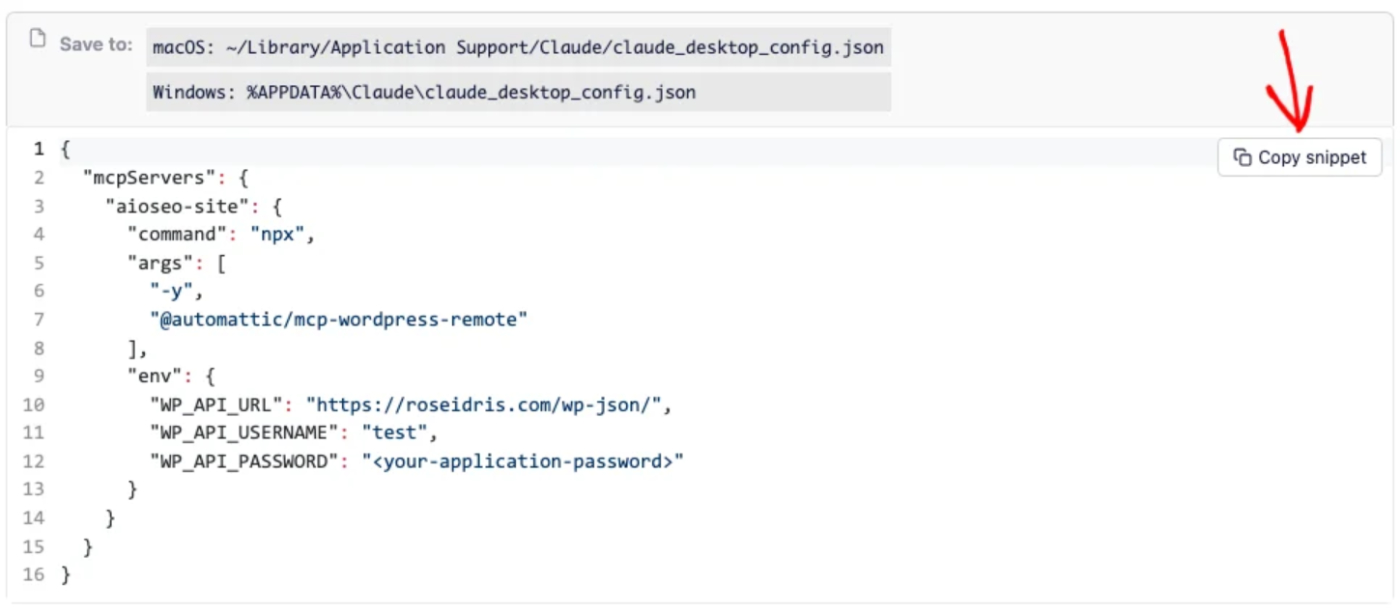
Una vez que tu cliente se reinicie, podrá utilizar las capacidades de AIOSEO. A continuación, puedes pedirle que realice tareas como encontrar publicaciones a las que les falten meta descripciones, crear una redirección o resumir tus Estadísticas de Búsqueda recientes.
¡Eso es todo! Has conectado un asistente de IA a tu sitio de WordPress con el servidor MCP de AIOSEO.
Preguntas frecuentes
A continuación, hemos respondido a algunas de las preguntas más frecuentes sobre cómo conectar un asistente de IA a tu sitio con el servidor MCP de AIOSEO.
¿Qué clientes de IA puedo conectar?
La pestaña MCP proporciona configuración predefinida para Claude Desktop, Claude Code CLI, Gemini CLI, Cursor y VS Code. Si utilizas ChatGPT, conéctate con uno de estos clientes en su lugar, ya que los conectores de ChatGPT dependen de un método de inicio de sesión diferente.
¿Qué puede hacer el asistente de IA en mi sitio?
Puede llamar a las capacidades de AIOSEO registradas en WordPress, como leer y actualizar los datos SEO de tus publicaciones, encontrar publicaciones a las que les falten campos SEO, gestionar redirecciones, revisar tus Estadísticas de Búsqueda y ejecutar auditorías del sitio.
¿Se volverá a mostrar mi contraseña de aplicación?
No. La Contraseña de Aplicación aparece solo una vez, cuando la generas. Si la pierdes, genera una nueva y actualiza la configuración de tu cliente de IA con el nuevo valor.
¿Puedo eliminar el acceso de un cliente de IA más tarde?
Sí. La Contraseña de Aplicación se puede revocar en cualquier momento desde la sección Contraseñas de Aplicación de tu perfil de WordPress, lo que finaliza inmediatamente el acceso de ese cliente.
¿Qué debo hacer si las contraseñas de aplicación están deshabilitadas?
El servidor MCP de AIOSEO utiliza una Contraseña de aplicación de WordPress para que tu cliente de IA pueda iniciar sesión en tu sitio. Si el Paso 3 de la configuración de MCP indica que las contraseñas de aplicación están deshabilitadas, algo en tu sitio ha desactivado la función. AIOSEO nombra la causa cuando puede encontrarla. Aquí te explicamos cómo solucionar las más comunes:
Tu sitio no está usando HTTPS
WordPress solo permite Contraseñas de aplicación en sitios servidos a través de HTTPS (los sitios de desarrollo local son la excepción). Cambia tu sitio a HTTPS y luego recarga la pestaña MCP.
Un plugin de seguridad las desactivó
- Wordfence: ve a Wordfence > Firewall > Todas las opciones del firewall > Protección contra fuerza bruta, desmarca Desactivar contraseñas de aplicación de WordPress y haz clic en Guardar.
- Desactivar contraseñas de aplicación: el único trabajo de este plugin es desactivar la función. Desactívalo desde la pantalla de Plugins.
- Solid Security (anteriormente iThemes Security): puede limitar las Contraseñas de aplicación a ciertos usuarios. Permite tu cuenta en su configuración, o pídele a un administrador del sitio que lo haga.
- Otros plugins de seguridad: busca una opción de "Contraseñas de aplicación" en la configuración del plugin, a menudo en la configuración de REST API, inicio de sesión o endurecimiento.
Código personalizado o tu host los desactivó
Un fragmento de código o un plugin imprescindible puede desactivar la función con el filtro wp_is_application_passwords_available. Elimina ese código o pregunta a tu desarrollador o proveedor de hosting.
Solo están desactivadas para tu cuenta
Si AIOSEO dice que las contraseñas de aplicación están desactivadas para tu cuenta, un plugin de seguridad o de dos factores está limitando quién puede crearlas. Pide a un administrador del sitio que permita tu cuenta.
No puedes administrar plugins
Si tu rol no puede activar o configurar plugins (por ejemplo, el rol de Administrador de AIOSEO), AIOSEO te pide que contactes a un administrador del sitio. Envíales un enlace a esta sección.
Una vez solucionado, recarga Todo en Uno SEO > Suite de IA > MCP. El Paso 3 ahora muestra el botón Generar contraseña de aplicación.