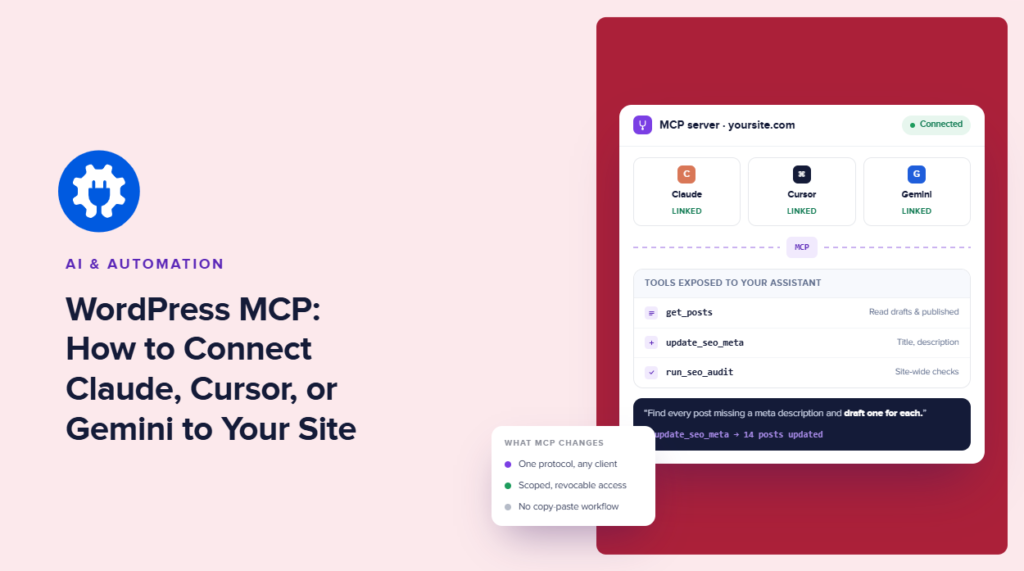

Pregunta a Claude qué publicaciones en tu sitio de WordPress tienen las puntuaciones TruSEO más bajas. Normalmente, no puede decírtelo así como así.
Eso es porque Claude no sabe lo que hay actualmente en WordPress. Ni Cursor ni Gemini lo saben. Puedes exportar los datos, pegarlos en un chat y hacer tu pregunta allí, pero entonces tú eres la capa de integración.
WordPress MCP cambia eso.
Model Context Protocol (Protocolo de Contexto del Modelo) proporciona a un cliente de IA una forma estándar de conectarse a herramientas y datos externos. Con un servidor MCP en el lado de WordPress, tu herramienta de IA puede consultar información de tu sitio directamente en lugar de esperar a que tú la copies.
El truco está en que WordPress no te proporciona un servidor MCP específico para SEO de forma nativa, pero AIOSEO sí lo hace. Eso significa que podemos construir una conexión que se parezca a esto:
Claude / Cursor / Gemini
           │
           │ MCP
           ▼
    AIOSEO MCP Server
           │
           ▼
       WordPress
           │
    ┌──────┼──────┐
    ▼      ▼      ▼
 TruSEO   Links   SEO data
Una vez conectado, tu herramienta de IA puede trabajar directamente con los datos de WordPress.
Eso es lo que cubriré en esta guía: una conexión MCP funcional entre WordPress y un cliente de IA, y luego lo que se vuelve posible una vez que la fontanería está fuera del camino.
En este artículo
- ¿Qué es MCP y por qué deberían importarle a los usuarios de WordPress?
- ¿Tu sitio de WordPress ya tiene soporte para MCP?
- Cómo conectar Claude a WordPress con AIOSEO MCP
- Conectar Cursor a WordPress
- Conectar Gemini a WordPress
- ¿Qué puedes hacer realmente con las capacidades MCP de AIOSEO?
- Seguridad, permisos y lo que no automatizaría
- MCP de WordPress: Preguntas frecuentes respondidas
- Reflexiones finales
¿Qué es MCP y por qué deberían importarle a los usuarios de WordPress?
MCP es más fácil de entender si observamos lo que sucede sin él.
Digamos que quiero que Claude encuentre todas las publicaciones de mi sitio con una puntuación TruSEO inferior a 70. Claude puede razonar sobre la tarea perfectamente bien. Lo que le falta son los datos necesarios para responderla. Podría copiar información de WordPress y pegarla en Claude. Pero el problema de hacer eso es que es un proceso repetitivo en el que tienes que abrir un nuevo chat de vez en cuando y alimentarlo con datos manualmente.
O podría construir una integración personalizada entre mi sitio de WordPress y Claude. Eso también funciona, pero ahora tengo que construir, autenticar, documentar y mantener una integración.
MCP nos da otra opción.
MCP explicado para todos (incluso para los especialistas en marketing no técnicos)
Model Context Protocol (MCP) es una forma estándar para que las aplicaciones de IA se conecten a sistemas externos y utilicen los datos y herramientas que esos sistemas exponen.
En lugar de construir una integración separada para cada combinación de cliente de IA y aplicación externa, MCP proporciona a ambos lados una interfaz común.
En nuestro caso, hay dos lados:
MCP client                    MCP server

Claude  ───────────────┐
Cursor  ───── MCP ─────┼────► AIOSEO ────► WordPress
Gemini  ───────────────┘
Claude, Cursor o Gemini actúa como el cliente MCP, y AIOSEO proporciona el servidor MCP en el lado de WordPress.
El servidor es lo que hace que las capacidades específicas de WordPress y SEO estén disponibles para el cliente. Una vez que la conexión está autenticada, la IA no necesita que muevas manualmente la información relevante de una aplicación a otra cada vez que haces una pregunta.
¿Qué puedes hacer realmente con WordPress + MCP?
La forma más fácil de ver la diferencia es comparar la misma tarea antes y después de la conexión.
Sin MCP, podría querer preguntar: ¿Qué publicaciones en mi sitio tienen puntuaciones TruSEO bajas?
Antes de que Claude pueda ayudar, tengo que sacar esa información de WordPress y dársela a Claude.
Con una conexión AIOSEO MCP, el flujo de trabajo cambia:
Me
 │
 │ "Show me posts with a TruSEO score below 70"
 ▼
Claude
 │
 │ MCP request
 ▼
AIOSEO
 │
 │ WordPress / SEO data
 ▼
Claude
 │
 ▼
Answer
La misma idea se aplica a preguntas más útiles, obviamente.
Podría pedirle a un cliente de IA que identifique publicaciones que necesitan una actualización, inspeccione metadatos SEO, trabaje con información de enlaces internos o consulte datos de rendimiento de búsqueda disponibles, dependiendo de las capacidades de AIOSEO y las características del plan que admita la conexión.
En lugar de abrir varias pantallas de WordPress, encontrar los datos relevantes y ensamblarlos yo mismo, puedo describir el resultado que quiero y dejar que el cliente solicite la información que necesita.
Ese es un uso mucho más interesante de la IA en WordPress que generar otro párrafo de texto. Pero todavía necesitamos una pieza de infraestructura.
Así que, antes de configurar Claude o Cursor, necesitamos ver qué tiene que existir realmente en el lado de WordPress.
¿Tu sitio de WordPress ya tiene soporte para MCP?
Probablemente no.
WordPress no proporciona a cada sitio un servidor MCP de propósito general de forma nativa. Por lo tanto, instalar WordPress no le da automáticamente a Claude o Cursor un punto final seguro al que puedan conectarse y empezar a consultar. Algo todavía tiene que proporcionar el servidor.
Hay dos formas generales de resolver eso.
Puedes crear tu propio servidor MCP y decidir qué datos y acciones de WordPress debe exponer. Si estás creando una aplicación personalizada, eso puede ser exactamente lo que quieres. Tú controlas la autenticación, las herramientas, los permisos y las API de WordPress subyacentes.
Pero es mucha infraestructura, especialmente para equipos pequeños, personas con un perfil no técnico, o si quieres ahorrar tu tiempo y recursos.
La otra opción (la mejor, si me preguntas) es usar un plugin de WordPress que ya proporcione el servidor MCP y exponga las capacidades que necesitas.
Entra AIOSEO MCP
La integración MCP de AIOSEO nos proporciona el servidor entre el cliente de IA y los datos SEO del sitio.
Así que en lugar de construir esto:
Claude
   │
   ▼
Custom MCP server
   │
   ├── Authentication
   ├── WordPress integration
   ├── SEO data access
   ├── Tool definitions
   └── Error handling
           │
           ▼
       WordPress
podemos empezar aquí:
Claude
   │
   │ MCP
   ▼
AIOSEO MCP Server
   │
   ▼
WordPress + AIOSEO data
Eso cambia considerablemente el trabajo, ya que no necesitas diseñar un servidor MCP antes de poder empezar a usar MCP. Solo necesitas habilitar el servidor existente, autenticar el cliente de IA y decirle a ese cliente dónde encontrarlo.
Esta es también la razón por la que la distinción entre el cliente y el servidor es importante.
Instalar Claude Desktop no añade soporte MCP a WordPress. Y habilitar un servidor MCP en WordPress no conecta automáticamente a Claude con él.
Ambos lados deben configurarse.
Una vez que lo están, el servidor expone capacidades SEO específicas que el cliente puede usar. Eso es lo que permite que una solicitud en lenguaje natural en Claude se convierta en una solicitud estructurada para datos reales de WordPress, en lugar de una respuesta basada únicamente en el contexto que casualmente esté en el chat.
En la siguiente sección, conectaré los dos.
Cómo conectar Claude a WordPress con AIOSEO MCP
Solo hay tres cosas que Claude realmente necesita:
An MCP endpoint
A way to authenticate
A client configuration that tells Claude about both
Todo lo demás está configurado.
Paso 1: Instalar y activar AIOSEO
Si AIOSEO ya se está ejecutando en el sitio de WordPress, puedes omitir este paso. De lo contrario, instala y activa AIOSEO como cualquier otro plugin de WordPress.
Después de la activación, WordPress es un lado de nuestra arquitectura:
Claude  ───── MCP ─────►  AIOSEO  ─────►  WordPress
                         ▲
                         │
                    We are here
A continuación, necesitamos exponer el punto final MCP.
Paso 2: Habilitar el servidor MCP
Abre los ajustes de MCP de AIOSEO en WordPress y activa el servidor MCP.
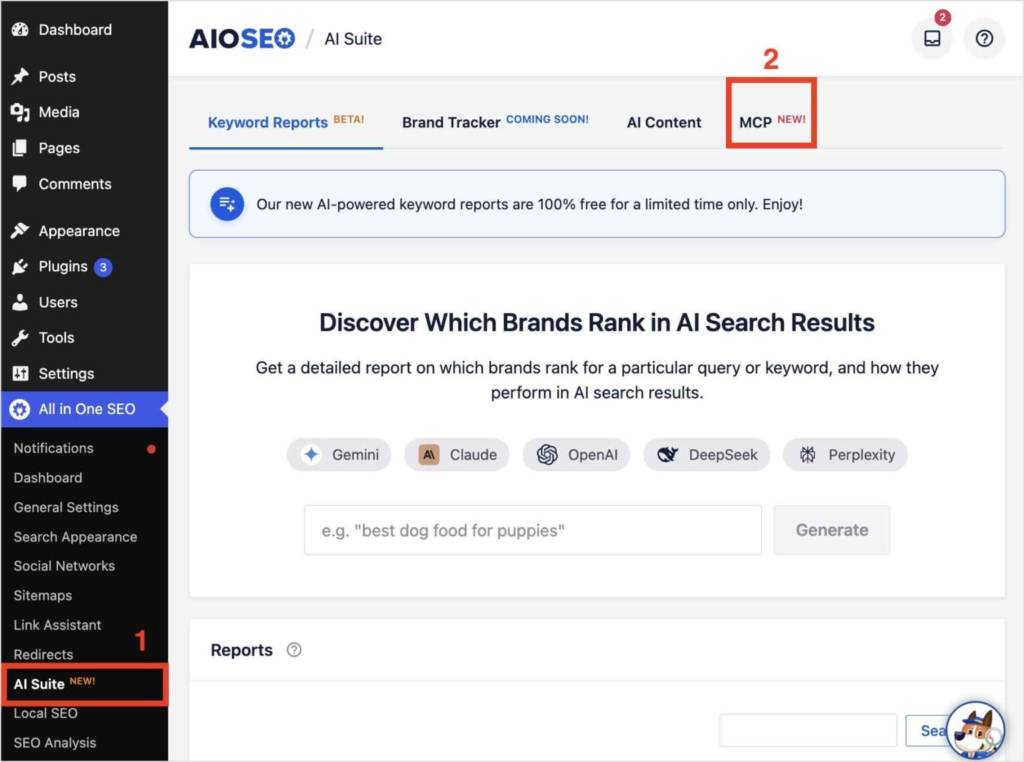
Una vez activado, AIOSEO proporciona a un cliente MCP externo una interfaz definida para interactuar con las capacidades SEO disponibles en tu sitio.
Antes:
Claude        WordPress
  │               │
  └────── X ──────┘
Después:
Claude
  │
  │ MCP
  ▼
AIOSEO MCP Server
  │
  ▼
WordPress
Todavía no hemos conectado Claude. Simplemente hemos hecho que WordPress sea capaz de aceptar la conexión. Esa distinción será útil cuando añadamos Cursor más adelante, ya que el lado de WordPress no necesita ser reconstruido cada vez que cambiamos de cliente.
Paso 3: Obtener la URL y el token de tu servidor MCP
Una vez activado el servidor, necesitarás los detalles de conexión que proporciona AIOSEO.
Como mínimo, el cliente necesita saber dónde está el servidor MCP y cómo autenticarse. Usarás estos valores en la configuración de Claude en el siguiente paso.
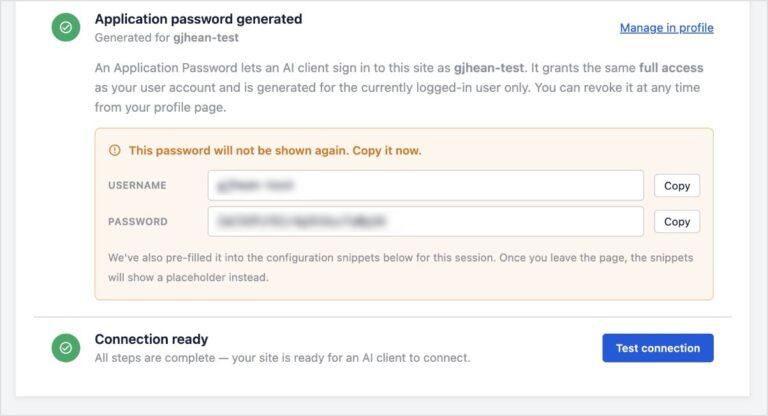
Trata el token como cualquier otra credencial. No lo incluyas en un repositorio Git público. No pegues un token real en la documentación. Y si tomas capturas de pantalla para tu equipo, redáctalo antes de compartirlas.
Para los ejemplos siguientes, usaré marcadores de posición:
YOUR_AIOSEO_MCP_URL
YOUR_API_TOKEN
Reemplaza esos con los valores de tu propia instalación de WordPress.
Paso 4: Añadir el servidor a Claude
Añade el servidor MCP de AIOSEO a Claude usando la configuración de conexión que proporciona AIOSEO. Conceptualmente, le estamos dando a Claude dos informaciones:
server = YOUR_AIOSEO_MCP_URL
authentication = YOUR_API_TOKEN
La configuración exacta es importante, así que no improvises el JSON de memoria. Utiliza la documentación actual de MCP de AIOSEO para el transporte compatible y los nombres exactos de las claves, y luego sustituye tu propia URL de servidor y token.
Puede que esto suene a un detalle pequeño, pero es el tipo de detalle que hace que los tutoriales técnicos sean útiles o molestos. Un ejemplo de configuración casi correcto suele ser peor que ningún ejemplo.
[Bloque de código: Inserta aquí la configuración MCP de Claude verificada y copiable usando los marcadores de posición TU_URL_MCP_AIOSEO y TU_TOKEN_API.]
Guarda la configuración y reconecta o reinicia el cliente Claude si es necesario según el flujo de trabajo MCP de Claude actual.
En ese momento, ambos lados se conocen mutuamente:
Claude
  │
  │ authenticated MCP connection
  ▼
AIOSEO MCP Server
  │
  ▼
WordPress
Paso 5: Demostrar que la conexión funciona
Si yo fuera tú, no probaría esto con "Hola".
Pregunta algo que Claude no podría saber sin acceder al sitio. Por ejemplo: Lista todas las entradas de mi sitio WordPress con una puntuación TruSEO inferior a 70.
Eso nos da una prueba útil porque solo hay dos resultados posibles.
Si Claude puede consultar la capacidad AIOSEO apropiada y devolver entradas reales del sitio de WordPress conectado, la integración está funcionando. (¡Genial!)
Si no puede, sabemos que el problema está en algún lugar de la conexión, autenticación, permisos o capacidades MCP expuestas.
Más importante aún, cuando funciona, mira lo que acaba de desaparecer del flujo de trabajo.
- No más exportaciones manuales de archivos CSV.
- No más copias de una tabla de WordPress.
- No tienes que pegar diez entradas en Claude y explicar qué número representaba la puntuación TruSEO.
Esa es una de mis partes favoritas de MCP de WordPress.
A continuación, conectaremos Cursor.
Conectar Cursor a WordPress
Una vez que el servidor MCP de AIOSEO esté en funcionamiento, conectar otro cliente debería ser casi sin incidentes.
No necesitamos otro plugin de WordPress, otra integración de API o un segundo servidor. Cursor es simplemente otro cliente MCP que se conecta al mismo servidor que configuramos para Claude.
                    ┌──── Claude
                    │
WordPress ← AIOSEO MCP
                    │
                    └──── Cursor
La diferencia interesante es lo que Cursor aporta al otro lado de esa conexión. Claude es útil cuando quieres interrogar los datos SEO de mi sitio de forma conversacional. Cursor se vuelve más interesante cuando esos datos necesitan formar parte de un flujo de trabajo de desarrollo.
Añadir AIOSEO a Cursor
Cursor te permite actualmente gestionar servidores MCP desde Personalizar → MCPs. También puedes configurar un servidor personalizado directamente en mcp.json. Cursor admite la configuración a nivel de proyecto en .cursor/mcp.json y una configuración global en ~/.cursor/mcp.json.
Para esta conexión, añade el servidor MCP remoto de AIOSEO utilizando la URL y los detalles de autenticación de tu sitio de WordPress.
Una configuración MCP remota en Cursor sigue esta estructura general:
{
  "mcpServers": {
    "aioseo": {
      "url": "YOUR_AIOSEO_MCP_URL",
      "headers": {
        "Authorization": "Bearer YOUR_API_TOKEN"
      }
    }
  }
}
Importante: La URL y el token anteriores son marcadores de posición. La configuración final debe utilizar la cabecera de autenticación y los valores de conexión especificados por la implementación MCP actual de AIOSEO.
Si planeas usar este servidor en varios proyectos, lo pondría en la configuración global. Si la conexión pertenece a un proyecto de WordPress en particular, .cursor/mcp.json mantiene esa relación acotada al proyecto.
Hay una cosa que no haría: incluir el token de la API real en el proyecto. Cursor admite la interpolación de variables de entorno en las configuraciones de MCP, que es una mejor opción para las credenciales que no deben residir en el control de código fuente.
Comprobar que Cursor puede ver el servidor
Después de guardar la configuración, Cursor debería cargar el servidor MCP y hacer que sus herramientas disponibles sean accesibles para el Agente.
Puedes comprobar el servidor en Personalizar → MCPs. Si estás trabajando desde la CLI de Cursor, también puedes inspeccionar los servidores configurados y las herramientas expuestas por un servidor individual.
De nuevo, no me quedaría solo con un indicador de conexión verde. Haz que Cursor haga algo que requiera datos de WordPress.
Una prueba útil tiene que cruzar el límite.
Cursor project context
        +
WordPress SEO context
        │
        ▼
     Cursor Agent
Imagina que estoy trabajando en un tema de WordPress y cambiando la forma en que se estructura un grupo de páginas. Cursor ya entiende el código del proyecto. A través de MCP, también puede trabajar con la información relevante expuesta por el sitio de WordPress.
Mismo servidor, flujo de trabajo diferente
Esta es una razón por la que MCP es más útil que una integración de IA única.
Claude y Cursor no necesitan AIOSEO para crear integraciones a medida para cada flujo de trabajo que pueda inventar. Necesitan acceso a un servidor que exponga herramientas útiles en un protocolo que ambos entiendan.
Así que puedo usar Claude así: ¿Qué publicaciones tienen las puntuaciones TruSEO más bajas?
Y Cursor así: Busca las publicaciones afectadas por la plantilla que estoy cambiando y comprueba si alguna de ellas tiene problemas de SEO que deba tener en cuenta.
Ves cómo opera de manera diferente para el mismo sitio de WordPress y el mismo servidor MCP. Cliente diferente, trabajo diferente. – de eso estoy hablando.
Conectar Gemini a WordPress
Antes de configurar nada, aquí tienes una aclaración importante (si es que no la sabías ya): “Gemini” es una familia de modelos, no un único cliente MCP.
Google ahora admite MCP en varios lugares, incluidas sus API y herramientas de agente, pero la configuración no es idéntica en todos ellos. Para este flujo de trabajo de WordPress, Gemini CLI es la opción más limpia, y AIOSEO también proporciona una configuración lista para usar.
Añadir AIOSEO a Gemini CLI
Si completaste la configuración de WordPress anteriormente, no necesitas instalar nada nuevo en el sitio.
La pantalla de configuración de MCP de AIOSEO genera en realidad una configuración específica del cliente para varias herramientas, incluidas Claude Desktop, Claude Code CLI, Cursor, VS Code y Gemini CLI. Selecciona Gemini CLI y AIOSEO generará el fragmento apropiado utilizando las credenciales que creaste durante la configuración.
La arquitectura es exactamente la que ya hemos construido:
Gemini CLI
    │
    │ MCP
    ▼
AIOSEO MCP Server
    │
    ▼
WordPress
Observa cómo ahora estamos en nuestro tercer cliente y no hemos cambiado el servidor ni una sola vez. (¿No es asombroso?)
Probar la conexión con una pregunta de WordPress
Una vez que Gemini CLI haya cargado el servidor, pruébalo de la misma manera que probamos Claude y Cursor.
No preguntes si MCP está conectado. Pídele información que solo existe en el sitio de WordPress. Si Gemini puede descubrir la capacidad de AIOSEO relevante, llamarla y devolver información de WordPress, la conexión funciona.
En este punto, tenemos tres clientes frente a la misma interfaz de WordPress:
Claude ─────┐
            │
Cursor ─────┼──── MCP ──── AIOSEO ──── WordPress
            │
Gemini ─────┘
Y aquí es donde MCP empieza a ganarse la palabra protocolo.
Sin un protocolo común, AIOSEO necesitaría una integración para Claude, otra para Cursor, otra para Gemini y otra cuando aparezca el próximo cliente de IA útil.
Con MCP, el límite de integración se mueve. AIOSEO expone capacidades por un lado. Cualquier cliente compatible puede descubrir y usar esas capacidades por el otro.
¿Qué puedes hacer realmente con las capacidades MCP de AIOSEO?
AIOSEO expone actualmente 29 habilidades de SEO a través de su configuración MCP, agrupadas en áreas que incluyen publicaciones, configuraciones, robots.txt, auditorías, términos, redirecciones, estadísticas de búsqueda y Link Assistant.
29 capacidades suenan increíblemente geniales, ¿verdad? Pero tampoco te dice mucho. Lo que quizás quieras saber es si esas capacidades se corresponden con el trabajo que ya realizas en WordPress.
¿Puedes encontrar publicaciones que necesiten atención? ¿Puedes inspeccionar la configuración de SEO sin hacer clic en docenas de pantallas de edición? ¿Puedes buscar problemas de redirección? ¿Puedes usar las estadísticas de búsqueda o los datos de Link Assistant como contexto para una tarea más grande?
Esa es una forma más útil de pensar en el servidor MCP de AIOSEO.
Las capacidades exactas disponibles para ti también pueden depender de las funciones y el plan de AIOSEO a los que tengas acceso. Por lo tanto, en lugar de tratarlas como una lista de 29 métodos de API, las agruparía por los trabajos que hacen posibles.
Usar IA para encontrar contenido que necesita mejoras
Probablemente aquí es donde empezaría.
El mantenimiento SEO normalmente no es difícil porque no sabes cómo optimizar una página. Es difícil porque encontrar las páginas que merecen la pena requiere saltar entre informes, pantallas de WordPress y hojas de cálculo.
Pero MCP te da otra interfaz para ese trabajo de descubrimiento.
En lugar de abrir WordPress y trabajar con las publicaciones individualmente, puedes automatizar gran parte del proceso.
WordPress data                AI reasoning
      │                            │
      ▼                            ▼
"These posts have       →    "Start with these
low TruSEO scores"           five because..."
Esto también te da una mejor manera de usar la IA para SEO que pedirle que "optimice mi sitio web" ciegamente. Puedes darle al agente una tarea específica e inspeccionable, ver qué datos recupera y decidir qué sucede a continuación.
Inspecciona la configuración de SEO fácilmente
El mismo patrón funciona para el SEO a nivel de sitio.
Supongamos que me hago cargo de un sitio de WordPress existente. Antes de cambiar nada, quiero saber cómo está configurado.
Normalmente, eso significa hacer clic por todas partes. Pero con las capacidades de MCP adecuadas, puedo preguntarle al cliente sobre la configuración de SEO que expone AIOSEO en su lugar.
Para una agencia que administra varias instalaciones de WordPress, eso se vuelve interesante rápidamente. La interfaz conversacional es valiosa porque ahora puedes hacer la misma pregunta de diagnóstico en varios sitios sin tener que aprender primero cómo está organizado internamente cada uno.
Investigar problemas técnicos de SEO
Las redirecciones son un buen ejemplo de dónde esto se convierte en algo más que un flujo de trabajo de contenido.
Si la información de redirección está disponible a través del servidor, puedes usar un cliente de IA para inspeccionarla como parte de una sesión de depuración más amplia.
Imagina que ya estoy en Cursor investigando por qué un grupo de URLs antiguas se comporta de forma inesperada. En lugar de salir del editor, abrir WordPress, navegar a la interfaz de redireccionamientos, encontrar las entradas relevantes y llevar esa información de vuelta a mi sesión de depuración, puedo preguntar desde el contexto en el que ya estoy trabajando: Busca redireccionamientos relacionados con /old-category/ y muéstrame sus destinos.
Ahora la configuración de redirección puede formar parte de la misma investigación que el código.
Y son pequeñas tareas como estas las que hacen que WordPress MCP sea realmente efectivo para hacer que tus tareas diarias sean más eficientes.
Incluir el rendimiento de la búsqueda en la conversación
Las Estadísticas de Búsqueda de AIOSEO conectan WordPress con los datos de Google Search Console. Donde las capacidades de MCP y el acceso al plan correspondientes están disponibles, un cliente de IA puede trabajar con esos datos de búsqueda como parte de la misma conversación.
Así que en lugar de:
Open Search Console
      ↓
Find declining pages
      ↓
Export / copy data
      ↓
Open WordPress
      ↓
Inspect those pages
      ↓
Open AI tool
      ↓
Paste everything in
Puedes avanzar hacia:
"What pages are losing search traffic,
and what should I investigate first?"
                 │
                 ▼
             AI client
                 │
                MCP
                 │
                 ▼
       AIOSEO + site data
Pero si yo fuera tú, no le pediría a un agente que diagnostique una disminución del tráfico e implemente ciegamente lo que sugiera. El rendimiento de la búsqueda tiene demasiadas causas posibles, así que tenlo en cuenta.
Lo que MCP hace bien es acortar la distancia entre encontrar evidencia y razonar sobre ella.
Usar los datos de Link Assistant como contexto
El enlazado interno tiene un problema similar.
Es fácil decir "añade más enlaces internos". Es más difícil saber qué páginas los necesitan y qué páginas tienen sentido como fuentes.
El Asistente de Enlaces de AIOSEO analiza los enlaces internos en todo el sitio, y sus datos pueden exponerse a través de las capacidades de MCP relevantes para los usuarios con acceso a la función.
Agrupar páginas por tema no necesita ser una capacidad de AIOSEO MCP. El servidor recupera la información relevante de WordPress. El modelo puede razonar sobre el resultado. Por eso el número de capacidades no es realmente el límite de lo que puedes hacer.
Tratar las capacidades MCP como bloques de construcción
Es tentador ver un servidor MCP como un menú:
Tool 1 → Do thing 1
Tool 2 → Do thing 2
Tool 3 → Do thing 3
No es exactamente así como lo pienso. El modelo más útil es:
        AIOSEO abilities
              │
      ┌───────┼───────┐
      ▼       ▼       ▼
   Retrieve  Inspect  Act
      │       │       │
      └───────┼───────┘
              ▼
        Model reasoning
              │
              ▼
        Larger workflow
Una capacidad podría recuperar publicaciones. Otra podría exponer información de SEO. Otra podría proporcionar datos de redirección o búsqueda. El cliente de IA puede combinar la información que esas herramientas devuelven con el contexto que ya tiene disponible y las instrucciones que le das.
Seguridad, Permisos y Lo que No Automatizaría
Una vez que un cliente de IA puede consultar tu sitio de WordPress, la siguiente pregunta obvia es: ¿cuánto acceso le acabo de dar?
Es fácil perder de vista esto porque la interfaz es conversacional. Pedirle a Claude que inspeccione un redireccionamiento se siente menos importante que hacer una solicitud autenticada a WordPress.
Técnicamente, sin embargo, eso es lo que está sucediendo.
El cliente MCP está utilizando credenciales para acceder a un servidor que expone capacidades específicas en tu sitio. El modelo no tiene de repente acceso sin restricciones a WordPress. Lo que puede hacer depende de las herramientas que exponga el servidor MCP y de los permisos adjuntos a las credenciales utilizadas para esa conexión.
Ese es un modelo de seguridad mucho mejor que "darle acceso a todo a la IA", pero aún así merece el mismo cuidado que le daría a cualquier integración autenticada.
Trata tus credenciales MCP como credenciales
La primera regla puede sonar aburrida, pero es la misma regla que se aplica en todas partes: No expongas tus credenciales.
No las incluyas en un repositorio público ni las pegues en un ticket de soporte o en un problema público. No las dejes visibles en una captura de pantalla de un tutorial.
Si estás configurando MCP dentro de un proyecto al que otras personas pueden acceder, presta especial atención a dónde se almacenan esas credenciales.
El acceso de lectura y el acceso de escritura no son el mismo riesgo
También hay una gran diferencia entre pedirle a un agente que inspeccione algo y pedirle que cambie algo.
Considera estas dos indicaciones: Muéstrame las redirecciones que apuntan a páginas 404.
y: Corrige todas mis redirecciones.
El primero te da la información que puedes inspeccionar. Mientras que el segundo potencialmente convierte la interpretación de un modelo en cambios en un sitio web en vivo.
Mi opción predeterminada sería usar MCP agresivamente para la recuperación y el análisis, y luego mantener un punto de control humano antes de realizar cambios importantes.
Retrieve
   ↓
Analyze
   ↓
Propose
   ↓
Review  ← human checkpoint
   ↓
Change
Eso no es necesariamente porque los agentes de IA sean exclusivamente peligrosos. Es porque la configuración de SEO puede tener un radio de explosión sorprendentemente grande.
Una redirección incorrecta es molesta, pero una regla incorrecta aplicada a cientos de URL puede convertirse rápidamente en un desastre.
Lo mismo ocurre con los cambios en robots.txt, metadatos a escala, o cualquier otra cosa que pueda afectar cómo los motores de búsqueda rastrean y entienden un sitio.
Dale al Agente Solo el Contexto que Necesita
MCP te permite darle a un cliente de IA contexto útil sin volcar toda tu instalación de WordPress en una indicación.
Esa es una de sus ventajas, pero asegúrate de no compartir en exceso.
Si la tarea es analizar datos de SEO, el agente necesita acceso a las capacidades de SEO relevantes. No necesita necesariamente el mismo nivel de acceso que un administrador de WordPress.
Piensa en el servidor MCP como una interfaz deliberadamente estrecha:
                  WordPress
        ┌────────────┼────────────┐
        │            │            │
     Users        Plugins      SEO data
        │            │            │
        X            X            │
                                  ▼
                            MCP abilities
                                  │
                                  ▼
                             AI client
Cuanto más estrecha sea esa interfaz, más fácil será razonar sobre lo que un agente puede hacer realmente.
MCP no elimina la necesidad de revisar la salida de la IA
MCP le da al modelo acceso a un mejor contexto. No garantiza un mejor juicio.
Si Claude puede recuperar las 5 páginas que pierden más clics, esa es evidencia útil. Pero si Claude luego dice que los títulos de las 5 páginas deberían reescribirse, esa es una recomendación, no necesariamente algo que debas hacer antes de investigarlo tú mismo.
Esto es especialmente importante con el SEO porque la información disponible a través de WordPress rara vez cuenta toda la historia. Una caída del tráfico podría ser causada por un cambio en el ranking, estacionalidad, intención de búsqueda, características de la SERP, una actualización de Google, canibalización o algo que ocurra completamente fuera del sitio.
Entonces, ¿mi consejo? Haz que tu flujo de trabajo sea asistido por un agente.
MCP de WordPress: Preguntas frecuentes respondidas
MCP (Model Context Protocol) permite que herramientas de IA compatibles se conecten a un sitio de WordPress y accedan a datos o capacidades específicas expuestas por un servidor MCP. Por ejemplo, un servidor MCP puede permitir que Claude o Cursor trabajen con datos de SEO de WordPress sin que tengas que copiarlos manualmente en la herramienta de IA.
Puedes conectar aplicaciones de IA a WordPress cuando la aplicación admita el servidor MCP y su método de autenticación. MCP proporciona la conexión estandarizada entre el cliente de IA y las capacidades expuestas por tu sitio de WordPress.
Sí. AIOSEO incluye un servidor MCP que permite a los clientes de IA compatibles acceder a las capacidades relacionadas con SEO de tu sitio de WordPress. Esto te permite usar herramientas como Claude, Cursor y Gemini con los datos de AIOSEO de tu sitio.
La configuración de MCP en WordPress puede ser relativamente sencilla cuando utilizas un plugin con un servidor MCP incorporado, como AIOSEO. Habilita el servidor, configura la autenticación, conecta un cliente de IA compatible y luego prueba la conexión con una solicitud específica de WordPress.
Las herramientas de IA con soporte de cliente MCP pueden conectarse potencialmente a un servidor MCP de WordPress. Los ejemplos incluyen Claude, Cursor y Gemini, siempre que el cliente admita los requisitos de conexión y autenticación del servidor.
Reflexiones finales
MCP de WordPress es útil porque elimina el trabajo manual entre tu sitio y las herramientas de IA que ya utilizas. En lugar de copiar datos de SEO en Claude, Cursor o Gemini, puedes darles una forma estructurada de acceder al contexto de WordPress que necesitan.
Y con el servidor MCP de AIOSEO gestionando esa conexión, puedes empezar poco a poco con las tareas, y luego avanzar hacia flujos de trabajo y automatizaciones más complejos.
Si deseas explorar esas capacidades más a fondo, consulta las funciones de AIOSEO, incluido el Análisis TruSEO, el Asistente de Enlaces y las Estadísticas de Búsqueda.
Descargo de responsabilidad: Nuestro contenido es compatible con los lectores. Esto significa que si haces clic en algunos de nuestros enlaces, podemos ganar una comisión. Solo recomendamos productos que creemos que añadirán valor a nuestros lectores.
¿Quieres probar AIOSEO gratis?
Introduce la URL de tu sitio web de WordPress para instalar AIOSEO Lite.