
¿Le gustaría saber qué hace realmente cada opción en la pestaña Optimización de contenido?
Esta pestaña contiene la configuración de todo el sitio para el análisis de contenido TruSEO de AIOSEO, por lo que controla lo que ves mientras escribes.
En esta guía, te explicaremos cada opción de la pestaña y lo que hace cada una.
Antes de empezar, asegúrate de que All in One SEO esté instalado y activado en tu sitio de WordPress.
En este artículo
Vídeo tutorial
Configuración de TruSEO y contenido
Desde la barra lateral de administración de WordPress, ve a Todo en Uno SEO » Configuración General. Luego selecciona la pestaña Optimización de Contenido.
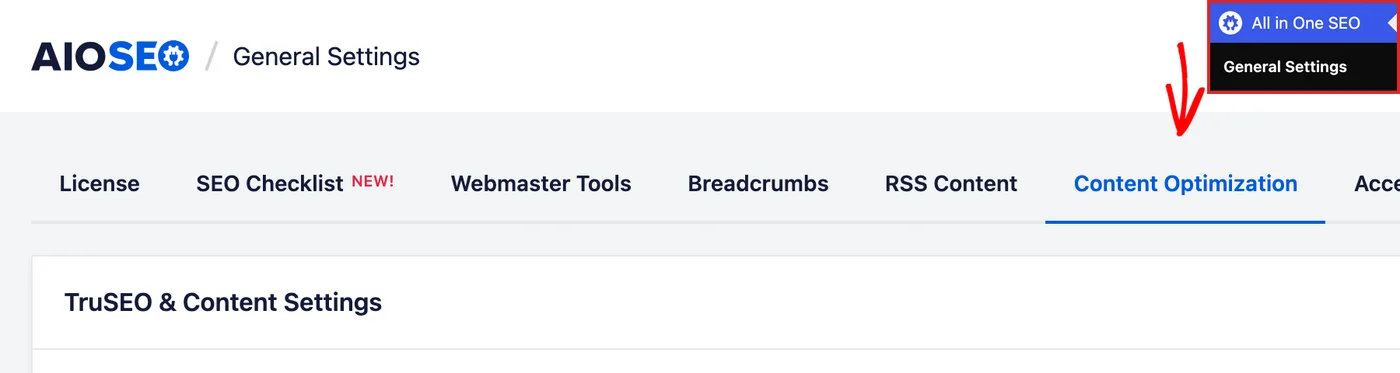
La pestaña contiene dos grupos de configuraciones. Configuración de TruSEO y contenido controla el análisis que puntúa sus publicaciones mientras escribe. Asistente de escritura conecta AIOSEO con el servicio de optimización de contenido SEOBoost.
Las cinco opciones en Configuración de TruSEO y contenido controlan el análisis de contenido TruSEO en todo su sitio. Las cinco están activadas por defecto para que el análisis esté disponible en cada publicación desde el principio.
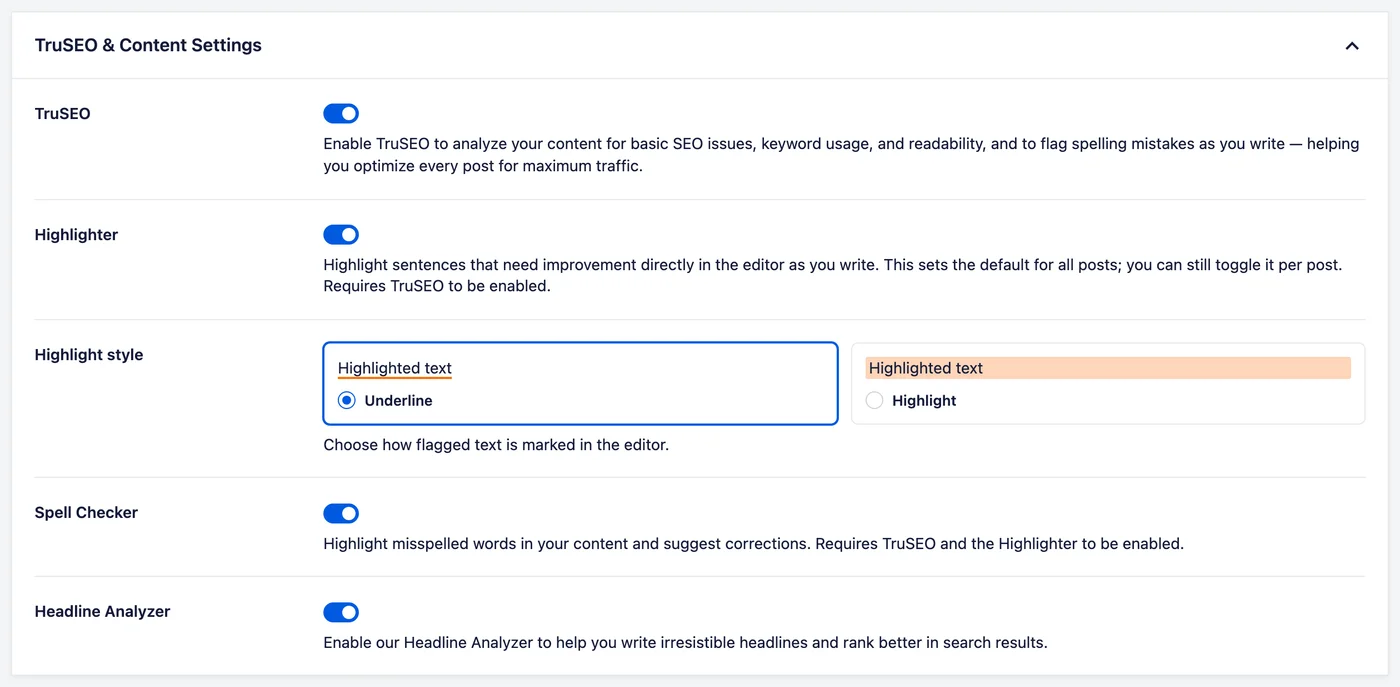
La sección Configuración de TruSEO y contenido son:
- TruSEO: Habilita o deshabilita las funciones de TruSEO que analizan su contenido para problemas básicos de SEO, uso de palabras clave y legibilidad.
- Resaltador: Esto habilita o deshabilita el Resaltador TruSEO que marca las oraciones que necesitan mejora directamente en el editor. Esto establece el valor predeterminado para todas las publicaciones. Puedes activarlo o desactivarlo para una publicación individual, usando el interruptor Resaltar en la pestaña de Optimización de esa publicación.
- Estilo de resaltado: Controla cómo se resalta el texto. Consulte Elegir un estilo de resaltado a continuación.
- Corrector ortográfico: Habilita o deshabilita el Corrector ortográfico de TruSEO que resalta las palabras mal escritas en su contenido y sugiere correcciones.
- Analizador de titulares: Habilita o deshabilita el Analizador de titulares que puntúa los títulos de sus publicaciones para que pueda escribir titulares que generen clics.
El Resaltador aparece una vez que TruSEO está habilitado. El Estilo de resaltado y el Corrector ortográfico aparecen una vez que tanto TruSEO como el Resaltador están habilitados.
El Corrector ortográfico necesita que el Resaltador esté en funcionamiento porque marca las palabras mal escritas resaltándolas.
NOTA:
El Analizador de titulares funciona por sí solo. Sigue puntuando tus títulos con TruSEO desactivado, porque no depende de nada de TruSEO para funcionar.
Desactivar el Corrector ortográfico o el Analizador de titulares elimina esa sección de la pestaña Optimización cuando editas una entrada. Dicha pestaña se encuentra en la sección Ajustes de AIOSEO, debajo del contenido de tu entrada.
Para más detalles, consulta nuestras guías sobre desactivar el análisis de contenido de TruSEO y desactivar el Analizador de titulares.
Elegir un estilo de resaltado
Estilo de resaltado es la única opción aquí que es una elección en lugar de un interruptor. Establece cómo el Resaltador marca el texto en el editor que necesita tu atención.
Cada opción muestra una vista previa de su propio estilo antes de que elijas una.
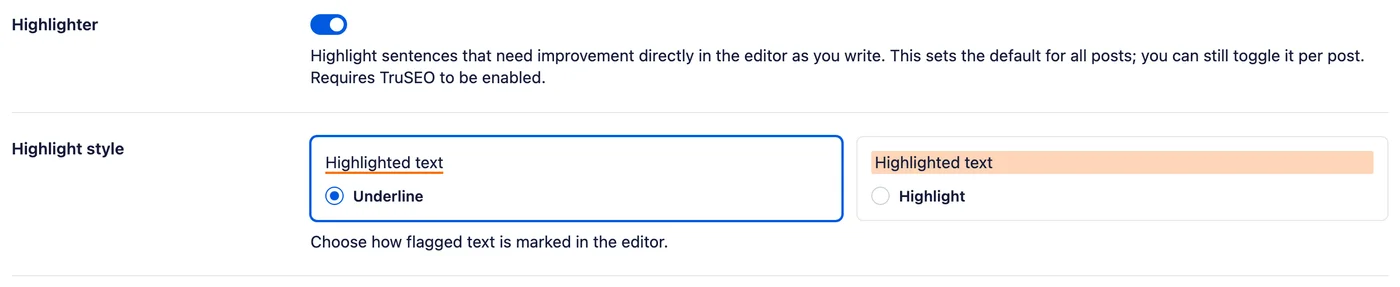
Las opciones son:
- Subrayado: dibuja una línea debajo del texto marcado. Esta es la opción predeterminada.
- Resaltado: pone un fondo de color detrás del texto marcado.
Ambas opciones marcan las mismas frases. Entre las dos, elige la que sea más clara contra tu propio contenido.
Asistente de escritura
La tarjeta Asistente de escritura conecta AIOSEO con el servicio de optimización de contenido SEOBoost, que es un servicio independiente. El enlace Más información explica lo que añade la integración.
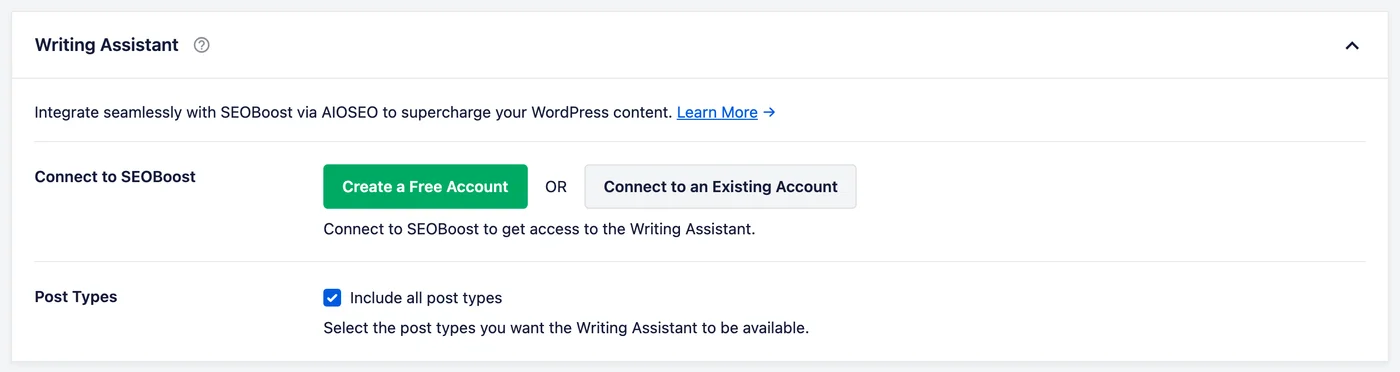
Hasta que conectes una cuenta, verás dos botones en lugar del Asistente de escritura:
- Conectar con SEOBoost: vincula tu sitio a SEOBoost.
- Crear una cuenta gratuita crea una nueva cuenta de SEOBoost.
- Conectar con una cuenta existente enlaza a una cuenta en SEOBoost que ya tengas.
- Tipos de entrada: elige dónde aparece el Asistente de escritura.
- Incluir todos los tipos de entrada está seleccionado por defecto, lo que hace que esté disponible en cada tipo de contenido que escribas. Al desmarcarlo, puedes elegir tipos individuales.
Guardando tus cambios
Una vez que hayas configurado las opciones como deseas, haz clic en el botón Guardar cambios en la parte inferior de la pantalla.

¡Eso es todo! La configuración de tu análisis de contenido ahora se aplica en todo tu sitio.
Lectura adicional / Próximos pasos
Para ver lo que producen estos ajustes mientras escribes, lee usar el análisis de contenido de TruSEO para optimizar tu contenido. También puedes consultar toda nuestra documentación sobre el análisis de contenido de TruSEO.
Preguntas frecuentes
A continuación, hemos respondido algunas de las preguntas más comunes sobre esta configuración:
¿Se aplican estas configuraciones a todas las publicaciones?
Sí. Todo en esta pestaña es a nivel de sitio. La única excepción es el Resaltador, donde esta pestaña establece el valor predeterminado y aún puedes cambiarlo para una entrada individual desde el editor.
¿Por qué no puedo ver una de estas opciones?
La pestaña oculta una opción hasta que se activa aquello de lo que depende. El Resaltador aparece una vez que TruSEO está activado. El Estilo de resaltado y el Corrector ortográfico aparecen una vez que tanto TruSEO como el Resaltador están activados.
Consulta Ajustes de TruSEO y contenido arriba.
¿Qué estilo de resaltado debo usar?
El que te resulte más fácil de leer. El subrayado es la opción predeterminada y es la más sutil de las dos, mientras que el resaltado destaca más en pasajes largos.
Consulta Elegir un estilo de resaltado arriba.
¿Por qué el Analizador de titulares no está puntuando mis títulos?
Su puntuación se basa en titulares en inglés, por lo que omite el contenido establecido en otro idioma. También omite los títulos de productos de WooCommerce, ya que califica titulares editoriales en lugar de nombres de productos.
¿Necesito SEOBoost para usar TruSEO?
No. Los dos grupos de esta pestaña son independientes. Configuración de TruSEO y contenido funciona sin ninguna conexión con SEOBoost.
¿Dónde veo los resultados de estas configuraciones?
En la sección Configuración de AIOSEO debajo del contenido de tu publicación, en la pestaña Optimización. Ahí es donde aparecen tu puntuación y sus sugerencias mientras escribes.