
Sabías que puedes usar el Administrador de Redirecciones en All in One SEO Pro para redirigir varias URL al mismo URL de destino.
NOTA:
La función Gestor de Redirecciones está disponible para clientes con un plan Básico o superior de All in One SEO Pro.
Algunas funciones avanzadas están disponibles con un plan Pro o superior para All in One SEO Pro.
Vídeo tutorial
Primeros pasos
Para empezar, ve a Redirecciones en el menú de All in One SEO.

Verás la pantalla de Redirecciones y en la parte superior estará el formulario de Añadir nueva redirección.
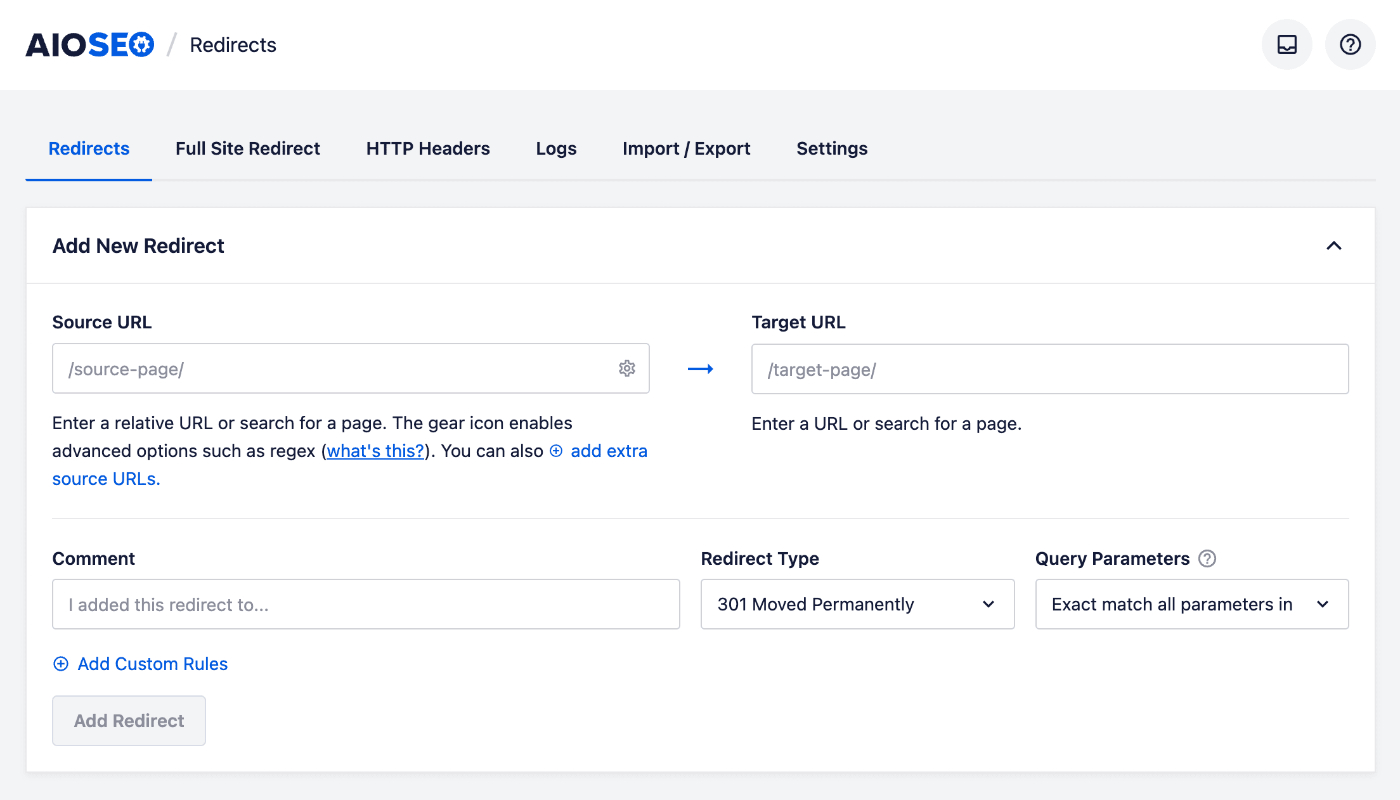
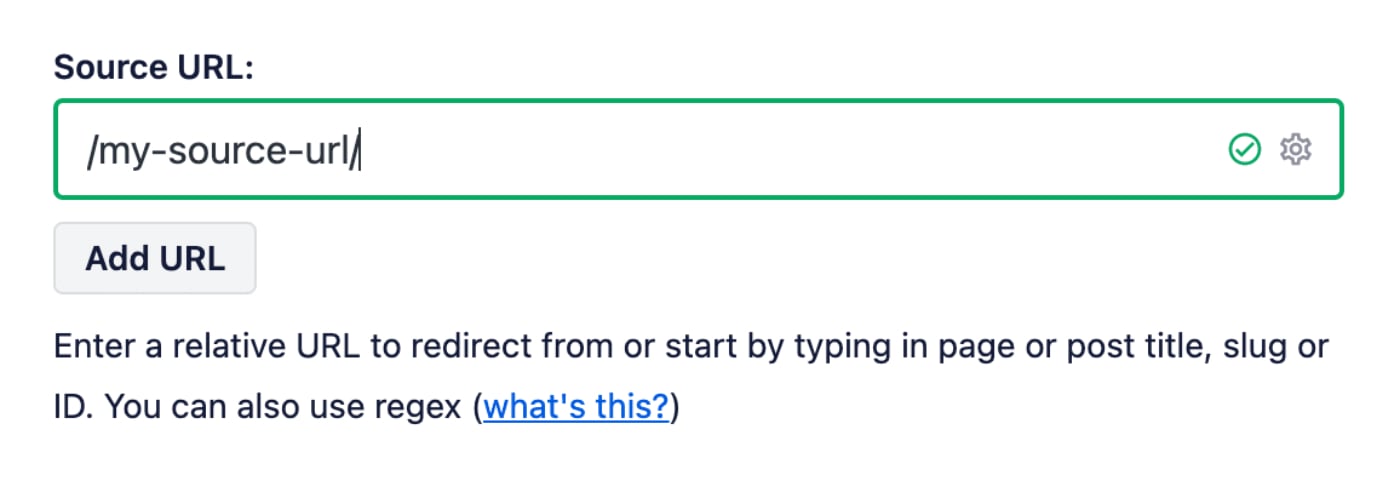
En el campo URL de origen, introduce la URL desde la que quieres redirigir. La URL debe ser una URL relativa, es decir, no incluyas la parte https://midominio.com de tu URL.
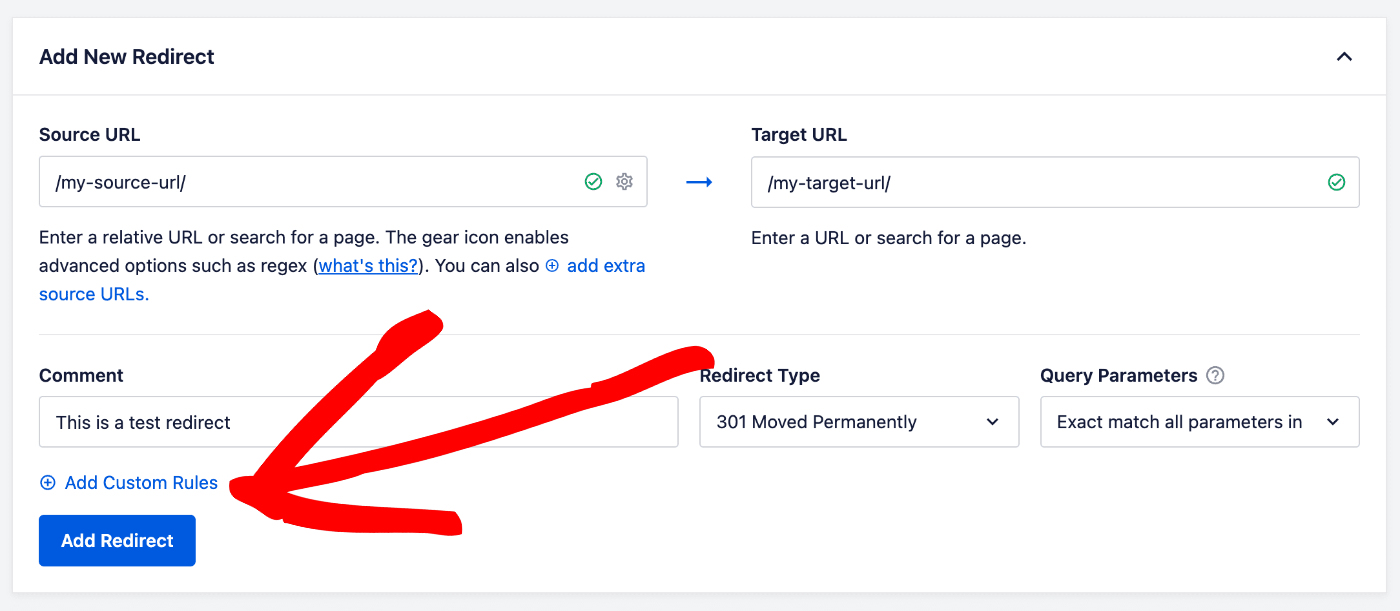
Ahora haga clic en el enlace añadir URL de origen adicionales.
Verá que se mostrará otro campo de URL de origen.
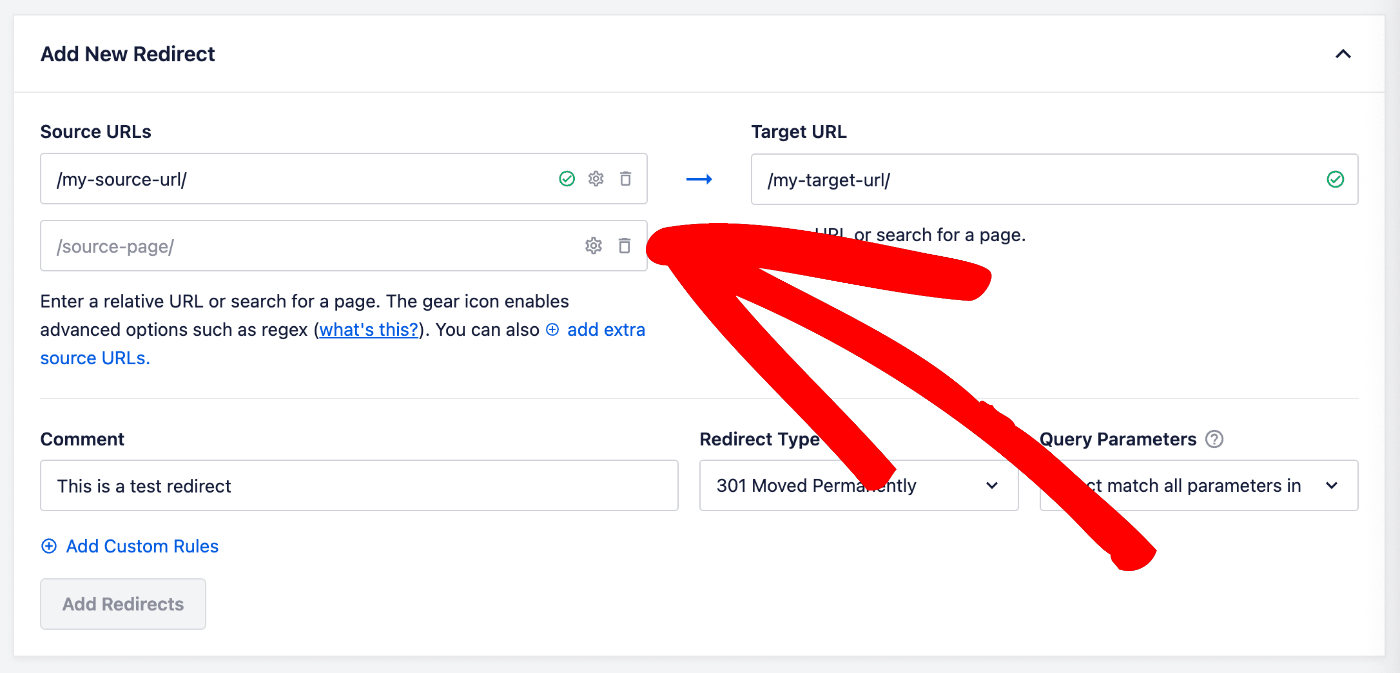
Completa el nuevo campo con tu segunda URL de origen.
Repita este proceso para añadir más URL de origen hasta que haya terminado.
En el campo URL de Destino, introduce la URL a la que quieres redirigir. La URL puede ser una URL relativa o absoluta.
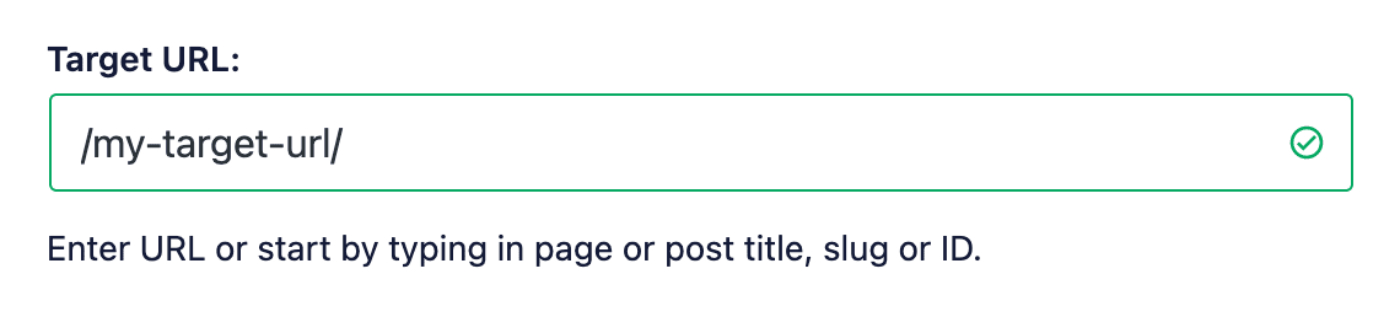
También puedes empezar a escribir el título de cualquier publicación, página u otro contenido de tu sitio, o la URL base o el ID en el campo URL de Destino y se mostrará el contenido coincidente. Haz clic en la publicación o página que quieras seleccionar como destino.
Establecer el tipo de redirección
Para configurar el Tipo de redirección, haga clic en el desplegable Tipo de redirección para seleccionar el tipo de redirección que desea. Los dos más comunes son:
- 301 Movido permanentemente: Usa esto si deseas redirigir permanentemente la URL antigua porque el contenido ha sido eliminado o movido.
- 307 Redirección temporal: Usa esto si solo deseas redirigir temporalmente la URL antigua.
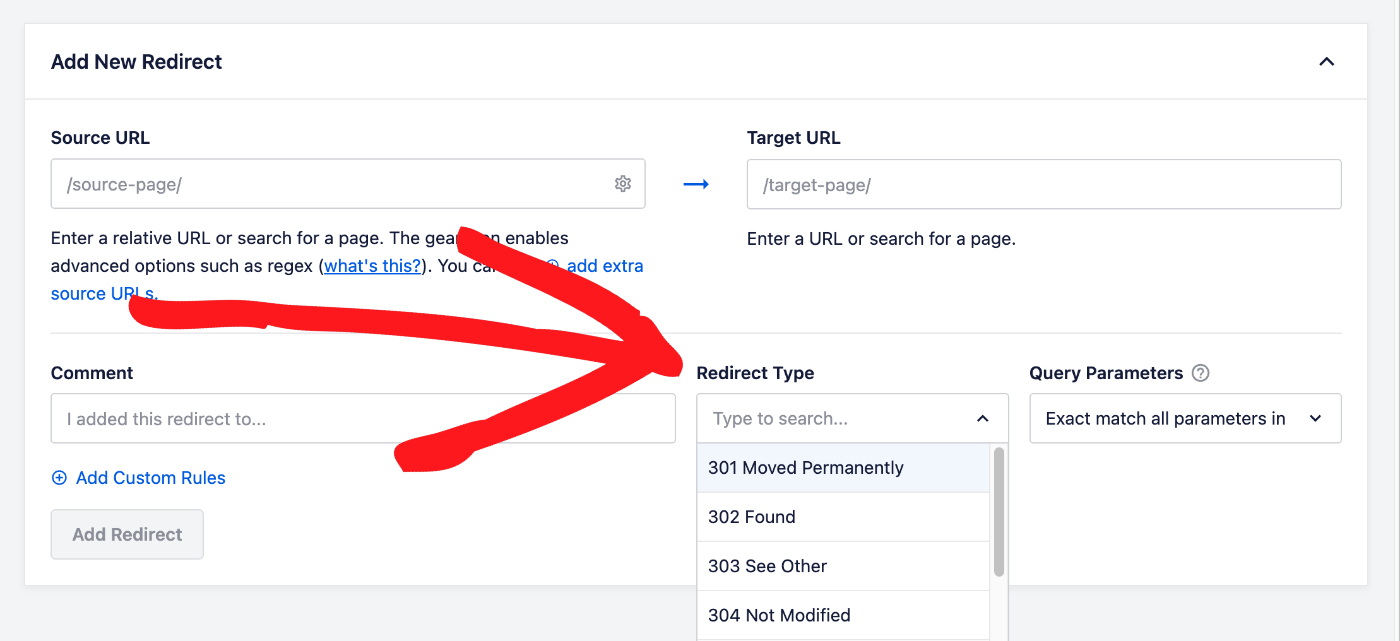
Haga clic en el botón Añadir redirecciones para agregar sus redirecciones.
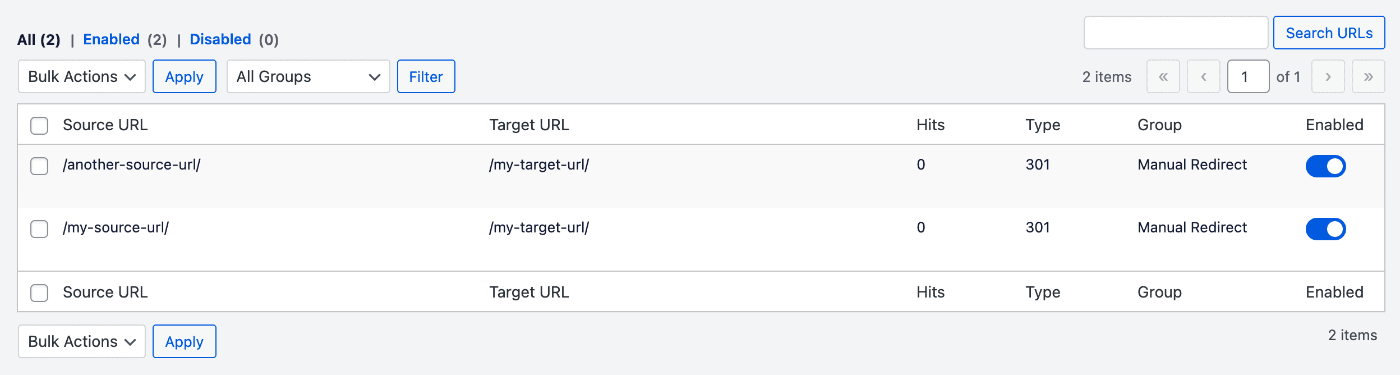
Las redirecciones se mostrarán en la tabla Redirecciones.
Lectura adicional
Consulta más documentación sobre nuestro Gestor de Redirecciones aquí.