
¿Le gustaría que AIOSEO optimice una publicación para la búsqueda, de modo que no tenga que revisar cada sugerencia usted mismo?
AI Copilot revisa la publicación que está editando, la optimiza con un solo clic y le muestra exactamente qué cambió antes de aplicar los cambios. Todo lo que necesita es tener All in One SEO instalado en su sitio y algunos créditos de IA disponibles.
En esta guía, le mostraremos cómo ejecutar AI Copilot en una publicación, revisar sus cambios, guardar el resultado y restaurar su versión original si cambia de opinión.
IMPORTANTE:
La función Optimizar con IA Copilot actualmente solo funciona con el editor de bloques predeterminado de WordPress.
Se añadirá compatibilidad con otros constructores de páginas y el editor clásico de WordPress en futuras versiones.
Antes de empezar, asegúrate de que All in One SEO esté instalado y activado en tu sitio de WordPress.
En este artículo
Vídeo tutorial
Buscando AIOSEO Copilot en el editor
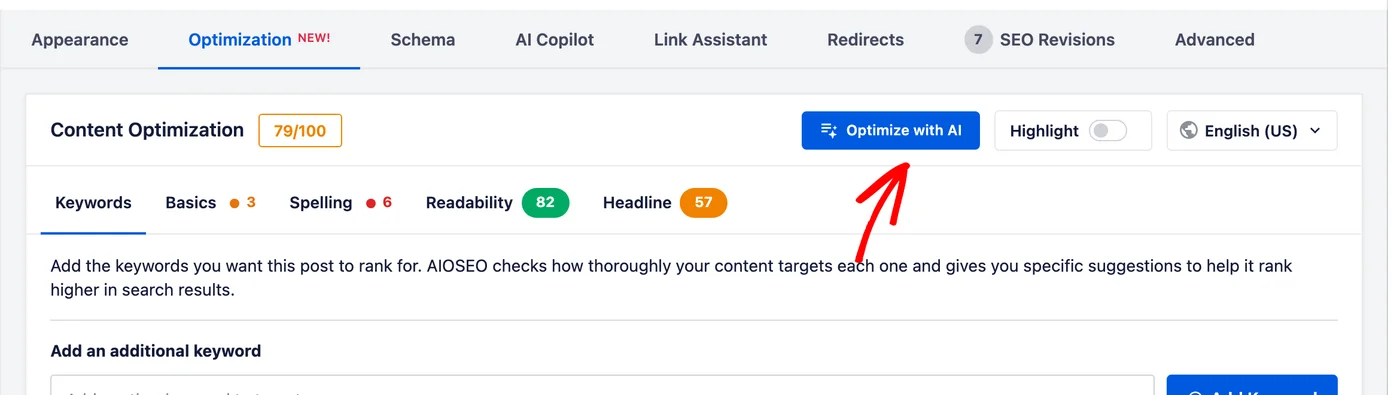
Para empezar, abre la publicación que deseas optimizar en el editor de WordPress. Debajo de tu contenido, selecciona la pestaña Optimización en el panel Configuración de AIOSEO. Luego, haz clic en el botón Optimizar con IA en la sección Optimización de contenido.
Hay una segunda forma de entrar. Desde el mismo panel de Configuración de AIOSEO, seleccione la pestaña AI Copilot, que enumera todas las acciones de IA que puede ejecutar en una publicación. Luego, haga clic en el botón Optimizar.
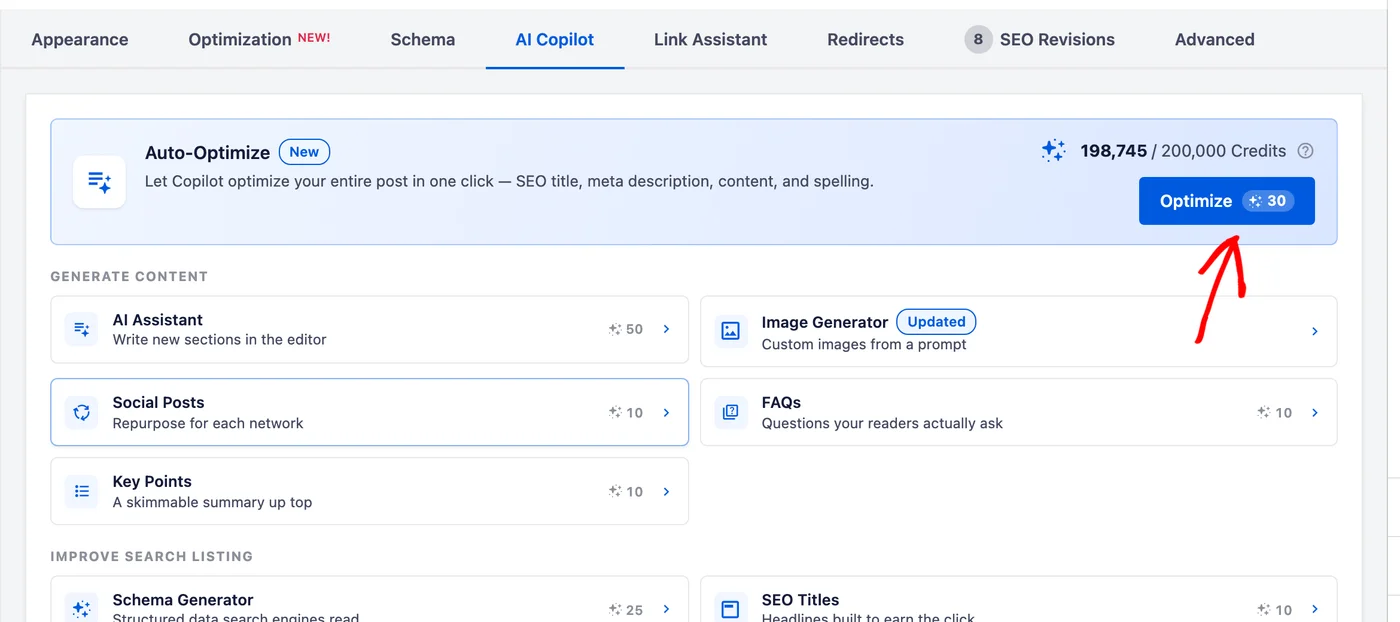
Ambos métodos abren la misma ventana, por lo que no importa cuál utilice. De cualquier manera, AI Copilot explica lo que está a punto de hacer antes de cambiar nada.
Comprobando qué cambiará AI Copilot
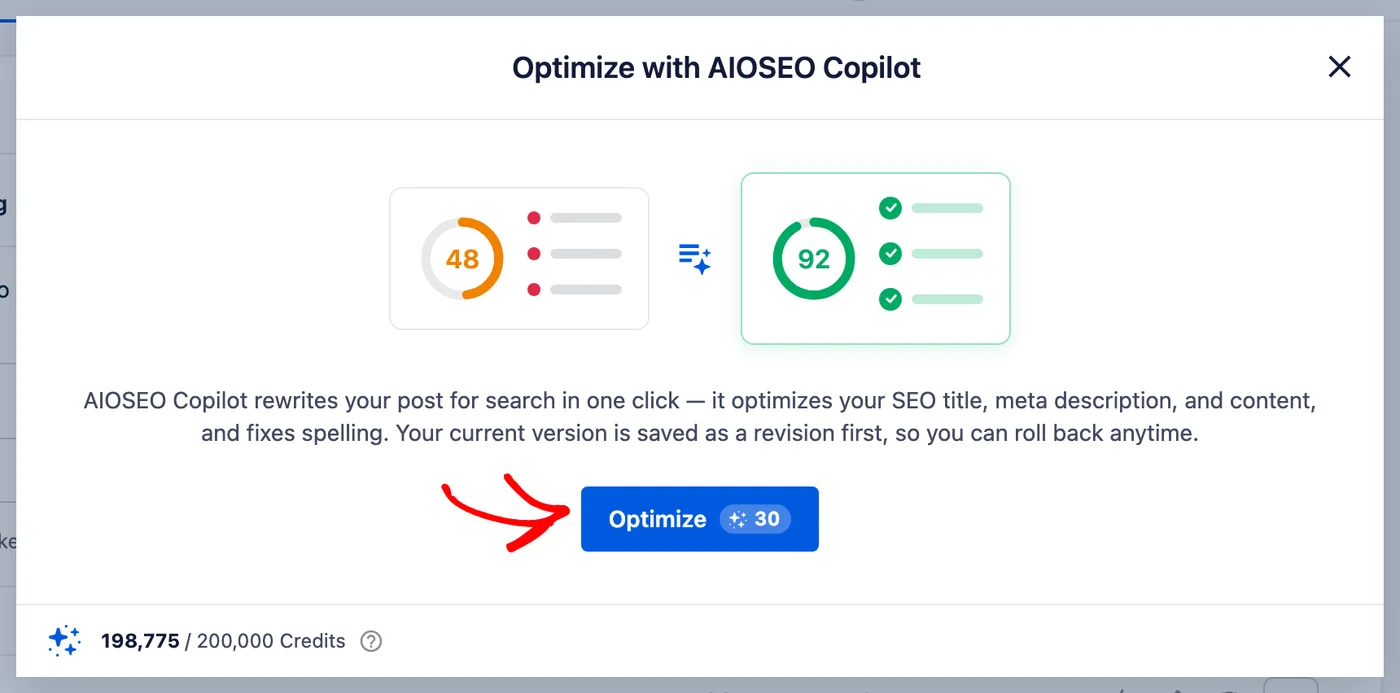
La ventana que se abre explica lo que hace AI Copilot antes de que te comprometas a nada.
En un solo clic, AI Copilot optimiza tu título SEO, tu descripción meta y tu contenido, corrigiendo la ortografía sobre la marcha. También guarda tu versión actual como una revisión primero, para que puedas revertir más tarde.
El número en el botón Optimizar es la cantidad de créditos de IA que usará la ejecución. Tu saldo restante se encuentra en la parte inferior de la ventana, para que puedas comprobar que tienes suficiente antes de empezar.
NOTA:
Las dos puntuaciones de TruSEO que se muestran en la ventana son una ilustración de cómo funciona AI Copilot, no una predicción de tus propias puntuaciones antes y después.
Ejecutando la optimización
Cuando estés listo, haz clic en el botón Optimizar. AI Copilot informa que está optimizando tu contenido mientras trabaja.
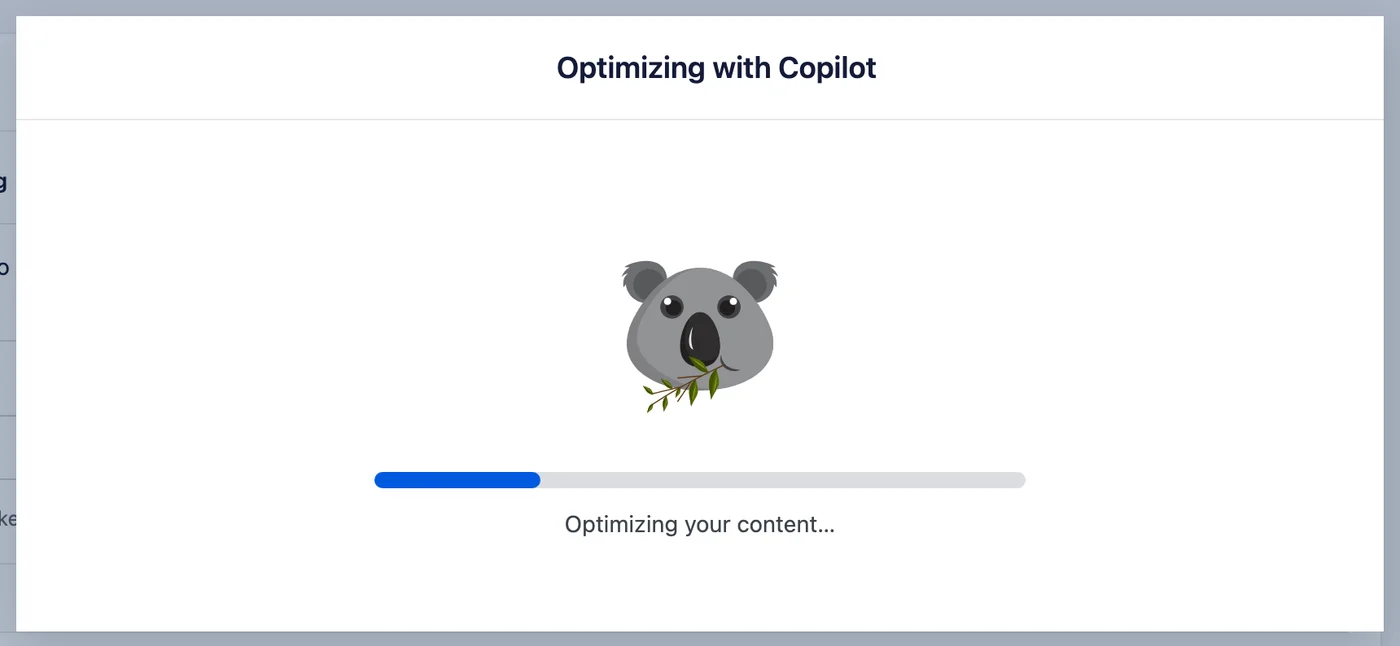
La duración de esto depende de la longitud de su publicación. Una publicación corta termina en menos de un minuto, mientras que una larga puede tardar un par de minutos. Si AI Copilot informa que no pudo optimizar su publicación en este momento, la ejecución se puede reiniciar desde la misma ventana.
Revisando qué cambió AI Copilot
Cuando AI Copilot termina, la ventana se convierte en un resumen de su trabajo. Se abre con su nueva puntuación TruSEO, cuánto se movió y las mejoras que recomienda.
Debajo de eso, cada cambio que AI Copilot recomienda tiene su propia entrada, ya sea su Título SEO, su Descripción Meta, su Encabezado o su Contenido.
Cada entrada muestra la versión anterior junto a la nueva, con el texto que ha cambiado, para que puedas ver exactamente qué ha cambiado.
Algunas entradas, como la meta descripción, también muestran cómo ha cambiado el recuento de caracteres. Esto es importante porque los resultados de búsqueda cortan las descripciones largas.
Si prefiere mantener la redacción original de alguna de ellas, haga clic en el enlace Revertir junto a esa entrada.
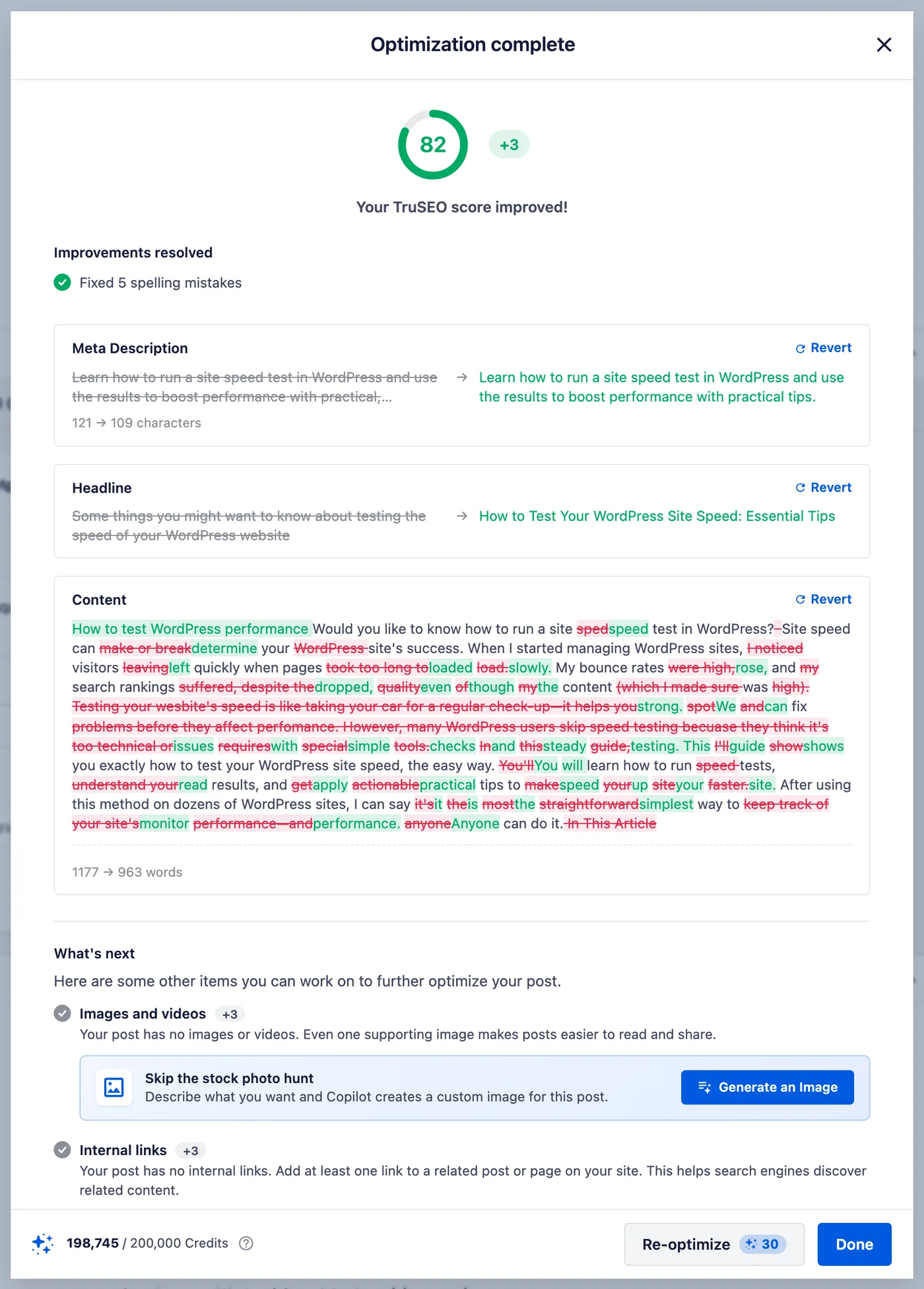
La sección Próximos pasos sugiere mejoras adicionales que puede hacer en su publicación, que AI Copilot no ha hecho por usted, como agregar imágenes o enlaces internos.
Una vez que haya terminado de revisar los cambios recomendados, estarán listos para aplicarse.
Aplicando y guardando tus cambios
Una vez que esté satisfecho con los cambios recomendados, haga clic en el botón Hecho. Esto los aplica a la publicación que está editando, reemplazando su contenido y configuraciones de SEO con las versiones optimizadas.
Consulta Restaurar tu versión anterior a continuación si deseas deshacer todo después de hacer clic en el botón Hecho.
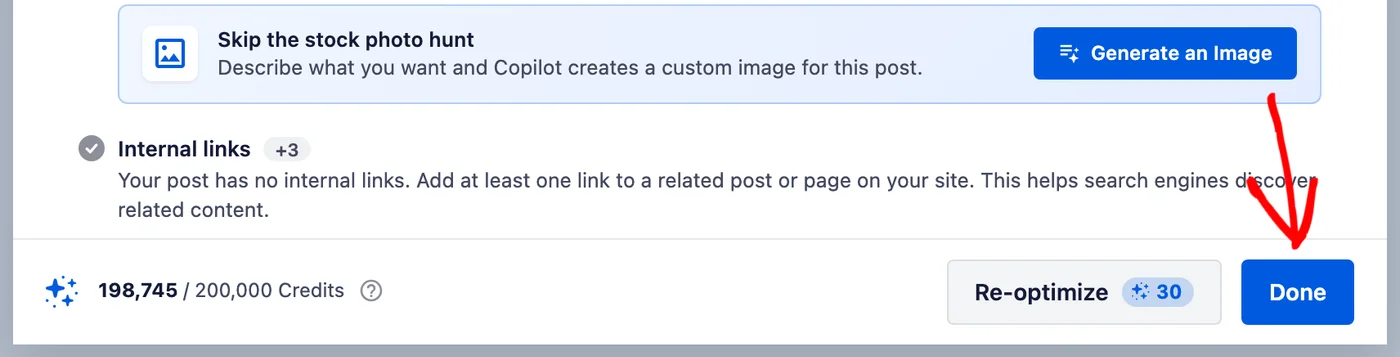
Si prefiere rehacer la optimización, haga clic en el botón Reoptimizar para ejecutar AI Copilot nuevamente por el costo de crédito que se muestra al lado.
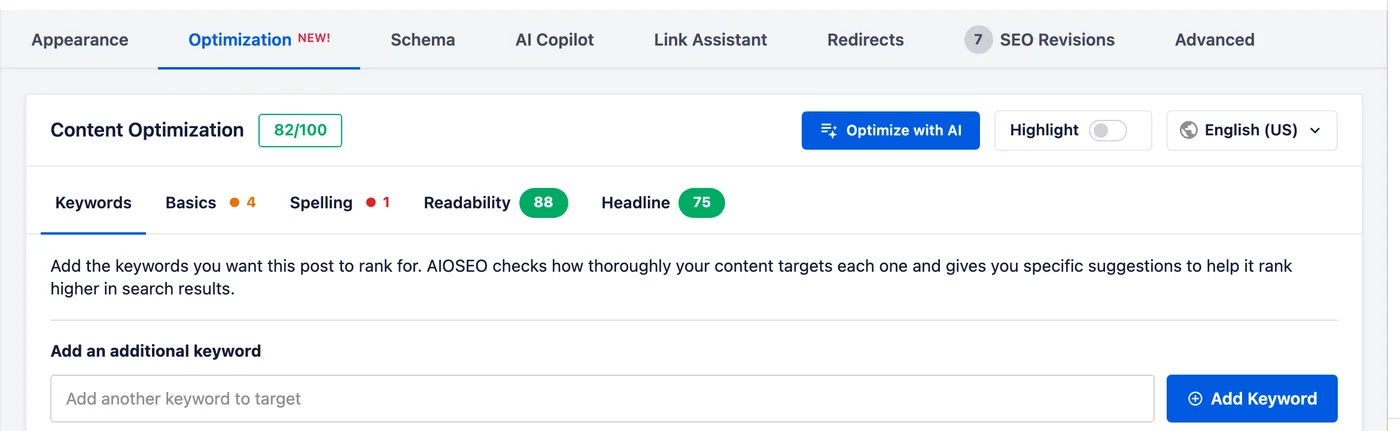
De vuelta en el editor, la sección Optimización de Contenido muestra su nueva puntuación TruSEO. Los recuentos en cada pestaña de análisis también se actualizan, para que pueda ver lo que queda por trabajar.
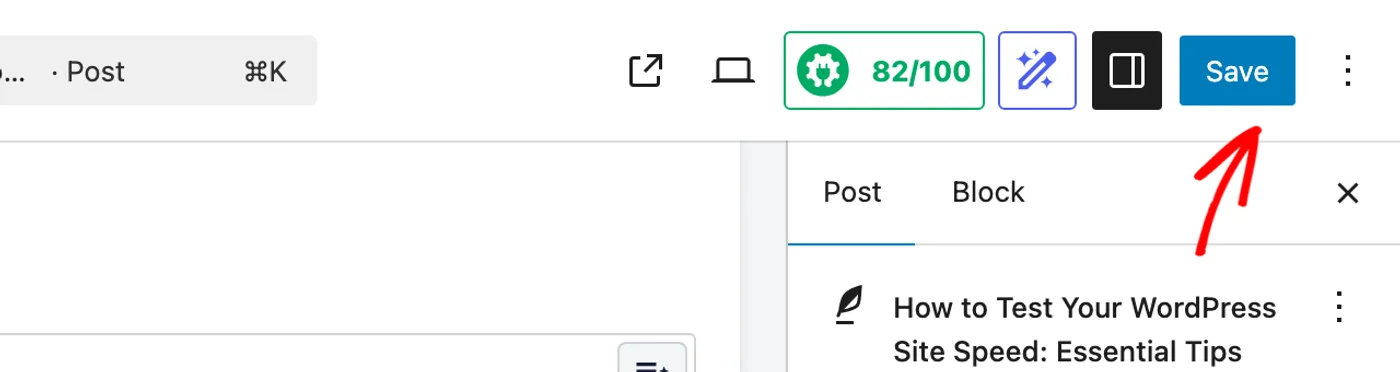
AI Copilot aplica sus cambios en el editor en lugar de guardarlos en tu sitio. Para conservarlos, haz clic en Guardar o Actualizar en la parte superior de la pantalla Editar publicación.
IMPORTANTE:
Hacer clic en Hecho aplica los cambios de AI Copilot a la publicación que estás editando, pero no los guarda. Guarda la publicación para conservarlos. Si actualizas tu navegador antes de guardar, los cambios se desharán.
Restaurando tu versión anterior
Si ya ha guardado y luego cambia de opinión, puede revertir porque AI Copilot guardó la versión con la que comenzó como una revisión de publicación de WordPress.
Para volver atrás, abre Revisiones en el panel de la publicación. Luego restaura la versión anterior a cuando ejecutaste AI Copilot.
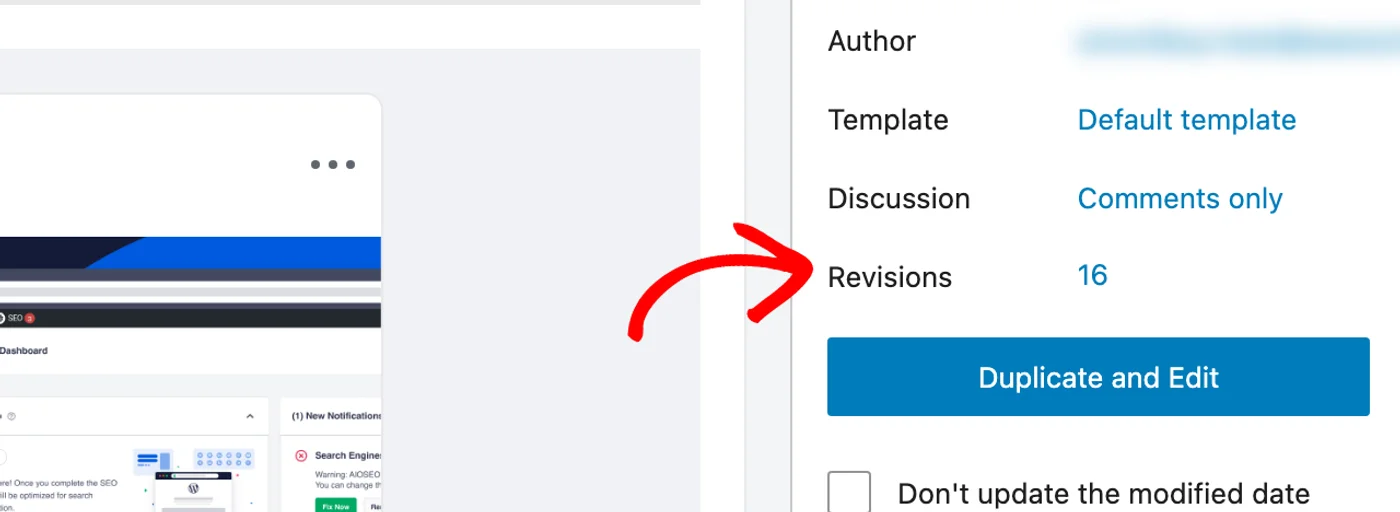
WordPress abre su propia pantalla de revisiones desde aquí. La versión que AI Copilot reservó para ti es la que se guardó justo antes de tu ejecución.
¡Eso es todo! Ahora sabe cómo optimizar una publicación con AI Copilot, revisar lo que cambió, mantener el resultado y revertir si es necesario.
Lectura adicional / Próximos pasos
AI Copilot es una de las varias formas de aumentar tu puntuación TruSEO. Para obtener más información, consulta toda nuestra documentación de análisis de contenido TruSEO.
Si prefieres trabajar en tus mejoras restantes una comprobación a la vez, nuestra guía sobre el uso del análisis de contenido de TruSEO es el lugar para empezar.
Preguntas frecuentes
A continuación, hemos respondido a algunas de las preguntas más frecuentes sobre AI Copilot:
¿Qué cambia exactamente AI Copilot?
Optimiza tu título SEO, tu meta descripción y tu contenido, corrigiendo la ortografía sobre la marcha. El titular de tu publicación también se optimiza. Cada cambio se enumera para que lo revises antes de conservarlo. Consulta Revisar lo que AI Copilot cambiará arriba.
¿Puedo conservar algunos cambios y no otros?
Sí. Cada cambio en el resumen tiene su propia opción de Revertir, por lo que puedes deshacer uno y conservar los demás. Consulta Revisar lo que AI Copilot cambió arriba.
¿Cuántos créditos utiliza una ejecución?
El botón Optimizar muestra el costo antes de empezar. Tu saldo restante aparece en la parte inferior de la misma ventana. Consulta Revisar lo que AI Copilot cambiará arriba.
¿Cuánto tiempo tarda AI Copilot?
Depende de la longitud de tu publicación. Una publicación corta termina en menos de un minuto, mientras que una más larga puede tardar un par de minutos.
¿Tengo que guardar mi publicación después de ejecutar AI Copilot?
Sí. El botón Hecho aplica los cambios a la publicación que estás editando, pero guardarlos es lo que los mantiene. Actualizar tu navegador antes de guardar deshace cualquier cambio. Consulta Aplicar y guardar tus cambios arriba.
¿Puedo deshacer lo que hizo AI Copilot?
Sí, de dos maneras. Antes de guardar, usa Revertir en cualquier cambio del resumen. Después de guardar, restaura la versión anterior desde Revisiones en el panel de la publicación. Consulta Restaurar tu versión anterior arriba.