
¿Sabías que puedes crear imágenes de alta calidad para usar en tu contenido con las funciones de IA de All in One SEO?
Con la función integrada Generador de imágenes con IA de All in One SEO, puedes crear fácilmente imágenes para usar dentro del contenido, o como tu imagen destacada con solo una indicación simple.
En este artículo, explicaremos cómo usar esta función de IA.
En este artículo
- Primeros pasos con la IA de AIOSEO
- Creación de imágenes en tu contenido usando el generador de imágenes con IA de AIOSEO
- Edición de imágenes existentes usando el generador de imágenes con IA
- Creación de una imagen destacada usando el generador de imágenes con IA de AIOSEO
- Descargo de responsabilidad sobre el contenido generado por IA
- Lectura adicional
Primeros pasos con la IA de AIOSEO
Las funciones de IA en All in One SEO se basan en un sistema de créditos. Puedes comprar bloques de créditos o utilizar los créditos que recibes como parte de tu suscripción a All in One SEO Pro.
Para empezar, deberás verificar que tienes créditos de IA. Para ello, haz clic en Ajustes generales en el menú All in One SEO y desplázate hacia abajo hasta la sección Créditos de IA en la pestaña Licencia.
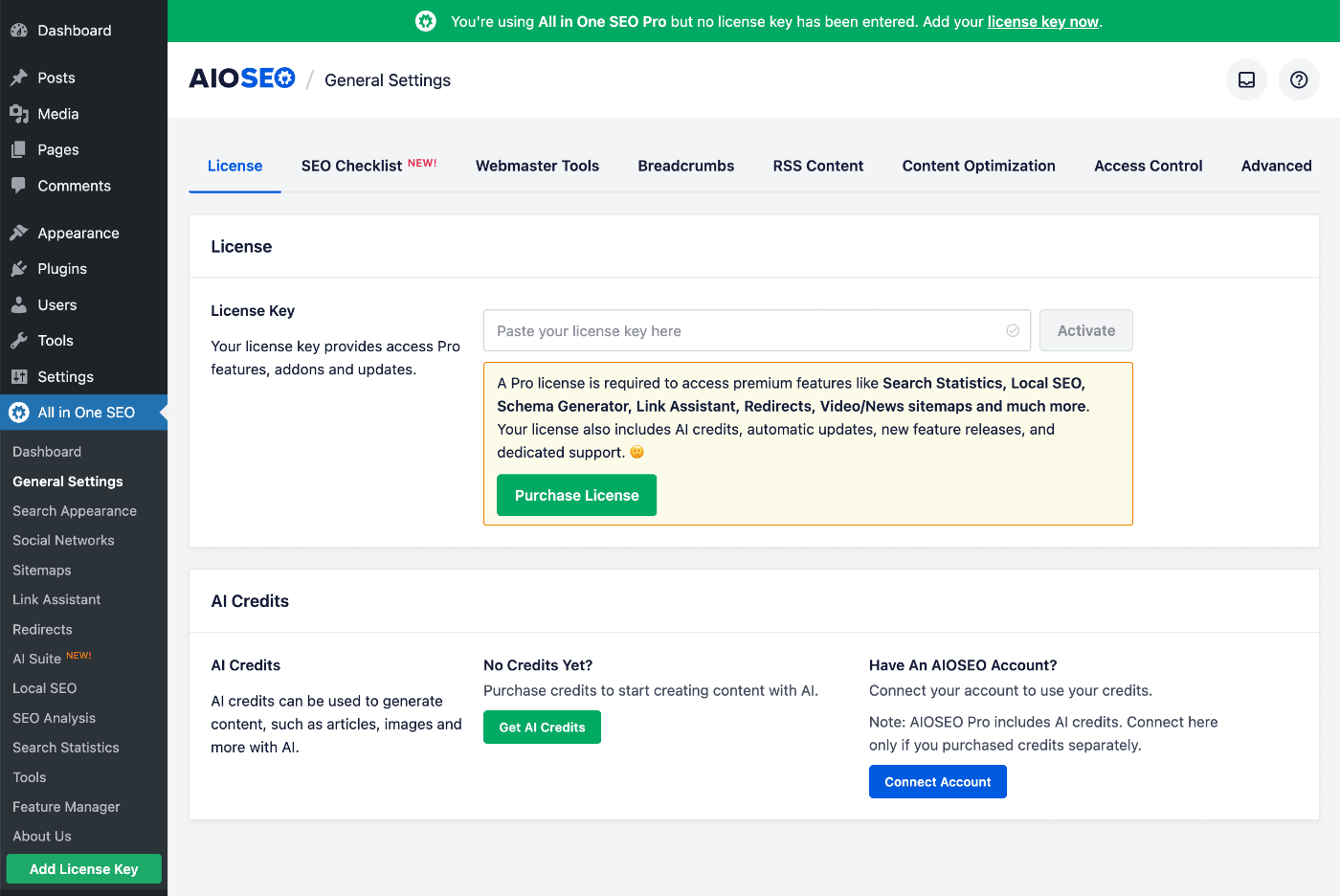
Puedes hacer clic en el botón Obtener créditos de IA para comprar un bloque de créditos de pago por uso, o puedes hacer clic en el botón Conectar cuenta si ya tienes una cuenta de créditos de IA.
Si activas una clave de licencia para All in One SEO Pro, verás que tu cuenta se conecta automáticamente y se muestra el número de créditos disponibles.
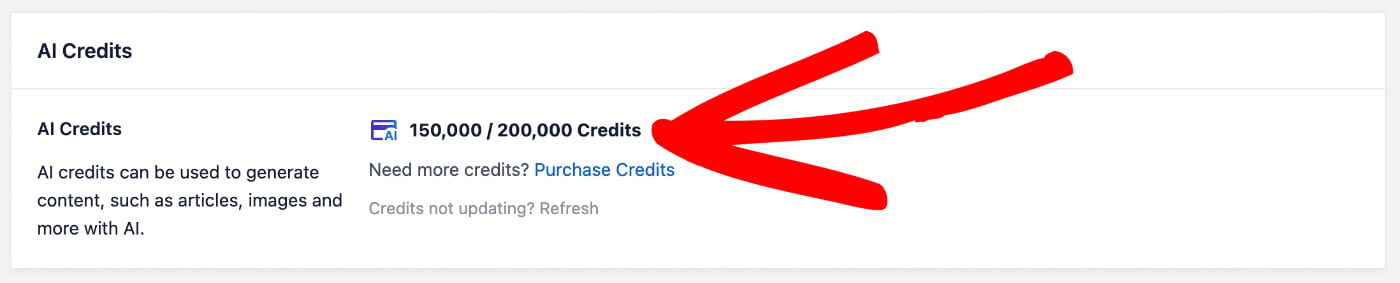
En la captura de pantalla anterior, puedes ver que nos quedan 150.000 créditos de un total de 200.000.
Para obtener más información sobre el sistema de créditos de IA para All in One SEO y cómo administrar tu cuenta, consulta nuestro artículo sobre Compra y administración de créditos para las funciones de IA de AIOSEO.
Ahora que hemos verificado que tenemos algunos créditos de IA, echemos un vistazo a la función Generador de imágenes con IA.
Creación de imágenes en tu contenido usando el generador de imágenes con IA de AIOSEO
NOTA:
Esta función funciona con el editor de bloques de WordPress (también conocido como Gutenberg), el editor clásico de WordPress y nuestros constructores de páginas compatibles.
Para empezar, edita o crea una nueva entrada usando el editor de bloques predeterminado de WordPress y haz clic en el icono Añadir bloque.

Selecciona el Bloque de imagen para añadir una imagen a tu contenido.

A continuación, haz clic en el botón Generar con IA para abrir la indicación de IA.

Se mostrará la ventana de Generador de imágenes que muestra el campo Indicación, así como algunas opciones y una Vista previa de la imagen generada.

En el campo Indicación, escribe una descripción de la imagen que deseas generar. Por ejemplo: "Un gato lindo con un sombrero de mago, leyendo un libro de hechizos".
Opciones de imagen
A continuación, puedes seleccionar entre las opciones de imagen que se enumeran a continuación:
- Calidad – En este menú desplegable, puedes seleccionar la calidad de la imagen entre Baja, Media y Alta.
- Estilo – En este menú desplegable, puedes seleccionar el estilo de la imagen entre Automático, Renderizado 3D, Cinemático, Creativo, Ilustración, Minimalista, Foto de stock y Vibrante.
- Relación de aspecto – En este menú desplegable, puedes seleccionar la relación de aspecto entre Horizontal, Vertical y Cuadrado.
NOTA:
La calidad de la imagen afectará la cantidad de créditos de IA que se utilizarán para generar la imagen.
Puedes establecer los valores predeterminados para toda la web de estas opciones de imagen en la sección Configuración de contenido de IA yendo a All in One SEO > AI Suite y haciendo clic en la pestaña Contenido de IA.
Una vez que hayas introducido tu indicación y seleccionado las opciones de imagen, haz clic en el botón Generar imagen para crear tu imagen.

Observa que el botón Generar imagen muestra el número de créditos de IA que se utilizarán para generar la imagen.
En la parte inferior izquierda de la ventana, verás el número de créditos que tienes, junto con la cantidad restante.
IMPORTANTE:
Usar IA para generar imágenes puede llevar tiempo, dependiendo de la complejidad de la indicación y la calidad de la imagen.
Debes tener paciencia y esperar a que el proceso de generación de imágenes se complete, antes de cerrar la ventana Generador de imágenes.
Una vez que el proceso de generación de imágenes haya finalizado, la imagen se mostrará en el área de Vista previa.

Puedes hacer clic en el botón Insertar imagen para añadir la imagen a tu contenido.
También puedes editar tu indicación, o cambiar la calidad y regenerar la imagen.
¡Eso es todo! Ahora has utilizado el Generador de imágenes con IA en All in One SEO para crear imágenes que usar en tu contenido.
Edición de imágenes existentes usando el generador de imágenes con IA
Ahora que hemos hablado de crear nuevas imágenes usando el Generador de imágenes con IA de All in One SEO, veamos cómo editar imágenes existentes en tu contenido.
Primero, edita tu contenido y haz clic en la imagen que deseas editar.

Haz clic en el botón Editar con IA para abrir la ventana del Generador de imágenes.

Ahora puedes introducir tu indicación y seleccionar la calidad de la imagen.

Haz clic en el botón Regenerar para generar la nueva imagen usando IA.
Observa que el botón Regenerar muestra el número de créditos de IA que se utilizarán para generar la imagen.
En la parte inferior izquierda de la ventana, verás el número de créditos que tienes, junto con la cantidad restante.
IMPORTANTE:
Usar IA para generar imágenes puede llevar tiempo, dependiendo de la complejidad de la indicación y la calidad de la imagen.
Debes tener paciencia y esperar a que el proceso de generación de imágenes se complete, antes de cerrar la ventana Generador de imágenes.
Una vez que el proceso de regeneración de la imagen haya finalizado, la imagen se mostrará en el área de Vista previa.

Puedes hacer clic en el botón Insertar imagen para añadir la imagen a tu contenido.
También puedes editar tu indicación, o cambiar la calidad y regenerar la imagen.
¡Eso es todo! Ahora has utilizado el Generador de imágenes con IA en All in One SEO para editar una imagen en tu contenido.
Creación de una imagen destacada usando el generador de imágenes con IA de AIOSEO
No solo puedes crear y editar imágenes en tu contenido usando el Generador de imágenes con IA en All in One SEO, sino que también puedes crear una imagen destacada.
Para empezar, edita o crea una nueva entrada usando el editor de bloques predeterminado de WordPress y haz clic en el botón Generar con IA junto al botón Establecer imagen destacada.

Se mostrará la ventana de Generador de imágenes que muestra el campo Indicación, así como algunas opciones y una Vista previa de la imagen generada.
En el campo Indicación, escribe una descripción de la imagen que deseas generar. Por ejemplo: "Un gato lindo con un sombrero de mago, leyendo un libro de hechizos".
Selecciona las Opciones de imagen como se describe arriba.
Una vez que hayas introducido tu indicación y seleccionado entre las opciones de imagen, haz clic en el botón Generar imagen para crear tu imagen destacada.
Observa que el botón Generar imagen muestra el número de créditos de IA que se utilizarán para generar la imagen.
En la parte inferior izquierda de la ventana, verás el número de créditos que tienes, junto con la cantidad restante.
IMPORTANTE:
Usar IA para generar imágenes puede llevar tiempo, dependiendo de la complejidad de la indicación y la calidad de la imagen.
Debes tener paciencia y esperar a que el proceso de generación de imágenes se complete, antes de cerrar la ventana Generador de imágenes.
Una vez que el proceso de generación de imágenes haya finalizado, la imagen se mostrará en el área de Vista previa.
Puedes hacer clic en el botón Insertar imagen para añadir la imagen como tu imagen destacada.
También puedes editar tu indicación, o cambiar la calidad y regenerar la imagen.
¡Eso es todo! Ahora has utilizado el Generador de imágenes con IA en All in One SEO para crear una imagen destacada.
Descargo de responsabilidad sobre el contenido generado por IA
El uso de inteligencia artificial (IA) para generar imágenes implica una serie de consideraciones que los usuarios deben tener en cuenta. Las imágenes generadas por IA pueden no representar siempre con precisión objetos o escenarios del mundo real, y existe la posibilidad de que aparezcan sesgos o imprecisiones no intencionados en el resultado. Se recomienda a los usuarios que actúen con cautela y juicio crítico al utilizar dichas imágenes, especialmente en contextos donde la autenticidad y la precisión son primordiales.
Además, es importante reconocer las implicaciones éticas y legales asociadas con las imágenes generadas por IA. Estas imágenes pueden infringir inadvertidamente los derechos de propiedad intelectual o tergiversar a personas y entidades. Los usuarios deben asegurarse de tener los derechos o permisos adecuados al utilizar contenido generado por IA y tener en cuenta el posible impacto en la privacidad, la reputación y el cumplimiento de las leyes y regulaciones aplicables.
Los desarrolladores de All in One SEO no garantizan la exactitud absoluta, imparcialidad, ni los derechos y permisos de las imágenes generadas.
Lectura adicional
Consulta más artículos sobre cómo usar las funciones de IA de AIOSEO aquí.