
¿Cansado de buscar imágenes destacadas en WordPress que no se parezcan a las de cualquier otro blog en Internet?
Lo he experimentado. Después de más de 7 años en tecnología y muchas pruebas prácticas de productos, mi flujo de trabajo más rápido es generar la imagen con IA dentro del editor de entradas y luego dejar que mi plugin de SEO se encargue de la optimización. Me lleva solo unos minutos por entrada (¡a veces incluso menos!).
Así que, en esta guía, te mostraré los pasos exactos, la plantilla de indicación que reutilizo y cuánto cuesta en créditos de IA crear imágenes destacadas en WordPress con IA.
En este artículo
- ¿Por qué son importantes las imágenes destacadas en WordPress?
- Créditos de IA de AIOSEO explicados
- Cómo generar imágenes destacadas en WordPress con IA (paso a paso)
- Consejos de indicaciones para imágenes destacadas de blogs en WordPress
- GPT Image 2 vs. Nano Banana 2: ¿Qué modelo deberías usar?
- Cómo AIOSEO optimiza las imágenes destacadas en WordPress para SEO
- ¿Puedes generar imágenes destacadas en bloque en WordPress?
- Imágenes destacadas en WordPress: Preguntas frecuentes respondidas
- Empieza a crear imágenes destacadas en WordPress con IA
¿Por qué son importantes las imágenes destacadas en WordPress?
Las imágenes destacadas en WordPress aparecen en más lugares que tu entrada. Aparecen en el archivo de tu blog, en los widgets de entradas relacionadas, en las comparticiones sociales y, a veces, en los resultados de búsqueda. Para muchos lectores, son lo primero que ven antes de leer una sola palabra.
Ahora, comprensiblemente, las fotos de stock gratuitas son fáciles de conseguir. Pero ese es exactamente el problema. La misma foto de apretón de manos o la toma de un portátil sobre un escritorio aparece en miles de otros sitios.
¿Qué hace exactamente que una imagen sea una buena imagen destacada?
Para las imágenes destacadas, lo más importante son 3 cosas: la imagen se lee claramente en tamaño miniatura, encaja en un espacio apaisado y tiene un aspecto coherente con el resto de tu archivo.
Y la gran noticia es que la generación de imágenes con IA se encarga de las 3. Además, si utilizas un buen plugin de SEO, también se encargaría del texto alternativo y el nombre del archivo, automatizando el proceso para ti.
Esto es lo que necesitas antes de empezar
Para este tutorial, estoy utilizando el Generador de Imágenes con IA en All in One SEO. Está integrado directamente en el editor de bloques de WordPress, por lo que no hay una herramienta de imagen separada para registrarse ni una clave API que pegar.
El Generador de Imágenes con IA está disponible para todos los usuarios de AIOSEO, incluida la versión gratuita Lite. Solo necesitas créditos de IA para ejecutarlo.
La parte de optimización automática de imágenes de este flujo de trabajo es diferente. Esa proviene del complemento Image SEO, que requiere el plan Plus o superior.
Créditos de IA de AIOSEO explicados
Ahora que sabes lo que necesitas para seguir este tutorial, aquí tienes un resumen rápido de los créditos de IA que podrían serte útiles.
Cada imagen que generas utiliza créditos de IA. Aquí tienes cuántos créditos incluye cada plan al año:
- Lite (gratis): 100 créditos para probarlo
- Básico: 10.000 créditos
- Plus: 25.000 créditos
- Pro: 50.000 créditos
- Elite: 200.000 créditos
El coste de una sola imagen depende de la calidad que elijas. Una imagen de calidad media cuesta menos créditos que una de alta calidad. Pero siempre verás el coste en el botón Generar antes de confirmar, así que no habrá sorpresas.
Si bien cada plan viene con un número específico de créditos de IA, ten en cuenta que esos créditos también potencian otras herramientas de IA de AIOSEO, como la redacción de títulos y descripciones, así que presupuesta también para ellas.
Si te quedas sin créditos, puedes comprar créditos de IA de pago por uso en All in One SEO » General Settings » License » AI Credits.
Cómo generar imágenes destacadas en WordPress con IA (paso a paso)
Ahora, la parte divertida. Aquí tienes el flujo de trabajo completo, de principio a fin.
Paso 1: Abre tu entrada en el editor de WordPress
Abre la entrada para la que quieres una imagen destacada desde Posts » All Posts. Te aconsejo que lo hagas una vez que tu borrador esté mayormente escrito, para que sepas exactamente qué describir para la generación de la imagen.
Paso 2: Haz clic en Generar con IA en el panel de Imagen destacada
En la barra lateral derecha, asegúrate de estar en la pestaña Post. Busca la sección featured image.
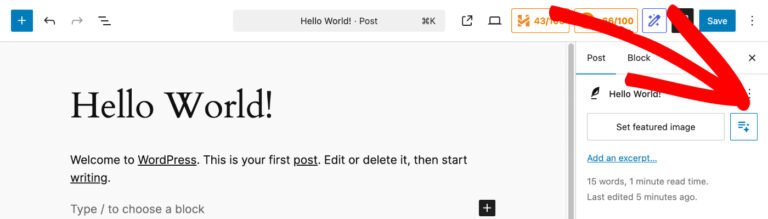
Al lado del botón Set featured image, verás un botón Generate with AI. Haz clic en él.
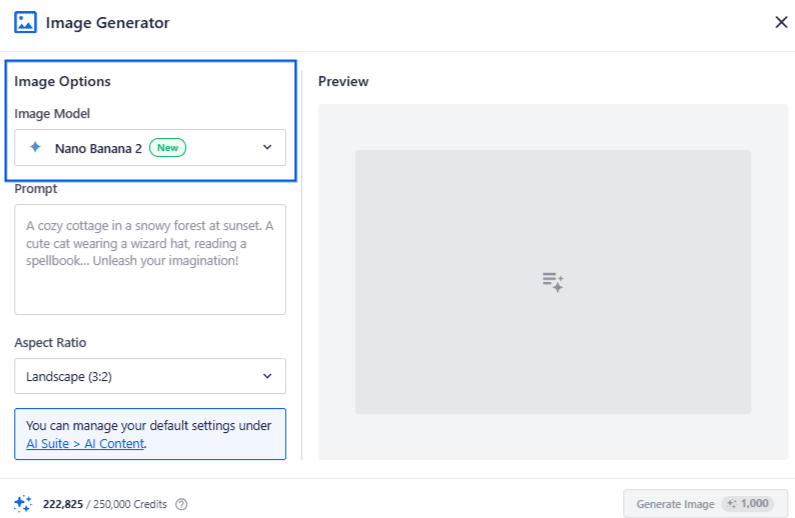
Esto abre la ventana del Generador de Imágenes. Verás un campo Prompt y opciones de imagen a la izquierda, con un área de Preview a la derecha.
Paso 3: Escribe tu indicación de imagen
En el campo Prompt, describe la imagen que deseas. Para una imagen destacada, céntrate en un sujeto claro que represente tu entrada.
Compartiré más consejos sobre prompts en la siguiente sección. Por ahora, una o dos frases son suficientes.
Paso 4: Elige tu modelo, estilo y relación de aspecto
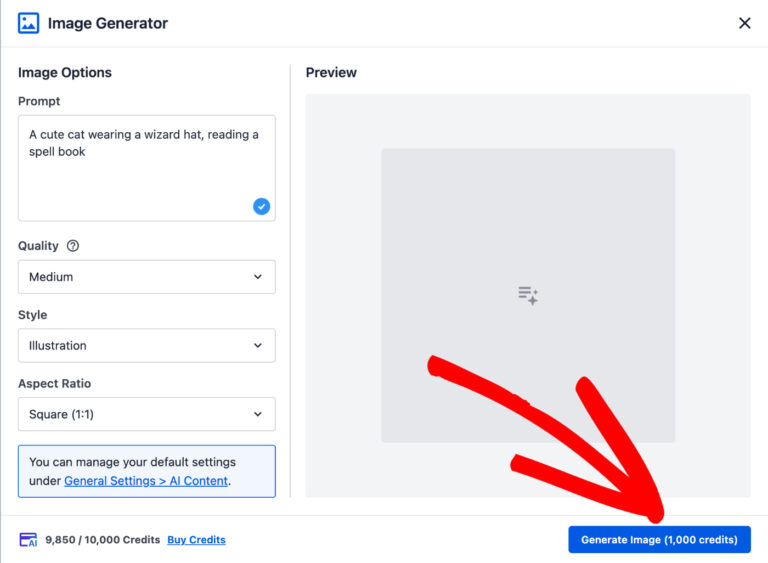
Debajo del prompt, encontrarás varios menús desplegables para ajustar tu imagen:
- Modelo: Elige GPT Image 2 de OpenAI o Nano Banana 2 de Google. Te explicaré cuándo usar cada uno más abajo.
- Estilo: Elige cinemático, ilustración, minimalista o vibrante. También puedes dejar que la IA elija por ti.
- Relación de aspecto: Elige cuadrado, vertical u horizontal. Para las imágenes destacadas, casi siempre opto por horizontal, ya que encaja en la mayoría de temas y para compartir en redes sociales.
- Calidad: Una mayor calidad se ve más nítida pero cuesta más créditos. La calidad media suele ser suficiente para una imagen destacada.
Paso 5: Genera, revisa e inserta tu imagen destacada
Haz clic en el botón Generar imagen. En menos de un minuto, tu imagen aparecerá en el área de vista previa.
¿No es exactamente lo que buscabas? Edita tu indicación o cambia la calidad y haz clic en Regenerar. El historial de revisiones guarda tus versiones anteriores, así que puedes volver atrás si la primera fue mejor después de todo.
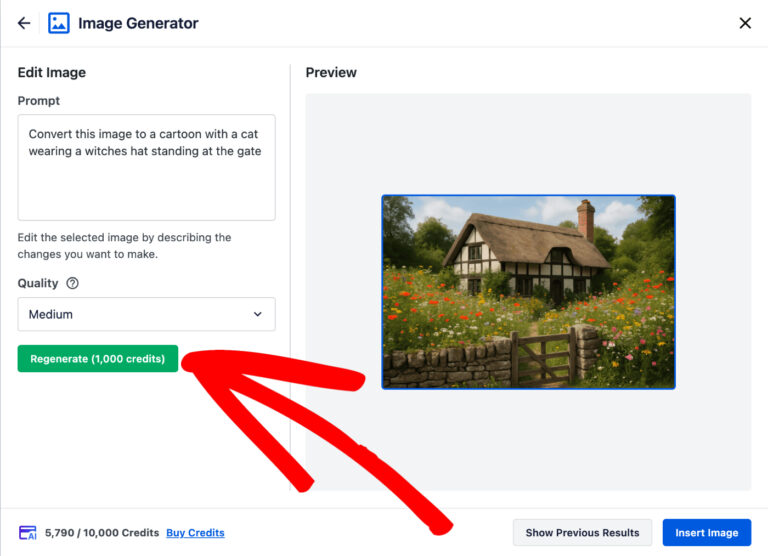
Cuando estés contento con ella, haz clic en Insertar imagen. AIOSEO guarda la imagen en tu Biblioteca de medios y la establece como la imagen destacada de tu entrada.
Paso 6: Optimiza la imagen para SEO
Tu imagen destacada está establecida, pero aún no has terminado. Todavía necesita texto alternativo para que los motores de búsqueda y los lectores de pantalla sepan qué muestra.
Si tienes AIOSEO Plus o superior, SEO de imágenes puede encargarse de esto por ti. Te explicaré exactamente cómo hacerlo en la sección de optimización más abajo.
Consejos de indicaciones para imágenes destacadas de blogs en WordPress
El Generador de Imágenes con IA maneja bien las indicaciones sencillas. Pero algunos hábitos marcan una gran diferencia, especialmente para las imágenes destacadas.
1. Incluye el tema de tu entrada o palabra clave principal
Comienza tu indicación con el sujeto principal de tu entrada. Si tu entrada trata sobre jardinería en macetas, dilo al principio: Jardín en macetas con hierbas en un pequeño balcón de apartamento.
Esto mantiene la imagen centrada en el tema. También tiene un buen efecto secundario. AIOSEO crea el nombre de archivo de la imagen a partir de tu indicación, por lo que empezar con tu tema te da un nombre de archivo más descriptivo desde el principio.
2. Usa ajustes preestablecidos de estilo para que coincidan con tu marca
Elige 1 estilo y mantente con él en todo tu blog. Así es como pienso en cada opción preestablecida:
- Cinemático: Iluminación y profundidad dramáticas. Genial para publicaciones de narración y estilo de vida.
- Minimalista: Limpio y simple. Funciona bien para contenido de tecnología, negocios y tutoriales.
- Ilustración: Aspecto dibujado, gráfico. Perfecto para explicar ideas abstractas.
- Vibrante: Color audaz y saturado. Destaca en los feeds sociales abarrotados.
La consistencia ayuda a los lectores a reconocer tus publicaciones. Si cada imagen destacada utiliza el mismo estilo, tu página de archivo empieza a parecer una marca real.
3. Evita esto en las indicaciones de imágenes destacadas
Al generar imágenes con IA, algunas cosas tienden a salir mal. Aquí tienes una lista de las más comunes a tener en cuenta:
- Bloques largos de texto en la imagen: Ambos modelos manejan el texto dentro de la imagen mejor que las herramientas antiguas. Aun así, el texto pequeño es difícil de leer en las miniaturas, y el título de tu entrada ya aparece junto a la imagen. Mantén las palabras cortas o déjalas fuera.
- Escenas excesivamente complejas: 5 personas, 3 accesorios y un fondo abarrotado se convierten en ruido visual a tamaño miniatura. Elige 1 sujeto.
- Indicaciones vagas: "Imagen de marketing" podría significar cualquier cosa. Describe lo que hay en el encuadre, el escenario y el ambiente.
- Marcas y logotipos reales: No pidas logotipos o productos de otras empresas. Cíñete a escenas originales.
Mi plantilla reutilizable de indicaciones para imágenes destacadas
Cuando publicas con frecuencia, escribir cada indicación desde cero puede ralentizarte y resultar monótono. Por eso, recomiendo crear una plantilla de indicación que puedas reutilizar para generar diferentes imágenes destacadas en WordPress.
Aquí tienes la plantilla que uso: [Sujeto principal de la publicación], [escenario], [iluminación o ambiente], fondo simple, mucho espacio vacío alrededor del sujeto.
Luego, utilizo el mismo ajuste preestablecido de estilo y la relación de aspecto de paisaje para cada publicación de una categoría. Mis publicaciones de "cómo hacerlo" siempre obtienen Minimalista, y mis resúmenes obtienen Vibrante. Eso mantiene el archivo coherente y convierte cada imagen destacada en un trabajo rápido y repetible.
GPT Image 2 vs. Nano Banana 2: ¿Qué modelo deberías usar?
AIOSEO tiene ambos modelos, y leen la misma indicación de manera diferente, por lo que vale la pena conocer sus fortalezas. Si ambos están configurados con la misma calidad y tamaño, cuestan la misma cantidad de créditos.
Cuándo usar GPT Image 2
GPT Image 2 es el último modelo de imagen de OpenAI. Sigue las indicaciones de cerca y produce resultados nítidos y detallados con un sujeto claro.
Recomendaría usarlo cuando la precisión sea importante. Piensa en tomas de productos, fotos de estilo editorial o cualquier indicación con detalles específicos que deban aparecer en la imagen final. Tiende a darte una composición ajustada y centrada, que se ve bien como miniatura.
Cuándo usar Nano Banana 2
Nano Banana 2 es el modelo de imagen de Google. Está diseñado para el fotorrealismo y las ediciones creativas, y es una buena opción cuando la velocidad y la flexibilidad son lo más importante.
Tiende a colocar tu sujeto de forma natural dentro de una escena más amplia en lugar de posarlo de frente y al centro. Eso lo hace ideal para publicaciones de estilo de vida e imágenes destacadas amplias tipo héroe.
¿Mi consejo honesto? Ejecuta tu indicación a través de ambos modelos una vez y compara. El gusto personal decide esto más que cualquier hoja de especificaciones.
Cómo AIOSEO optimiza las imágenes destacadas en WordPress para SEO
Aquí es donde el flujo de trabajo realmente vale la pena. Los complementos de imágenes de IA independientes se detienen una vez que se crea la imagen. Con AIOSEO, el mismo complemento que creó tu imagen también la ayuda a clasificar.
Para ser justos, otros complementos de SEO cubren parte de esto. Rank Math, por ejemplo, puede escribir texto alternativo de IA utilizando sus créditos de Contenido AI. Lo que no pude encontrar en Rank Math o Yoast es un generador de imágenes incorporado. Con cualquiera de ellos, aún necesitarías una herramienta separada, y a menudo una suscripción separada, para crear la imagen en sí. Por lo tanto, en mi opinión (y experiencia), ayuda apegarse a una herramienta que lo hace todo en el mismo flujo de trabajo.
Para activar SEO de Imágenes, ve a All in One SEO » Apariencia de Búsqueda y haz clic en la pestaña SEO de Imágenes.

Luego haz clic en Activar SEO de Imágenes.
Texto alternativo generado por IA
AIOSEO te ofrece 2 formas de manejar el texto alternativo:
- Formato de etiqueta alternativa: En la pestaña Etiqueta Alternativa, establece una plantilla con etiquetas inteligentes, como el título de tu publicación. AIOSEO la aplica automáticamente.
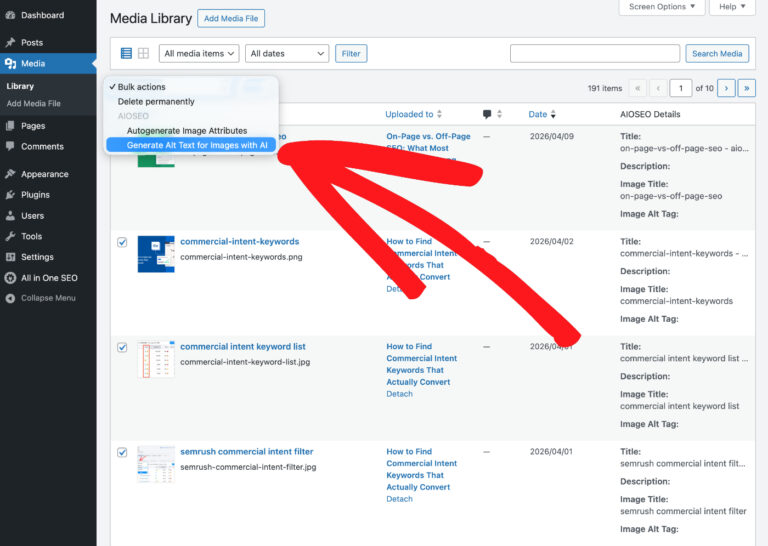
- Texto alternativo de IA: Ve a Medios » Biblioteca, selecciona tu nueva imagen destacada y elige Generar texto alternativo para imágenes con IA en el menú desplegable Acciones masivas. Haz clic en Aplicar. AIOSEO analiza lo que hay en la imagen y escribe una descripción. Cada texto alternativo utiliza 10 créditos de IA.
Para las imágenes destacadas, prefiero la opción de IA. Una plantilla da a cada imagen un texto alternativo similar. La versión de IA describe la imagen específica, lo cual es mejor para los lectores de pantalla y la búsqueda de imágenes.
A gran escala, no haría esto de 1 en 1 imagen. Puedes ordenar fácilmente la Biblioteca de Medios, seleccionar todas las imágenes destacadas generadas y ejecutar la acción de texto alternativo de IA en todas a la vez.
Nombres de archivo optimizados para SEO
En la pestaña Nombre de archivo, puedes eliminar la puntuación, establecer mayúsculas y minúsculas y eliminar palabras de relleno con el campo Palabras a eliminar. Eso mantiene los nombres de archivo cortos, limpios y descriptivos, lo que ayuda a los motores de búsqueda a entender tus imágenes.
¿Puedes generar imágenes destacadas en bloque en WordPress?
Aquí está la respuesta honesta: no con AIOSEO. El Generador de Imágenes con IA funciona 1 publicación a la vez, desde dentro del editor.
Para las imágenes destacadas, eso no es algo malo. Una revisión rápida detecta resultados extraños antes de que salgan a la luz.
Donde sí puedes trabajar en masa es en la optimización. Si tienes una biblioteca llena de imágenes destacadas antiguas sin texto alternativo, selecciónalas en Medios » Biblioteca y ejecuta Generar texto alternativo para imágenes con IA en todas a la vez.
También puedes usar la acción masiva Autogenerar atributos de imagen para aplicar tus formatos de pie de foto y descripción.
Imágenes destacadas en WordPress: Preguntas frecuentes respondidas
Sí, siempre que tu tema admita imágenes destacadas. AIOSEO guarda la imagen en tu Biblioteca de Medios y la establece como una imagen destacada estándar de WordPress, por lo que tu tema la muestra de la misma manera que cualquier otra imagen destacada.
Sí. Cada imagen que generas o editas se guarda directamente en tu Biblioteca de Medios de WordPress, para que puedas reutilizarla en otras publicaciones más adelante.
Depende de la calidad que elijas. Una mayor calidad cuesta más créditos. El coste exacto se muestra en el botón Generar antes de confirmar.
Sí, puedes subir una foto existente y pedirle a la IA que la mejore, edite o reimagine. Para una imagen que ya está en tu publicación, haz clic en Editar con IA en la barra de herramientas del bloque.
Sí, con AIOSEO, puedes generar una imagen destacada a partir de una indicación de texto directamente en el editor de WordPress, elegir el modelo y el estilo, y establecerla como tu imagen destacada en 1 clic.
Empieza a crear imágenes destacadas en WordPress con IA
Crear imágenes destacadas en WordPress con IA lleva unos minutos una vez que conoces el flujo de trabajo. Genera la imagen en tu editor, elige el modelo correcto y deja que Image SEO se asegure de que los motores de búsqueda la entiendan.
¿Quieres usar IA para las imágenes del resto de tu publicación también? Consulta nuestra guía completa sobre cómo crear imágenes con IA en WordPress.
¿Listo para olvidarte de buscar fotos de stock para siempre? Consigue AIOSEO hoy mismo y genera tu primera imagen destacada en minutos.
Descargo de responsabilidad: Nuestro contenido es compatible con los lectores. Esto significa que si haces clic en algunos de nuestros enlaces, podemos ganar una comisión. Solo recomendamos productos que creemos que añadirán valor a nuestros lectores.
¿Quieres probar AIOSEO gratis?
Introduce la URL de tu sitio web de WordPress para instalar AIOSEO Lite.