
¿Quieres aprender a crear una página de destino en WordPress para disparar tus conversiones?
Con una página de destino bien diseñada, puedes atraer más tráfico a tu sitio y convertir visitantes en clientes potenciales y clientes.
Y no te preocupes, no necesitas contratar a un diseñador para crear una página de destino de alta conversión. Puedes crear una página de destino tú mismo en menos de 10 minutos.
En este artículo, te mostraremos cómo crear una página de destino en WordPress, paso a paso.
Utiliza estos enlaces rápidos para saltar a la sección que deseas leer:
- ¿Qué es una página de destino?
- ¿Qué debe incluir una página de destino?
- Cómo crear una página de destino en WordPress
Primero, repasemos exactamente qué es una página de destino.
¿Qué es una página de destino?
Una página de destino es una única página web diseñada para animar a los visitantes a realizar 1 acción específica.
Es diferente de la página de inicio de tu sitio web porque la página de inicio tiene mucha información. Tu página de inicio podría mostrar tus últimas publicaciones de blog, enlazar a tu página "acerca de", mostrar tus productos más populares, etc.
Pero, una página de destino se centra en generar clientes potenciales para algo específico.
Por ejemplo, podrías crear una página de destino para persuadir a los usuarios a registrarse en tu seminario web.
Dado que la página de destino se centra solo en el seminario web, sin otra información que distraiga a los usuarios, es más probable que realicen la acción deseada.
Además de aumentar las inscripciones a seminarios web, también puedes crear una página de destino para:
- Aumentar las ventas de un producto específico
- Hacer crecer tu lista de correo electrónico
- Conseguir más participaciones en un sorteo o concurso
- Impulsar las inscripciones a un curso en línea
- Y mucho más
En general, una página de destino es una poderosa herramienta de marketing que puede ayudar a generar más clientes potenciales y ventas para tu negocio.
¿Qué debe incluir una página de destino?
Todas las páginas de destino exitosas incluyen algunos elementos clave para impulsar las conversiones.
Echa un vistazo a este ejemplo de página de destino de Taboola:
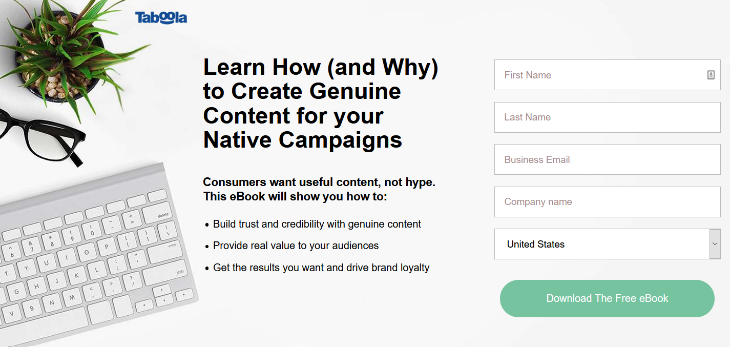
A continuación, desglosaremos los elementos que hacen que esta página de destino sea exitosa.
- Titulares: Utiliza titulares que llamen la atención para atraer el interés hacia tu oferta.
- Imágenes: Añadir imágenes atractivas a tu página de destino la hace más interesante.
- Texto: Escribe un texto convincente para explicar a los visitantes por qué necesitan tu oferta y cómo les beneficiará.
- Formulario de registro: Incluye un formulario de registro para capturar información de contacto importante de los visitantes, como sus direcciones de correo electrónico.
- Llamadas a la acción: Añade un botón de llamada a la acción (CTA) destacado para animar a los visitantes a actuar sobre tu oferta.
Estos son solo los elementos principales de la página de destino que necesitas para impulsar las conversiones.
Pero, por supuesto, el contenido de tu página de destino puede incluir más que estos 5 elementos. Teniendo en cuenta a tu público objetivo, puedes añadir elementos adicionales para adaptarlos a tus objetivos.
Ahora ya sabes qué es una página de destino y cómo puede ayudarte con tus objetivos de conversión. A continuación, vamos a sumergirnos en el tutorial sobre cómo crear una página de destino en WordPress.
Cómo crear una página de destino en WordPress
Primero, para crear una página de destino en WordPress, necesitas un constructor de páginas de destino de WordPress. Recomendamos SeedProd, es el mejor plugin de páginas de destino de WordPress y la forma más rápida de crear una página de destino.
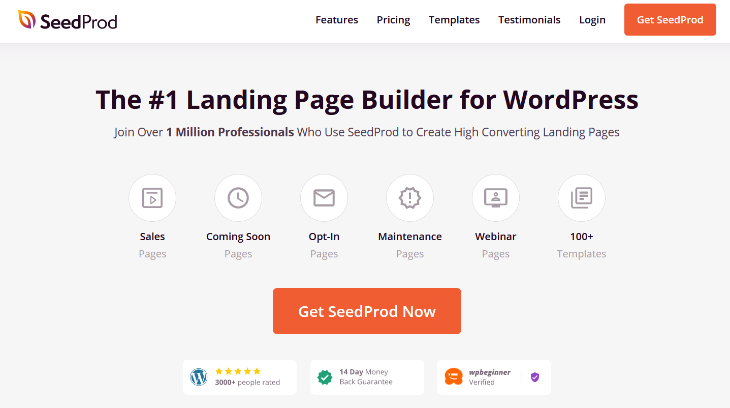
SeedProd ofrece más de 100 plantillas de páginas de destino diseñadas profesionalmente para que puedas empezar rápidamente.
También tiene un constructor visual de arrastrar y soltar, por lo que personalizar tu página de destino es muy fácil. Simplemente arrastra los bloques de página de destino listos para usar de SeedProd a tu página para crear un diseño personalizado.
Estos bloques específicos para páginas de destino incluyen:
- Títulos
- Imágenes
- Vídeos
- Botones de llamada a la acción
- Formularios de suscripción
- Formularios de contacto
- Temporizadores de cuenta atrás
- Perfiles sociales
- Y mucho más
Además, SeedProd viene con modos integrados de próximamente y de mantenimiento, para que puedas generar clientes potenciales antes de que tu sitio esté en línea o mientras está en construcción.
Con SeedProd, puedes crear una página de destino de alta conversión en muy poco tiempo, sin tener que tocar una línea de código.
Así que, empecemos a crear una página de destino con SeedProd.
Instalar el Plugin SeedProd
Primero, deberás visitar el sitio web de SeedProd y comprar el plugin. Luego, puedes descargar el plugin a tu ordenador y subirlo a tu sitio web de WordPress. No olvides activar el plugin también.
Si deseas instrucciones detalladas, consulta la guía de WPBeginner sobre cómo instalar un plugin de WordPress.
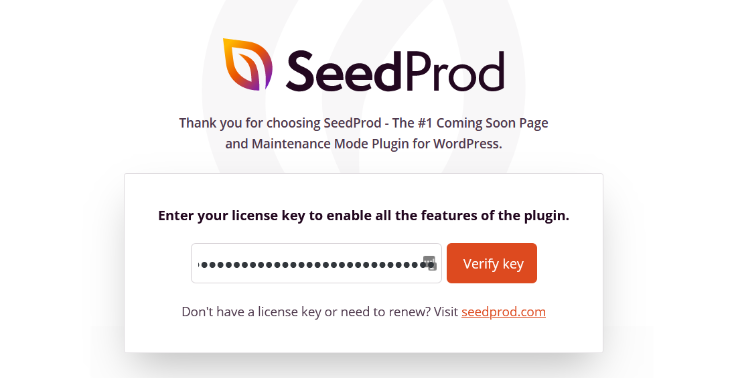
Después de activar el plugin SeedProd, verás una pantalla de bienvenida donde deberás activar tu clave de licencia. Introduce tu clave de licencia en el campo proporcionado y haz clic en el botón Verificar clave.
Una vez verificada la clave de licencia, desplázate hacia abajo en la página y haz clic en el botón Crear tu primera página.
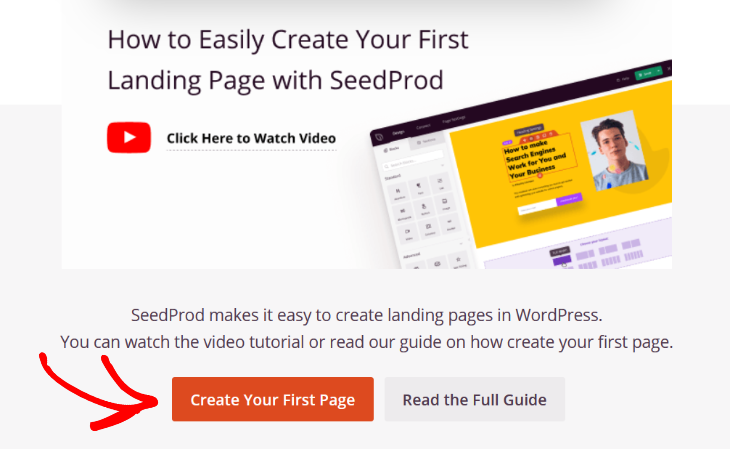
Después de hacer clic en el botón, serás redirigido al panel de SeedProd, donde podrás empezar a crear tu página de destino.
Crear una nueva página de destino con SeedProd
En la parte superior del panel de SeedProd, verás 4 tipos de páginas que puedes crear: Modo Próximamente, Modo Mantenimiento, Página de Inicio de Sesión y Página 404.
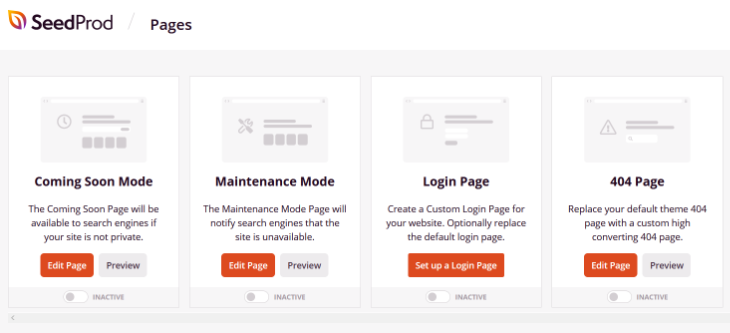
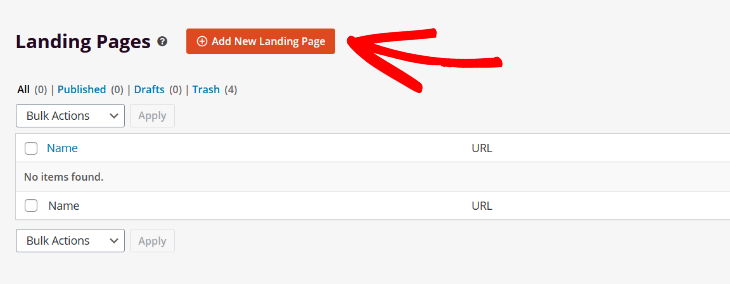
Debajo de esas opciones, verás la opción para crear una página de destino. Haz clic en el botón + Añadir nueva página de destino para empezar.
A continuación, se te pedirá que selecciones una plantilla de página de destino. SeedProd ofrece una gran cantidad de plantillas atractivas para elegir, incluyendo páginas de ventas, páginas de seminarios web, páginas de productos, páginas de agradecimiento y más.
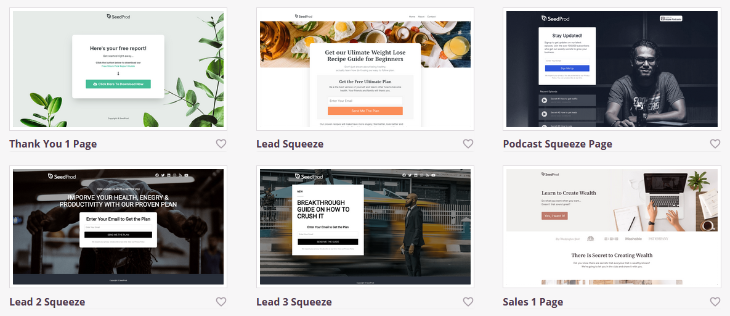
También tienes la opción de elegir una plantilla en blanco si deseas empezar desde cero.
Selecciona cualquier plantilla que te guste pasando el ratón sobre ella y haciendo clic en el botón de marca de verificación.
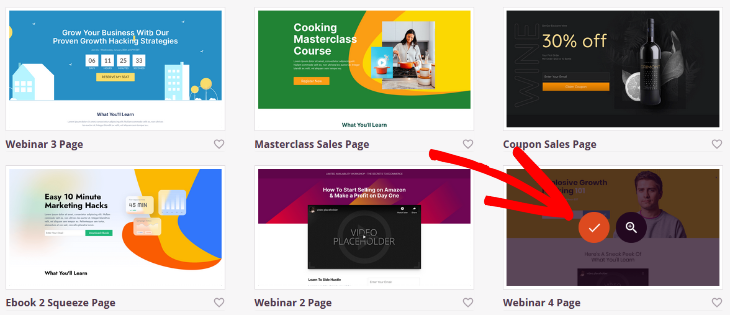
A continuación, serás redirigido al creador de páginas de destino de SeedProd para que puedas personalizar la plantilla.
Personalizar la plantilla de la página de destino
Como puedes ver, el creador visual de páginas de destino de SeedProd tiene bloques predefinidos para páginas de destino que puedes añadir en el lado izquierdo. En el lado derecho, puedes ver una vista previa en vivo de cómo se ve tu página.
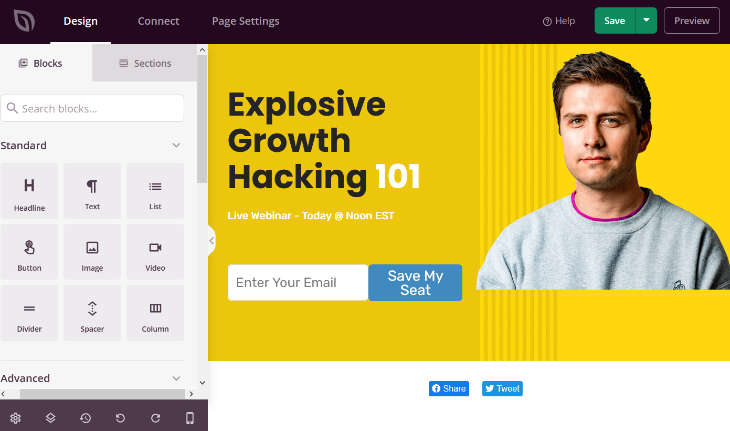
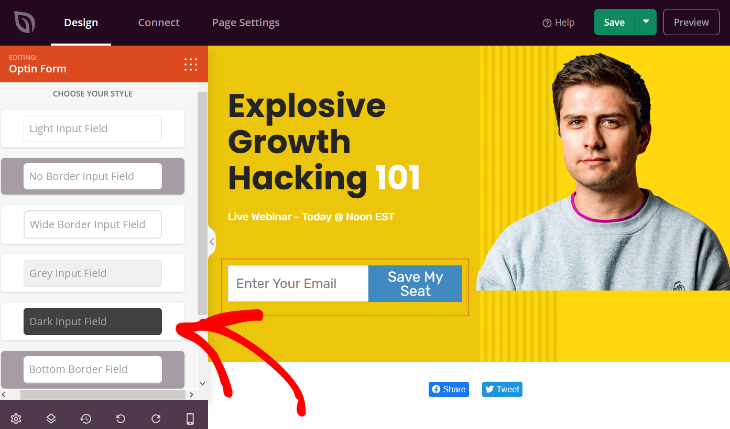
Para personalizar cualquier elemento existente en la página, simplemente haz clic en él. Por ejemplo, puedes hacer clic en el formulario de suscripción para cambiar el estilo, el texto, el tamaño, la alineación y más.
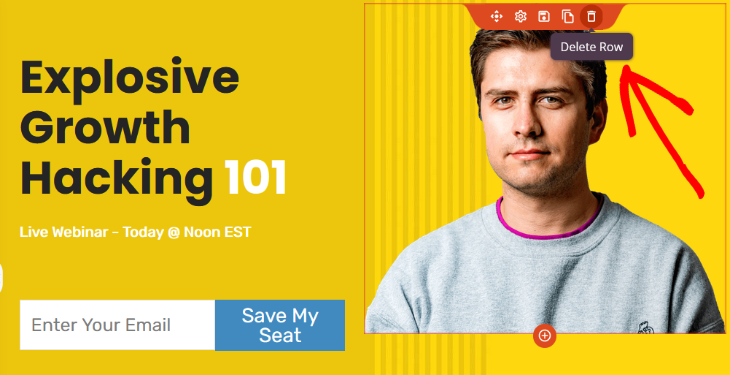
Si hay algún elemento en la página que no necesitas, simplemente haz clic en el icono de la papelera para eliminarlo.
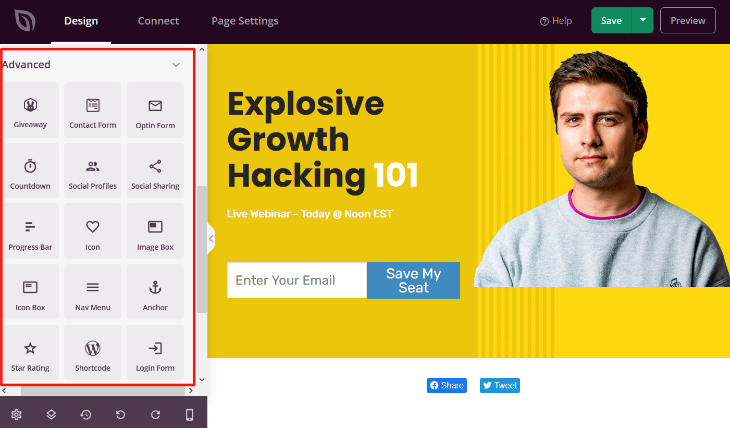
Para añadir nuevos elementos a tu página de destino, puedes usar cualquiera de los bloques predefinidos en el lado izquierdo. Como mencionamos, SeedProd tiene muchos bloques enfocados en la conversión como temporizadores de cuenta atrás, formularios de contacto, formularios de suscripción, valoraciones con estrellas, etc.
Añadir un temporizador de cuenta atrás a tu página de destino es una excelente manera de aumentar la urgencia y animar a los visitantes a actuar rápido.
Para añadir un temporizador de cuenta atrás, simplemente arrastra el bloque desde la derecha y suéltalo en su lugar en tu plantilla de página de destino.
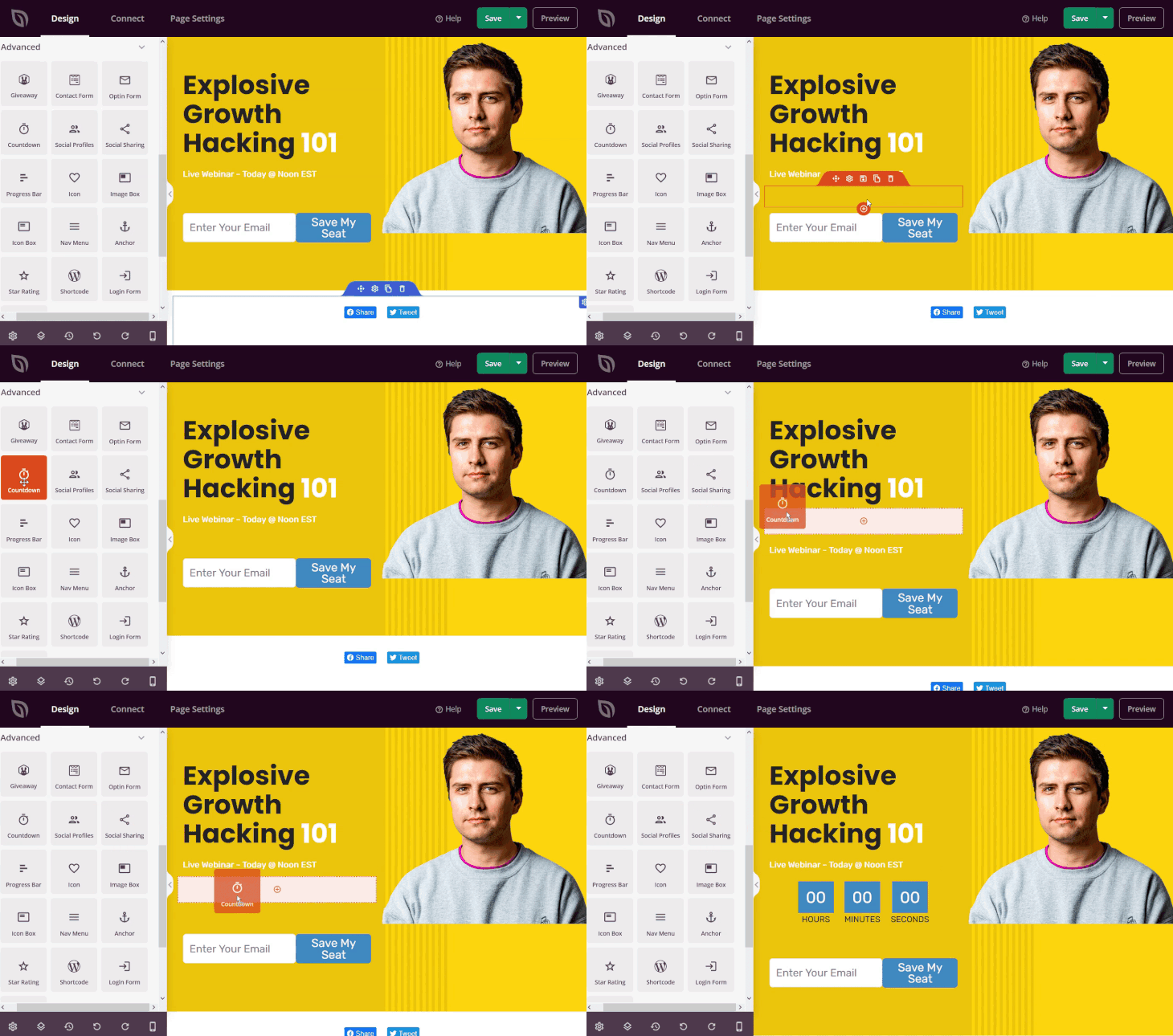
De nuevo, haz clic en el temporizador de cuenta atrás para personalizarlo. Puedes establecer la fecha y hora de finalización y elegir el estilo, la alineación y más.
También puedes añadir secciones predefinidas para páginas de destino como llamadas a la acción, preguntas frecuentes, características, pies de página, etc. Esto facilita la creación de un diseño atractivo para tu página de destino.
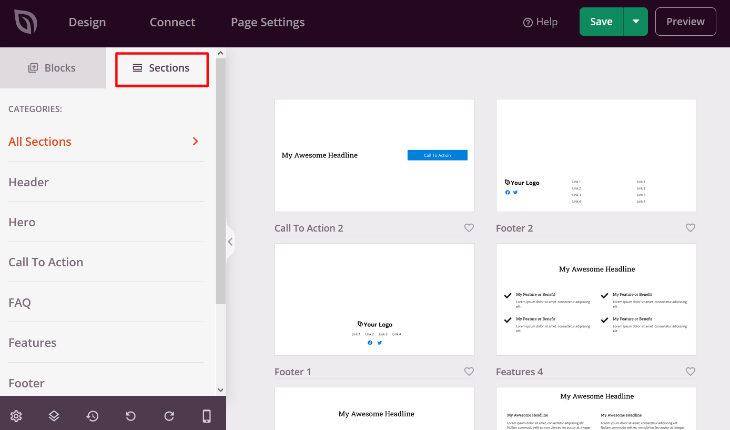
Para añadir una sección a tu página de destino, pasa el ratón sobre el ejemplo que te guste y haz clic en el botón + Añadir.
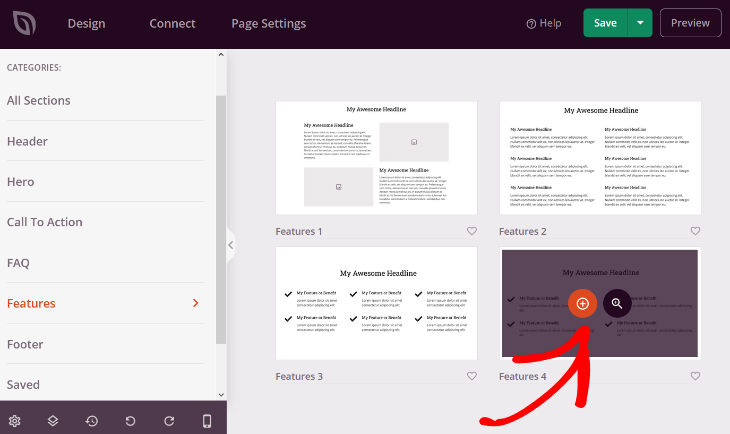
SeedProd lo añadirá automáticamente a tu página de destino y podrás hacer clic en él para personalizarlo, igual que hiciste con los bloques.
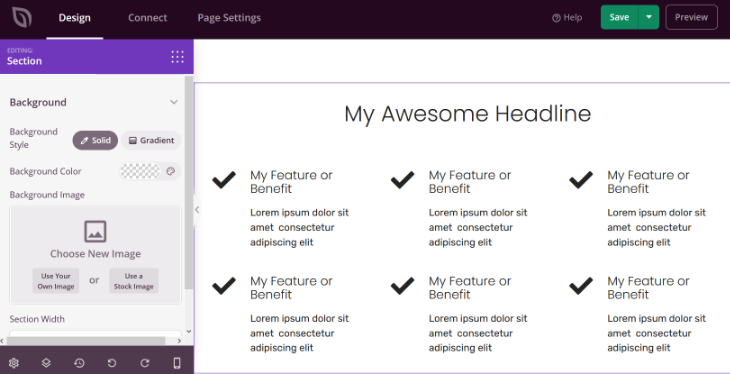
Una vez que hayas añadido todos los elementos que deseas y estés satisfecho con el aspecto de tu página de destino, haz clic en el botón Guardar en la esquina superior derecha.
Conecta tu servicio de marketing por correo electrónico
Si añades un formulario de suscripción por correo electrónico a tu página de destino, a continuación, necesitas conectar tu proveedor de marketing por correo electrónico.
Para ello, haz clic en la pestaña Conectar en la parte superior de la pantalla. En esta página, verás una lista de servicios populares de marketing por correo electrónico a los que puedes conectarte, incluyendo Constant Contact, Drip, ActiveCampaign, y otros.
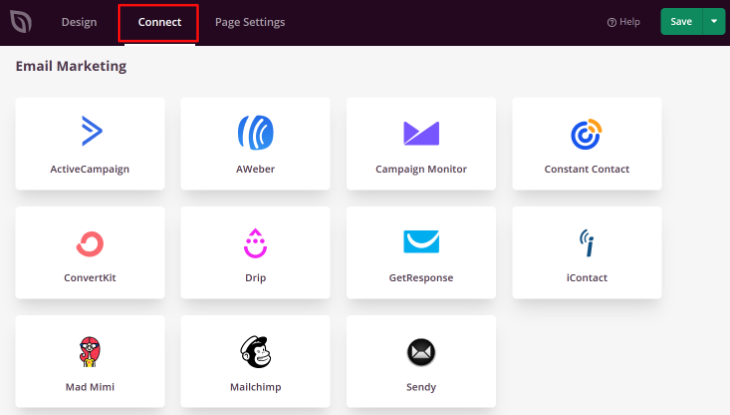
Busca tu proveedor de marketing por correo electrónico en la lista y haz clic en el botón Conectar nueva cuenta.
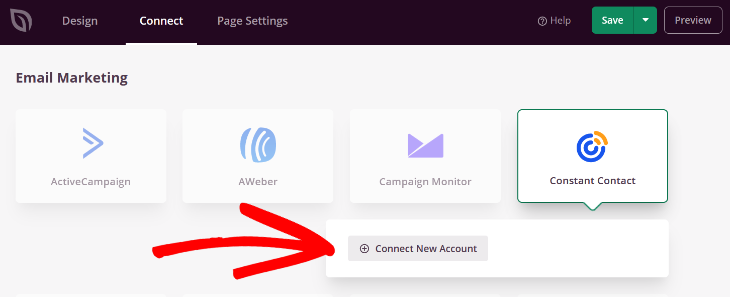
Luego, sigue las sencillas instrucciones para conectar y verificar tu cuenta.
Ahora, cuando alguien se suscriba en tu página de destino, se añadirá automáticamente a tu lista de correo electrónico.
Configurar los ajustes de la página de destino
A continuación, haz clic en la pestaña Ajustes de página. En esta página, puedes configurar una serie de ajustes diferentes para tu página de destino.
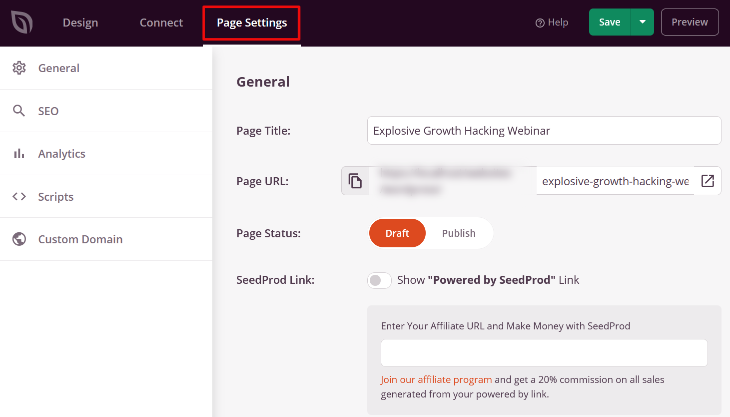
En la sección General, puedes editar los ajustes generales de tu página, como añadir un título de página o cambiar la URL de tu página de destino.
También hay una sección de configuración de SEO donde puedes configurar el SEO de tu página de destino. Si estás utilizando All in One SEO (AIOSEO), puedes usar esta página como un acceso directo a la configuración de AIOSEO.
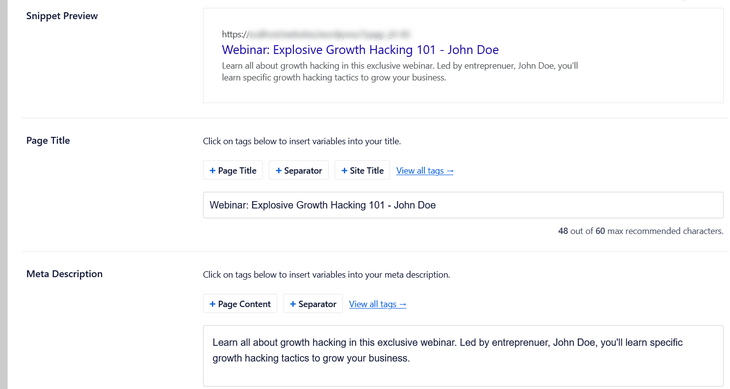
Con AIOSEO, puedes establecer fácilmente el título de la publicación y la meta descripción para tu página de destino. También te ofrece una vista previa del fragmento para que puedas ver cómo se verán el título de tu publicación y la meta descripción en los resultados de búsqueda.
Y si estás utilizando un plugin como MonsterInsights para el análisis de tu sitio web, también puedes usar la sección de análisis como un acceso directo a su configuración.
Vista previa de la página de destino
Ahora querrás previsualizar tu página de destino para asegurarte de que se vea bien en todos los dispositivos.
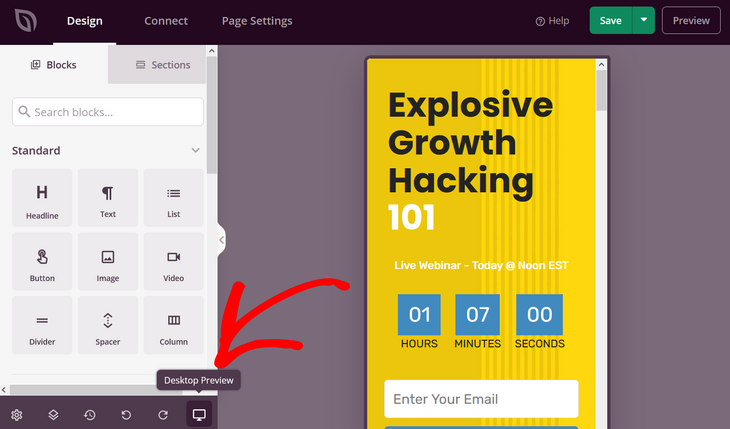
Afortunadamente, SeedProd es adaptable y compatible con dispositivos móviles, por lo que puedes asegurarte de que tu página de destino sea clara sin importar el tamaño de pantalla que utilicen tus visitantes para navegar.
Para ver cómo se ve tu página de destino en el móvil, simplemente haz clic en el botón Vista previa móvil en la parte inferior de la página.
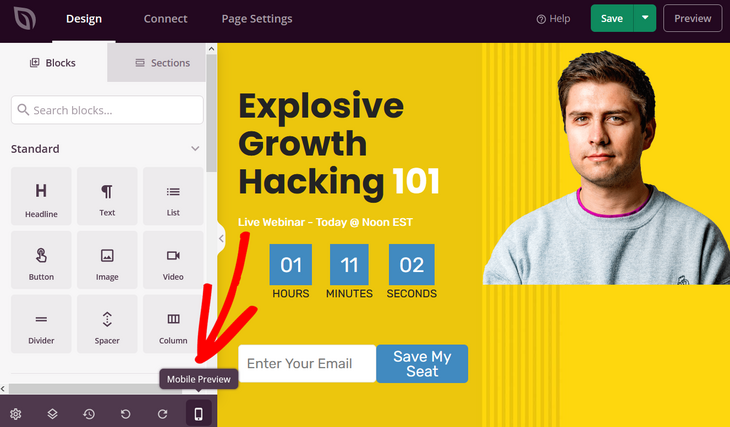
Para volver a la vista previa de escritorio, haz clic en el botón de nuevo.
Después de comprobar la adaptabilidad de tu página de destino, ¡es hora del último paso!
Publicar la página de destino
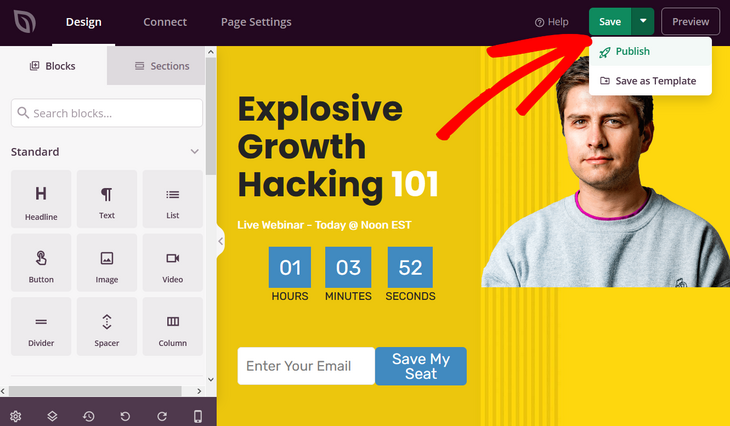
Por último, necesitas publicar la página de destino para que esté activa en tu sitio web. Primero, haz clic en el botón Guardar para guardar tu configuración. A continuación, haz clic en la flecha desplegable junto al botón Guardar y pulsa Publicar.
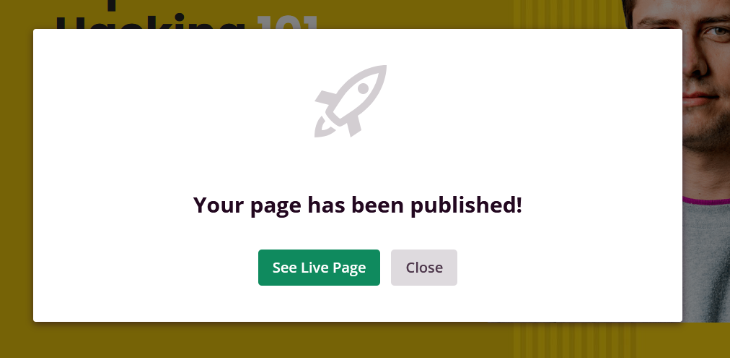
Verás un mensaje de éxito de SeedProd, informándote que tu página ya está activa. Puedes hacer clic en el botón Ver página en vivo para verla.
Aquí tienes un ejemplo de cómo se verá tu página de destino para los visitantes:

¡Eso es todo! Has creado con éxito una página de destino en WordPress. ¿No fue fácil? Ahora puedes empezar a generar más clientes potenciales y ventas con una página de destino de alta conversión.
¿Quieres aprender a atraer más tráfico a tu página de destino y a todo tu sitio web? Consulta nuestra Guía definitiva de SEO para WordPress para obtener consejos sobre cómo optimizar tu sitio.
Y si no estás seguro de qué plugin de SEO usar, echa un vistazo a esta comparación de Yoast SEO vs All in One SEO. ¡Hará tu decisión mucho más fácil!
¿Todavía no usas AIOSEO? ¿A qué esperas?
Descargo de responsabilidad: Nuestro contenido es compatible con los lectores. Esto significa que si haces clic en algunos de nuestros enlaces, podemos ganar una comisión. Solo recomendamos productos que creemos que añadirán valor a nuestros lectores.
¿Quieres probar AIOSEO gratis?
Introduce la URL de tu sitio web de WordPress para instalar AIOSEO Lite.



Gracias
Esto fue muy útil. He estado buscando específicamente un plugin decente para WordPress
Buen tutorial. He estado buscando un buen plugin que me permitiera crear páginas de destino decentes con WordPress.
Hola, gracias por este increíble artículo. Siempre quise crear una página de destino para mi blog. Sigue haciendo un gran trabajo.
Buena información. Ahora estoy usando el plugin para crear páginas de destino.
Me gusta la simplicidad de tu lenguaje que me ayuda a entender el tema muy rápidamente. Y también empecé a usar este plugin para crear la página de destino con fines comerciales. :)
Gracias por un excelente blog. ¿Dónde más se puede encontrar contenido tan informativo? Realmente aprecio sus esfuerzos y gran conocimiento. ¡Espero con ansias más blogs interesantes de usted!
Vaya, es un plugin muy maravilloso para crear una buena página de destino de WordPress, espero que ayude a cualquiera a crear una buena página utilizando este plugin.
Gran publicación para crear una página de destino.
Gracias por la información más amplia sobre la página de destino.
¡Gran artículo, gracias por compartir!
¿Cómo hago que esta página aparezca después de que un usuario llegue a cualquier página del sitio web?