
Aquí tienes algunas otras razones por las que necesitas crear un sitemap de imágenes de WordPress:
Un sitemap de imágenes es una solución ideal para sitios web que tienen varias imágenes en diferentes páginas. Lo mejor es que ayuda a los motores de búsqueda a descubrir tus imágenes que de otro modo no podrían encontrar.
En esta publicación, explicaremos qué es un sitemap de imágenes de WordPress y por qué necesitas crear uno para tu sitio web.
Aquí tienes un resumen rápido de lo que cubriremos en este artículo. Siéntete libre de saltar directamente a la sección que deseas leer.
En este artículo
¿Qué es un sitemap de imágenes?
Un sitemap de imágenes es un archivo que contiene toda la información sobre las imágenes presentes en tu sitio web en un formato que Google puede procesar fácilmente. Por lo general, este sitemap incluye información esencial como el formato de la imagen, el pie de foto y el título.
Con un sitemap, creas un registro estructurado de las imágenes disponibles en tu sitio web.
Como puedes imaginar, el sitemap de imágenes hace que tu sitio web sea más rastreable y ayuda a que tus imágenes aparezcan en los resultados de búsqueda de Google.
Por qué deberías crear un sitemap de imágenes de WordPress
Cada propietario de un sitio web quiere ver sus páginas lo más alto posible en los resultados de búsqueda de Google. Las imágenes hacen que tu sitio sea más visible en Google en lugares como la Búsqueda de Imágenes de Google y la sección de Fragmentos de Imágenes que aparecen en las páginas de clasificación de búsqueda de Google.
Aquí tienes algunas otras razones por las que necesitas crear un sitemap de imágenes de WordPress:
- Tu sitio es grande, por lo que temes que Google pueda pasar por alto las imágenes que has añadido en tus páginas recientes
- Quieres hacer que tu sitio sea compatible con SEO y asegurarte de que Google pueda rastrear tus imágenes de manera más eficiente
- Quieres tener más control sobre la información que Google muestra sobre las imágenes de tu sitio web.
Cómo crear un sitemap en WordPress
Usar el plugin All In One SEO (AIOSEO) es la forma más fácil de crear un sitemap de imágenes en tu sitio web de WordPress.
AIOSEO también te permite crear sitemaps de vídeo, sitemaps de Google Noticias, y viene con toneladas de herramientas SEO diferentes.
Dicho esto, veamos cómo puedes crear sitemaps de imágenes de WordPress en tu sitio web.
Creación de tu sitemap de imágenes con el plugin AIOSEO
Primero, necesitas instalar y activar el plugin AIOSEO en tu sitio web de WordPress. Para más detalles, consulta la guía de WPBeginner sobre cómo instalar y configurar correctamente un plugin de WordPress.
Una vez que hayas instalado el plugin AIOSEO en tu sitio web, el siguiente paso es ir a Panel de WordPress » Navegar » Sitemaps.
En esta pantalla, puedes ver diferentes opciones de sitemap; sin embargo, en este artículo, nos centraremos en los sitemaps de imágenes.
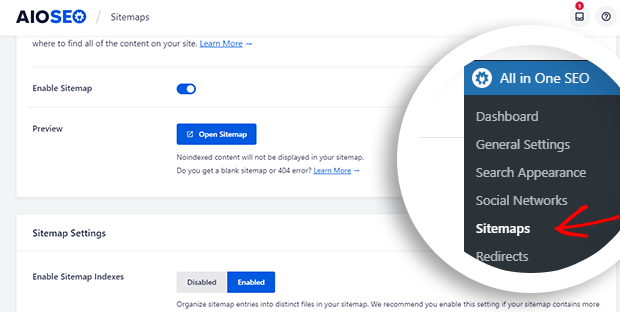
Desplázate hacia abajo hasta la página de configuración de Sitemaps Generales y ve a la pestaña Configuración Avanzada. Activa para ver la configuración del sitemap de imágenes.
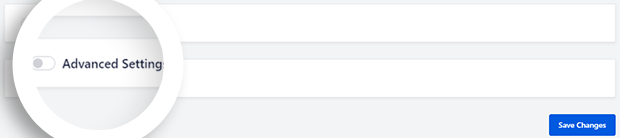
Una vez que hayas terminado, necesitas asegurarte de que el botón Excluir Imágenes esté configurado en No.
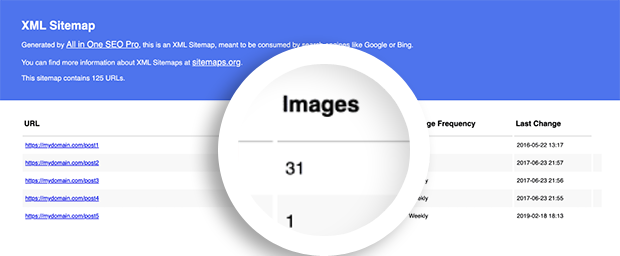
Nota: Por defecto, el sitemap de AIOSEO incluye todas las imágenes del sitio web dentro del Mapa del sitio XML que se envía al motor de búsqueda.
Si el mapa del sitio de imágenes ya está configurado en No, haga clic en el interruptor para configurarlo en Sí si desea excluir las imágenes del mapa del sitio. Nuestra recomendación es mantener las imágenes indexables dentro del mapa del sitio.
Una vez hecho esto, haz clic en el botón Guardar cambios.

Usa el mejor plugin generador de sitemaps de imágenes: AIOSEO
Añadir imágenes a tu sitemap es una buena estrategia para aumentar la exposición de tu marca en Google y otros motores de búsqueda. Puedes hacerlo fácilmente con el generador de sitemaps de AIOSEO.
Esperamos que esta publicación te haya ayudado a entender cómo crear un mapa del sitio de imágenes en tu sitio web de WordPress.
Puedes consultar la función de sitemap de All In One SEO y compartir tu experiencia con nosotros.
Y si quieres aprender más sobre SEO, por favor visita también nuestra guía definitiva de SEO para WordPress.
¿A qué esperas? Empieza hoy mismo con el plugin AIOSEO para WordPress más potente.
Descargo de responsabilidad: Nuestro contenido es compatible con los lectores. Esto significa que si haces clic en algunos de nuestros enlaces, podemos ganar una comisión. Solo recomendamos productos que creemos que añadirán valor a nuestros lectores.
¿Quieres probar AIOSEO gratis?
Introduce la URL de tu sitio web de WordPress para instalar AIOSEO Lite.


Hola, seguí tus instrucciones, "Excluir imágenes" está configurado en "No", y parece funcionar para post-sitemap.xml, pero en page-sitemap.xml en la columna "Imágenes" todas las URL tienen un recuento de imágenes de 0. Y en la Consola de Búsqueda de Google parece que ninguna de mis imágenes está indexada. ¿Qué puedo hacer?
gracias por compartir