

¿Sabías que puedes importar palabras clave de Google Search Console a tu sitio de WordPress?
Rastrear el rendimiento de tu sitio web en los resultados de búsqueda es vital para mejorar el SEO y hacer crecer tu presencia en línea. Google Search Console (GSC) es una herramienta potente que proporciona datos valiosos de palabras clave para ayudarte a entender cómo los usuarios encuentran tu sitio.
¿Pero sabías que puedes importar estas palabras clave directamente a WordPress para optimizar tus esfuerzos de SEO?
En esta publicación, te guiaré a través del proceso de importar palabras clave de Google Search Console a WordPress utilizando pasos sencillos.
¡Vamos a ello!
En este artículo
- ¿Qué son las palabras clave de Google Search Console?
- ¿Por qué importar palabras clave de Google Search Console a WordPress?
- 1. Comprender cómo funciona tu sitio web en los resultados de búsqueda
- 2. Optimizar el contenido para obtener mejores clasificaciones
- 3. Optimizar los esfuerzos de SEO directamente dentro de WordPress
- 4. Obtener más oportunidades de clasificación
- Importar palabras clave de Google Search Console a WordPress [Fácilmente]
- Palabras Clave de Google Search Console: Tus Preguntas Frecuentes Respondidas
¿Qué son las palabras clave de Google Search Console?
Las palabras clave de Google Search Console se refieren a las consultas de búsqueda que los usuarios escriben en Google y que los llevan a tu sitio web. GSC proporciona una gran cantidad de datos sobre estas consultas, que incluyen:
- El número de clics que genera cada palabra clave.
- La frecuencia con la que aparece tu sitio en los resultados de búsqueda (impresiones).
- La posición promedio de tu sitio web para cada palabra clave.
- La tasa de clics (CTR) para cada consulta.
Al analizar estas métricas, puedes identificar qué palabras clave funcionan bien y cuáles necesitan optimización. Esta información te ayuda a crear mejor contenido, mejorar las clasificaciones y dirigir más tráfico a tu sitio.
¿Por qué importar palabras clave de Google Search Console a WordPress?
Importar palabras clave de GSC a WordPress ofrece varios beneficios que pueden potenciar tu estrategia de SEO. Por ejemplo, te ayuda a:
1. Comprender cómo funciona tu sitio web en los resultados de búsqueda
Ver los datos de tus palabras clave de GSC directamente en WordPress te ayuda a monitorear cómo se clasifica tu sitio web para consultas específicas. Esta integración te permite tomar decisiones basadas en datos sin tener que cambiar entre herramientas.
2. Optimizar el contenido para obtener mejores clasificaciones
Con los datos de palabras clave de GSC al alcance de tu mano, puedes identificar oportunidades para mejorar tu contenido existente. Actualiza publicaciones antiguas con palabras clave relevantes para mejorar sus clasificaciones o crea contenido nuevo dirigido a términos de búsqueda prometedores.
3. Optimizar los esfuerzos de SEO directamente dentro de WordPress
Integrar datos de GSC en WordPress te permite gestionar tu flujo de trabajo de SEO de manera más eficiente. Plugins de SEO como All in One SEO (AIOSEO) ofrecen funciones para analizar y actuar sobre las información de GSC sin salir de tu panel de WordPress.
4. Obtener más oportunidades de clasificación
Analizar las palabras clave de GSC puede descubrir oportunidades ocultas. Por ejemplo, podrías encontrar palabras clave de cola larga o consultas con muchas impresiones pero un CTR bajo. Optimizar para estos términos puede ayudarte a capturar más tráfico.
Importar palabras clave de Google Search Console a WordPress [Fácilmente]
¿Listo para importar palabras clave de Google Search Console a tu sitio?
Aquí tienes algunos pasos sencillos para ayudarte a lograrlo:
Paso 1: Instalar All In One SEO
El primer paso para importar palabras clave de GSC a tu sitio es instalar un potente plugin de SEO como All In One SEO (AIOSEO).
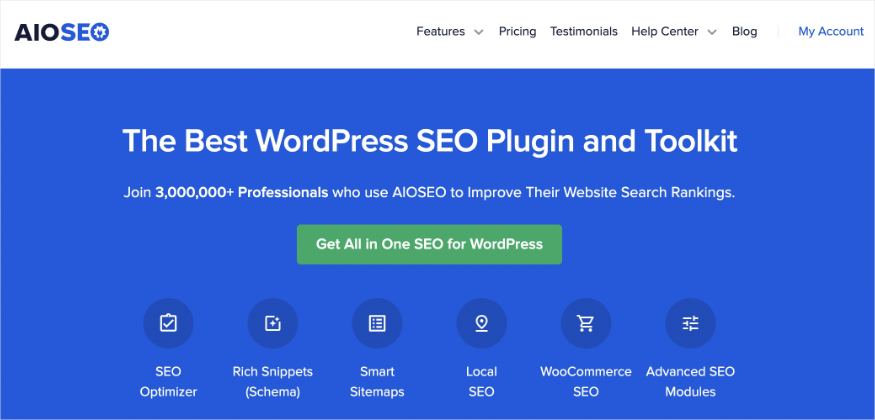
AIOSEO es el mejor plugin de SEO para WordPress y cuenta con la confianza de más de 3 millones de usuarios activos. Millones de propietarios de negocios inteligentes utilizan AIOSEO para impulsar sus clasificaciones en los motores de búsqueda y dirigir tráfico cualificado a sus sitios de WordPress. El plugin incluso tiene funciones diseñadas específicamente para SEO en WordPress. Te permite optimizar tus publicaciones y páginas para una mayor visibilidad en los motores de búsqueda.
En cuanto a la importación de palabras clave de Google Search Console, AIOSEO tiene una integración con Google Search Console que potencia un módulo llamado Estadísticas de Búsqueda. Esto te ayuda a monitorizar tu rendimiento SEO directamente desde tu panel de WordPress.
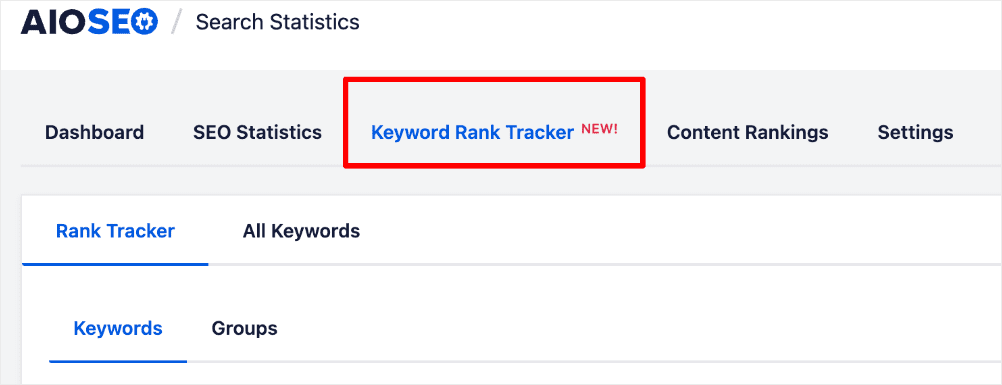
Estadísticas de Búsqueda también tiene un potente Rastreador de Posicionamiento de Palabras Clave que te ayuda a monitorizar tus posicionamientos de palabras clave.
Para obtener instrucciones paso a paso sobre c ilde{}^{a}mo instalar AIOSEO, consulta nuestra gu ilde{}^{a}a de instalaci ilde{}^{a}n.
Paso 2: Conectar Google Search Console con WordPress
Una vez que hayas instalado y activado AIOSEO, el siguiente paso es asegurarte de tener una cuenta de Google. Esto es necesario para acceder a Google Search Console.
Crear una cuenta de Google es muy fácil. Todo lo que tienes que hacer es ir a la página de creación de cuenta y rellenar tus datos.
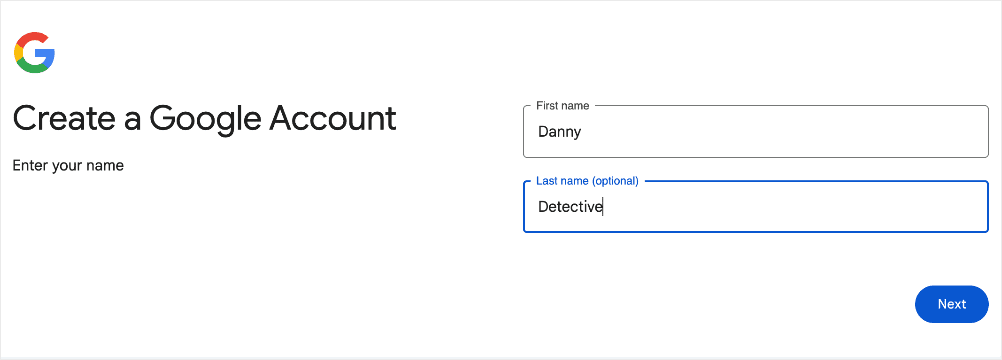
También tendrás que verificar tu identidad y añadir un correo electrónico o número de teléfono de recuperación de cuenta.
Una vez hecho esto, ya puedes acceder a GSC y conectar tu sitio.
Con AIOSEO instalado y una cuenta de Google activa, dirígete a la sección Herramientas para Webmasters de AIOSEO. Si tu sitio aún no está conectado a GSC, recibirás una indicación preguntando si tienes:
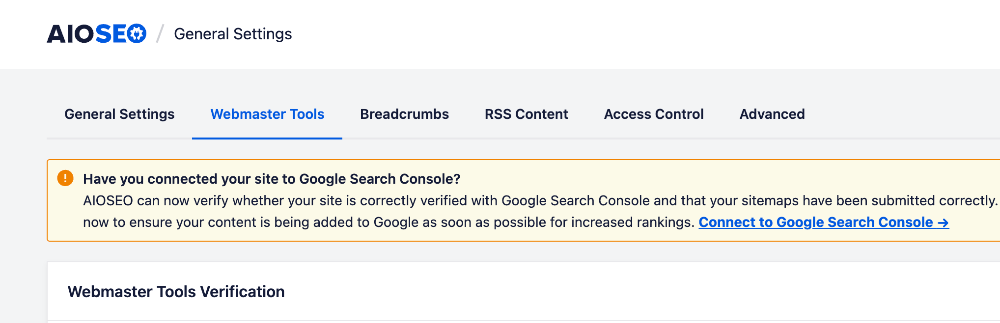
Si no estás conectado, puedes hacer clic en Conectar a Google Search Console o en el icono de Google. Esto iniciará un proceso para conectarte a GSC.

Haz clic en el botón Conectar a Google Search Console y el asistente de conexión comenzará a ejecutarse.
Para obtener instrucciones detalladas, consulta nuestra guía sobre cómo conectar tu sitio a Google Search Console.
Paso 3: Rastrear tus palabras clave principales
Una vez en Estadísticas de Búsqueda, navega a la pestaña Rastreador de Posicionamiento de Palabras Clave.
Esta función rastrea tus posiciones de palabras clave en las páginas de resultados de motores de búsqueda (SERPs). Para que esto funcione a la perfección, añade las palabras clave importantes que deseas rastrear.
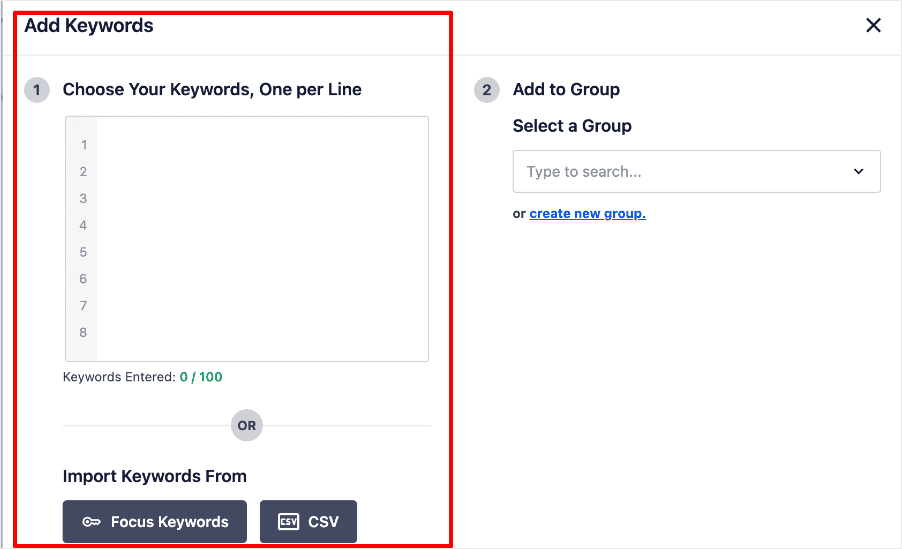
Hay 3 formas de hacerlo, incluyendo:
- Añadir manualmente las palabras clave que deseas rastrear.
- Importar palabras clave de las palabras clave de enfoque en tus publicaciones.
- Importar palabras clave desde un archivo CSV para una configuración rápida.
Actualmente, puede rastrear hasta 100 palabras clave. Esto convierte al Rastreador de clasificación de palabras clave en una herramienta robusta para analizar eficazmente sus esfuerzos de SEO.
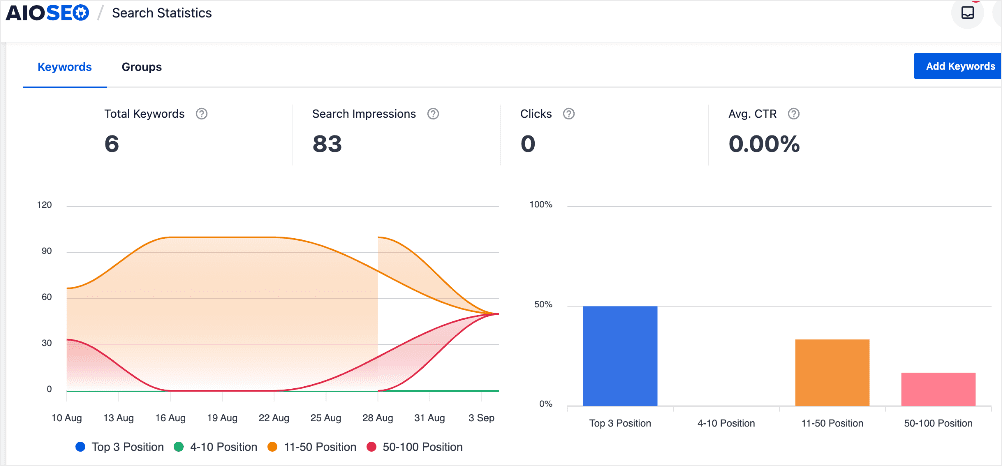
Una vez que hayas añadido tus palabras clave, el Rastreador de Rankings de Palabras Clave te muestra un resumen de todas tus palabras clave:
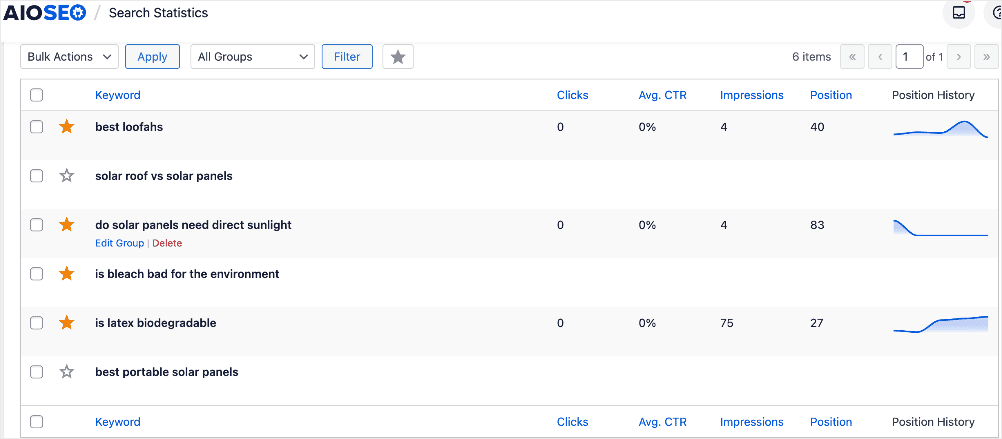
También muestra dónde te posicionas para cada palabra clave:
Paso 4: Importar palabras clave sugeridas de GSC
Con los cimientos preparados, podemos pasar a lo que nos ocupa: importar palabras clave de Google Search Console. Para ello, haz clic en Añadir Palabras Clave en el Rastreador de Posicionamiento de Palabras Clave.

Esto abrirá la ventana ya familiar donde obtienes opciones para añadir tus palabras clave. Anteriormente, solo tenías 2 opciones: importar Palabras Clave de Enfoque o un archivo CSV. Pero ahora también tienes la opción de añadir palabras clave desde GSC.
Cuando hagas clic en el botón Google Search Console, se abrirá una ventana modal con todas las palabras clave principales para las que te posicionas en Google. Selecciona las que deseas rastrear y luego haz clic en Añadir Palabras Clave.

Tus palabras clave seleccionadas se añadirán al editor masivo. Esto ahorra mucho tiempo y te ayuda a saber en qué palabras clave debes prestar atención.
Poder ver fácilmente estas palabras clave relacionadas en tu panel de WordPress también te ayuda a encontrar nuevas oportunidades de palabras clave y a crear contenido que se posicione.
¡Y eso es todo!
Has importado palabras clave de Google Search Console a WordPress.
Palabras Clave de Google Search Console: Tus Preguntas Frecuentes Respondidas
¿Cómo agrego Google Search Console a WordPress?
La forma más fácil de añadir Google Search Console a WordPress es usar un plugin como All In One SEO (AIOSEO). Te permite añadir GSC a tu sitio sin pasar por la molestia de usar códigos de verificación.
La forma más fácil de añadir Google Search Console a WordPress es usar un plugin como All In One SEO (AIOSEO). Te permite añadir GSC a tu sitio sin pasar por la molestia de usar códigos de verificación.
¿Cómo uso Google Search Console para palabras clave?
Google Search Console se puede utilizar para encontrar palabras clave relacionadas que puedes usar para optimizar tu contenido. También pueden darte una idea de algunas oportunidades de posicionamiento que te estás perdiendo.
Google Search Console se puede usar para encontrar palabras clave relacionadas que puedes usar para optimizar tu contenido. También pueden darte información sobre algunas oportunidades de clasificación que te estás perdiendo.
¿Puedo importar palabras clave de Google Search Console a WordPress?
Sí. Puedes importar palabras clave de Google Search Console a WordPress usando un plugin como All In One SEO (AIOSEO). La función Keyword Rank Tracker tiene una opción para importar palabras clave de GSC.
Sí. Puedes importar palabras clave de Google Search Console a WordPress usando un plugin como All In One SEO (AIOSEO). La función Keyword Rank Tracker tiene una opción para importar palabras clave de GSC.
Esperamos que esta publicación te haya ayudado a aprender cómo importar palabras clave de Google Search Console en WordPress. También puedes consultar otros artículos de nuestro blog, como nuestro análisis de la diferencia entre Google Search Console y Google Analytics o nuestra guía para conseguir indexar más rápido en Google.
Si encontraste útil este artículo, suscríbete a nuestro Canal de YouTube. Encontrarás muchos más tutoriales útiles allí. También puedes seguirnos en X (Twitter), LinkedIn o Facebook para estar al tanto.
Descargo de responsabilidad: Nuestro contenido es compatible con los lectores. Esto significa que si haces clic en algunos de nuestros enlaces, podemos ganar una comisión. Solo recomendamos productos que creemos que añadirán valor a nuestros lectores.
¿Quieres probar AIOSEO gratis?
Introduce la URL de tu sitio web de WordPress para instalar AIOSEO Lite.


Esto es algo que estoy dispuesto a probar tan pronto como reactivemos nuestro AIOSEO Pro