
¿Quieres saber cómo cargar imágenes de forma diferida en WordPress?
Permitir la carga diferida de imágenes permite a los visitantes recorrer rápidamente tu contenido sin tener que esperar a que se cargue toda la página.
En esta publicación, explicaremos qué son las imágenes de carga diferida y por qué necesita agregarlas a su sitio web de WordPress.
¿Qué son las imágenes de carga diferida?
La carga diferida permite que su sitio web solo cargue imágenes cuando son visibles en la pantalla de su usuario. Esto aumentará el rendimiento del sitio y reducirá el tiempo de carga de su sitio.
Sin duda, añadir contenido visual es una de las mejores maneras de aumentar la participación del usuario en tu sitio. Sin embargo, añadir demasiadas imágenes en una página web puede afectar directamente a su velocidad y rendimiento.
La carga diferida de imágenes es una solución al problema de rendimiento, ya que no todas las imágenes se cargan en una página a menos que tus visitantes las vean realmente.
Con WordPress 5.5, ahora puedes utilizar la carga diferida de imágenes sin ninguna configuración adicional.
Sin embargo, si desea personalizar cómo se cargan sus imágenes de forma diferida y cargar imágenes de fondo de forma diferida, necesitará usar un plugin de WordPress.
Cómo configurar la carga diferida de imágenes en WordPress
Ahora, sin perder tiempo, pasemos al siguiente paso y aprendamos lo fácil que es configurar la carga diferida de imágenes en WordPress utilizando los dos métodos principales.
Método 1: Usar el plugin de caché WPRocket
WPRocket es el mejor plugin de caché que acelera su sitio web 5 veces más rápido. Aunque es un plugin de pago, las funciones que ofrece son sencillas.
Veamos cómo puede habilitar la carga diferida de imágenes usando WPRocket.
Suponemos que ya has configurado este plugin. Si no es así, consulta nuestra guía sobre cómo configurar fácilmente el plugin WPRocket en WordPress.
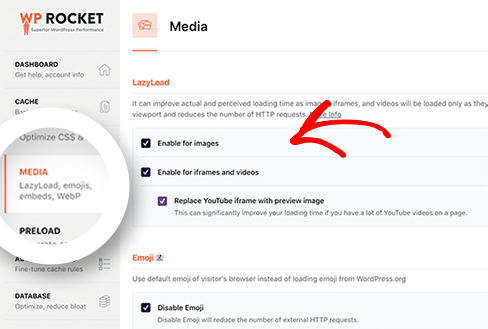
Todo lo que tienes que hacer es ir a la cuenta de WPRocket y navegar a Medios.
Aquí puedes ver dos opciones diferentes, incluyendo:
- Habilitar para Imágenes: Puede mejorar el tiempo de carga del sitio web como las imágenes.
- Habilitar Iframes o Vídeos: También puedes habilitar la carga diferida para vídeos.
Aquí tienes un ejemplo rápido:
Consejo extra: Si está utilizando el mejor proveedor de hosting como SiteGround, puede usar un plugin gratuito SiteGround Optimizer con funciones de carga diferida similares.
Ahora pasemos al siguiente método.
Método 2: Configurar la carga diferida de WordPress usando un plugin

Aunque hay un montón de plugins que ofrecen carga diferida de imágenes, uno de los mejores es EWWW Image Optimizer.
El plugin EWWW image optimizer es completamente gratuito y fácil de usar.
En primer lugar, deberá instalar y activar este plugin. Para más detalles, consulte la guía detallada sobre cómo instalar un plugin de WordPress.
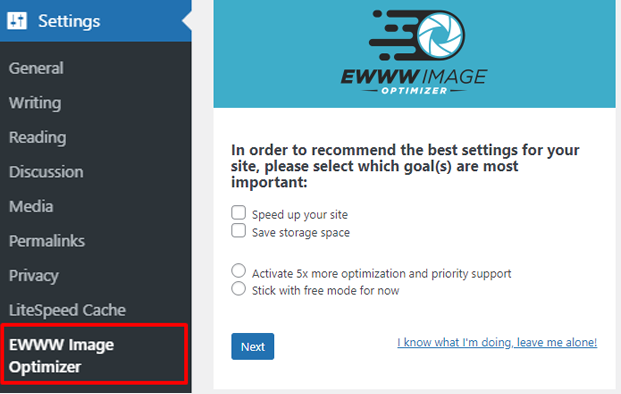
Una vez activado, la pestaña EWWW Image Optimizer aparece en el panel de administración de WordPress, en Ajustes. Te pedirá algunas cosas para la configuración.
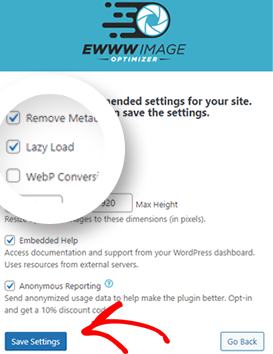
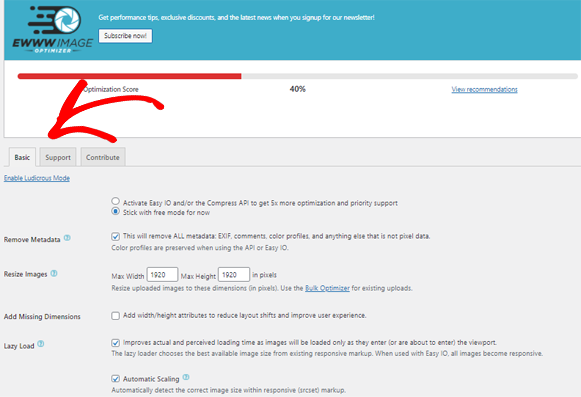
En la siguiente pantalla, verá algunas configuraciones recomendadas por el Plugin EWWW que puede cambiar si es necesario.
Nos centramos en Carga diferida para este tutorial, así que seleccionemos la casilla de verificación Carga diferida para habilitarla y haga clic en Guardar configuración.
¡Eso es todo! Ahora las imágenes de su sitio web se cargan de forma diferida automáticamente y están optimizadas.
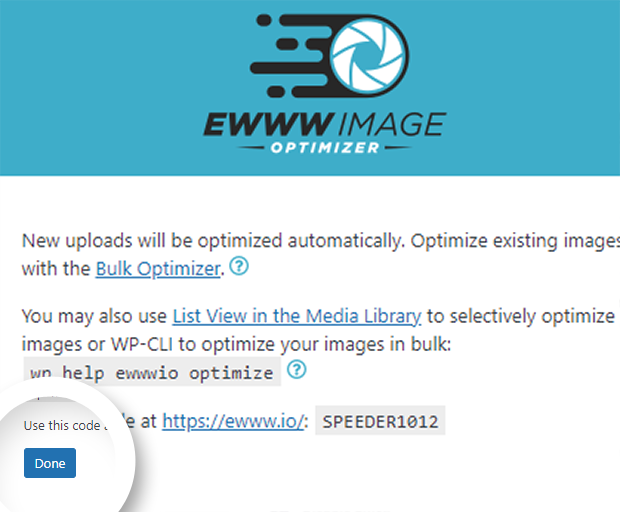
Después de hacer clic en el botón Hecho, verá la puntuación de optimización y el resto de la configuración que puede cambiar.
¡Eso es todo! Esperamos que esta publicación le haya ayudado a comprender cómo la carga diferida de WordPress aumenta la velocidad de su sitio y está optimizada con SEO.
Y si deseas obtener más información sobre SEO, visita nuestra guía definitiva de WordPress SEO.
¿A qué esperas? Empieza hoy mismo con el plugin AIOSEO para WordPress más potente.
Descargo de responsabilidad: Nuestro contenido es compatible con los lectores. Esto significa que si haces clic en algunos de nuestros enlaces, podemos ganar una comisión. Solo recomendamos productos que creemos que añadirán valor a nuestros lectores.
¿Quieres probar AIOSEO gratis?
Introduce la URL de tu sitio web de WordPress para instalar AIOSEO Lite.

