
¿Quieres saber cómo verificar tu sitio web de WordPress con Pinterest?
Pinterest es el tercer motor de búsqueda más grande del mundo después de Google y YouTube. Al verificar tu sitio web en Pinterest, puedes dirigir más tráfico orgánico de Pinterest a tu sitio.
En este tutorial, te mostraremos cómo verificar fácilmente tu sitio web en Pinterest.
Así que vamos a empezar.
¿Por qué deberías verificar tu sitio web en Pinterest?

Pinterest es utilizado principalmente por personas que buscan contenido visual para descubrir nuevas ideas, inspiración o aprender algo nuevo.
Nada menos que 450 millones de usuarios prefieren la plataforma para compartir imágenes, GIFs, vídeos y tipos de contenido visual relacionados.
Si tu sitio web se centra en las artes visuales, como la fotografía, o en una tienda de comercio electrónico, Pinterest puede aumentar significativamente tu tráfico web y la visibilidad de tu marca.
Cómo verificar fácilmente tu sitio de WordPress con Pinterest
Hemos creado este sencillo tutorial que cubre todos los pasos del proceso. Si deseas saltar directamente a un paso específico, puedes usar estos enlaces rápidos:
- Paso 1. Actualiza tu cuenta de Pinterest a Business
- Paso 2. Reclama tu sitio web en Pinterest
- Paso 3. Añade la etiqueta HTML a tu sitio web de WordPress
Paso 1. Actualiza tu cuenta de Pinterest a Business
Primero lo primero, deberías actualizar tu cuenta personal a una cuenta de empresa de Pinterest.
Una cuenta de empresa de Pinterest te permite acceder a muchos beneficios de Pinterest que de otro modo no tendrías, como aumentar la autoridad de la marca, generar tráfico, la capacidad de crear y mostrar anuncios, acceso a las estadísticas de Pinterest y más.
Lo mejor de todo es que Pinterest Business es gratuito y fácil de configurar.
Por defecto, todas las cuentas de Pinterest son cuentas personales. Para reclamar tu sitio web en Pinterest, tendrás que cambiar tu cuenta personal a una cuenta de empresa.
Cambiar de Personal a Business
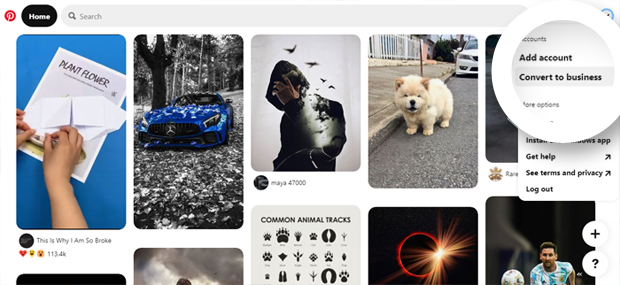
Inicia sesión en tu cuenta de Pinterest, ve a la esquina superior derecha y haz clic en la flecha desplegable.
Aquí debes hacer clic en el enlace Convertir a Business.
En la siguiente pantalla, puedes ver todas las funciones de cuentas personales y de empresa, siendo la cuenta de empresa la que ofrece más funciones.
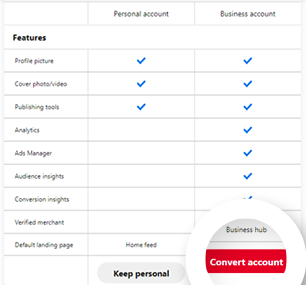
A continuación, haz clic en el botón Convertir cuenta. Te llevará a una nueva pantalla donde deberás crear un perfil de empresa.
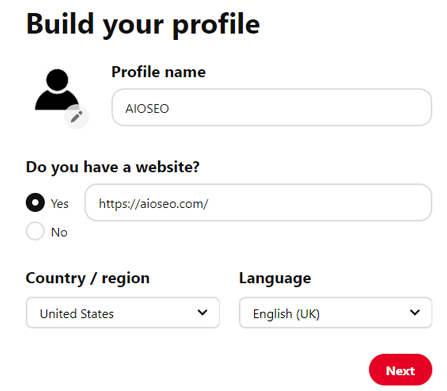
Después de eso, añade los detalles de tu empresa, como el nombre de la empresa, el sitio web, el país y el idioma.
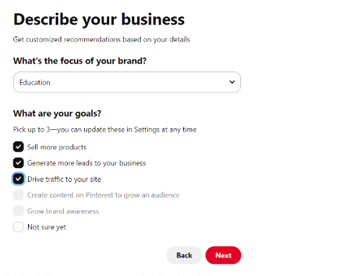
A continuación, debes describir tu negocio y los objetivos que deseas alcanzar con la cuenta de empresa de Pinterest. Estos objetivos podrían ser generar tráfico a tu sitio, generar más clientes potenciales para tu negocio o más ventas.
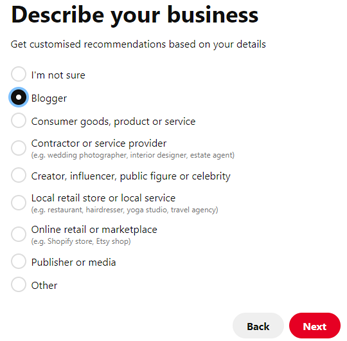
En la siguiente pantalla, debes describir quién eres (elige entre blogger, propietario de tienda, influencer) y hacer clic en Siguiente.
Ahora selecciona Sí, si deseas ejecutar anuncios en Pinterest. En nuestro caso, seleccionamos No porque no queremos anunciarnos por el momento. Haz clic en Siguiente.

Ahora Pinterest te preguntará dónde te gustaría empezar. Aquí podemos ver 3 opciones, que incluyen compartir ideas, reclamar tu sitio web y mostrar tu marca.
Para este tutorial, seleccionaremos Reclamar tu sitio web.
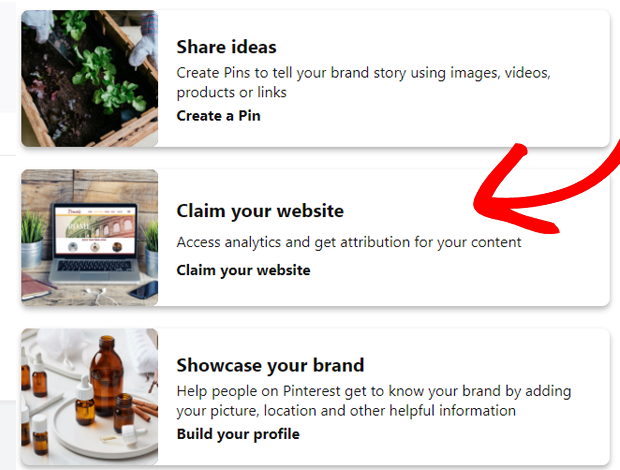
Ahora pasemos al siguiente paso y veamos cómo puedes reclamar fácilmente tu sitio web de WordPress en Pinterest.
Paso 2. Reclama tu sitio web en Pinterest
En esta pantalla, puedes ver el botón Reclamar junto al sitio web. Te llevará directamente a la página de configuración de reclamación.
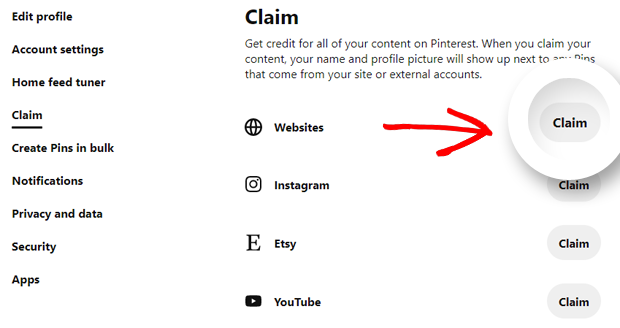
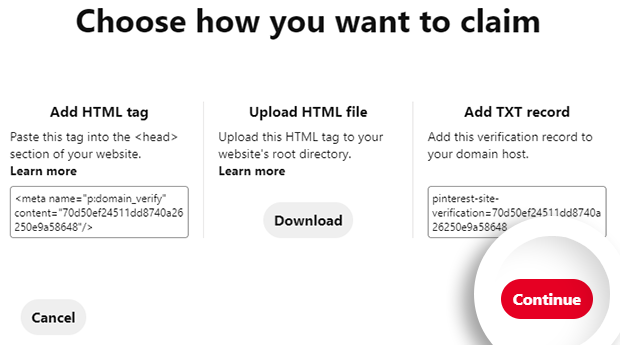
Después de hacer clic en el botón Reclamar, Pinterest te mostrará una ventana emergente con las opciones para finalizar el proceso de reclamación.
Puedes ver 3 métodos, que incluyen:
- Añadir etiqueta HTML — simplemente añade un fragmento de código HTML a la sección <head> de tu sitio web.
- Subir archivo HTML — descarga un archivo HTML y súbelo al directorio raíz de tu sitio web.
- Añadir registro TXT — añade un registro de verificación a tu proveedor de dominio.
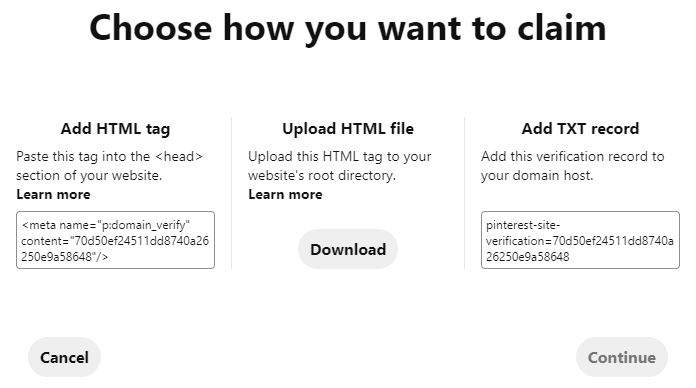
Aunque puedes optar por cualquiera de los tres métodos, utilizaremos el primer método de adición de etiqueta HTML, ya que es el más sencillo de las tres opciones.
Paso 3. Añade la etiqueta HTML a tu sitio web de WordPress
Para añadir la etiqueta HTML, puedes instalar el plugin All In One SEO en tu sitio web de WordPress. Para más detalles, consulta la guía detallada sobre cómo instalar un plugin de WordPress.
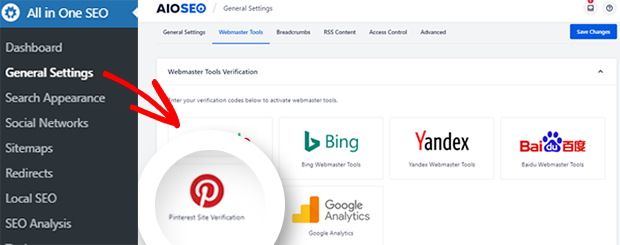
Una vez que hayas terminado con la instalación del plugin, puedes verificar tu sitio con Pinterest utilizando nuestra función de Herramientas para webmasters. Para hacerlo, navega a Panel de WordPress » Ajustes Generales » Herramientas para webmasters y selecciona la Verificación del sitio de Pinterest.
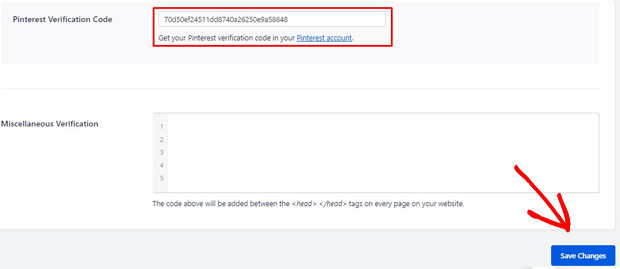
Una vez seleccionado, la pestaña de verificación aparecerá en la misma pantalla. Aquí necesitas copiar el código de Pinterest y pegarlo en el Código de verificación de Pinterest. Haz clic en Guardar cambios.
Vuelve a Pinterest y haz clic en Continuar.
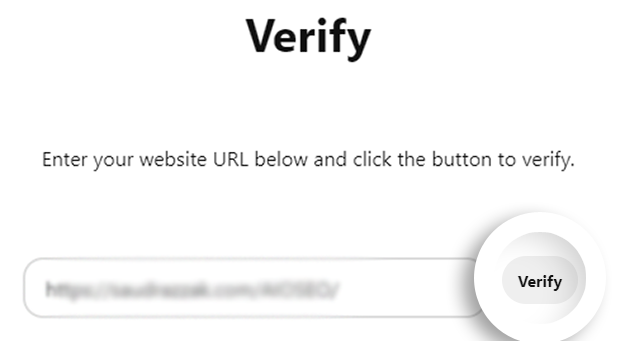
A continuación, Pinterest te pide que verifiques tu sitio web añadiendo el enlace de tu sitio. Una vez añadido, haz clic en Verificar.
Tardará unos segundos en finalizar el proceso. Una vez verificado, verás el mensaje de verificación.
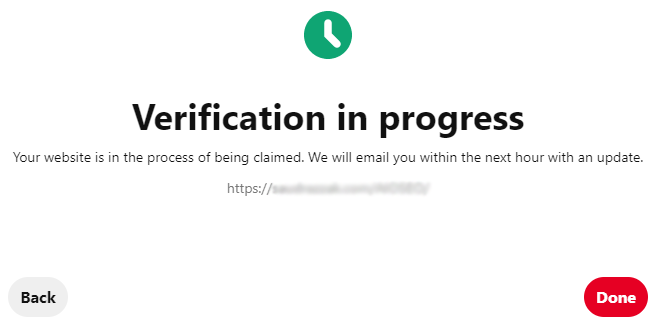
¡Enhorabuena! Tu sitio web ha sido reclamado con éxito.
Esperamos que este artículo te haya ayudado a verificar tu sitio web de WordPress con Pinterest. Utiliza este tutorial y te ayudará a generar más tráfico de referencia a tu sitio web, aumentar la participación y construir tu marca a la velocidad del rayo.
También te puede interesar consultar nuestra publicación sobre cómo integrar redes sociales en tu sitio web y cómo optimizar tus imágenes en WordPress.
¿Todavía no usas AIOSEO? ¿A qué esperas?
Descargo de responsabilidad: Nuestro contenido es compatible con los lectores. Esto significa que si haces clic en algunos de nuestros enlaces, podemos ganar una comisión. Solo recomendamos productos que creemos que añadirán valor a nuestros lectores.
¿Quieres probar AIOSEO gratis?
Introduce la URL de tu sitio web de WordPress para instalar AIOSEO Lite.


¡¡¡Gracias por la información!!!
¡Nos alegra saberlo! :)
Si necesitas ayuda en el futuro, no dudes en contactarnos en https://aioseo.com/contact.
Me salté el paso de reclamar mi sitio web al configurar mi perfil en Pinterest, ¿cómo puedo volver a ese paso para poder reclamar mi sitio web?
Hola Helen, puedes encontrar los pasos para verificar tu sitio con Pinterest aquí.