
¿Buscas una forma sencilla de añadir marcado de esquema de persona a tus páginas web de WordPress?
El marcado de esquema ayuda a los motores de búsqueda a comprender mejor tu contenido y puede generar tasas de clics más altas.
En este tutorial paso a paso, aprenderás una forma fácil de añadir marcado de esquema de persona. Lo mejor de todo es que no se requieren conocimientos de codificación.
Lo que necesitarás: El plugin All in One SEO (AIOSEO).
En este artículo
- ¿Qué es el Marcado de Esquema de Persona?
- Paso 1: Descargar e Instalar el Plugin All-in-One SEO (AIOSEO)
- Paso 2: Buscar y Hacer Clic en el Botón de Esquema de Persona
- Step 3: Fill Out the Person Form
- Paso 4: (Opcional): Realizar una Prueba
- Cómo Editar o Eliminar el Esquema de Persona
- Author SEO vs. Person Schema
- Adding Additional Schema to a Page
¿Qué es el Marcado de Esquema de Persona?
El marcado de esquema de persona es código que puedes aplicar a páginas web sobre personas históricas o contemporáneas o personajes de ficción.
Este código ayuda a los motores de búsqueda a comprender mejor tu contenido y eso puede mejorar tu SEO.
Además del esquema de persona, existen docenas de tipos de esquema. Por ejemplo, hay marcado de esquema disponible para recetas, eventos, cursos, libros, contenido de "cómo hacerlo", preguntas frecuentes y mucho más.
Para empezar con el esquema de persona, te recomendamos que descargues el plugin All-in-One (AIOSEO).

Este es un plugin consolidado con miles de reseñas de 5 estrellas en WordPress.org. All in One SEO es utilizado actualmente por más de 3 millones de propietarios de sitios web.
Paso 1: Descargar e Instalar el Plugin All-in-One SEO (AIOSEO)
All-in-One SEO (AIOSEO) facilita la adición de marcado de esquema.
Tu primer paso es descargar el plugin (Se descargará como un archivo zip. No abras el archivo).
Luego, abre tu editor de WordPress.
En la columna de navegación de la izquierda, ve a Plugins » Añadir Nuevo.
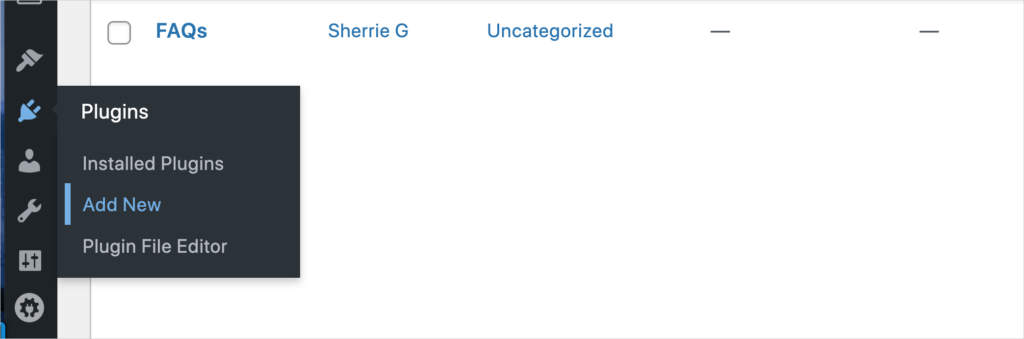
Luego haz clic en el botón Subir Plugin.

Selecciona el archivo zip de All in One SEO (AIOSEO) desde tu escritorio y súbelo.
El asistente del plugin se abrirá automáticamente y te guiará a través de algunos pasos.
Una vez que tengas instalado el plugin All in One SEO (AIOSEO), estarás listo para añadir el esquema de persona.
Para hacer esto, harás clic en algunos botones y rellenarás un formulario.
Empecemos con los botones.
Paso 2: Buscar y Hacer Clic en el Botón de Esquema de Persona
En tu editor de WordPress, abre una entrada a la que quieras añadir el esquema de persona.
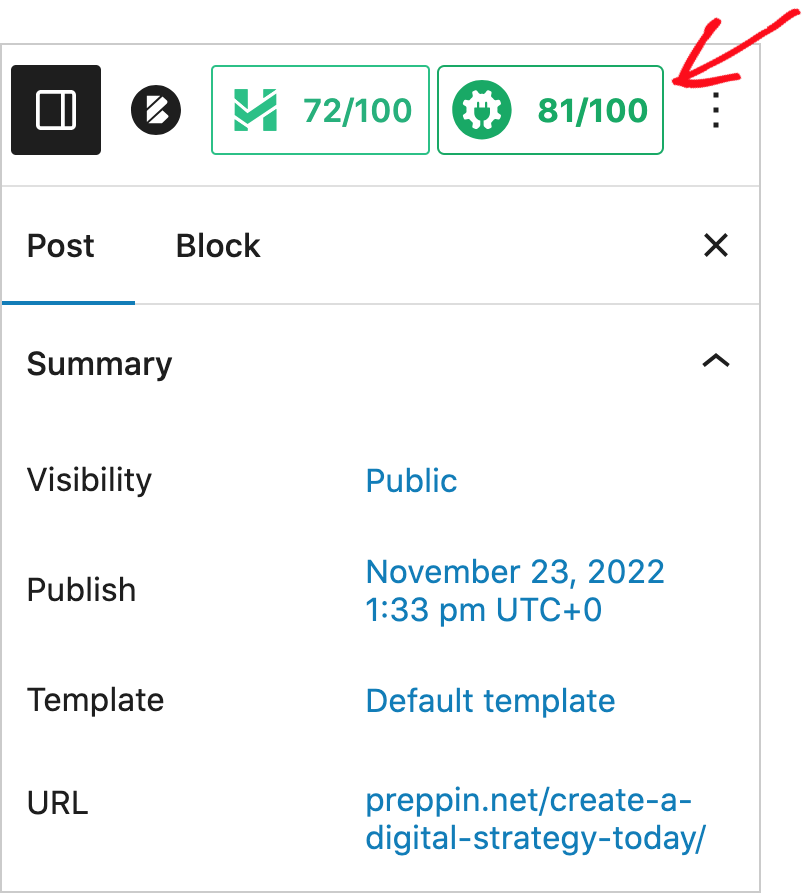
En la esquina superior derecha, haz clic en el botón AIOSEO. (Eso abrirá la configuración de AIOSEO).
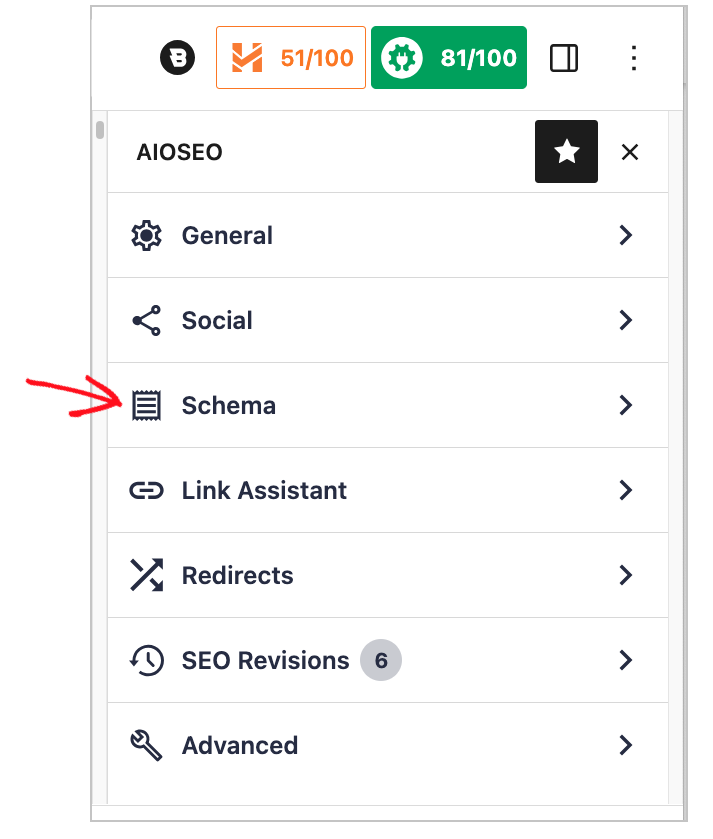
Luego haz clic en Esquema.
Ahora puedes ver un cuadro llamado Esquema en Uso.
Observa que el tipo de esquema "Artículo" ya se ha aplicado a tu entrada. (Por defecto, AIOSEO aplica el esquema de Artículo a todas las entradas).
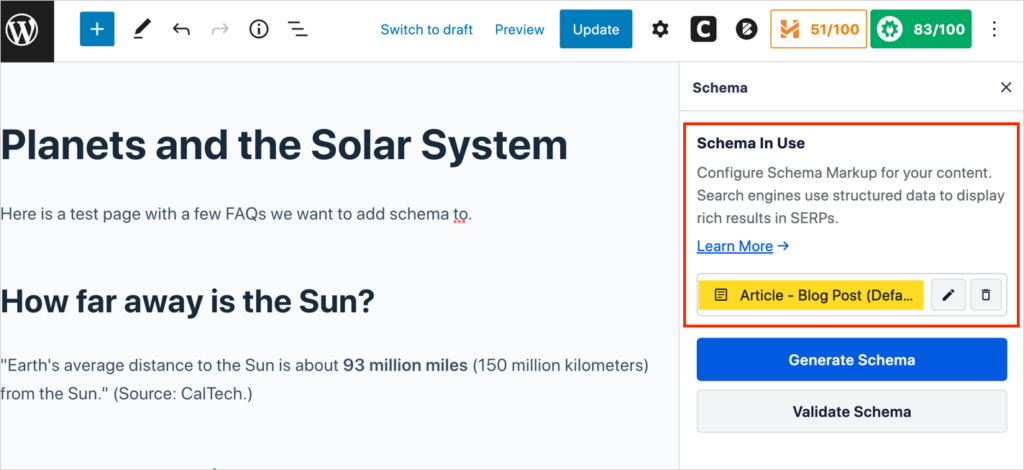
Para agregar el esquema de persona, haz clic en el botón Generar esquema.
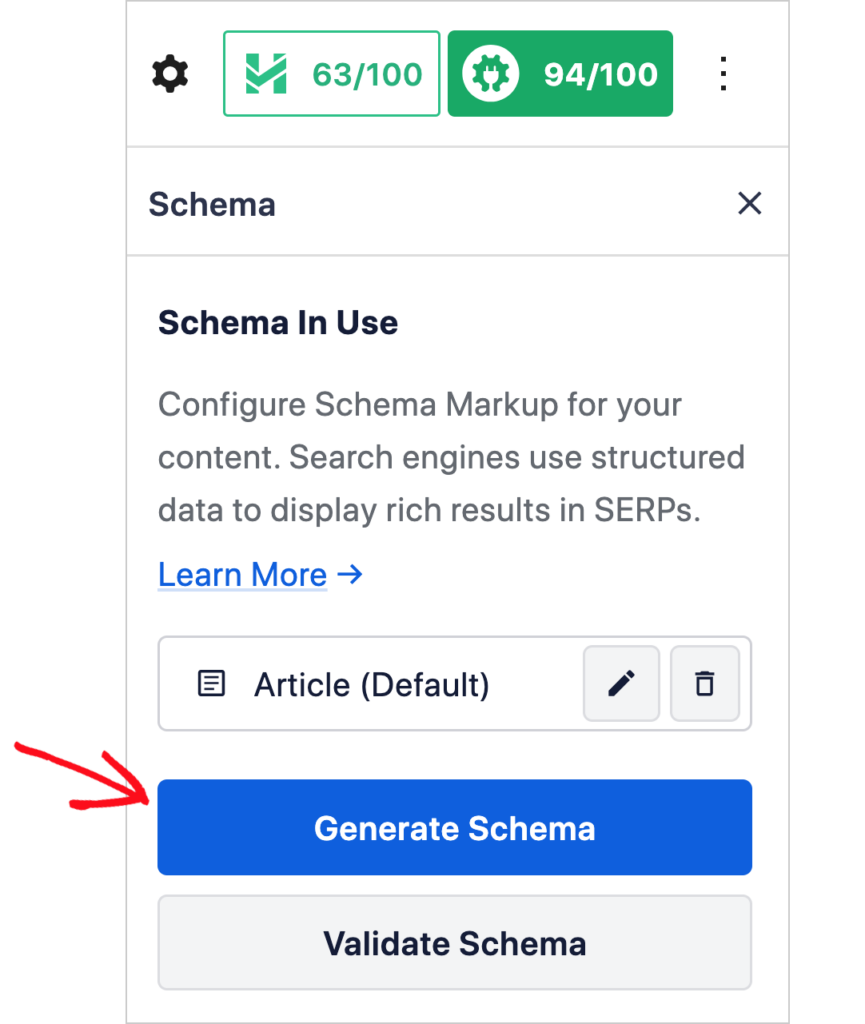
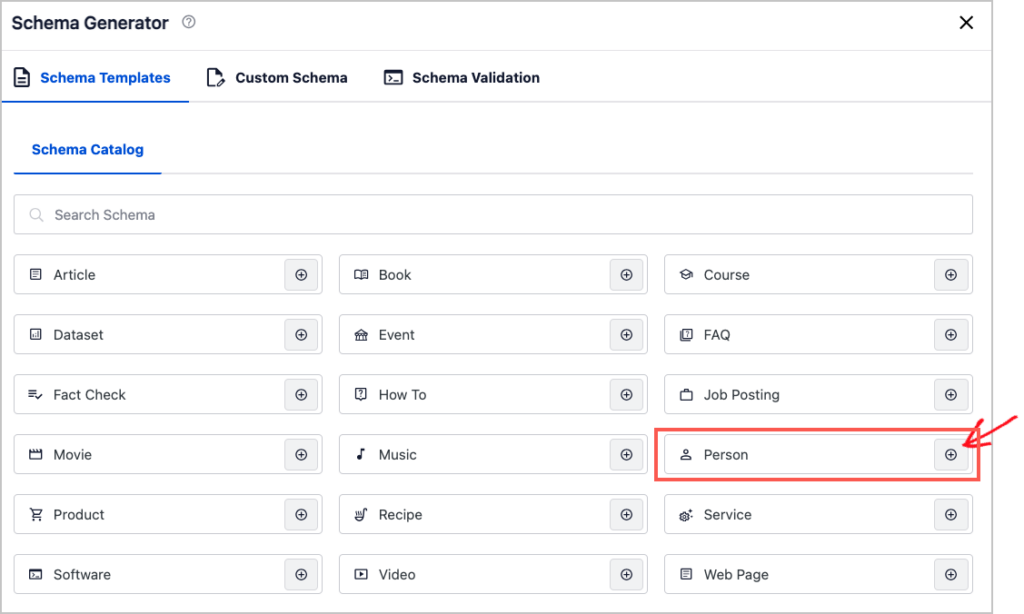
Ahora el Catálogo de esquemas es visible.
Puedes ver una lista de botones para agregar diferentes tipos de esquemas a tu publicación.
Busca el botón Persona y haz clic en el icono más a la derecha del botón.
Eso abrirá un formulario para que lo completes.
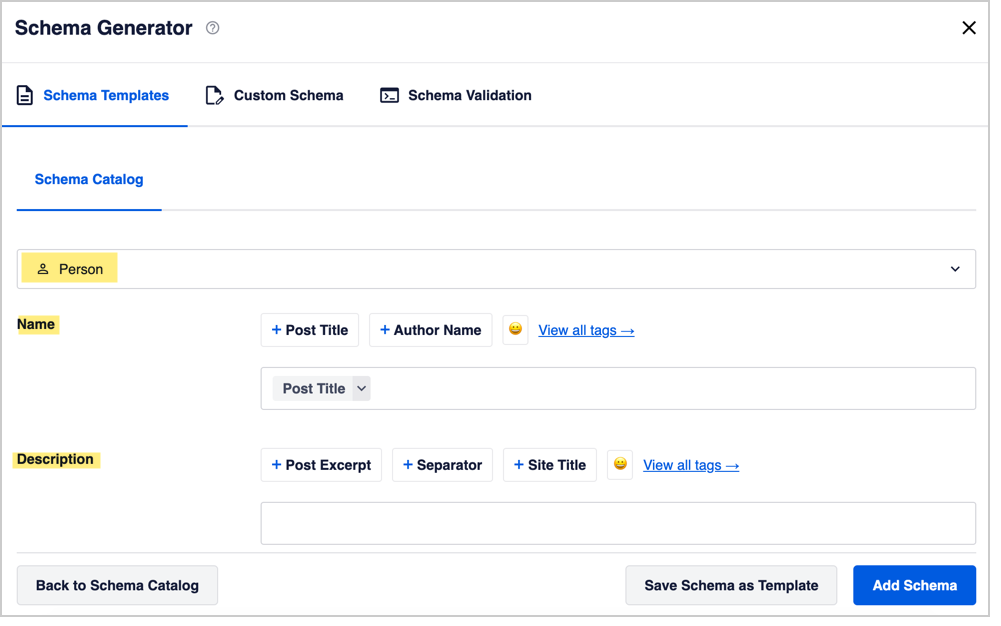
Al desplazarte hacia abajo en la ventana, verás algunos campos de formulario más.
Paso 3: Completa el formulario de persona
En este paso, completarás algunos campos del formulario con información sobre la persona.
Detalles sobre la persona
- Nombre: Agrega el nombre de la persona. (Si el nombre de la persona y el título de la página web son los mismos, puedes dejar la etiqueta Título de la publicación predeterminada. De lo contrario, elimina la etiqueta y escribe el nombre de la persona).
- Descripción: Agrega una descripción de la persona.
- Correo electrónico: Agrega su dirección de correo electrónico (si es relevante).
- Puesto de trabajo: Agrega su puesto de trabajo (si es relevante).
- Imagen: Opcional: agrega una imagen de la persona.
Información de ubicación
Los campos de ubicación te dan la opción de proporcionar la dirección de la persona. Omite esta sección si no es relevante para tu página.
- Dirección postal
- Localidad (Ciudad)
- Código Postal
- Región (Provincia o Estado)
- País
Una vez que hayas completado los campos del formulario, guarda tu información haciendo clic en el botón Agregar esquema en la parte inferior derecha de la ventana.
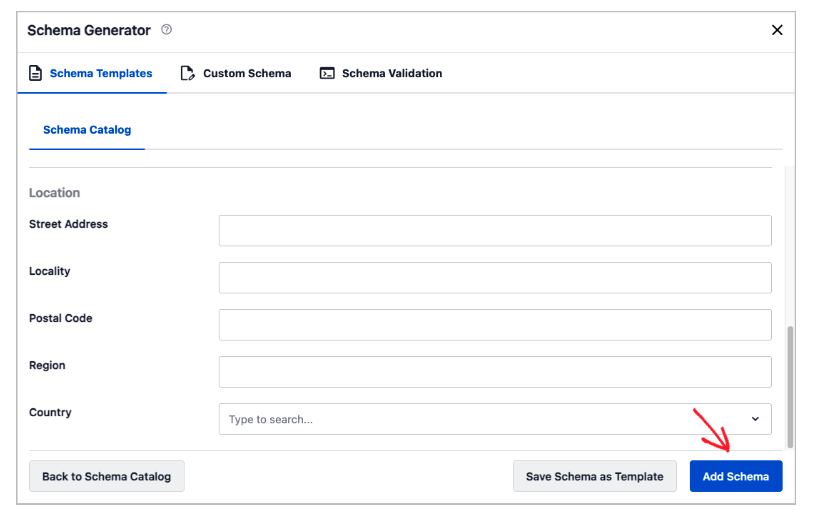
Si deseas agregar un esquema para más de 1 persona, simplemente repite los pasos anteriores.
Paso 4: (Opcional): Realizar una Prueba
Si deseas verificar que el esquema se aplicó correctamente, puedes ejecutar una prueba directamente desde el panel de WordPress.
La prueba te conectará con la Herramienta de prueba de resultados enriquecidos gratuita de Google. Harás clic en un par de botones y verás tus resultados.
Sigue las instrucciones aquí para ejecutar tu prueba de resultados enriquecidos.
Cómo Editar o Eliminar el Esquema de Persona
Para editar tu esquema de persona, sigue las instrucciones del Paso 2 para navegar a la página y hacer clic en Esquema.
Ahora, en Esquema en uso, verás el esquema Artículo (Predeterminado) y el esquema Persona.
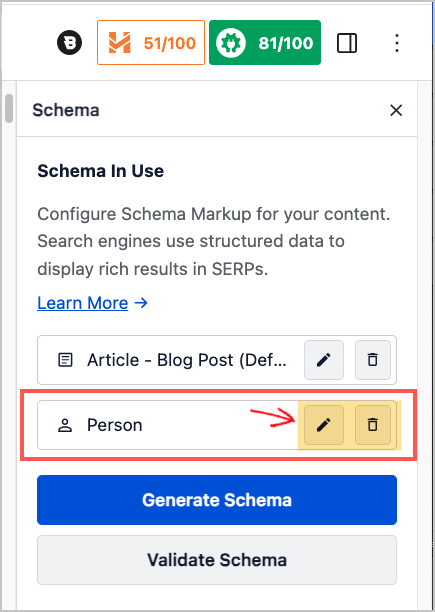
Haz clic en el icono de lápiz a la derecha del esquema Persona. Esto abrirá una ventana de Editar persona.
Procede a editar.
Guarda tus ediciones haciendo clic en el botón Actualizar esquema en la parte inferior derecha.
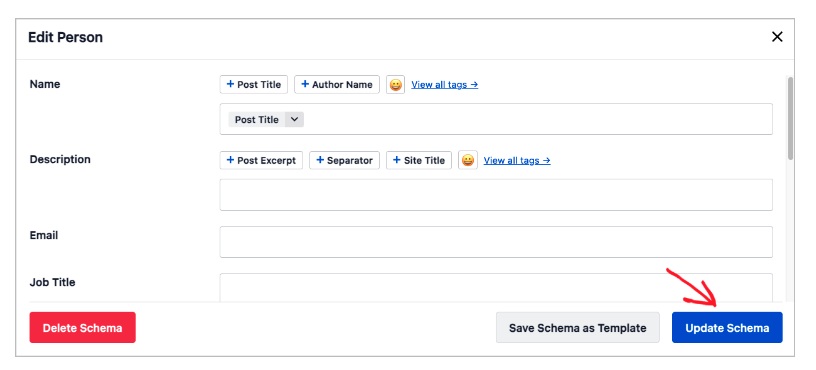
Ten en cuenta que, a la derecha del icono de lápiz, puedes seleccionar el icono del cubo de basura para eliminar tu esquema.
SEO para autores vs. Esquema de persona
Si has oído hablar de la nueva función de SEO para autores de AIOSEO, quizás te preguntes en qué se diferencia del esquema de persona.
En resumen, la función SEO para autores te permite añadir fácilmente información del autor a tu sitio. Al hacerlo, AIOSEO aplica automáticamente el esquema de autor a las páginas relevantes.
Como con todo esquema, esto ayuda a Google a entender mejor tu contenido y a clasificarlo para consultas relevantes. Por el contrario, el esquema de persona se puede aplicar a cualquier persona relevante mencionada en tu sitio web; no es necesario que sea un autor de tu sitio.
Por ejemplo, si tu sitio promociona un evento con un ponente, podrías añadir el esquema de persona a esa página. Del mismo modo, puedes hacer lo mismo para el personal que aparece en tu página "Acerca de".
Ahora, veamos más de cerca el SEO para autores para que puedas decidir si esta opción o el esquema de persona se ajustan a tus objetivos.
Cómo funciona el SEO para autores de AIOSEO
La función SEO para autores te permite añadir información del autor de formas sencillas. No necesitarás tocar código. Simplemente harás clic en algunos botones y rellenarás algunos campos del formulario.
Esto es lo que te ofrece la función SEO para autores de AIOSEO.
Firmas enlazadas
Tus firmas de autor se enlazarán automáticamente a una página de autor, que mostrará todo el contenido de ese autor.
Además, puedes añadir una segunda firma para un revisor o verificador de hechos. Estas firmas secundarias también se enlazarán automáticamente a la lista de artículos de esa persona.
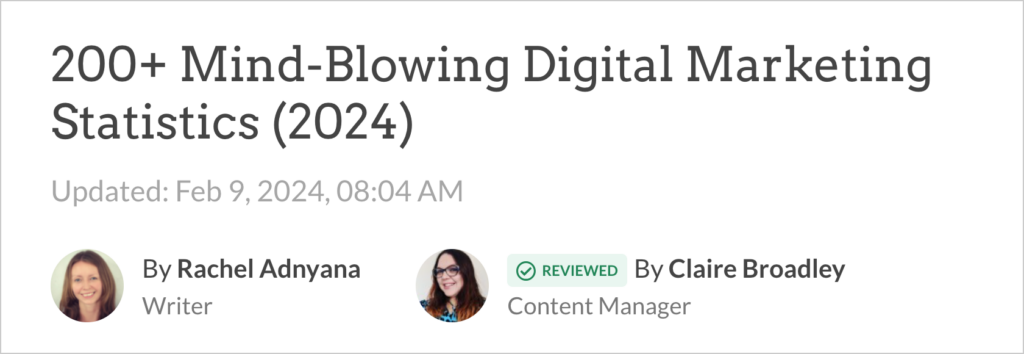
Arriba: WPForms.com utiliza la función SEO para autores de AIOSEO. Aquí puedes ver 2 firmas, una para el escritor y otra para el revisor.
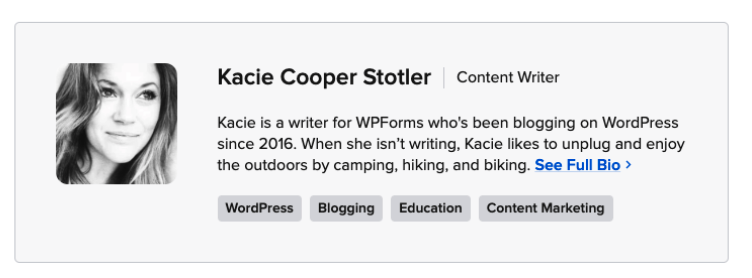
Cuadro de autor
El cuadro de autor aparece al final de los artículos y muestra la breve biografía del escritor, su cargo (si se desea) y sus áreas de especialización o experiencia.
Además, se pueden incluir enlaces a redes sociales.
Página de autor
La página de autor, que muestra todos los artículos de un autor en particular, incluye una biografía más extensa, así como (opcionalmente) formación académica y aspectos destacados sobre el autor.
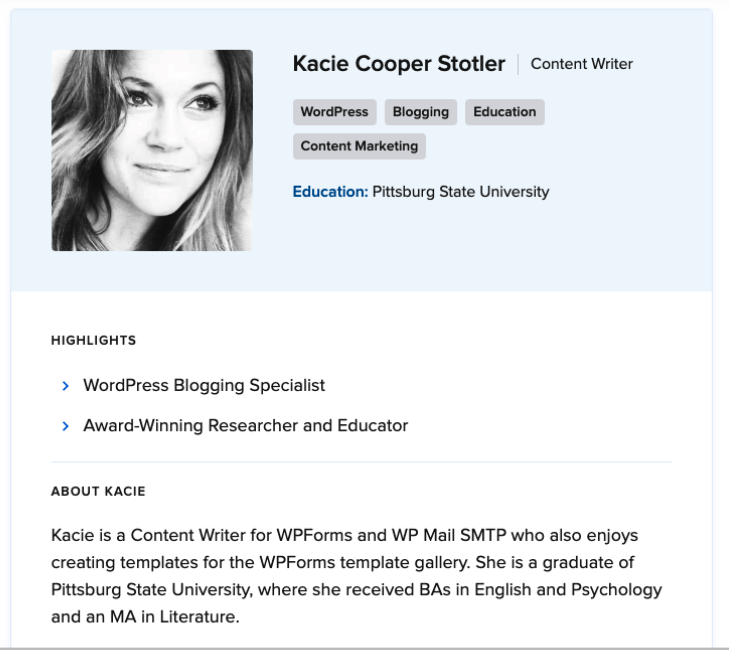
Para ver la vista completa de la página de autor que se muestra arriba, haz clic aquí.
El objetivo de la función SEO para autores es ayudar a los usuarios a comunicar su EEAT a Google.
Añadir esquema adicional a una página
No estás limitado a 1 tipo de esquema por página. Algunos tipos que pueden combinarse bien con el esquema de persona incluyen:
- Libro: Añade este esquema a una página sobre un libro disponible para la venta o préstamo.
- Evento: Si tienes un próximo evento relacionado con la persona descrita en tu página, considera añadir este tipo de esquema.
- Curso: Este esquema es para cursos en línea o presenciales.
A medida que te familiarices con los 18 tipos de esquema que ofrece AIOSEO, simplemente aplicarás cualquiera que sea aplicable a una página.
Aquí están todos los tipos de esquema que se ofrecen actualmente en el Plugin AIOSEO.
- Artículo
- Libro
- Curso
- Conjunto de datos
- Evento
- Preguntas frecuentes
- Comprobación de hechos
- Cómo
- Oferta de empleo
- Película
- Música
- Persona
- Producto (esquema de listado de Google Merchant)
- Receta
- Servicio
- Software
- Vídeo (Si añades esquema de vídeo a tu página, activa el mapa de sitio de vídeos disponible en la Versión Pro de All-in-One SEO.
- Página web
Además, en el panel de control de AIOSEO, puedes elegir estos 4 tipos de esquema adicionales.
- Gráfico de conocimiento: Rellena un formulario para añadir tu información. (AIOSEO » Apariencia de búsqueda » Ajustes globales)
- Migas de pan: Añade navegación de migas de pan a tu sitio. (AIOSEO » Ajustes generales » Migas de pan)
- Esquema de negocio local: Rellena un breve formulario para aplicar este esquema. (AIOSEO » SEO local)
- Cuadro de búsqueda de enlaces de sitio: Habilítalo con 1 clic. (Ajustes de AIOSEO » Apariencia de búsqueda » Avanzado)
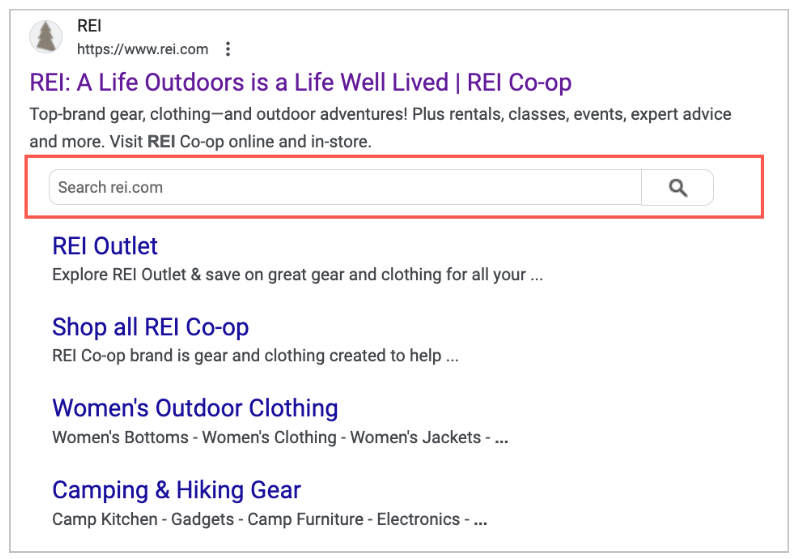
Arriba: Un cuadro de búsqueda de enlaces de sitio es un campo de búsqueda que se muestra dentro de un fragmento de búsqueda.
No te pierdas la oportunidad de capturar clientes potenciales del tráfico de tu página. Puedes hacerlo fácilmente con el plugin OptinMonster. Consigue aquí algunas ideas de lead magnet.
Preguntas frecuentes sobre el esquema de persona
¿Está el esquema de persona restringido a personajes reales o ficticios?
No, el esquema de persona se puede usar para personajes reales o ficticios.
Al añadir el esquema de persona a personajes ficticios, rellenarías los campos relevantes para el trabajo, nacionalidad, idiomas hablados, áreas de especialización, a quién están relacionados, etc.
Además, el esquema de persona se puede usar para figuras históricas.
¿Qué es un generador de esquemas?
Un generador de esquemas, en el contexto de los plugins de SEO, es una herramienta que ayuda a los propietarios de sitios web o desarrolladores a crear marcado de datos estructurados para sus páginas web.
Un plugin de SEO con un generador de esquemas normalmente proporciona una interfaz fácil de usar donde puedes introducir información relevante sobre tu página web, como:
- Tipo de página (p. ej., artículo, producto, evento, receta)
- Información del autor
- Calificaciones y reseñas
- Detalles del producto (p. ej., precio, disponibilidad)
- Detalles del evento (p. ej., fecha, hora, lugar)
Una vez que introduzcas la información necesaria, el generador de esquemas crea el marcado de datos estructurados apropiado, que se añade al código HTML de tu página.
Plugins de SEO populares como All in One SEO ofrecen generadores de esquemas integrados que admiten varios tipos de esquemas y ayudan a los usuarios a implementar el marcado de datos estructurados sin necesidad de codificar.
Después del esquema de persona . . .
Esperamos que esta publicación te haya ayudado a comprender qué es el marcado de esquema de persona y lo fácil que es aplicarlo.
Considera también explorar Anuncios de servicios locales y cómo conseguir más tráfico con las preguntas frecuentes.
Si encontraste útil este artículo, suscríbete a nuestro Canal de YouTube. Encontrarás tutoriales de SEO para WordPress fáciles de seguir. También puedes seguirnos en X (Twitter), LinkedIn o Facebook para estar al tanto.
¿Quieres probar AIOSEO gratis?
Introduce la URL de tu sitio web de WordPress para instalar AIOSEO Lite.

Descargo de responsabilidad: Nuestro contenido es compatible con los lectores. Esto significa que si haces clic en algunos de nuestros enlaces, podemos ganar una comisión. Solo recomendamos productos que creemos que añadirán valor a nuestros lectores.
