
La SEO per immagini è una pratica semplice che può aumentare significativamente il traffico organico verso il tuo sito.
Immagini ben scelte aggiungono interesse visivo a una pagina e possono fornire informazioni utili.
Quando queste immagini sono ottimizzate, Google Search può comprendere meglio la tua pagina e posizionarla (insieme alle tue immagini) per query pertinenti.
Questa guida ti accompagnerà attraverso i passaggi dell'ottimizzazione delle immagini in WordPress. Una volta terminato, la SEO per immagini non ti sembrerà più un mistero.
Innanzitutto, copriamo alcune basi della SEO per immagini.
In questo articolo
- Cos'è la SEO per immagini?
- Vantaggi della SEO per immagini
- Segui le best practice per la SEO delle immagini
- How to do Image SEO in WordPress
- Passaggio 1: Scarica e installa All in One SEO (AIOSEO)
- Passaggio 2: Ottieni una sitemap per immagini
- Step 3: Use Descriptive Image Filenames
- Passaggio 4: Posizionamento delle immagini
- Passaggio 5: Aggiungi testo alternativo
- Passaggio 6: Usa didascalie significative per le immagini
- Passaggio 7: SEO On-Page
- Passaggio 8: Aggiungi dati strutturati
- Opzionale: Impostazioni globali SEO per immagini di AIOSEO
- Come ottimizzare le immagini per i social media
- Advanced Image SEO Considerations
Cos'è la SEO per immagini?
La SEO per immagini implica l'aggiunta di informazioni alle immagini per aiutare i motori di ricerca a comprenderle e a posizionarle nelle ricerche pertinenti.
Questa forma di SEO può anche includere la riduzione delle dimensioni dei file in modo che le immagini vengano caricate più velocemente. Questo può aiutare le pagine a caricarsi più velocemente e offrire una migliore esperienza utente.
Sebbene la velocità di caricamento delle pagine possa influire sul posizionamento, c'è un aspetto relativo a questo. Google darà più peso alla qualità dei contenuti rispetto alla velocità di caricamento. E considererà la velocità con cui le altre pagine, in competizione per lo stesso posizionamento, si caricano.
Vantaggi della SEO per immagini
L'ottimizzazione delle immagini è una parte preziosa della SEO che viene spesso trascurata. Quando le immagini sono ottimizzate, possono essere motori significativi di traffico organico.
Considera la popolarità della ricerca per immagini.
- 72% dei consumatori cerca elementi visivi prima di acquistare.
- 74% afferma che le ricerche per immagini sono superiori alle ricerche di testo per lo shopping.
- L'uso mobile della ricerca per immagini è cresciuto del 60% in un periodo di 2 anni, secondo Google.
Le immagini ottimizzate possono essere visualizzate in diverse aree di Google Search, tra cui
- i normali risultati dei motori di ricerca (SERP) di Google
- la ricerca di Google Immagini, che consente agli utenti di cercare e trovare immagini relative a una parola chiave o frase specifica.
- Google Discover, un feed di contenuti personalizzato che mostra agli utenti contenuti su misura per i loro interessi.
L'ottimizzazione delle immagini aiuta gli algoritmi di Google a comprendere meglio il contenuto delle immagini.
Inoltre, l'aggiunta di dati strutturati rende la tua pagina idonea per essere visualizzata come risultato multimediale, chiamato anche snippet multimediale.
Uno snippet multimediale o un risultato multimediale è qualsiasi snippet dei motori di ricerca che include immagini, valutazioni a stelle o altre informazioni non standard.
Per vedere la differenza, ecco uno snippet di ricerca standard.

Ed ecco uno snippet multimediale.

Gli snippet multimediali possono essere particolarmente utili per i siti di e-commerce che utilizzano immagini di prodotti per attirare gli acquirenti.
Alcuni snippet multimediali assomigliano ad annunci. Quando passi il mouse sopra un'opzione, questa si espande e fino a 5 immagini appaiono e scompaiono in sequenza.

Inoltre, quando aggiungi dati strutturati, prezzi, spedizioni, informazioni sugli sconti e altri dettagli possono essere visualizzati nei tuoi risultati di ricerca.
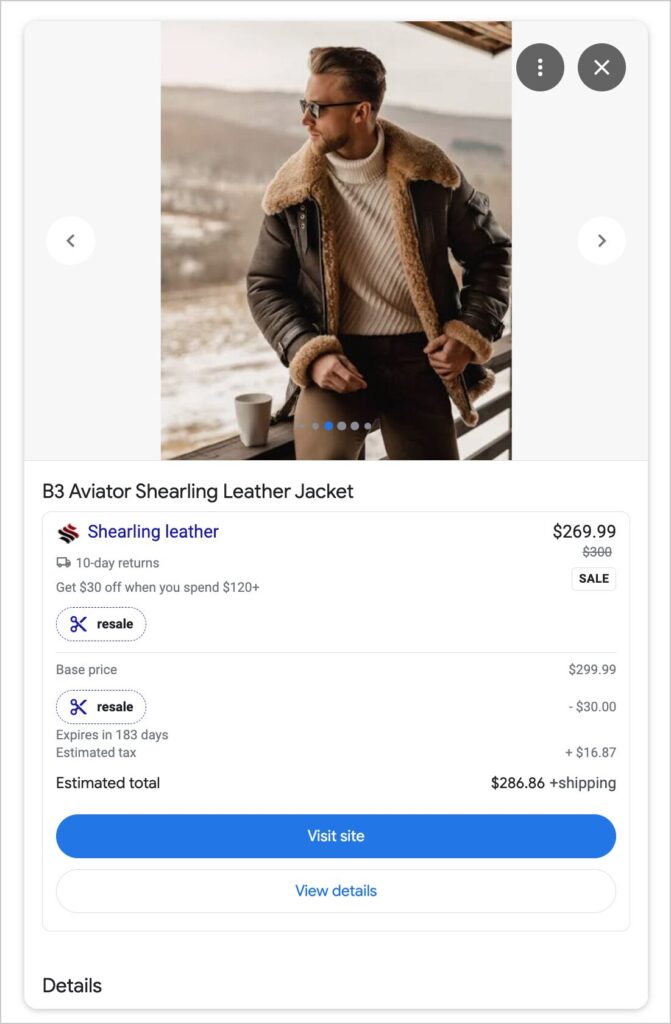
Come suggerisce il nome, gli snippet multimediali sono risultati di ricerca che includono media ricchi (non testuali), come immagini e video.
La ricerca ha dimostrato che gli snippet multimediali attirano più clic rispetto agli snippet standard.
Segui le best practice per la SEO delle immagini
Ciò che ti insegnerò in questo tutorial si basa sulle best practice di Google per la SEO delle immagini.
Queste best practice includono:
- Creazione e invio di una sitemap per le immagini
- Utilizzo di nomi di file descrittivi
- Aggiunta di testo alternativo (una descrizione testuale dell'immagine)
- Ottimizzazione del titolo della pagina e della meta description
- Aggiunta di dati strutturati alla pagina
L'intera pagina dovrebbe essere ottimizzata (non solo le immagini). È qui che entra in gioco un plugin come All in One SEO (AIOSEO).
All in One SEO (AIOSEO) automatizza la maggior parte delle attività tecniche e semplifica la SEO in modo che anche i principianti possano ottimizzare.
Questo è un plugin consolidato con migliaia di recensioni a 5 stelle su WordPress.org. Attualmente, oltre 3 milioni di proprietari di siti lo utilizzano.

Come fare SEO per le immagini in WordPress
Poiché utilizzeremo All in One SEO per il nostro tutorial, il primo passo è scaricarlo e installarlo.
Passaggio 1: Scarica e installa All in One SEO (AIOSEO)
Dopo aver scaricato e installato AIOSEO, si aprirà una procedura guidata che ti accompagnerà attraverso alcuni passaggi.
Passaggio 2: Ottieni una sitemap per immagini
Google raccomanda di creare una sitemap per le immagini e di inviarla.
Cos'è una sitemap? Una sitemap è un elenco di URL, in codice, creato per essere letto dai motori di ricerca.
Perché avere una sitemap? I tuoi contenuti, comprese le immagini, devono essere trovati dai crawler dei motori di ricerca prima di poter apparire nei risultati di ricerca. Le sitemap aiutano i motori di ricerca a scoprire i tuoi contenuti.
Otterrai automaticamente una sitemap per le immagini quando installi All in One SEO (AIOSEO).
Infatti, AIOSEO genererà 2 sitemap per te, in linea con le raccomandazioni di Google.
- La sitemap XML contiene tutti gli URL del tuo sito.
- La sitemap RSS include gli URL modificati o pubblicati di recente.
[XML e RSS si riferiscono alla formattazione della sitemap. XML sta per Extensible Markup Language e RSS sta per Really Simple Syndication.]
La tua sitemap delle immagini è raggruppata insieme alla tua sitemap XML.
Invia la tua sitemap: Successivamente, invia la tua sitemap a Google. E inviala a Bing.
Passaggio 3: Usa nomi di file delle immagini descrittivi
I nomi dei file delle immagini dovrebbero essere brevi e descrittivi, non generici.
Ecco una foto di un cinghiale selvatico alle Bahamas.
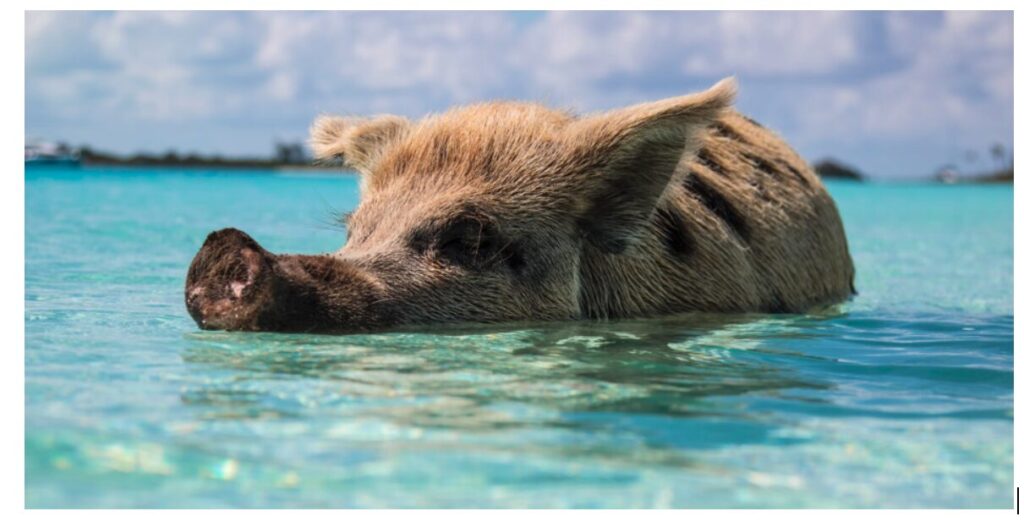
Ho scaricato l'immagine da Unsplash.com, un sito che offre immagini gratuite (e a pagamento).
Il nome del file dell'immagine (come scaricato) è: forest-simon-xa-fv2RQCPY-unsplash.jpg
Questo è un nome di file scadente per la SEO delle immagini perché non contiene informazioni sul soggetto.
Per creare un nome di file migliore, descrivi l'immagine. Ecco alcuni esempi.
- cinghiale-selvatico-nuota-bahamas.jpg
- cinghiale-selvatico-exuma-spiaggia-bahamas.jpg
- cinghiale-selvatico-nuota-spiaggia-exuma-bahamas.jpg
Tieni presente che quando scarichi immagini dal tuo telefono o dalla fotocamera, probabilmente avranno nomi di file generici, come IMG00001.jpg, quindi dovrai cambiarli.
Ti aiuteremo a risolvere questo problema.
Come cambiare il nome di un file immagine
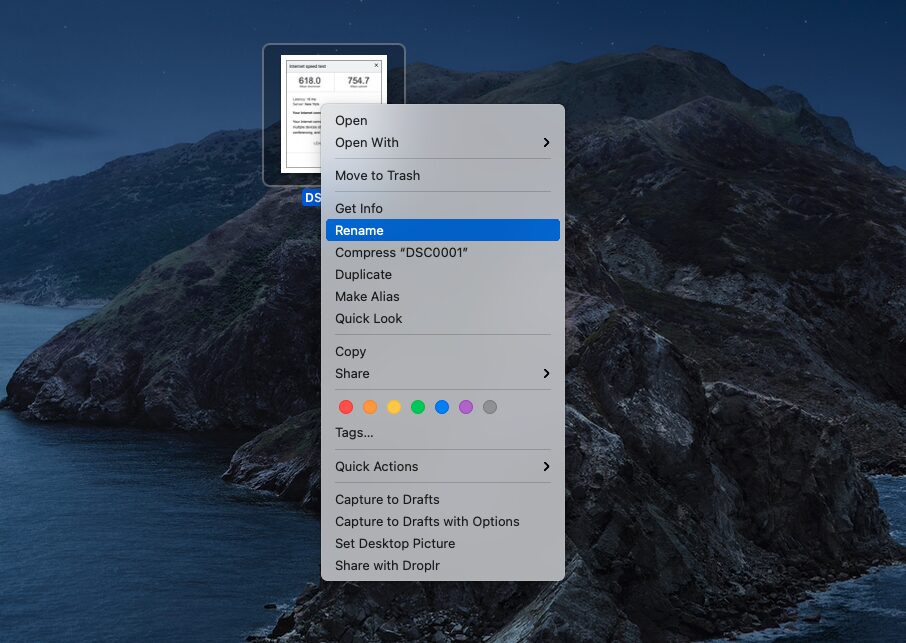
Su desktop: Fai clic con il pulsante destro del mouse sull'immagine e digita il nuovo nome. Assicurati di mantenere l'estensione, ad es. .png, .jpg e così via. (Questa è la parte che viene dopo il punto.) L'estensione aiuta i browser a comprendere il formato dell'immagine.
In WordPress: Puoi rinominare le immagini dopo averle caricate su WordPress. Vai alla Libreria multimediale, fai clic sull'immagine e digita un nuovo nome file.
Scopri di più sulla SEO dei nomi dei file delle immagini.
Passaggio 4: Posizionamento delle immagini
Le immagini migliori sono quelle che aiutano gli utenti a comprendere meglio il contenuto della pagina. Pensa a grafici, diagrammi, screenshot e foto o illustrazioni pertinenti.
Quando aggiungi immagini, posizionale vicino al passaggio di testo pertinente.
Il posizionamento fornisce un contesto aggiuntivo, che aiuta i motori di ricerca a comprendere l'immagine.
Passaggio 5: Aggiungi testo alternativo
Successivamente, dovresti aggiungere testo alternativo per ogni immagine in una pagina web. Chiamato anche tag alt o "testo alternativo", dovrebbe essere una frase breve e descrittiva.
WordPress e altre piattaforme di siti web popolari forniscono un campo vuoto per aggiungere il testo alternativo dell'immagine.
Nell'editor di WordPress, fai clic sull'immagine e apparirà un campo "TESTO ALTERNATIVO" sulla destra. Inserisci la descrizione della tua immagine.
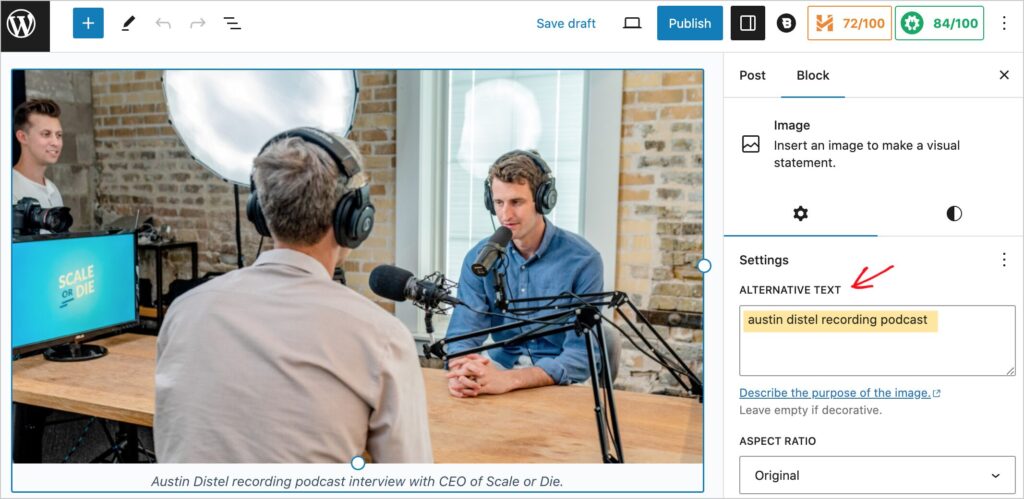
Lo sapevi?: Le tecnologie di accessibilità web come gli screen reader leggono ad alta voce il testo alternativo, consentendo a persone con disabilità visive di comprendere le immagini.

Se la tua immagine è puramente decorativa, è meglio omettere il tag alt. Scopri di più sulla gestione delle immagini decorative per la SEO.
Metadati: Potresti aver sentito parlare del testo alternativo come metadati. I metadati sono dati (ad es. testo) relativi ai dati (ad es. un'immagine). I metadati, inclusi titoli e descrizioni delle pagine, aiutano gli algoritmi dei motori di ricerca a comprendere non solo il contenuto testuale ma anche le immagini sulla pagina.
Il tag alt è anche chiamato attributo alt.
Passaggio 6: Usa didascalie significative per le immagini
Se aggiungi didascalie a un'immagine, trattale come nomi di file e testo alternativo. Le didascalie dovrebbero essere descrittive e utili per l'utente.
Google utilizza didascalie, nomi di file e testo alternativo per comprendere il contenuto delle immagini.
Ecco un esempio da Bloomberg di una buona didascalia di immagine: "L'edificio del Tesoro degli Stati Uniti a Washington, D.C."

Una rapida analisi del codice dietro questa immagine mostra che non c'è un nome di file descrittivo, ma sia la didascalia che il testo alternativo sono buoni e esattamente uguali.
(Se nomini bene la tua immagine, puoi spesso usare il nome anche per il testo alternativo.)
Passaggio 7: SEO On-Page
Prima di pubblicare la tua pagina web, ottimizzala per i motori di ricerca. Questo aiuterà la tua pagina e le tue immagini a posizionarsi per le query pertinenti.
Questa pratica, chiamata SEO on-page, è resa facile con All in One SEO.
AIOSEO analizzerà automaticamente la tua pagina web e ti fornirà i passaggi per migliorarla.
Per trovare i suggerimenti di AIOSEO, accedi a WordPress. Quindi, vai a una pagina che desideri ottimizzare.
Fai clic sul pulsante AIOSEO in alto a destra. Si aprirà la barra laterale di AIOSEO.
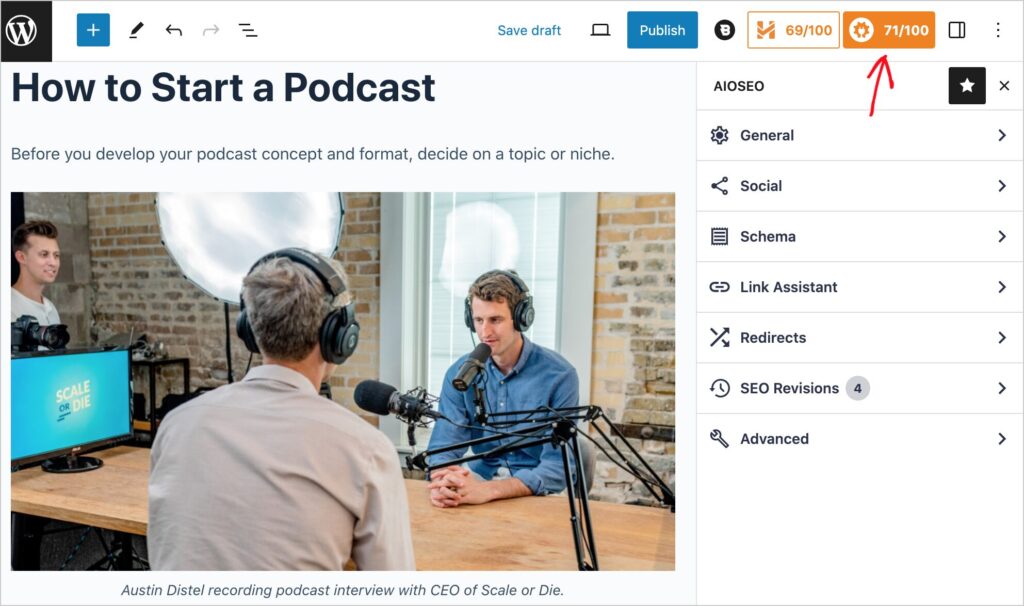
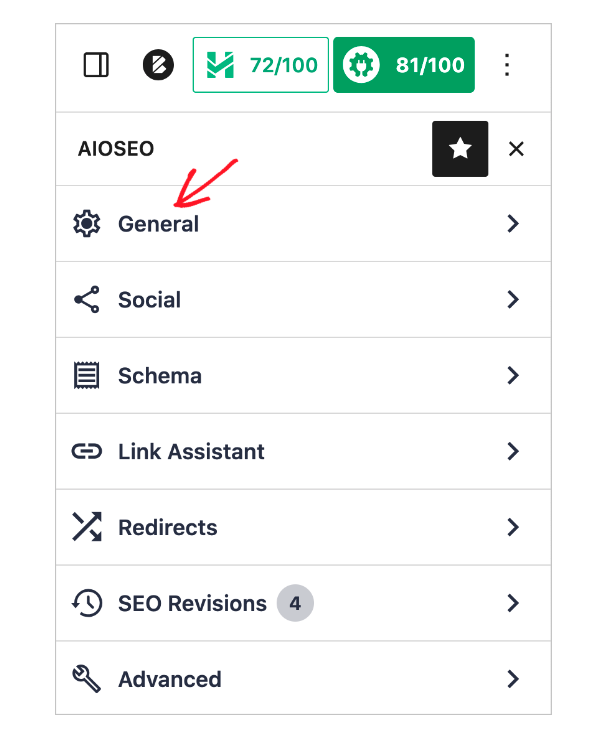
Quindi fai clic su Generale.
Qui troverai i tuoi passaggi d'azione raggruppati sotto le schede:
- Parola chiave di messa a fuoco
- SEO di base
- Titolo
- Leggibilità
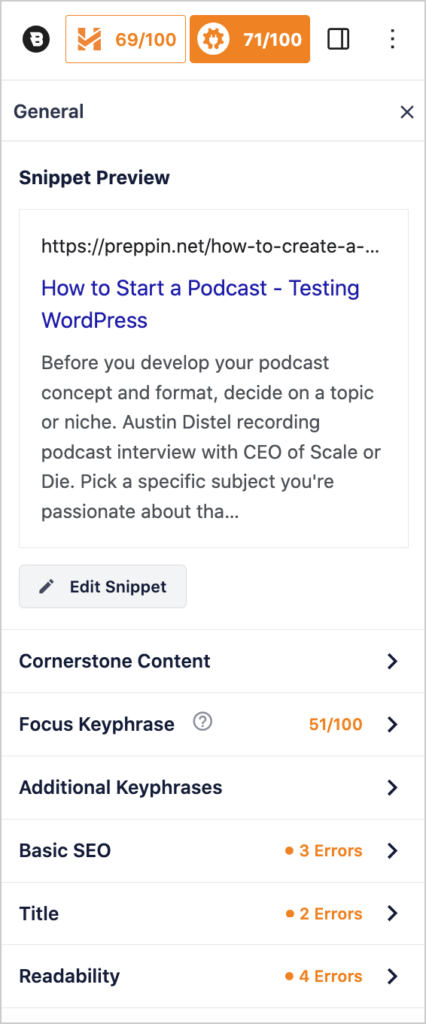
Fai clic su una scheda, come Parola chiave di messa a fuoco, per ottenere passaggi d'azione specifici.
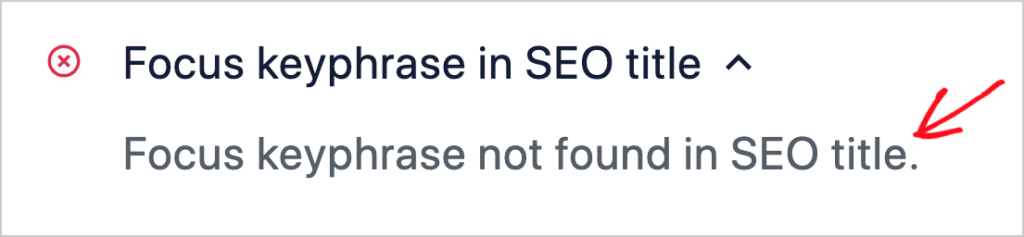
Scopri di più su
- SEO on-page, incluso come ottimizzare il tuo titolo e la meta descrizione.
- Parole chiave di messa a fuoco
- Leggibilità e il Punteggio Flesch Reading Ease
Per posizionarti bene e attirare traffico, utilizza immagini e contenuti di alta qualità.
Passaggio 8: Aggiungi dati strutturati
Il passaggio finale di ottimizzazione consiste nell'aggiungere dati strutturati (markup schema) alla tua pagina. Puoi pensare ai dati strutturati come a tag che etichettano diverse parti della tua pagina.
Ma a differenza dei tag del blog, questi tag appaiono solo nel codice e sono destinati alla lettura da parte dei motori di ricerca.
Questo codice aiuta Google e altri motori di ricerca a comprendere e classificare il contenuto della tua pagina. Può anche aiutare le tue immagini ad apparire nel tuo snippet di ricerca e per le query pertinenti.
Per impostazione predefinita, AIOSEO aggiunge lo schema Articolo a ogni post. Ma ci sono oltre una dozzina di altri tipi di schema che puoi aggiungere a una pagina, utilizzando AIOSEO, tra cui:
- Ricetta
- Prodotto
- Recensioni di prodotti
- Evento
- Libro
- Set di dati
- Software
- Musica
Basta vedere quale schema si adatta al tuo articolo e aggiungerlo facendo clic su alcuni pulsanti in AIOSEO.
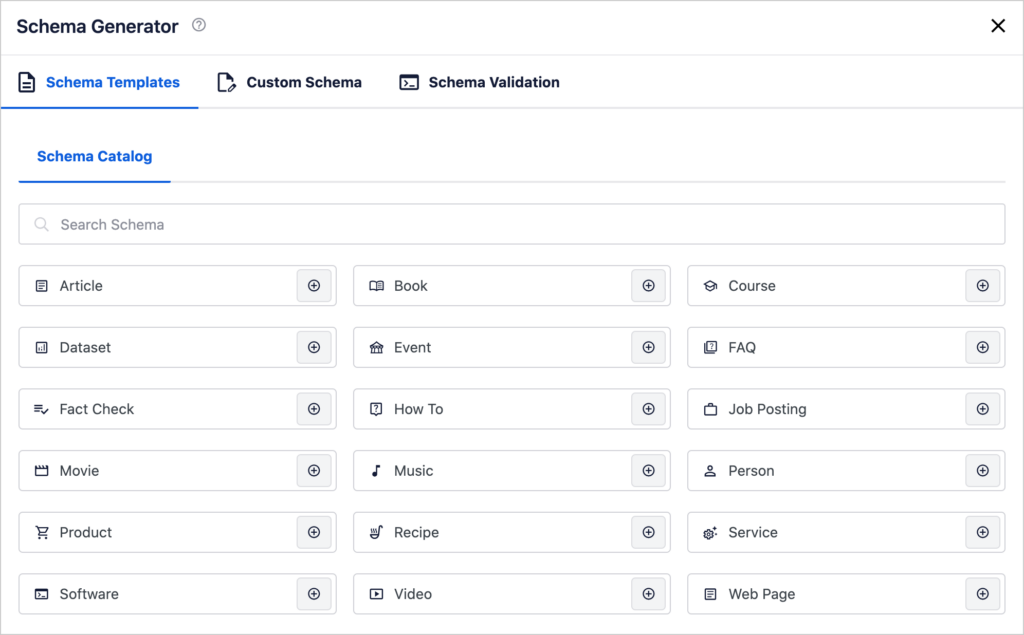
Scopri come utilizzare AIOSEO per aggiungere markup schema, incluso lo schema prodotto, alle tue pagine.
Opzionale: Impostazioni globali SEO per immagini di AIOSEO
Infine, AIOSEO ti consente di impostare globalmente alcune impostazioni SEO per le immagini.
Queste includono la formattazione e la capitalizzazione per tag alt, nomi di file, didascalie, titoli delle immagini e descrizioni delle immagini. Ciò può far risparmiare tempo e garantire la coerenza per i team di contenuti.
Inoltre, puoi scegliere di generare automaticamente didascalie e descrizioni al momento del caricamento.
Ecco maggiori informazioni sulle impostazioni globali SEO per le immagini di AIOSEO.
Come ottimizzare le immagini per i social media
I post sui social media con immagini ottengono un coinvolgimento molto maggiore rispetto ai post di solo testo.
Ma hai mai condiviso un articolo scoprendo che veniva visualizzata l'immagine sbagliata? O forse non c'era alcuna descrizione?
Utilizzando AIOSEO, puoi assicurarti che quando i tuoi contenuti vengono condivisi sui social media, vengano visualizzate l'immagine e la descrizione che preferisci.
Quando sei nell'editor di WordPress, puoi modificare come il tuo post viene visualizzato sui social media. AIOSEO aggiunge i necessari tag Open Graph in background.
Facebook e altre piattaforme social utilizzano i tag OG (una forma di codice) per controllare la visualizzazione dei tuoi post. Se questi tag mancano, il tuo post probabilmente non avrà un aspetto corretto.
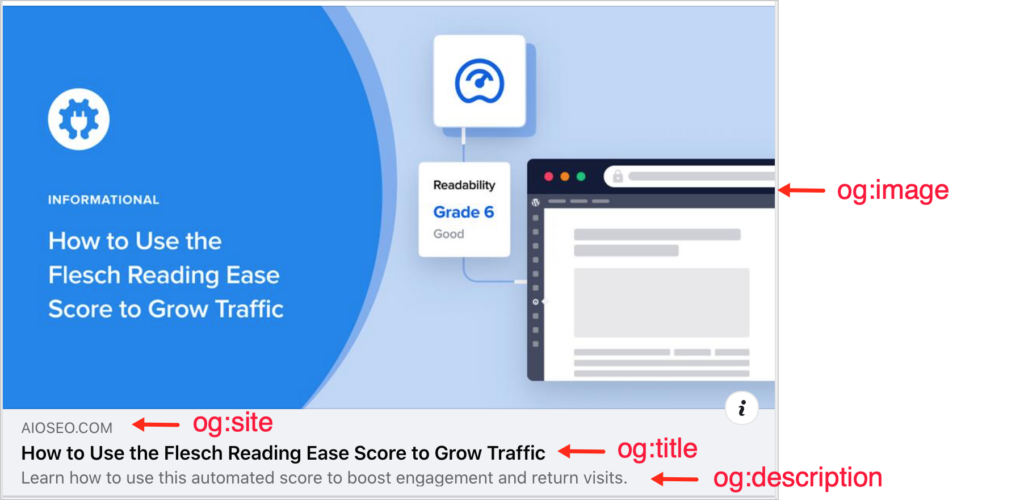
Scopri come ottimizzare i tuoi contenuti per i social media.
Considerazioni avanzate sulla SEO per le immagini
Abbiamo condiviso i passaggi più cruciali per la SEO delle immagini. Una volta che ti sarai abituato a ottimizzare le tue immagini e la SEO della pagina, il processo diventerà più veloce e ti sembrerà naturale.
Di seguito, ho fornito ulteriori indicazioni per coloro che desiderano esplorare argomenti più avanzati sulla SEO per le immagini.
Formati immagine
Nella loro documentazione sulla SEO per le immagini, Google elenca i tipi di file immagine che supporta.
Tipi di file supportati: BMP, GIF, JPEG, PNG, WebP e SVG
Molte immagini sono già in formato PNG o JPG.
Tuttavia, ci sono vantaggi nell'utilizzare il formato immagine WebP di Google. Questo standard utilizza la compressione lossless e lossy per ridurre le dimensioni dei file di circa il 30%. E questo velocizza il caricamento delle immagini.
Se sei un principiante con le tecnologie web, non preoccuparti di questo. Ma se sei un utente intermedio o avanzato, considera la conversione delle tue immagini in WebP.
Conversione dei tipi di file in un CDN di immagini
Per coloro che utilizzano un CDN di immagini come Cloudinary o ImageKit, puoi facilmente selezionare il tuo formato immagine preferito prima della pubblicazione.
L'esempio seguente proviene dal mio account Cloudinary.
- Lo screenshot a destra è stato caricato come file PNG.
- A sinistra, vedi il menu a discesa che ti consente di cambiare il tipo di file immagine, anche in WebP.
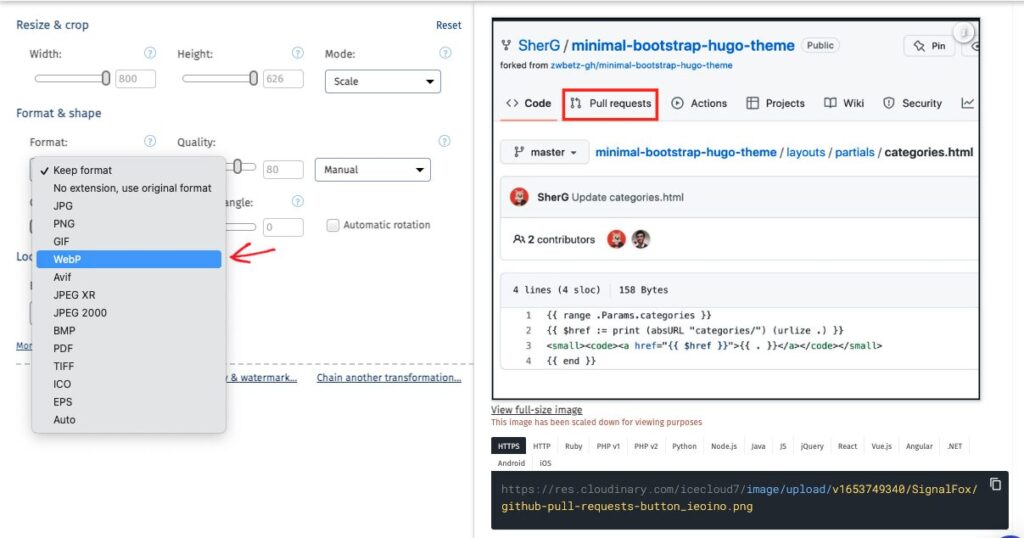
Ottimizzazione dei tempi di caricamento delle pagine per la SEO delle immagini
Le immagini sono spesso il colpevole quando si tratta di lentezza nel caricamento delle pagine.
Le dimensioni dei file delle immagini scaricate da siti di stock photo sono spesso enormi.
Mettere quell'immagine sul tuo sito è come cercare di far entrare un elefante in una Fiat 500. Qualcosa deve cedere, e ciò che di solito va perso è la velocità del sito.
Ricordi la foto del maiale nell'acqua che abbiamo condiviso? Era di oltre 2 MB. Per confronto, anche 1 MB è enorme.
Quindi, cosa si può fare?
Compressione delle immagini
Innanzitutto, renditi conto che ridurre le dimensioni del file immagine non significa rinunciare all'alta risoluzione. Puoi comprimere le immagini e ottenere comunque una risoluzione di alta qualità visualizzata in formato grande.
Ci sono molte raccomandazioni popolari su questo argomento, come l'uso di TinyPNG.com per la compressione delle immagini. Per siti di foto ad altissima risoluzione, puoi anche usare uno strumento di cattura schermo, come SnagIt, per fare uno screenshot dell'immagine invece di scaricarla.
Consigliamo di utilizzare un plugin per WordPress che comprime e memorizza nella cache le tue immagini automaticamente, come WP Rocket.
Lazy loading: Molti plugin di compressione delle immagini includono anche il lazy loading. Questo processo dà priorità al caricamento delle immagini nella parte superiore della pagina perché i visitatori vedranno prima quelle.
Le immagini più in basso nella pagina vengono caricate in rapida successione.
Se un utente scorre rapidamente la pagina, prima che tutte le immagini siano state caricate, vedrà una versione sfocata di ogni immagine che gradualmente entra a fuoco.
Questo è molto meglio dei vecchi tempi di Internet, quando si vedeva una "x" rossa al posto delle immagini che non erano state caricate. Questo faceva sembrare le pagine web rotte.
Il lazy loading offre una migliore esperienza utente perché aiuta la tua pagina ad apparire come se si caricasse istantaneamente, mentre il browser sta ancora analizzando le immagini più in basso nella pagina.
Scopri anche quale tipo di caching offre il tuo web host.
Content Delivery Network (CDN)
La maggior parte dei web host utilizza le CDN (Content Delivery Network), che possono velocizzare il caricamento delle immagini.
Le CDN memorizzano copie del tuo sito in varie località geografiche in modo che venga caricata la versione più vicina a un utente.
Mi piace paragonare questo alla consegna della pizza. Quando ordini una pizza da Domino's a New York City, non vuoi che ti venga consegnata da Los Angeles. Vuoi che ti venga consegnata dalla Domino's più vicina nel tuo quartiere.
Controlla il tuo piano di web hosting per vedere se utilizza una CDN. In caso contrario, passa a una che lo fa.
Hai bisogno di un sito web veloce? Ti consigliamo SeedProd. I loro template sono progettati per caricarsi velocemente e ottenere punteggi elevati su Google PageSpeed Insights.
Domande e risposte sulla SEO delle immagini
Le immagini stock aiutano o danneggiano la SEO?
Le immagini stock possono generare traffico tramite la ricerca per immagini, ma i risultati dipendono dall'uso. Se molte persone utilizzano la stessa immagine, allora avrai difficoltà a posizionarti per quell'immagine.
L'analista di Google John Mueller ha notato che l'uso di immagini stock "non è importante per la ricerca web direttamente. Per la ricerca per immagini, se è la stessa immagine utilizzata in molti posti, sarà più difficile."
Qual è la differenza tra JPG e JPEG?
Questi due acronimi sono usati come estensioni di file per identificare immagini che utilizzano un tipo specifico di compressione lossy che segue gli standard industriali creati dal Joint Photographic Experts Group.
- .jpg era usato quando le estensioni dei file immagine erano limitate a 3 lettere.
- .jpeg è entrato in uso quando le restrizioni sono state rimosse.
Come ottimizzo le immagini dei prodotti?
Per ottimizzare le immagini dei prodotti, segui le best practice delineate in questa pagina. E assicurati di aggiungere il markup dello schema del prodotto alla pagina web in cui appaiono le tue immagini.
Utilizza immagini che trasmettano accuratamente gli attributi del prodotto, come colore, texture e dimensioni.
Come vengono misurate le dimensioni delle immagini?
Dimensione del file: La dimensione del file di un'immagine viene misurata in byte. Probabilmente vedrai KB o MB accanto alla dimensione del file. KB sta per kilobyte e MB per megabyte. Ci sono 1024 byte in 1 kilobyte. E un megabyte contiene 1.024 kilobyte.
Dimensioni dell'immagine: Le immagini sono anche misurate in base alla loro larghezza e altezza. Queste dimensioni sono misurate in pixel. Un'immagine con dimensioni di 750 x 300 pixel indicherebbe un'immagine larga 750 pixel e alta 300 pixel.
Ridimensionamento delle immagini è un termine usato per cambiare la dimensione del file tramite compressione o per cambiarne le dimensioni di visualizzazione.
I temi di WordPress spesso forniscono automaticamente più dimensioni possibili per una singola immagine, indicate da:
- Grande
- Medio
- Piccolo
- Miniatura
Come funzionano le immagini responsive in WordPress?
WordPress fornisce automaticamente 4 dimensioni possibili per una singola immagine, indicate da:
- Dimensione intera (che corrisponde alla dimensione originale dell'immagine caricata)
- Grande
- Medio
- Miniatura
Quando un utente clicca su una pagina, il codice di WordPress fornisce al browser web 4 opzioni, permettendogli di visualizzare quella che corrisponde meglio alla risoluzione e larghezza dello schermo del dispositivo dell'utente.
Google dice che le immagini richiedono un HTML corretto. Devo aggiungerlo io stesso?
Se stai usando un sistema di gestione dei contenuti (CMS) moderno come WordPress, Drupal o Squarespace, non devi aggiungere HTML alle tue immagini. Infatti, non conosco un singolo CMS che non gestisca questo automaticamente per te. È in realtà uno dei motivi per usare un CMS.
Nello specifico, Google afferma: "L'utilizzo di elementi immagine HTML standard aiuta i crawler a trovare ed elaborare le immagini. Google analizza gli elementi HTML <img> (anche quando sono racchiusi in altri elementi come gli elementi <picture>) nelle tue pagine per indicizzare le immagini..."
Quando aggiungi un'immagine a WordPress o ad altre piattaforme user-friendly, l'elemento <img> verrà aggiunto automaticamente al codice insieme ad attributi come src (la sorgente, cioè l'URL dell'immagine) e alt (testo alternativo).
Ecco un esempio semplificato di come potrebbe apparire.
<img src=”https://mydomain.com/wpcontent/uploads/2023/12/nyc-sunset.jpg” alt=”new york city sunset” />
WordPress renderà inoltre disponibili più dimensioni della stessa foto per i browser, e quella che meglio si adatta alle dimensioni dello schermo del dispositivo dell'utente sarà quella visualizzata. (Per gli studenti di HTML: l'attributo srcset viene utilizzato per questo.)
Risorse sull'ottimizzazione SEO delle immagini
Vuoi saperne di più sull'ottimizzazione SEO delle immagini? Ecco alcune risorse pratiche.
- Guida per principianti alla SEO delle immagini
- Come scrivere testo alternativo per le immagini
- Come caricare immagini in modalità lazy in WordPress (2 metodi)
- Come aggiungere CSS personalizzato al tuo slider di immagini WordPress
- Yoast vs. RankMath vs. All in One SEO: Qual è il migliore?
Dopo aver padroneggiato la SEO delle immagini . . .
Ora che hai imparato come ottimizzare le immagini per aumentare il traffico, cosa c'è dopo?
Scopri come un produttore di elettronica ha fatto schizzare il proprio traffico utilizzando la Ricerca Immagini di Google. Scopri di più sulla SEO video per WordPress. E non dimenticare di pianificare le conversioni.
Iscriviti al nostro Canale YouTube per brevi tutorial SEO per WordPress. E seguici su X (Twitter), LinkedIn o Facebook per rimanere aggiornato.
Vuoi Provare AIOSEO Gratuitamente?
Inserisci l'URL del tuo sito web WordPress per installare AIOSEO Lite.

Divulgazione: I nostri contenuti sono supportati dai lettori. Ciò significa che se fai clic su alcuni dei nostri link, potremmo guadagnare una commissione. Raccomandiamo solo prodotti che crediamo aggiungeranno valore ai nostri lettori.
