All in One SEOでは、Googleによってコンテンツがインデックスされているかどうかを確認できることをご存知でしたか?
All in One SEOを使用すると、コンテンツがインデックスされているかどうか、またインデックスされていない理由を簡単に確認できます。
重要:
開始する前に、検索統計をGoogle Search Consoleアカウントに接続してください。
Google Search Consoleアカウントへの接続方法については、こちらの手順をご確認ください。
注:
インデックスステータス機能は、All in One SEO ProのEliteプランのお客様にご利用いただけます。
検索統計などの多くの機能をご利用いただくために、今すぐ All in One SEO Pro にアップグレードしましょう!
チュートリアルビデオ
検索統計でのインデックスステータスの確認
コンテンツがGoogleによってインデックスされているかどうかを確認するには、All in One SEOメニューの「検索統計」をクリックし、「インデックスステータス」タブをクリックします。

画面の上部には、コンテンツがGoogleによってどの程度インデックスされているかを示すGoogleでの掲載状況グラフが表示されます。

グラフの横にある各ステータスをクリックすると、投稿インデックスステータスセクションのコンテンツリストをフィルタリングできます。
投稿インデックスステータスセクションには、すべてのコンテンツのインデックスステータスが表示されます。

すべての投稿タイプドロップダウンを使用して、サイト上の各コンテンツタイプでフィルタリングできます。
テーブルの上部にあるフィルターを使用して、特定のステータスにドリルダウンできます。

コンテンツがrobots.txtによって許可されているかブロックされているかによってもフィルタリングできます。
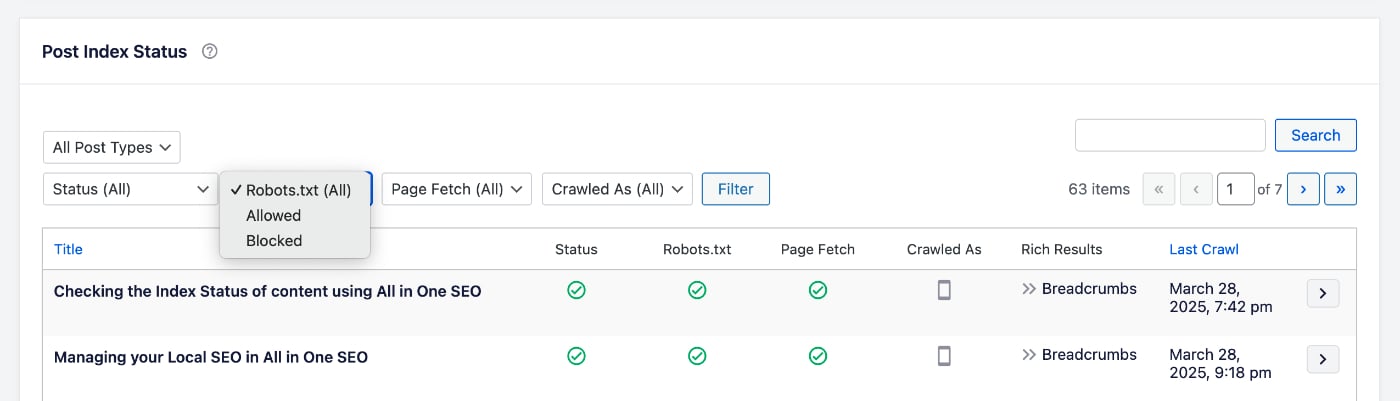
コンテンツをGoogleが取得できるかどうかによるフィルタリングもあります。

最後に、コンテンツがGoogleのデスクトップまたはモバイルエージェントによってクロールされたかどうかによるフィルターがあります。

コンテンツのタイトルの上にカーソルを合わせると、コンテンツを表示する(投稿を表示)、コンテンツを編集する(投稿を編集)、またはコンテンツのステータスを更新する(ステータスを更新)リンクが表示されます。この最後のリンクは、Google Search Consoleでのコンテンツのチェックを強制します。

コンテンツの右側にある矢印をクリックすると展開され、詳細レポートが表示されます。

この詳細レポートには、Google Search Consoleから取得したインデックスステータスに関する情報、サイト上のサイトマップを通じてコンテンツが見つかったかどうか、またはサイト上の他のコンテンツからの参照リンクを通じて見つかったかどうかが含まれます。また、Googleが見つけたこのコンテンツのリッチリザルトがあるかどうかも表示されます。
注:
コンテンツは、他のサイトからのリンク、サイト上の他のコンテンツからの内部リンク、サイトのサイトマップなど、さまざまな方法でGoogleに見つけられる可能性があります。
サイトマップがリストされていない場合でも、コンテンツがサイトマップに存在しないという意味ではありません。これは、Googleがコンテンツを見つけた方法ではないという意味です。
Google Search Console の URL 検査ツール ボタンをクリックすると、Google Search Console の URL 検査ツールが新しいブラウザタブで開き、このコンテンツ アイテムの URL が入力されます。これにより、インデックス登録をリクエストしたり、ライブ URL をテストしたりできます。
検索統計ダッシュボードでのインデックスステータスの表示
また、Search Statistics の ダッシュボード でインデックス ステータスの表示を確認することもできます。
まず、All in One SEO メニューの Search Statistics に移動します。
コンテンツ パフォーマンス テーブルまでスクロールします。ここに、ステータスを示すアイコンがある インデックス済み の列が表示されます。
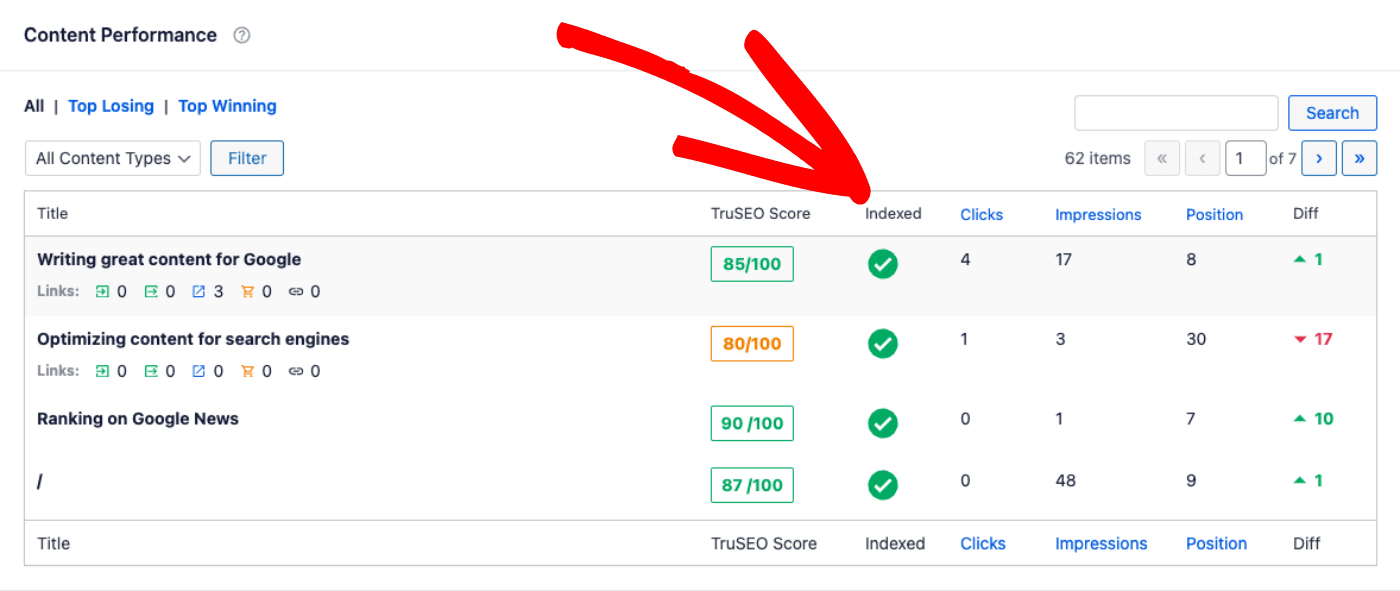
インデックス済み 列のアイコンにカーソルを合わせると、Google でのインデックス ステータスの詳細が表示されるポップアップが表示されます。
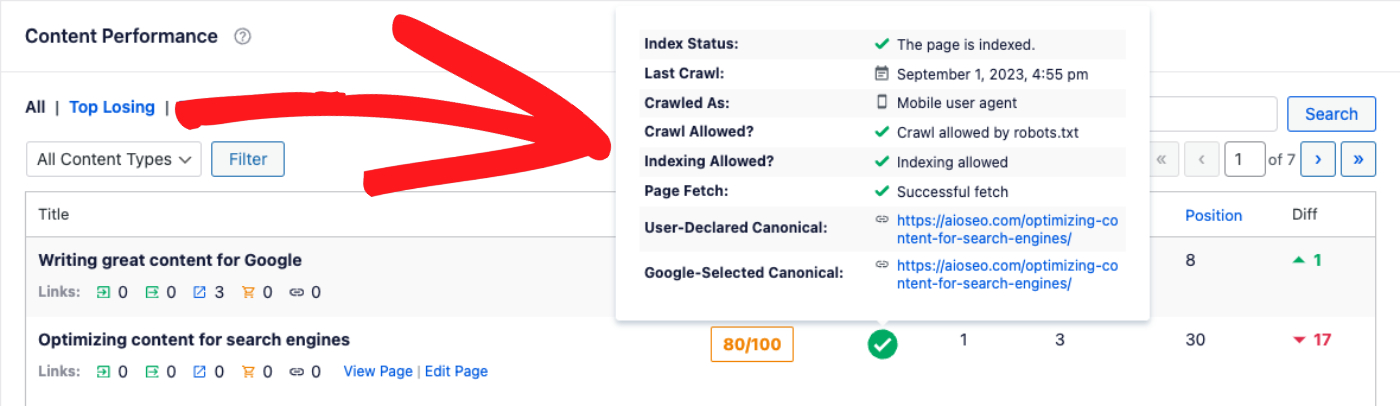
このポップアップには、インデックス ステータスの次の詳細が含まれています。
- このコンテンツがインデックス登録されているかどうか。
- Google がこのコンテンツを最後にクロールした日時。
- Google がこのコンテンツをクロールするために使用したユーザーエージェント(デフォルトでは、Google はモバイルユーザーエージェントを使用します)。
- クロールが許可されているかどうか。
- インデックス登録が許可されているかどうか。
- コンテンツが正常に取得されたかどうか。
- このコンテンツに設定された正規 URL と、Google がこのコンテンツをインデックス登録した際に使用した正規 URL。
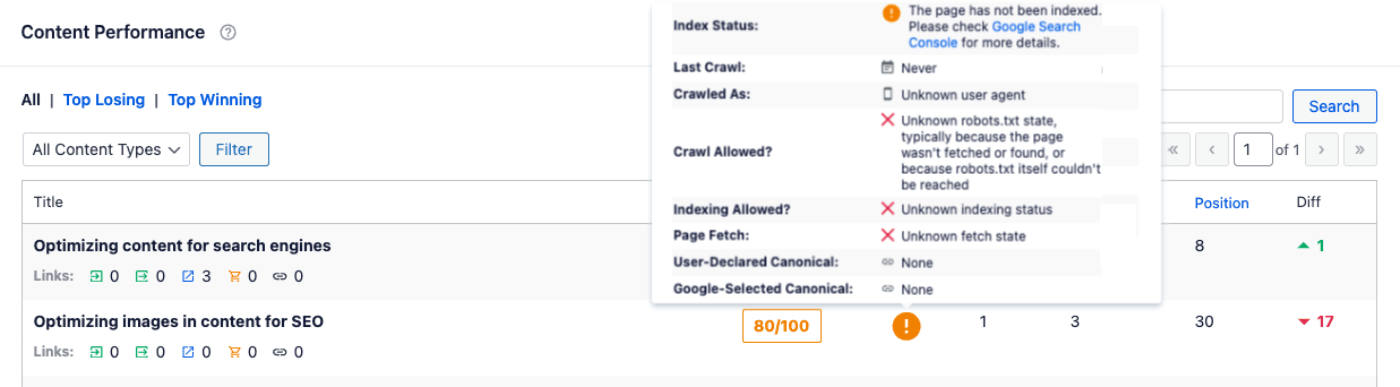
Google がコンテンツをインデックス登録する際に問題がある場合は、オレンジ色または赤色のアイコンが表示されます。アイコンにカーソルを合わせると、問題の詳細が表示されます。
すべての投稿画面でのインデックスステータスの確認
すべての投稿画面でコンテンツのインデックス ステータスを確認することもできます。
AIOSEO 詳細 列に同じ インデックス ステータス アイコンが表示され、アイコンにカーソルを合わせると、詳細が表示されるポップアップが表示されます。
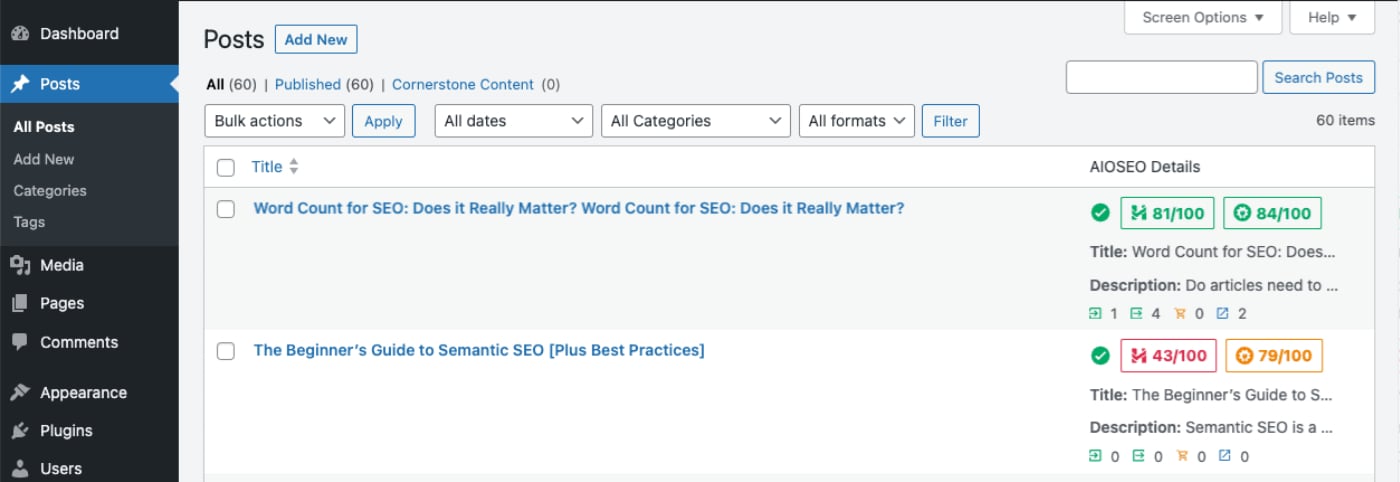
こちらの記事で AIOSEO 詳細 列の使用方法について詳しくご覧いただけます。AIOSEO 詳細列の使用。