
すべての投稿画面にあるAIOSEO詳細列に気づきましたか?
このカラムは、あらゆる投稿タイプやタクソノミーのすべてのコンテンツを一覧表示する画面で見つけることができます。このカラムには、SEOに関する情報が含まれています。
この記事では
チュートリアルビデオ
AIOSEO詳細の概要
AIOSEO詳細列には、次のような非常に役立つ情報が含まれています。
- インデックスステータス
- ヘッドラインアナライザースコア
- TruSEOスコア
- SEOタイトル
- SEOディスクリプション
- リンクアシスタントの詳細
- リンク切れチェッカーの詳細
すべての投稿画面でのAIOSEO詳細カラムの外観は次のとおりです。
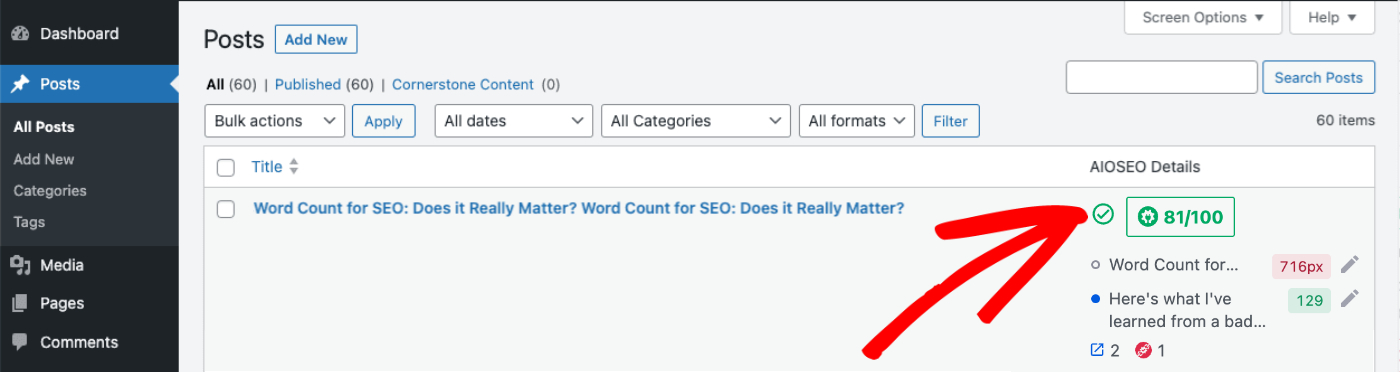
AIOSEO詳細カラムの各要素を見て、SEO最適化にどのように役立つかを確認しましょう。
インデックスステータス
注:
インデックスステータス機能は、All in One SEO ProのEliteプランのお客様にご利用いただけます。
検索統計などの多くの機能をご利用いただくために、今すぐ All in One SEO Pro にアップグレードしましょう!
以下に示すこのインデックスステータスアイコンは、Googleによってコンテンツがインデックスされたかどうかを簡単に確認できます。
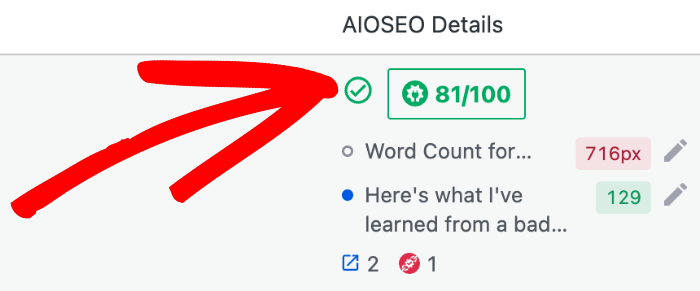
アイコンは、コンテンツがインデックスされた場合は緑、何らかの理由でコンテンツが除外された場合はオレンジ、インデックスにエラーがある場合は赤で表示されます。
マウスでアイコンにカーソルを合わせると、詳細が表示されます。
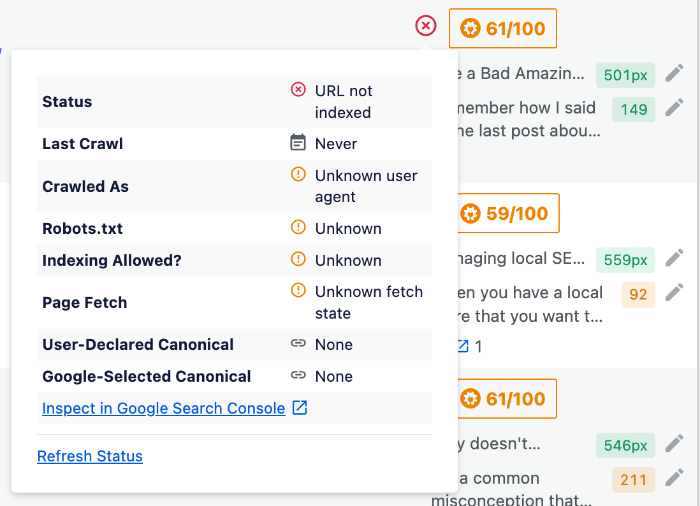
この機能の詳細については、こちらのインデックスステータスに関する記事をご覧ください。
TruSEOスコア
以下に示すコンテンツのTruSEOスコアは、オンページSEOで改善できる箇所を簡単に確認するのに役立ちます。
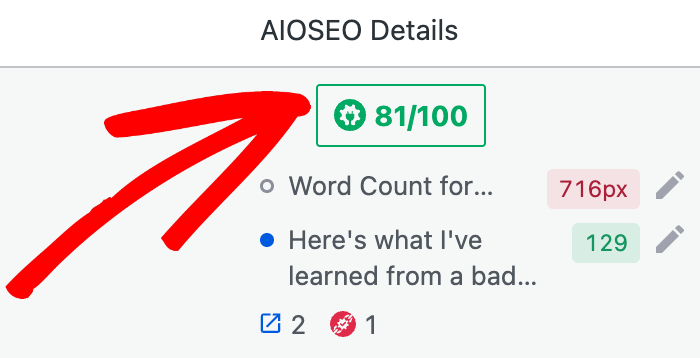
スコアに応じて、アイコンの色は赤、オレンジ、緑に変わります。
初回計算にはしばらく時間がかかる場合がありますので、しばらくお待ちいただき、各投稿の横に表示されるまでお待ちください。
TruSEO機能とスコアの詳細については、TruSEOページ分析の推奨事項の理解に関する記事をご覧ください。
SEOタイトル
以下に示すように、コンテンツに設定されているSEOタイトルを確認できます。
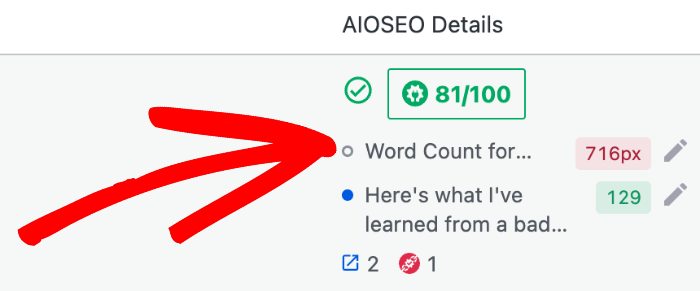
SEOタイトルが検索結果で占めるピクセル数を示すインジケーターがあります。ピクセル幅を表示する理由は、Googleやその他の検索エンジンがこれを使用しているためです。
Googleは、厳密な文字数でタイトルを制限していません。代わりに、タイトルの総ピクセル幅で制限しています。異なる文字は異なる幅を持つため(たとえば、すべて大文字で入力されたタイトルは、小文字で書かれたタイトルよりもはるかに多くのスペースを占めます)、厳密な文字数で測定しても常に正確とは限りません。ピクセル制限(最大推奨600ピクセル)を使用することで、AIOSEOは、タイトルが検索結果にどのように実際に収まり、表示されるかについて、切り取られる前に、より正確なアイデアを提供します。
ピクセル数に加えて、鉛筆アイコンも表示されます。このアイコンをクリックすると、SEOタイトルを編集できます。
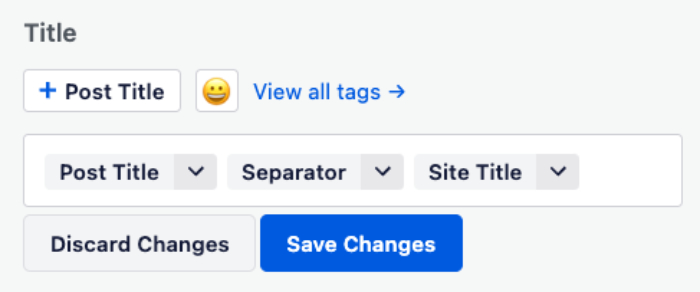
スマートタグボタンや絵文字ボタンがフィールドの上にあり、フィールドにタイトルフォーマットまたはカスタムタイトルが表示されている、投稿の編集画面のAIOSEO設定セクションにいる場合と同じフィールドが表示されます。
フィールドをクリックして既存のエントリを削除し、スマートタグ、絵文字ボタン、すべてのタグを表示リンクをクリックするか、フィールドに独自のテキストを入力することで、SEOタイトルを変更できます。
完了したら、保存またはキャンセルをクリックします。
SEOタイトルの設定については、こちらの記事で詳しくご覧いただけます。
メタディスクリプション
以下に示すように、コンテンツに設定されているメタディスクリプションを確認できます。
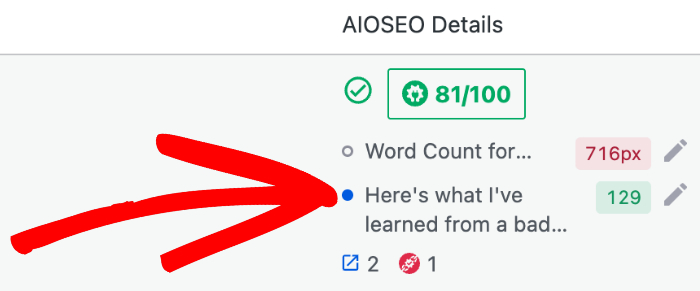
メタディスクリプションが検索結果で占める文字数を示すインジケーターがあります。一般的なガイダンスは、メタディスクリプションを120〜160文字の長さで記述することですが、Googleはもはやメタディスクリプションの文字長を指定していませんが、検索結果でディスクリプションを約155〜160文字で切り捨てます。
文字数に加えて、鉛筆アイコンも表示されます。このアイコンをクリックすると、メタディスクリプションを編集できます。
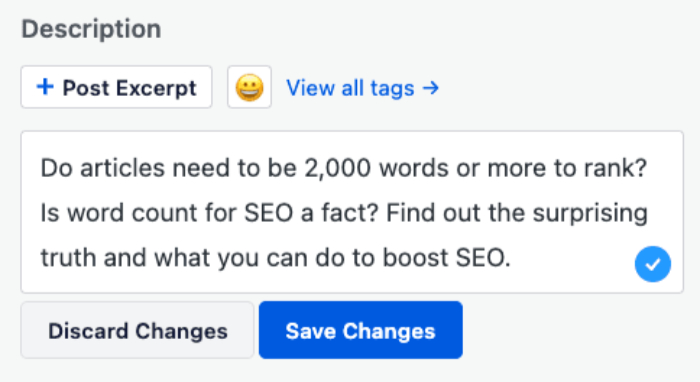
スマートタグボタンや絵文字ボタンがフィールドの上にあり、フィールドにディスクリプションフォーマットまたはカスタムディスクリプションが表示されている、投稿の編集画面のAIOSEO設定セクションにいる場合と同じフィールドが表示されます。
フィールドをクリックして既存のエントリを削除し、スマートタグ、絵文字ボタン、すべてのタグを表示リンクをクリックするか、フィールドに独自のテキストを入力することで、SEO説明を変更できます。
完了したら、保存またはキャンセルをクリックします。
SEO説明の設定については、こちらの記事で詳しくご覧いただけます。
リンクアシスタントの詳細
リンクアシスタントアイコンは、コンテンツ内の内部リンク、外部リンク、アフィリエイトリンクのステータスを示します。
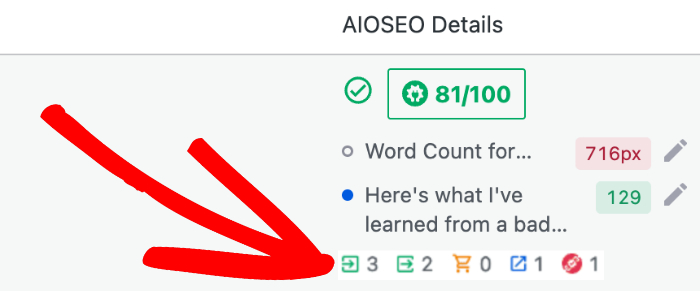
各アイコンにマウスカーソルを合わせると、詳細情報が表示されるポップアップが表示されます。
これらのアイコンの詳細については、リンクアシスタントの使用方法の記事をご覧ください。
リンク切れチェッカーの詳細
無料のBroken Link Checkerプラグインがインストールされている場合は、コンテンツ内の壊れたリンクの数を示すカウントが表示されます。
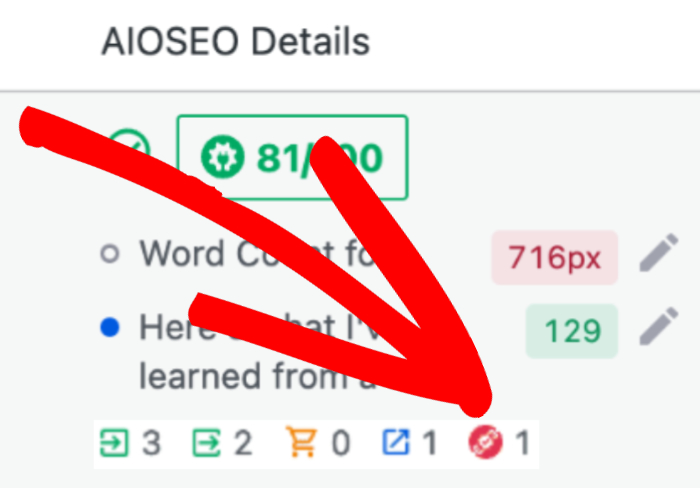
壊れたリンクチェッカーの詳細については、壊れたリンクと画像を検索および修正するための壊れたリンクチェッカーの使用方法の記事をご覧ください。
AIOSEO詳細列を非表示にする
ユーザーまたはすべてのユーザーに対してAIOSEO詳細列を非表示にしたい場合は、AIOSEO詳細列を非表示にする記事をご覧ください。