
サイトに場所の情報を表示できることをご存知でしたか?
ウィジェット、ブロック、ショートコード、またはPHPコードを使用して、非常に簡単に実行できます。
この記事では
まず、ローカルビジネスSEOアドオンに含まれるウィジェットを見てみましょう。
**注意:
**ローカルSEO機能は、All in One SEO Proの**Plus**プラン以上のお客様にご利用いただけます。
ローカルSEOおよびその他の多くの機能を入手するには、今すぐAll in One SEO Proにアップグレードしてください!
ローカルビジネスSEOウィジェット
ウィジェットを使用するには、WordPress管理画面の[外観] » [ウィジェット]に移動してください。
地図を追加したいウィジェットエリアのプラス(+)記号をクリックし、AIOSEO Localを検索します。検索結果から追加したいウィジェットをクリックします。
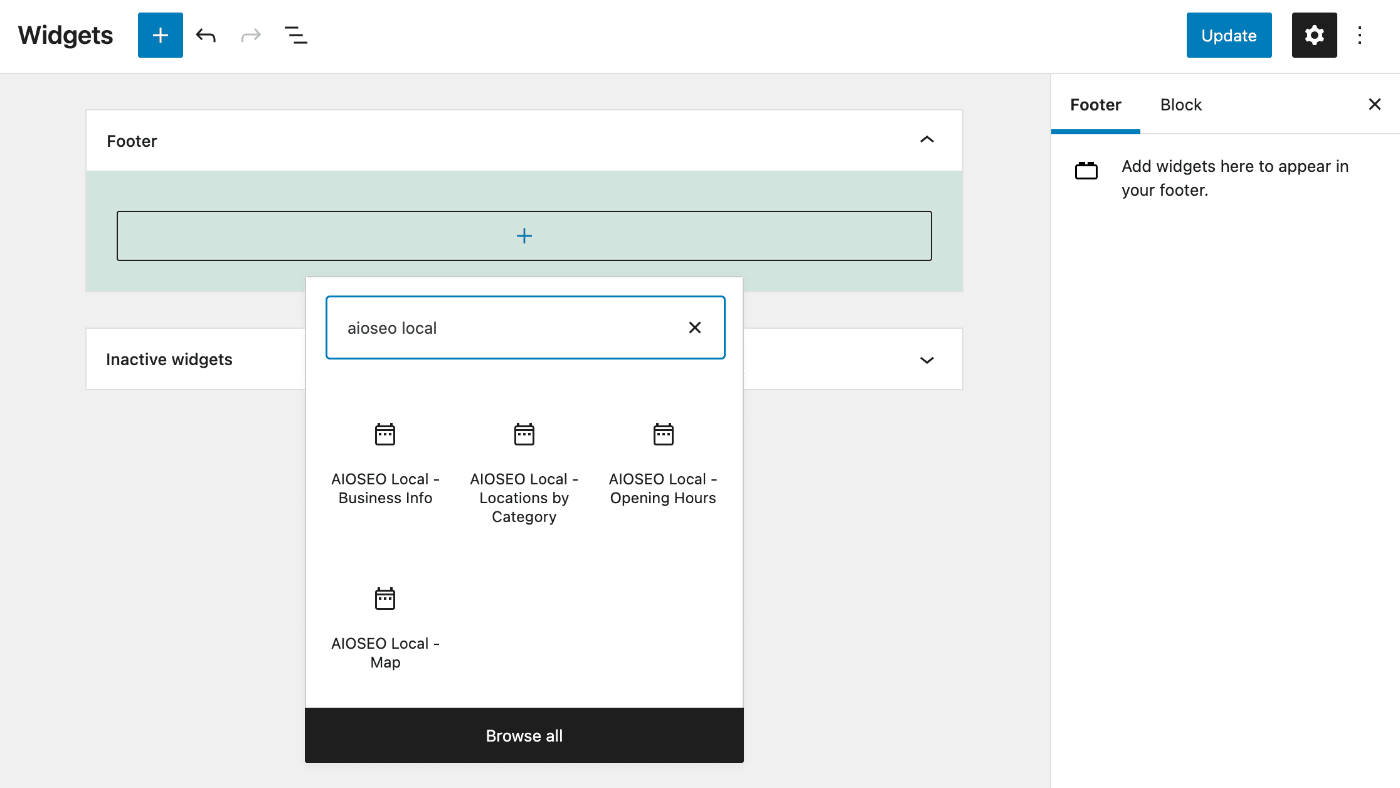
3つのウィジェットをそれぞれ見ていきましょう。まずはビジネス情報ウィジェットからです。
ビジネス情報ウィジェット
ビジネス情報ウィジェットは、ビジネスに関する情報を表示します。
複数拠点が無効になっている場合、All in One SEOのローカルSEO設定に入力された情報を表示します。
複数拠点が有効になっている場合、表示したい場所を場所ドロップダウンで選択できます。
最初のフィールドはタイトルフィールドです。これはウィジェットのタイトルであり、サイト上のウィジェットコンテンツの上に表示されます。
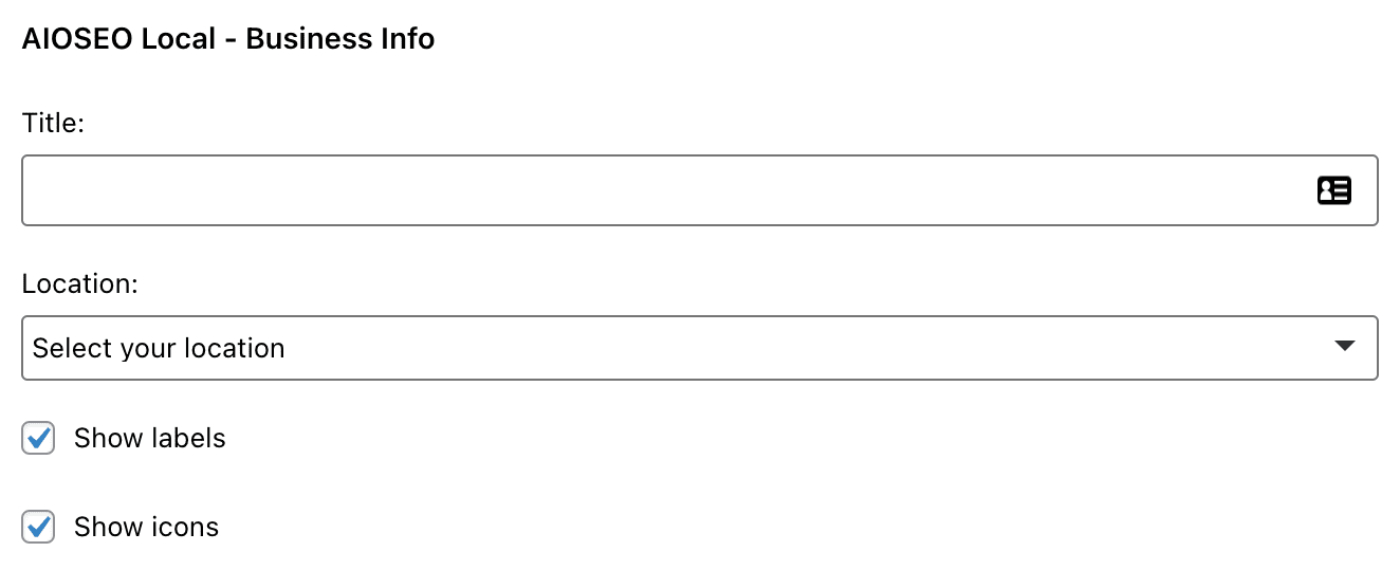
次に、ラベルを表示とアイコンを表示のチェックボックスが表示されます。
チェックを入れると、ラベルを表示チェックボックスは、住所、電話番号、メールアドレスなどの場所情報の各フィールドの名前を値の上に表示します。
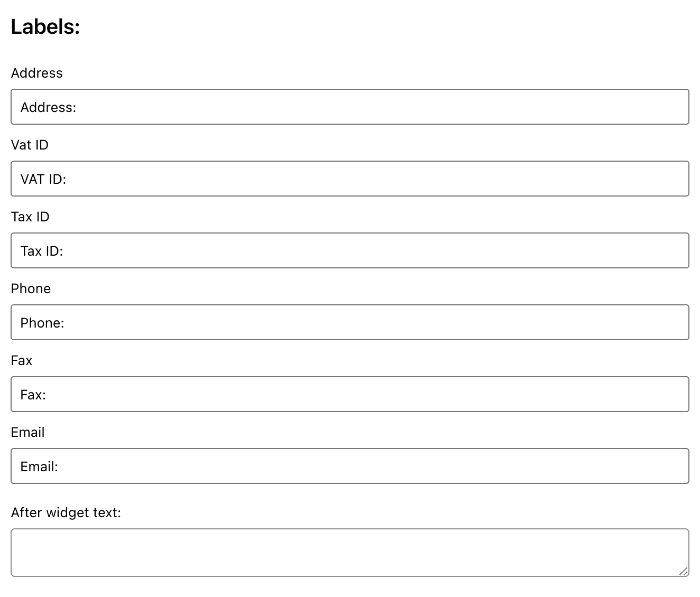
ラベルはラベルフィールドで編集できます。
チェックを入れると、アイコンを表示チェックボックスは、場所情報の左側にアイコンを表示します。
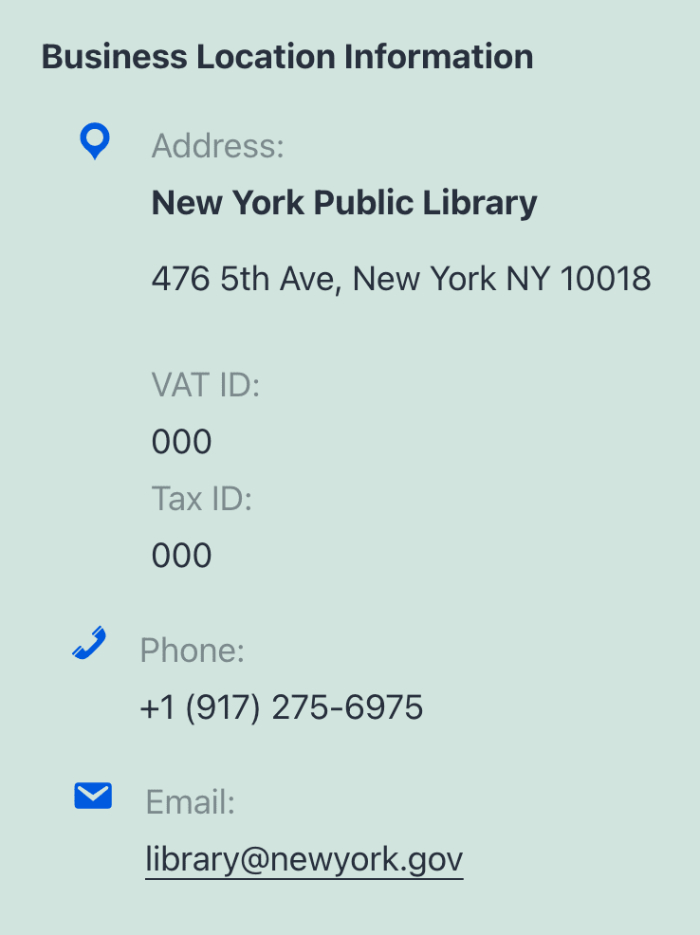
次に、場所に対して表示できる各情報のチェックボックスが表示されます。これらを使用して、サイトに表示したいものを制御します。
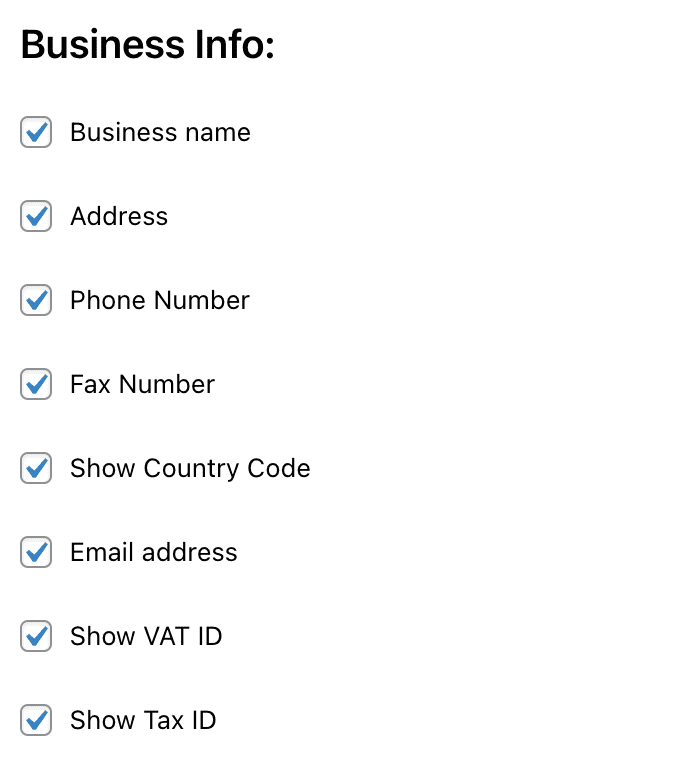
最後に、ウィジェット後のテキストフィールドが表示されます。ここに任意のテキストを入力すると、ウィジェットコンテンツの下に表示されます。
営業時間ウィジェット
営業時間ウィジェットは、ビジネスの営業時間表示します。
複数拠点が無効になっている場合、All in One SEOのローカルSEO設定の営業時間タブに入力された情報を表示します。
複数店舗が有効な場合、店舗ドロップダウンを使用して表示したい店舗を選択できます。
最初のフィールドはタイトルフィールドです。これはウィジェットのタイトルであり、サイト上のウィジェットコンテンツの上に表示されます。
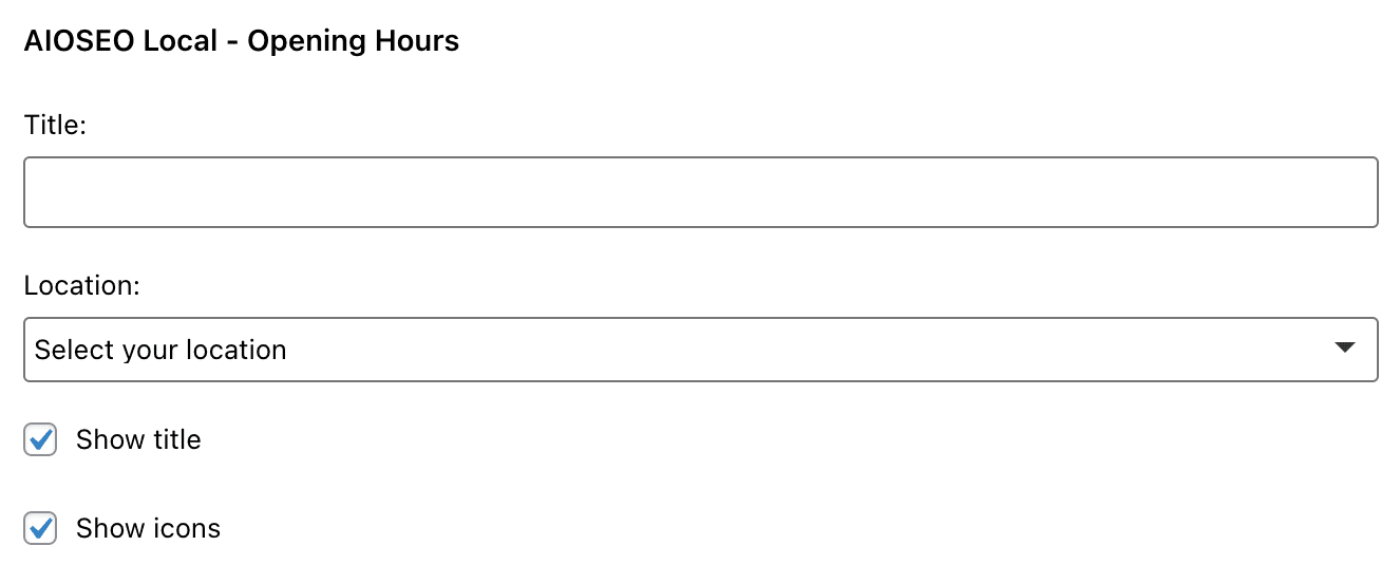
次に、タイトルを表示とアイコンを表示のチェックボックスが表示されます。
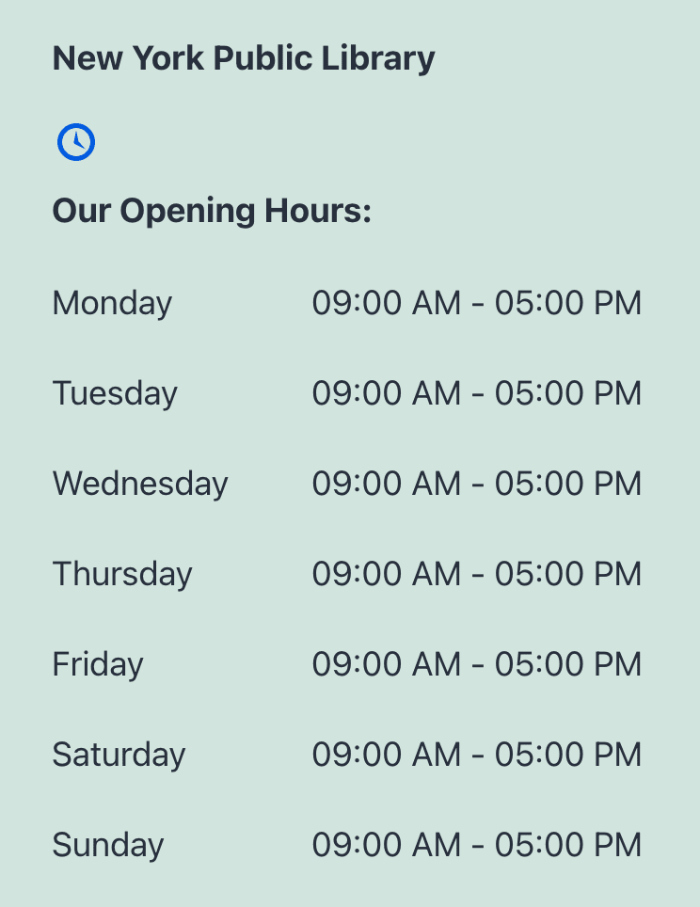
チェックを入れると、タイトルの表示チェックボックスにより、「営業時間」という言葉が時間のリストの上に表示されます。このタイトルはラベルフィールドで変更できます。

チェックを入れると、アイコンの表示チェックボックスにより、時計のアイコンが時間のリストの上に表示されます。
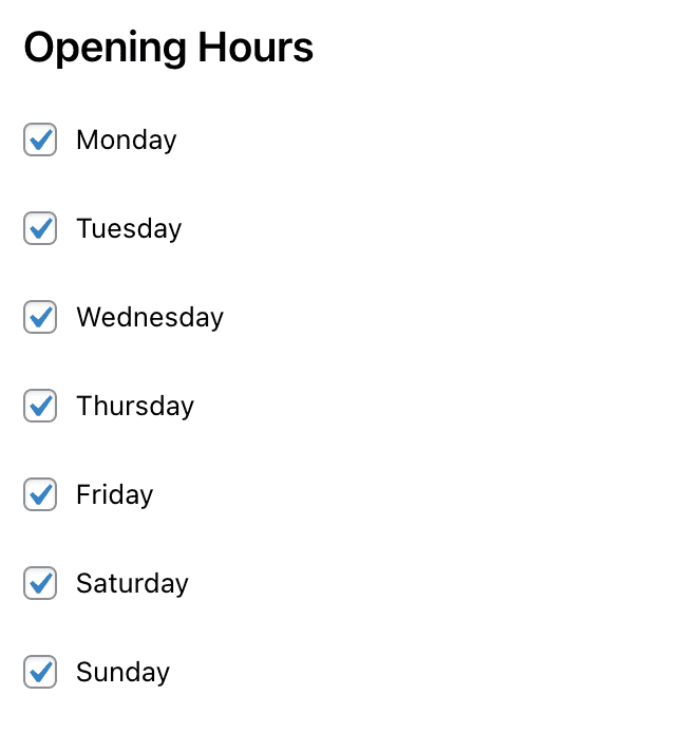
次に、曜日ごとのチェックボックスが表示されます。これらを使用して、サイトに表示したい営業時間を制御します。
最後に、ウィジェット後のテキストフィールドが表示されます。ここに任意のテキストを入力すると、ウィジェットコンテンツの下に表示されます。
カテゴリ別場所ウィジェット
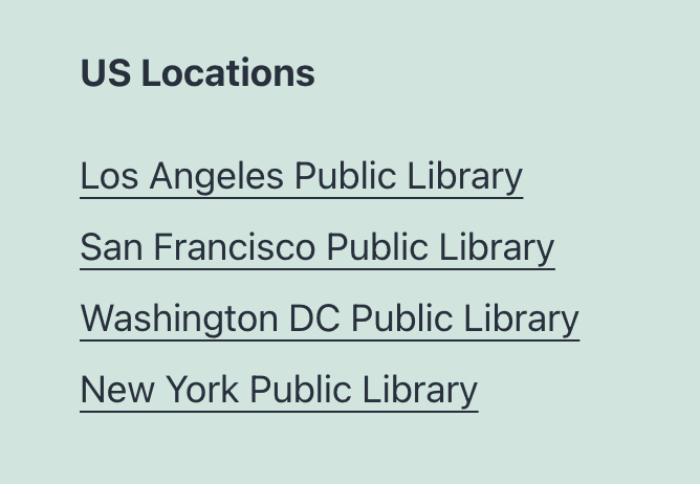
カテゴリ別所在地ウィジェットは、選択した所在地カテゴリのすべての所在地を一覧表示します。このウィジェットは、複数所在地が有効になっている場合にのみ機能します。
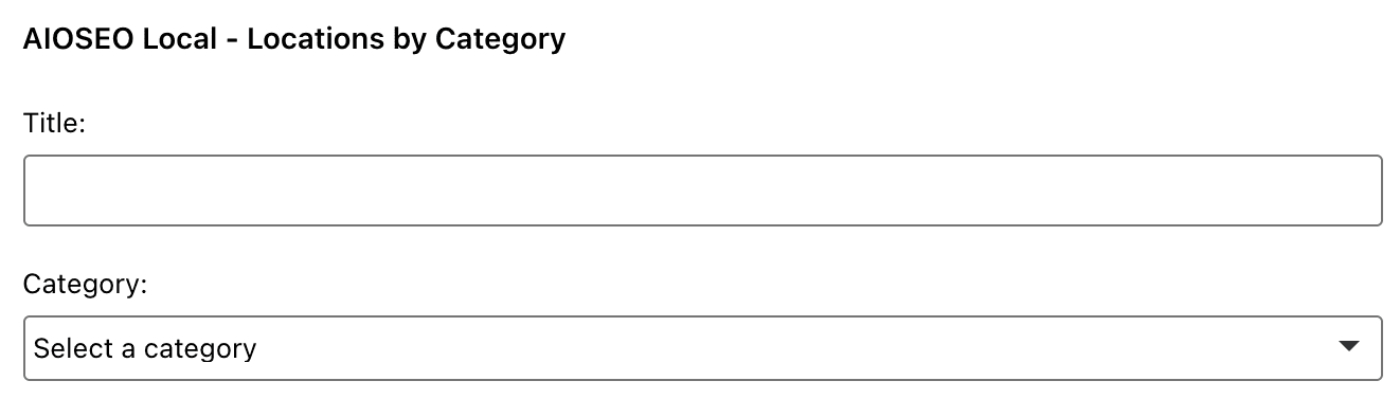
最初のフィールドはタイトルフィールドです。これはウィジェットのタイトルであり、サイト上のウィジェットコンテンツの上に表示されます。
次に、カテゴリドロップダウンでカテゴリを選択します。All in One SEOは、そのカテゴリの所在地をサイトに一覧表示し、各リスト項目がその所在地にリンクされます。
ローカルビジネスSEOブロック
WordPressブロックエディターを使用している場所であれば、どこでもローカルビジネスSEOブロックを使用できます。
上記で詳しく説明したウィジェットと同様の4つのブロックがあります。それらは次のとおりです。
- AIOSEOローカル – ビジネス情報
- AIOSEOローカル – 営業時間
- AIOSEOローカル – 所在地
- AIOSEOローカル – 所在地カテゴリ
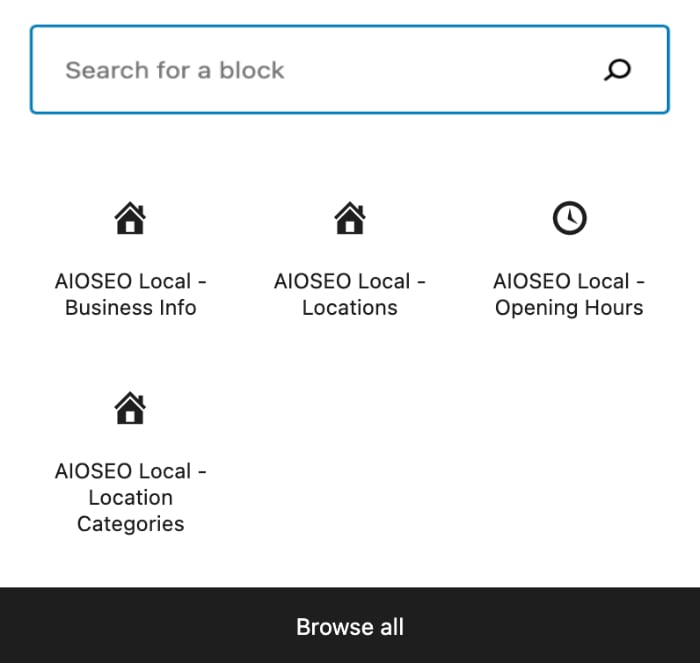
ブロックをコンテンツに追加し、サイドバーで設定を構成します。
各ブロックを見ていきましょう。まずはビジネス情報ブロックからです。
ビジネス情報ブロック
ビジネス情報ブロックは、ビジネスに関する情報を表示します。
複数所在地が無効になっている場合、All in One SEOのローカルSEO設定に入力された情報が表示され、サイドバーに設定はありません。
複数所在地が有効になっている場合、サイドバーの所在地ドロップダウンを使用して表示したい所在地を選択できます。
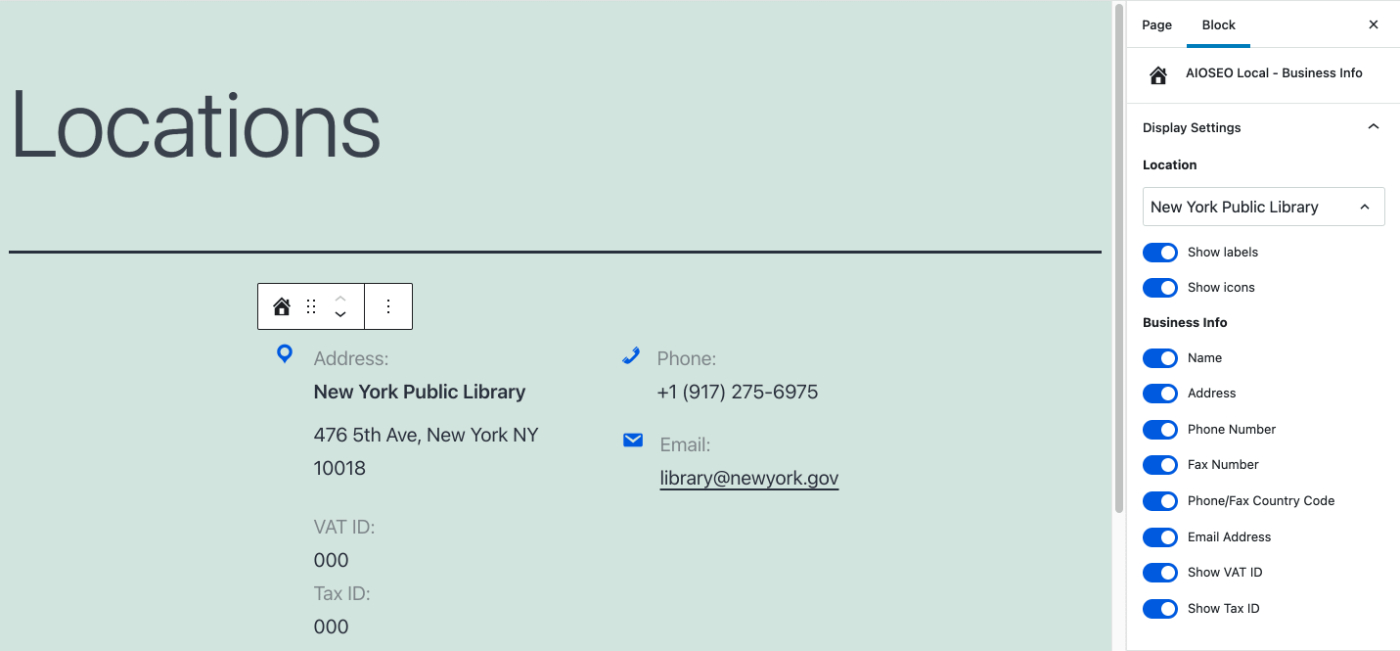
サイドバーには、ラベルの表示とアイコンの表示のトグルが表示されます。
有効にすると、ラベルの表示により、所在地情報の上(例:住所、電話番号、メールアドレスなど)に各フィールドの名前が表示されます。
これらのラベルは、ブロック設定のラベルセクションで変更できます。
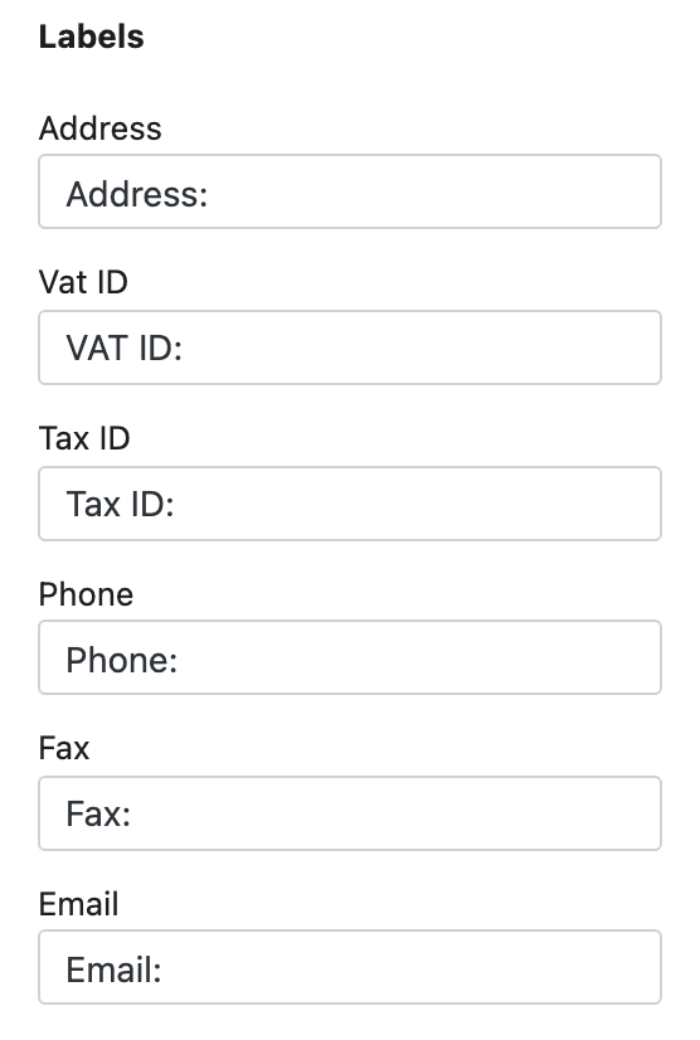
有効にすると、アイコンの表示により、所在地情報の左側にアイコンが表示されます。
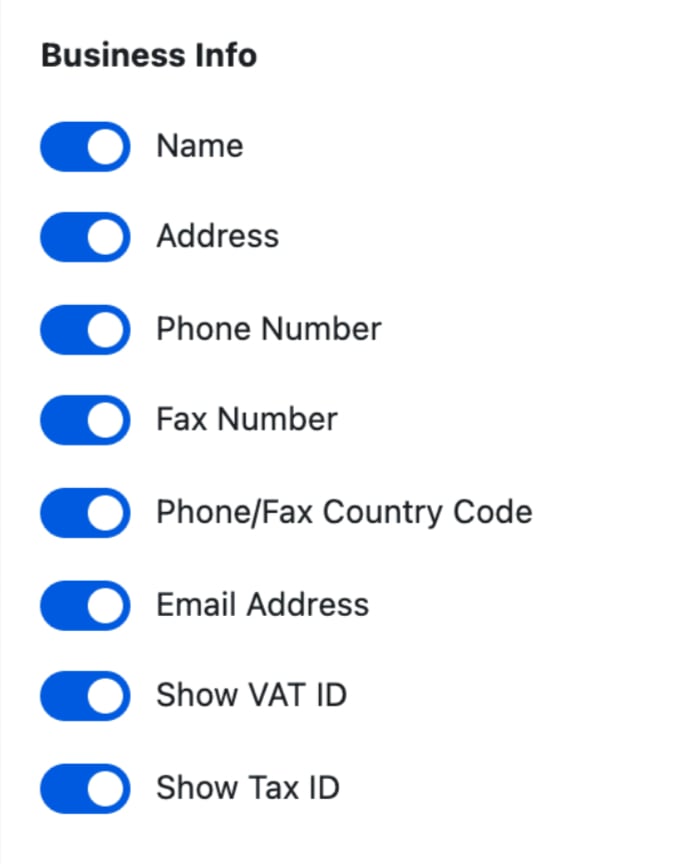
次に、所在地に表示できる各情報のトグルが表示されます。これらを使用して、サイトに表示したいものを制御します。
営業時間ブロック
営業時間ブロックは、ビジネスの営業時間表示します。
複数店舗がオフの場合、All in One SEO の Local SEO 設定の 営業時間タブに入力された情報が表示され、サイドバーに設定は表示されません。
複数店舗が有効な場合、店舗ドロップダウンを使用して表示したい店舗を選択できます。
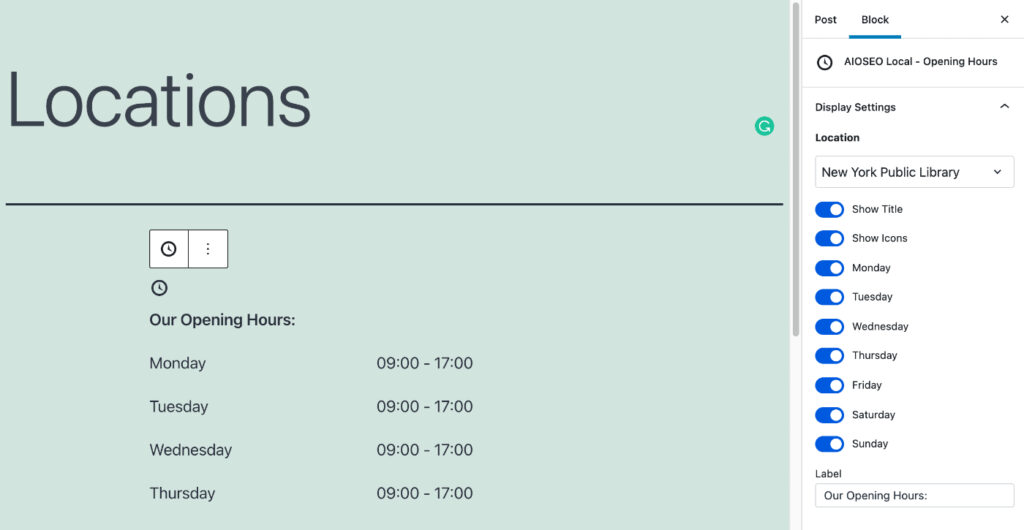
次に、タイトルを表示とアイコンを表示のトグルが表示されます。
有効にすると、タイトルを表示により、営業時間リストの上に「当店の営業時間」という言葉が表示されます。このタイトルはラベルフィールドで変更できます。
有効にすると、アイコンを表示により、営業時間リストの上に時計アイコンが表示されます。
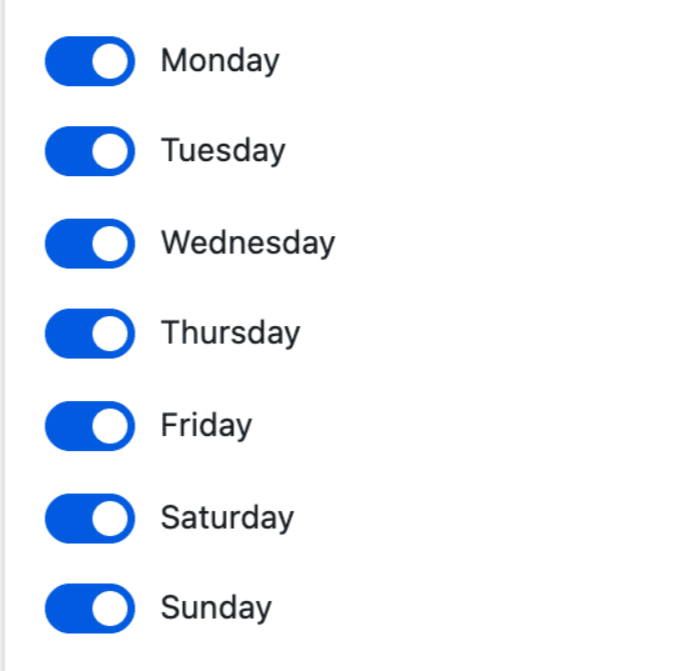
次に、曜日ごとのトグルが表示されます。これらを使用して、サイトに営業時間情報を表示したい曜日を制御します。
場所ブロック
所在地ブロックは、選択した所在地カテゴリのすべての所在地を一覧表示します。このブロックは、複数所在地が有効になっている場合にのみ機能します。
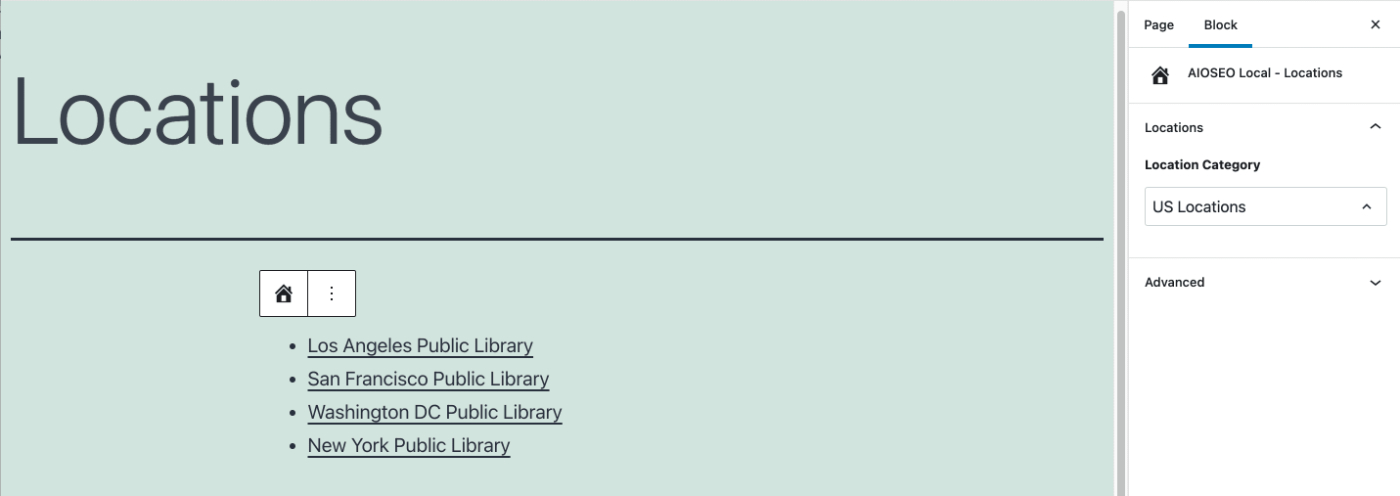
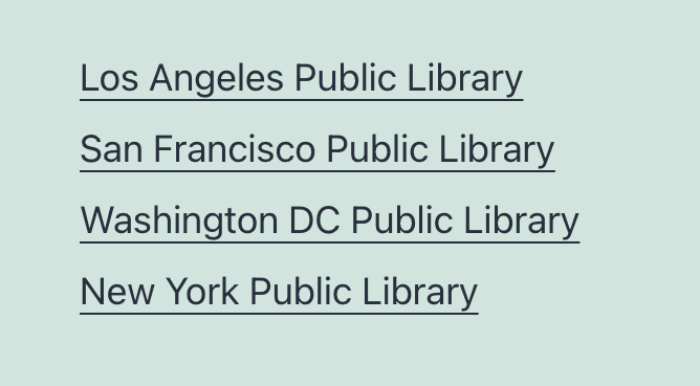
所在地カテゴリドロップダウンでカテゴリを選択すると、All in One SEOは、そのカテゴリの所在地をサイトに一覧表示し、各リスト項目がその所在地にリンクされます。
場所カテゴリブロック
このブロックは、所在地カテゴリのリストを表示し、リストの各項目がそのカテゴリページにリンクされます。このブロックの設定はありません。
ローカルビジネスSEOショートコード
WordPressブロックエディターを使用していない場合は、ショートコードを使用してサイトにまったく同じ情報を表示できます。
上記で説明したウィジェットやブロックに対応するショートコードが3つあります。ショートコードの詳細と使用方法については、以下のリンクをご覧ください。
ローカルビジネスSEO PHPコード
最後に、テーマのテンプレートで使用できるPHPコードもあります。
上記で説明したウィジェットやブロックに対応するコードセットが3つあります。使用方法の詳細については、以下のリンクをご覧ください。
サイトに拠点のGoogleマップを表示する方法については、こちらをご覧ください。