
コンテンツ内の動画を検索エンジンに送信し、動画検索結果に表示させたいですか?
All in One SEO はこれを非常に簡単にします。実際、All in One SEO Pro の Pro プラン以上をご利用の場合、デフォルトで有効になっており、設定はほとんど必要ありません。
ここでは、設定を確認し、サイトマップをチェックして、適切なコンテンツがすべて含まれていることを確認する方法を説明します。
注意:
動画サイトマップ機能は、All in One SEO ProのProプラン以上のお客様にご利用いただけます。
動画サイトマップやその他の多くの機能をご利用いただくために、今すぐAll in One SEO Proにアップグレードしましょう!
この記事では
チュートリアルビデオ
動画サイトマップの表示
まず、動画サイトマップを表示できることを確認しましょう。
開始するには、All in One SEOメニューのサイトマップに移動し、動画サイトマップタブをクリックします。
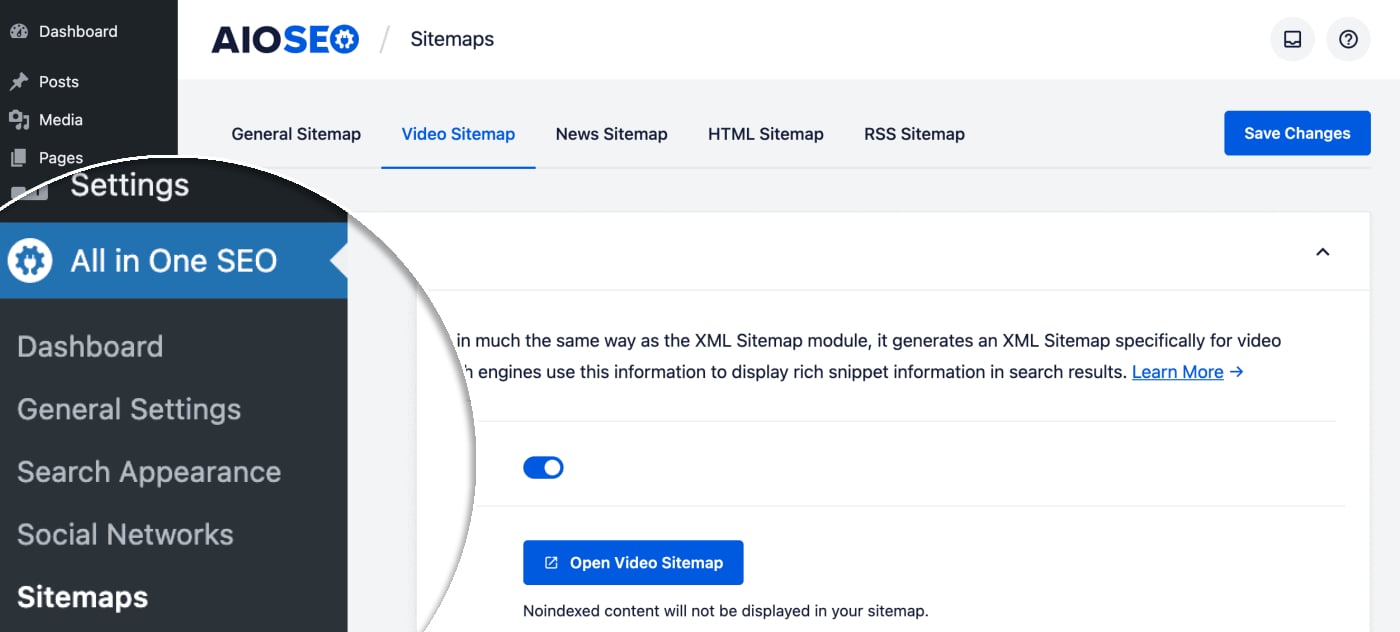
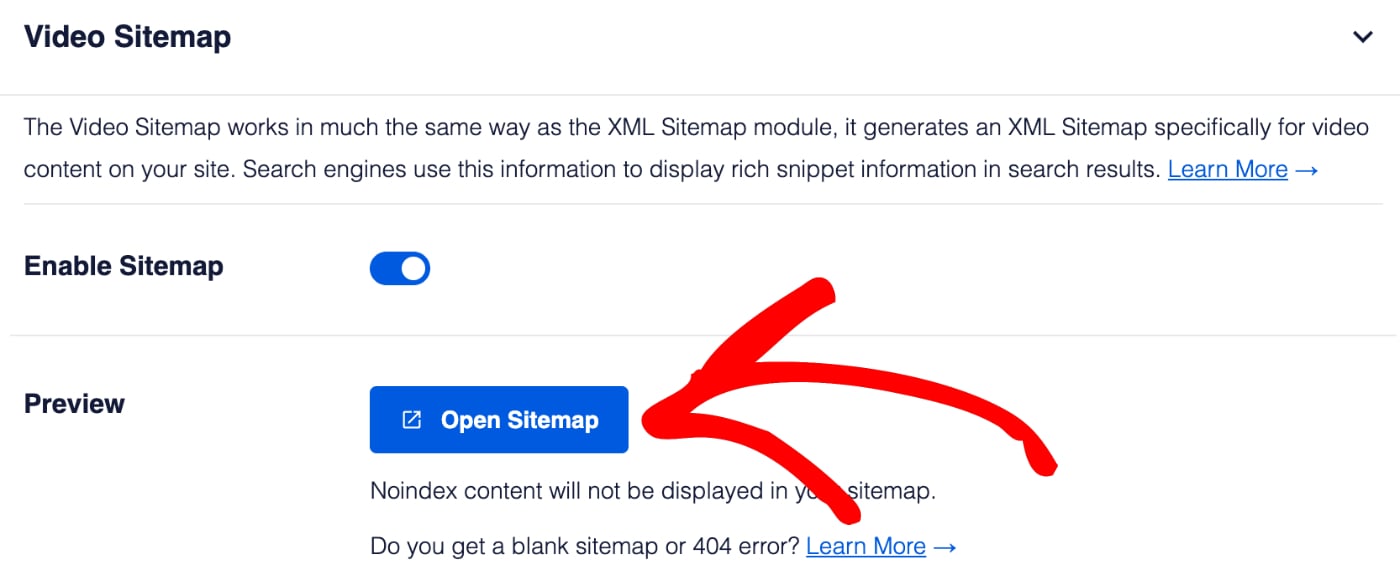
動画サイトマップ画面が表示され、サイトマップを有効にするがオンになっているはずです。オフになっている場合は、オンにしてください。
サイトマップを開くボタンをクリックして、動画サイトマップを表示します。
以下のような動画サイトマップのインデックスページが表示されるはずです。
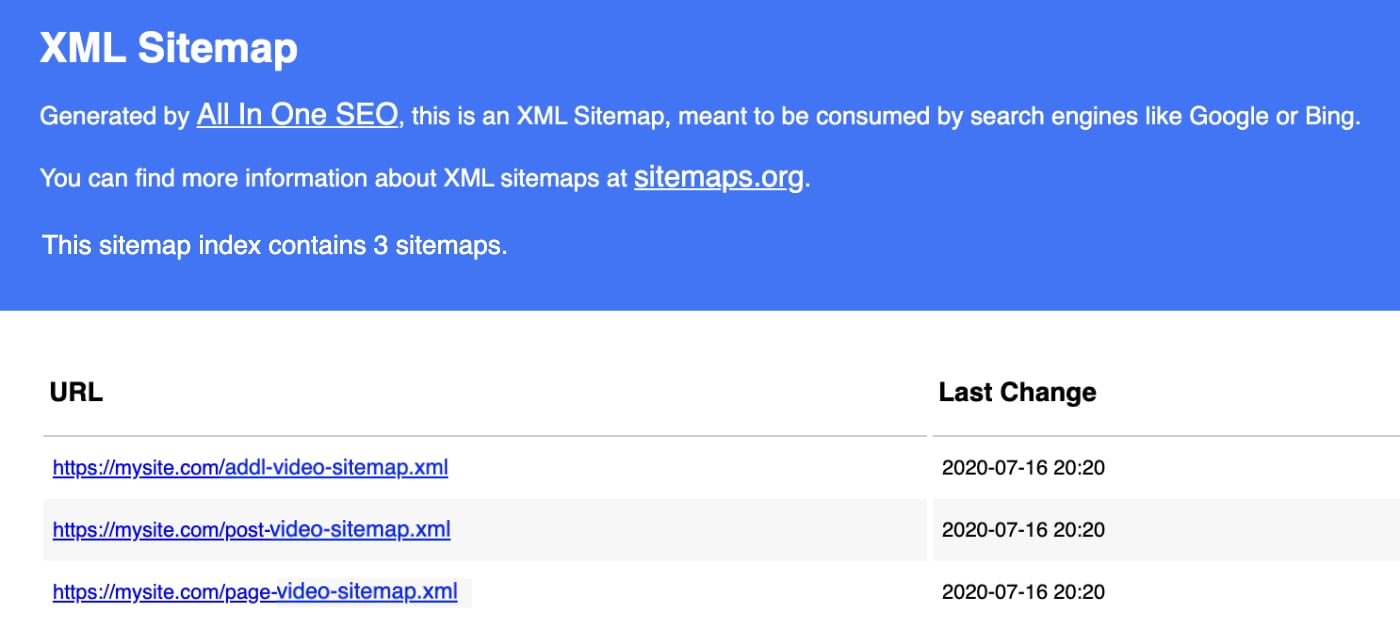
インデックスページには、サイトのすべての動画サイトマップが一覧表示されます。各動画サイトマップには、異なる種類のコンテンツが含まれています。たとえば、上記では投稿用のサイトマップと固定ページ用のサイトマップがあります。
インデックス内の各リンクをクリックすると、そのコンテンツに含まれる動画に関連する情報とともに、そのコンテンツのリストが表示されます。
動画サイトマップの表示方法がわかったので、基本的な設定を見てみましょう。
動画サイトマップの設定
まず、動画サイトマップに含めたいコンテンツを決定することから始めましょう。
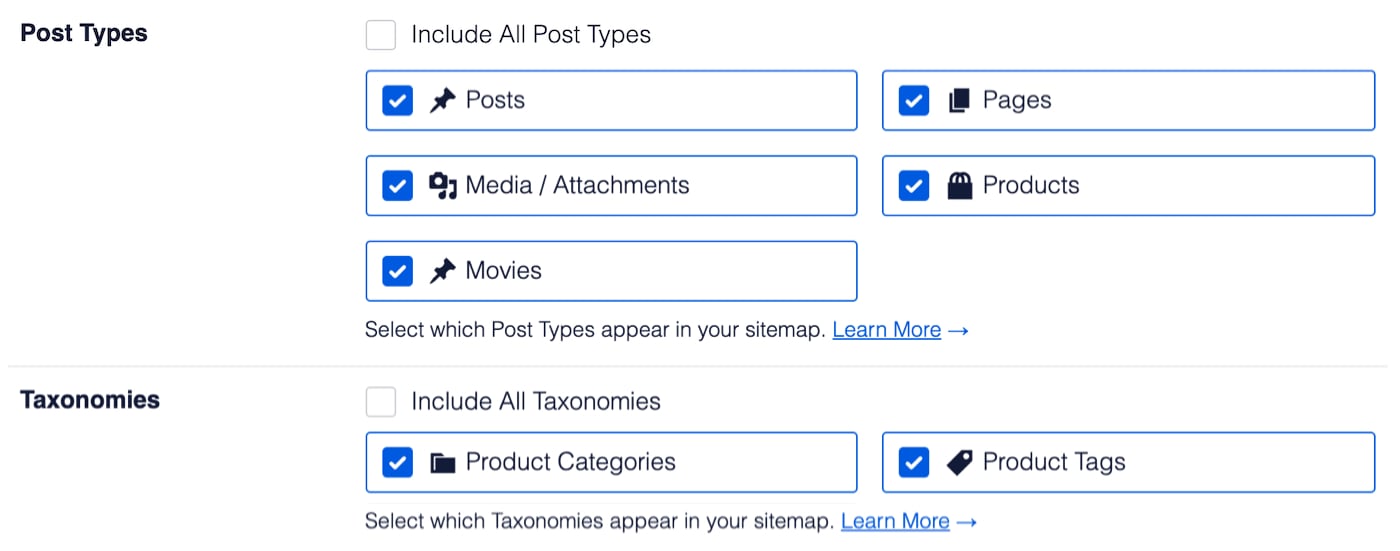
ここには投稿タイプとタクソノミーの2つの設定があります。すべてのコンテンツを含めたい場合は、すべての投稿タイプを含めるとすべてのタクソノミーを含めるのチェックボックスをチェックしたままにしておくことができます。
これらの2つのチェックボックスをオフにすると、すべてのコンテンツ投稿タイプとタクソノミーのリストが表示され、サイトマップに含めるものを選択できます。
重要:
検索結果から除外するように設定されたコンテンツ、または検索外観でインデックスしないように設定されたコンテンツは、これらの設定には表示されません。
注意:
サイトマップに含まれていなくても、検索エンジンはコンテンツをインデックス化し、検索結果に表示することができます。サイトマップにコンテンツを含めるということは、検索エンジンが独自にコンテンツを見つけるのを待つよりも、はるかに速く追加、更新、削除されることを意味します。
これで完了です!
サポートされている動画の種類
All in One SEO Proの動画サイトマップは、特定の動画埋め込みのみをサポートしています。サポートされている動画埋め込みタイプのリストはこちらで見つけることができます。
よくある質問
All in One SEOは物理的なサイトマップファイルを作成しますか?
いいえ、All in One SEO はサイトマップの物理ファイルを作成しません。当社のサイトマップはすべて仮想ウェブページであり、クローラーがサイトマップの URL にアクセスするたびに動的に生成されます。これにより、常に最新の状態に保たれ、誤って削除される問題がなく、サーバー側のファイル権限によって検索エンジンから利用できなくなる心配もありません。
動的に生成されるサイトマップがなぜ優れているのかについては、こちらの記事で詳しく読むことができます。
サイトマップを無効にするとどうなりますか?
サイトマップを有効にする トグルをクリックしてサイトマップを無効にすると、All in One SEO はサイトマップを生成しなくなり、URL は 404 ページが見つかりませんというエラーを返します。検索エンジンはこの貴重なサイトとコンテンツに関する情報を取得できなくなるため、All in One SEO でサイトマップを無効にすることは推奨しません。
次のステップ:サイトマップを検索エンジンに送信する
次に、サイトマップがあることをGoogleとBingに伝えたいでしょう。
各検索エンジンにサイトマップを送信するには、これらの記事の指示に従ってください。