Google Search Console の「重複(ユーザーが選択した正規版なし)」ステータスは、Google が類似したコンテンツを持つ複数のページを発見したが、インデックス登録すべきメインページを特定できないことを示します。これにより、Google が重複ページ間でランキングシグナルを分割するため、検索ランキングが低下する可能性があります。
この問題は複雑に見えるかもしれませんが、All in One SEO (AIOSEO) を使用すれば、簡単に解決できます。
このガイドでは、このステータスの意味、発生原因、および効果的な修正方法について説明します。
この記事では
重複(ユーザーが選択した正規版なし)とは?
Google が重複ページを発見したが、メインバージョンを指定する正規タグが存在しない場合に、このステータスが発生します。発生する可能性のある理由は次のとおりです。
- URL のバリエーション:異なるクエリパラメータを持つページ、または www と非 www のバージョンからアクセスできるページ。
- 正規タグの欠落:重複ページに rel=”canonical” タグが定義されていません。正規 URL がないため、Google はプライマリページを推測することになります。
- 重複メタデータ:メタタイトル、説明、コンテンツが同一であるため、検索エンジンはページを区別するのが困難になります。
これらの問題に対処することで、Google が意図したページをインデックス登録するようにし、SEO パフォーマンスを向上させることができます。
Google Search Console で重複(ユーザーが選択した正規版なし)ステータスを見つける方法
Google Search Console (GSC) で「重複(ユーザーが選択した正規版なし)」ステータスのページを特定するには、次の手順に従います。
- Google Search Console にログインし、検索プロパティ ドロップダウンで適切なプロパティ(ウェブサイト)を選択します(複数のウェブサイトを管理している場合)。
- 左側のサイドバーにある インデックス作成 の下にある ページ をクリックします。

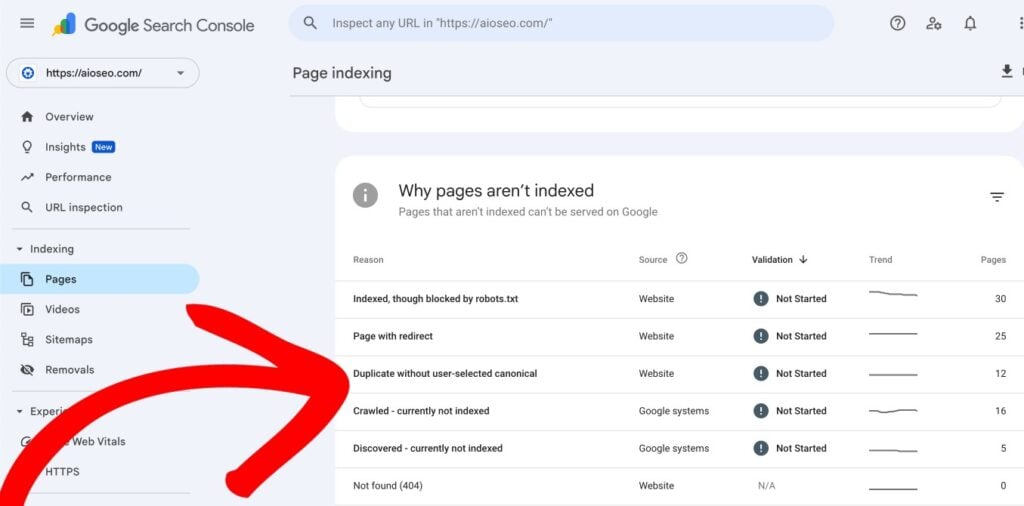
- 「ページ インデックス登録」レポートで下にスクロールし、「ページがインデックス登録されない理由」セクションを探して、「重複(ユーザーが選択した正規版なし)」をクリックします。これにより、この理由でフラグが付けられたすべてのページのリストが表示されます。
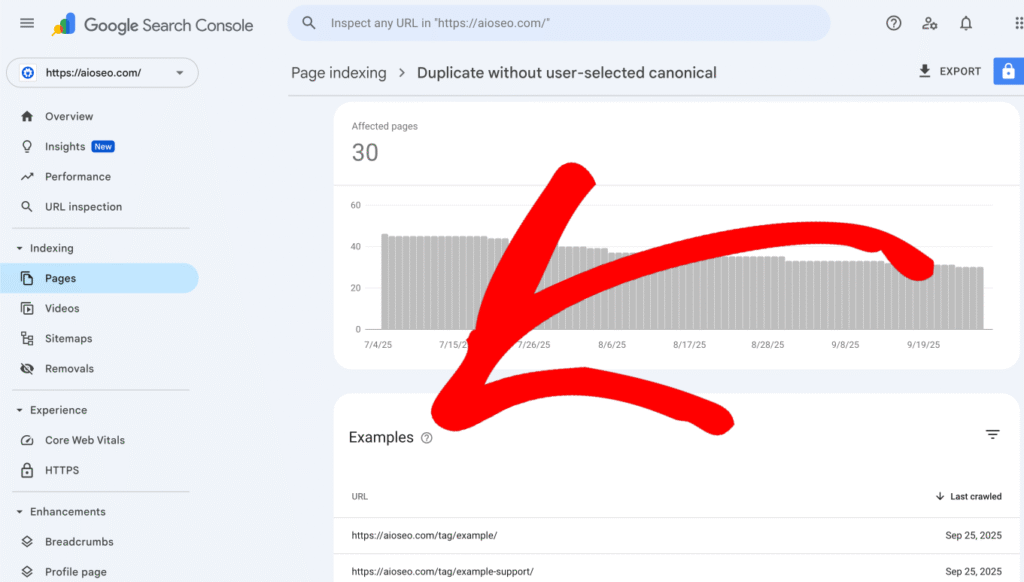
- 「重複(ユーザーが選択した正規版なし)」をクリックした後、「例」セクションまでスクロールして、影響を受ける URL のリストを表示します。これにより、リダイレクトが意図したものであるか、またはリンク切れやリダイレクトの種類が間違っているなどの問題があるかを理解するのに役立ちます。
All in One SEO の検索統計機能のインデックスステータスを使用して重複(ユーザーが選択した正規版なし)ステータスを見つける方法
重要:
開始する前に、検索統計と Google Search Console アカウントを接続していることを確認してください。Google Search Console アカウントへの接続方法については、こちらの手順をご覧ください。
注:
インデックスステータス機能は、All in One SEO Pro のエリートプランのお客様にご利用いただけます。検索統計やその他の多くの機能をご利用いただくには、今すぐ All in One SEO Pro にアップグレードしてください!
インデックスステータス機能を使用すると、WordPressダッシュボード内でGoogleサーチコンソールのエラーを直接確認できます。これを行うには、次の手順に従ってください。
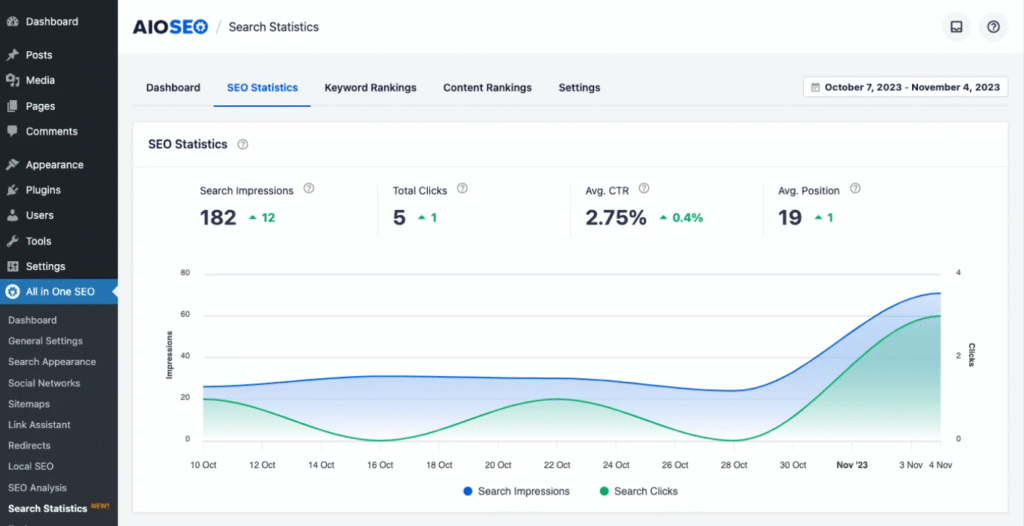
- All in One SEOメニューの「検索統計」をクリックし、次に「SEO統計」タブをクリックします。
- コンテンツパフォーマンスレポートには、「インデックス済み」というラベルの列があり、色分けされたアイコンを使用してページのインデックスステータスが表示されます。
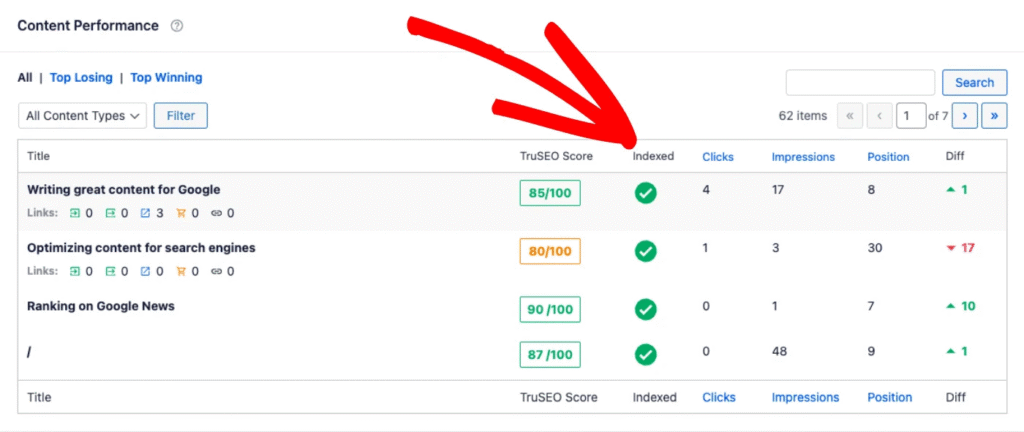
- これらのアイコンのいずれかがオレンジ色または赤色の場合、それをホバーすると詳細なポップアップが表示されます。「重複(ユーザーが選択した正規版なし)」ステータスの問題の場合、ポップアップにはリダイレクトの詳細などの特定の情報が表示されます。
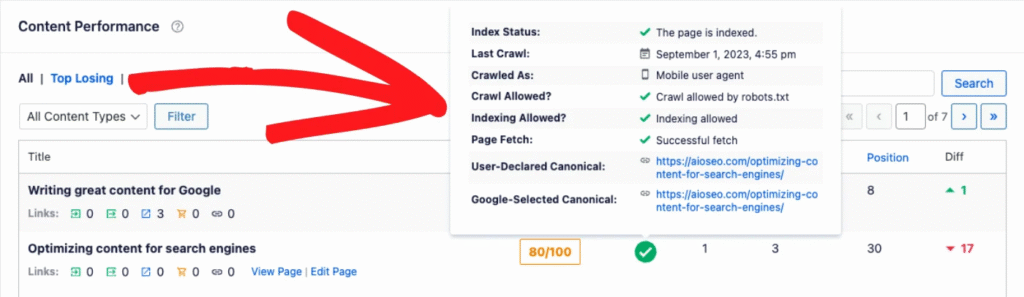
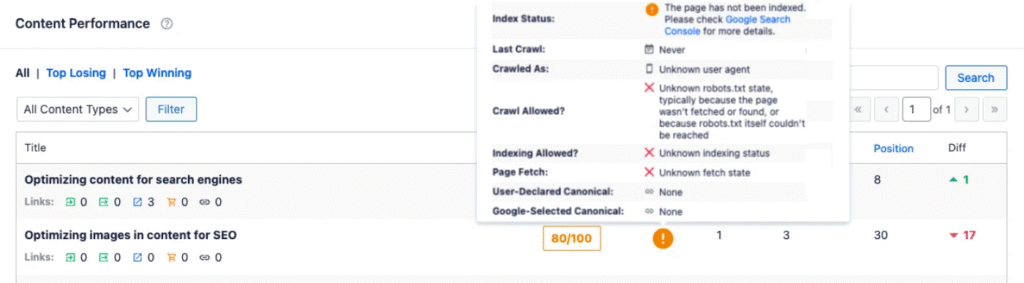
- または、WordPressの「すべての投稿」または「すべてのページ」画面に移動します。このページのAIOSEO詳細列には、コンテンツパフォーマンスレポートと同じインデックスステータスアイコンが表示されます。ここにアイコンをカーソルで合わせると、エラーの詳細も表示されます。
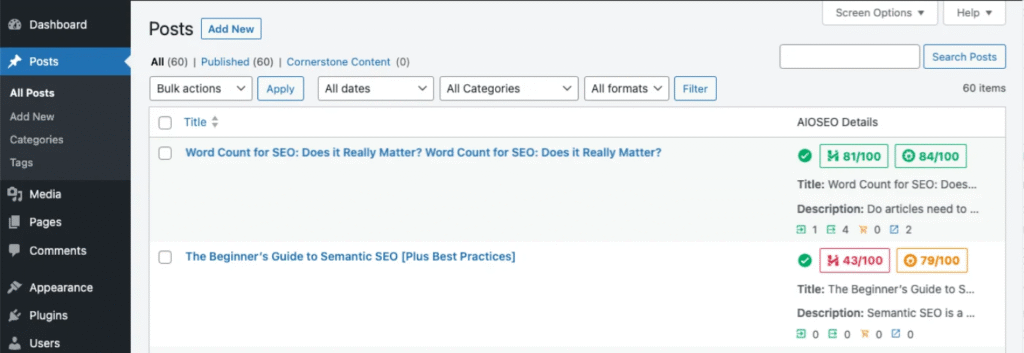
All in One SEO のこれらの方法を使用することで、「重複(ユーザーが選択した正規版なし)」ステータスの影響を受ける URL を効果的に見つけて対処し、スムーズなユーザーエクスペリエンスとサイトの最適なインデックス登録を確保できます。こちらの記事でコンテンツのインデックスステータスを確認する方法について、さらに詳しく知ることができます。
AIOSEO を使用した重複(ユーザーが選択した正規版なし)の修正
- 正規 URL の指定
- まず、重複する各ページのカノニカルURLを明確に定義します。WordPressで該当ページを開き、AIOSEO設定セクションまでスクロールします。
- 詳細設定タブの下に、カノニカルURLフィールドがあります。
- https://example.com/preferred-page のような絶対形式で、優先するURLを入力します。これにより、GoogleはこのURLがページのプライマリバージョンであることを認識します。
- 変更を適用するには、ページを保存または更新します。カノニカルURLを指定することで、ランキングシグナルを統合し、検索エンジンを正しいバージョンに誘導するのに役立ちます。
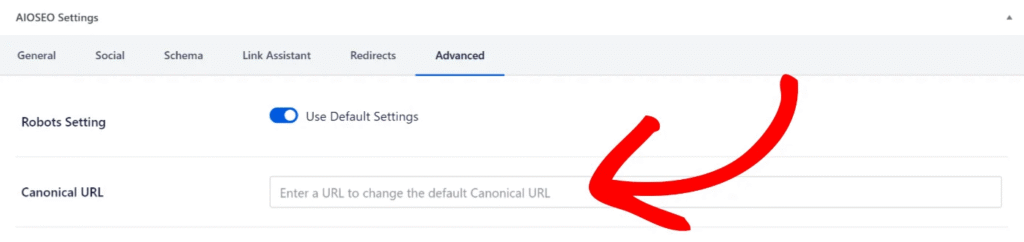
ここではAIOSEOでカノニカルURLを設定または変更する方法について詳しく学ぶことができます。
- 重複URLのリダイレクト
重複ページが既に公開されインデックスされている場合は、リダイレクトを使用してトラフィックを正しいバージョンに誘導できます。これにより、訪問者と検索エンジンが自動的に正しいページに誘導され、重複ページからのランキングシグナルが統合されます。
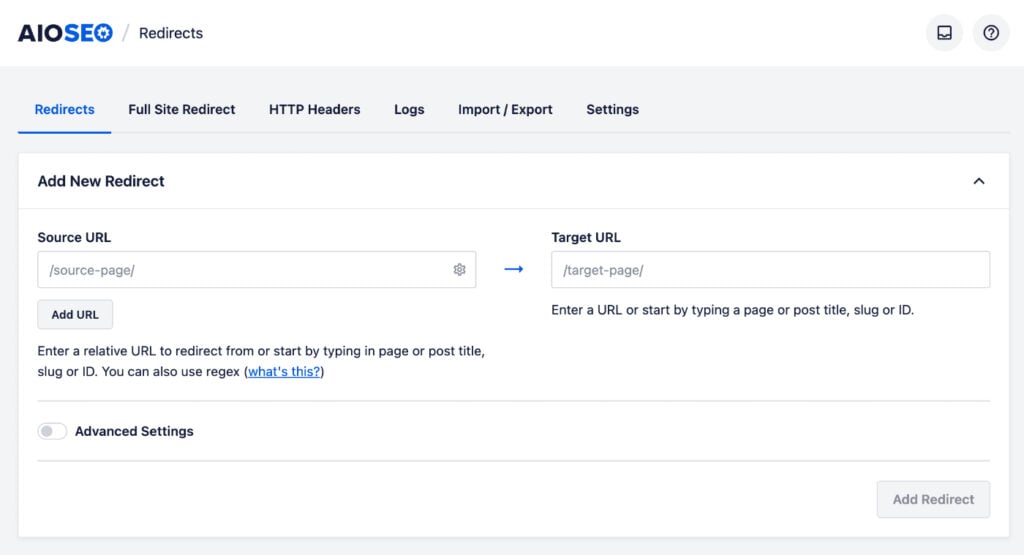
リダイレクトは、レガシーURLやパラメータ付きコンテンツによって引き起こされる問題を解決するのに特に役立ちます。AIOSEOでこれを設定するには、次の手順に従います。
- WordPressダッシュボードのAll in One SEOメニューにあるリダイレクトマネージャーに移動します。
- リダイレクト元としたいURLをソースURLとして入力します。
- リダイレクト先のURLであるターゲットURLフィールドに、正規URLを入力します。
- ドロップダウンメニューからリダイレクトタイプを301(恒久的に移動)として選択します。
- リダイレクトを保存するには、リダイレクトを追加ボタンをクリックします。
注意:
リダイレクトマネージャー機能は、All in One SEO ProのProプラン以上のお客様にご利用いただけます。
リダイレクションマネージャーやその他の多くの機能を入手するには、今すぐ All in One SEO Pro にアップグレードしてください!
注意:
AIOSEOは一括リダイレクトもサポートしています。複数のソースURLとターゲットURLを含むCSVファイルをアップロードして、リダイレクトを効率的に管理できます。この機能は、リダイレクトするURLが多数ある場合に特に役立ちます。詳細については、 CSVファイル経由でURLを一括リダイレクトする方法の記事を参照してください。
- NOINDEXロボットメタタグの使用
robots.txtで重複ページをブロックする代わりに、NOINDEXタグを使用して検索結果に表示されないようにします。これにより、Googleは引き続きクロールできます。
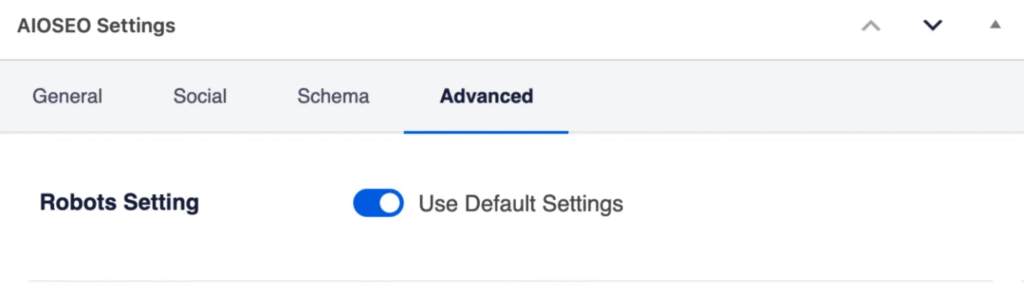
- WordPressで重複するページまたは投稿を編集し、AIOSEO 設定セクションの詳細設定タブに移動します。
- ロボット設定のセッティングが表示され、デフォルト設定を使用に設定されたトグルが表示されます。
- トグルをオフに変更すると、ロボット メタの見出しの下にいくつかのチェックボックスが表示されます。
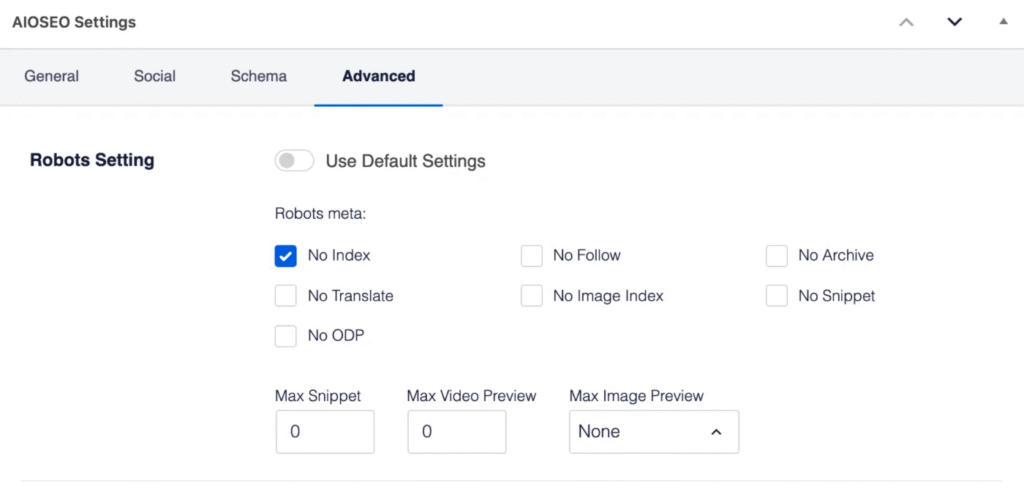
- インデックスしないボックスをチェックし、投稿の更新ボタンをクリックします。これにより、検索エンジンはページのインデックス作成をスキップしますが、サイトの構造の理解を妨げることはありません。
- サイトマップの最適化
クリーンなサイトマップは、検索エンジンがサイトの重要なページに焦点を当てることを保証します。
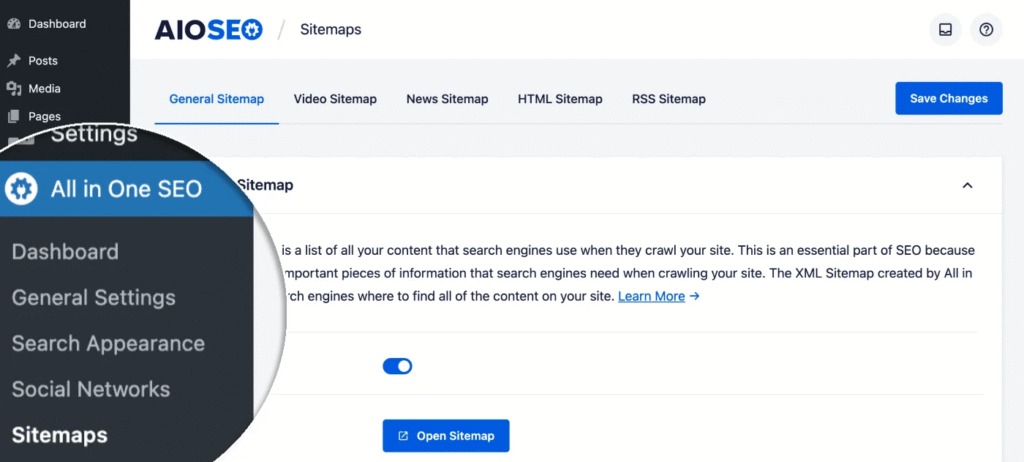
- WordPressダッシュボードのAll in One SEOメニューのサイトマップセクションに移動します。
- サイトマップを開くをクリックして、XMLサイトマップに含まれるURLを確認します。
- 重複するURLが存在する場合、サイトマップ設定の詳細設定セクションまでスクロールして、URLをサイトマップから除外できます。
- トグルをクリックして詳細設定を表示します。

- ここでは、投稿/固定ページを除外およびタームを除外の設定が表示されます。
- 投稿/固定ページを除外フィールドに、このフィールド内の任意の投稿、固定ページ、またはその他の投稿タイプのタイトルを入力し始めると、一致するコンテンツが表示されるドロップダウンが表示されます。
- 除外したいコンテンツをクリックすると、フィールドに追加されます。
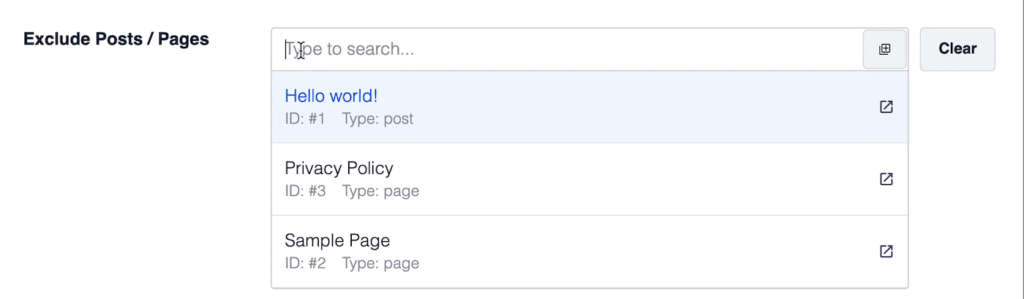
- その後、任意のコンテンツのタイトルを入力して選択することで、これを繰り返すことができます。
これにより、Googleに送信されるサイトマップに正規URLのみが含まれるようになります。更新されると、検索エンジンは正しいページに焦点を合わせます。
重要:
この手順だけでは、検索エンジンがこのコンテンツを独自に見つけるのを止めることはできません。検索エンジンがコンテンツを見つけたりインデックスに登録したりするのを止めたい場合は、検索エンジンがコンテンツをインデックスに登録するのを防ぐためのnoindexロボットメタタグを確実に設定する必要があります。noindexタグを設定すると、URLは自動的にXMLサイトマップから削除されます。
- Google Search Consoleで再検証する
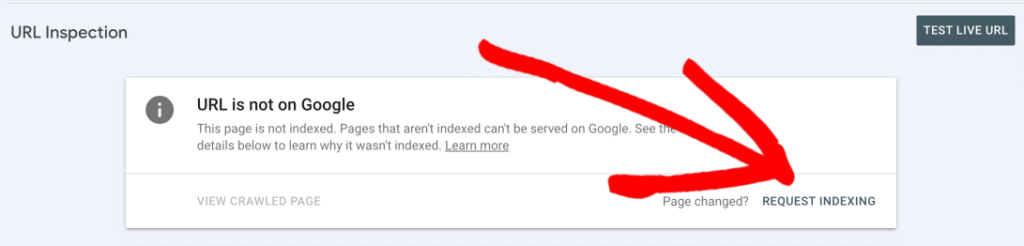
これらの修正を適用した後、Google Search Console にログインし、URL検査ツールを使用して、影響を受ける URL をテストします。
インデックス登録をリクエストをクリックして、Google に変更を通知します。この手順により、Google はページを再クロールし、それに応じてステータスを更新します。
この問題の将来的な防止策
重複コンテンツは検索エンジンを混乱させ、正規化エラーにつながる可能性があります。SitelinerやAhref’s site auditのようなツールを使用して、ウェブサイトの重複または類似ページをスキャンしてください。コンテンツをマージするか、各ページに明確な正規タグを指定してこれらのページを統合してください。
さらに、不要なURLバリエーション(wwwあり/なし)を避け、サイト全体でHTTPSを活用して、一貫したURL構造を維持してください。ユーザーが選択した正規URLがない重複エラーは一般的ですが、管理可能です。正規URLを定義し、リダイレクトを管理し、AIOSEOでサイトマップを最適化することで、Googleが正しいページをインデックスに登録し、サイトのSEOを改善することができます。