検索結果に画像を表示させる方法を知りたいと思ったことはありませんか?
この記事では、よくある質問に答え、画像を検索結果に表示させるためのガイドラインを提供します。
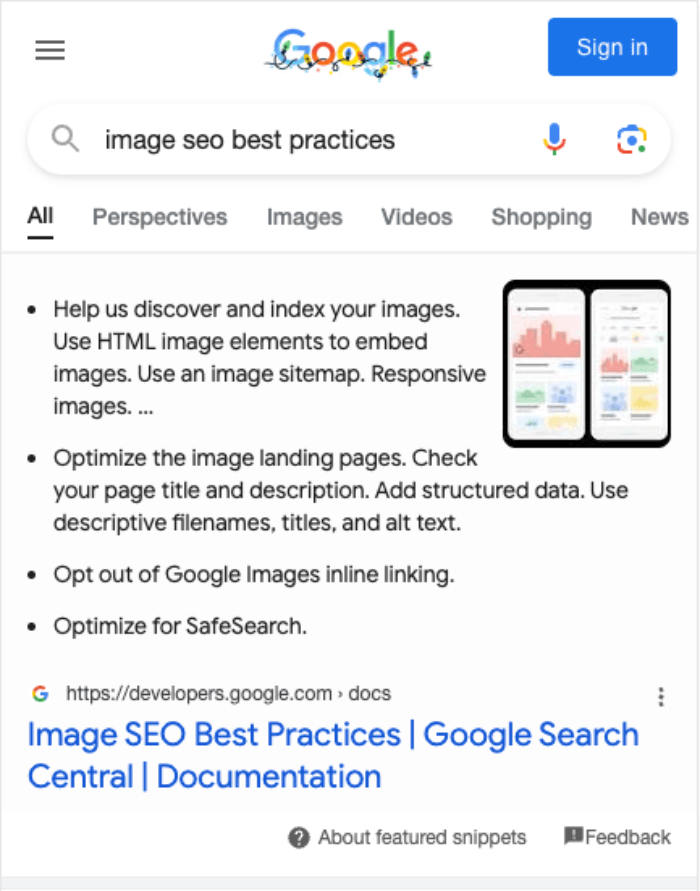
この記事では、最も一般的に使用されている検索エンジンであるため、Googleを参照します。しかし、この記事のガイダンスは、どの検索エンジンにも適用できるベストプラクティスです。
この記事では
検索エンジンに画像を強制的に表示させることはできますか?
短い答えはいいえ、検索エンジンに検索結果に画像を表示させることはできません。検索エンジンは、検索語句に応じて、結果を表示する最善の方法を決定します。
デスクトップとモバイルの検索で画像は表示されますか?
はい、画像がデスクトップ検索結果に表示されることは可能ですが、ほとんどの場合、画像はモバイル検索結果にのみ表示されます。
ほとんどの検索エンジンはモバイルファーストのアプローチに移行しています。なぜなら、ほとんどの検索がモバイルデバイスから行われているからです。そのため、サイト、コンテンツ、画像をモバイルデバイス向けに最適化するのが最善です。
検索エンジンのための画像の最適化
検索結果に画像が表示される可能性を高めるためにできることがいくつかあります。以下に、コンテンツ内の画像を最適化する方法の詳細を示します。
レスポンシブな画像を作成する
ほとんどの検索は、電話やタブレットなどのモバイルデバイスで行われます。これは、コンテンツと画像がレスポンシブである(コンテンツを表示するために使用される画面サイズに応答する)必要があることを意味します。
ほとんどの良いWordPressテーマはこれを処理してくれるはずですが、携帯電話でコンテンツがどのように見えるかを確認してください。画像の見え方、画像の周囲のコンテンツの見え方、画像の読み込みにかかる時間などに注意を払う必要があります。
Web.devには、画像をレスポンシブにする方法に関する優れた記事があります。
高品質な画像を使用する
画像は注意を引くため、画像が鮮明で高品質であることを確認することが重要です。
高品質な画像は通常、ページの読み込み時間に寄与するため、画像最適化技術を使用してファイルサイズを圧縮してください。これを実行できる優れたWordPressプラグインが多数あります。
説明的なファイル名、キャプション、代替テキスト、タイトルを使用する
画像には、画像が何であるかを説明するファイル名が必要です。たとえば、large-orange-striped-cat.jpgは、img1234.jpgまたはimage1.jpgよりも優れています。ファイル名にはアンダースコアではなくハイフンを使用してください。つまり、black_cat.pngではなくblack-cat.pngです。
画像に説明的な代替テキストを追加し、適切な場合は説明的なキャプションを追加してください。これらはどちらも、検索エンジンが画像をよりよく理解するのに役立ちます。キーワードの詰め込みの誘惑を避けてください。
All in One SEO ProのImage SEOアドオンは、画像に代替テキスト、タイトル、キャプションを自動的に追加できるため、特に画像が多い場合に優れた機能です。
画像の配置を最適化する
重要な画像は、コンテンツのできるだけ高い位置に配置してください。検索エンジンは通常、検索結果で最初に見つけた画像を使用するため、最初の画像が最も重要であるべきです。
画像の周囲のコンテンツを最適化する
画像周辺のコンテンツ、および画像が埋め込まれているページまたは投稿が最適化されていることを常に確認してください。
適切なSEOタイトルとメタディスクリプションを追加したことを確認してください。これはAll in One SEOで簡単に行えます。コンテンツのSEOタイトルとディスクリプションの設定については、こちらの記事をご覧ください。
正しいスキーマ構造化データを追加してください。これもAll in One SEOで簡単に行えます。個々のコンテンツのスキーマタイプの設定については、こちらの記事をご覧ください。
All in One SEOのTruSEOコンテンツ分析機能は、フォーカスキーワードを中心にコンテンツを最適化するのに役立ちます。
訪問者を忘れない
常にオーディエンスのためにコンテンツを最適化する必要があります。検索エンジンは、オーディエンスにとって有益で、興味深く、インターネット上の他の数十億ものウェブページにはない独自の価値を提供するコンテンツを求めています。
これは画像にも当てはまります。すべてのビジネスサイトが同じストック画像を使用するストック画像の罠を避けてください。あなた自身やあなたの組織を反映した、ユニークな画像を作成してください。
画像を検索可能にする
質の高い、有益で、ユニークなコンテンツを作成し、コンテンツと画像を最適化したら、次に画像が検索エンジンに見つけられるようにする必要があります。
まず、ページまたは投稿が公開されていることを確認してください。検索エンジンは、ログインやペイウォールの背後にあるコンテンツを見ることができません。
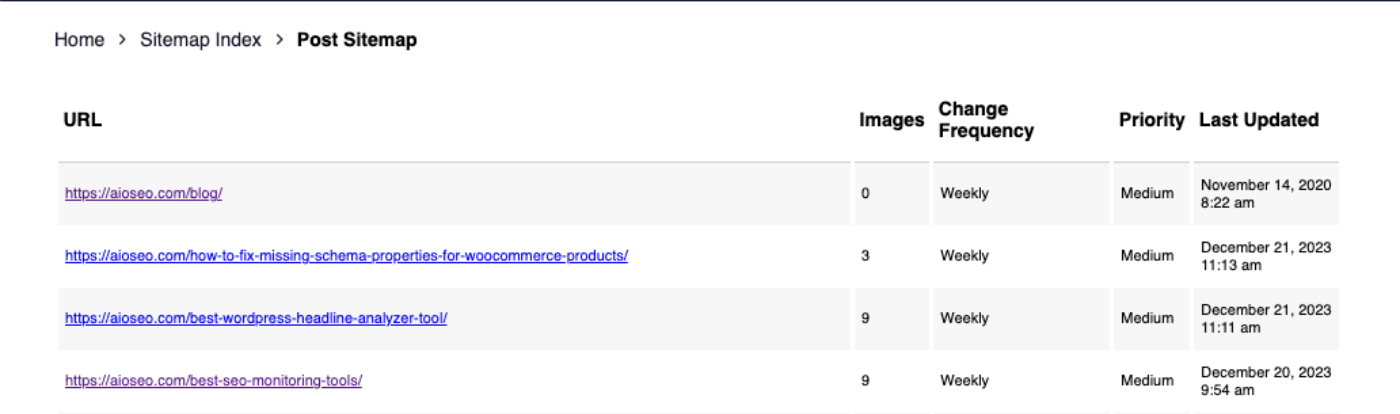
次に、コンテンツと画像がXMLサイトマップに表示されていることを確認してください。これは、All in One SEO > Sitemapsに移動し、General SitemapタブのOpen Sitemapボタンをクリックすることで確認できます。
サイトマップの設定に応じて、すべてのコンテンツのリストが表示されるか、コンテンツを含むサイトマップのリスト(例:投稿用、ページ用など)が表示されます。サイトマップのリストが表示される場合は、関連するものをクリックしてすべてのURLを表示してください。
コンテンツのURLを見つけたら、そのコンテンツに含まれる画像の数をリストする**Images**の列が表示されます。
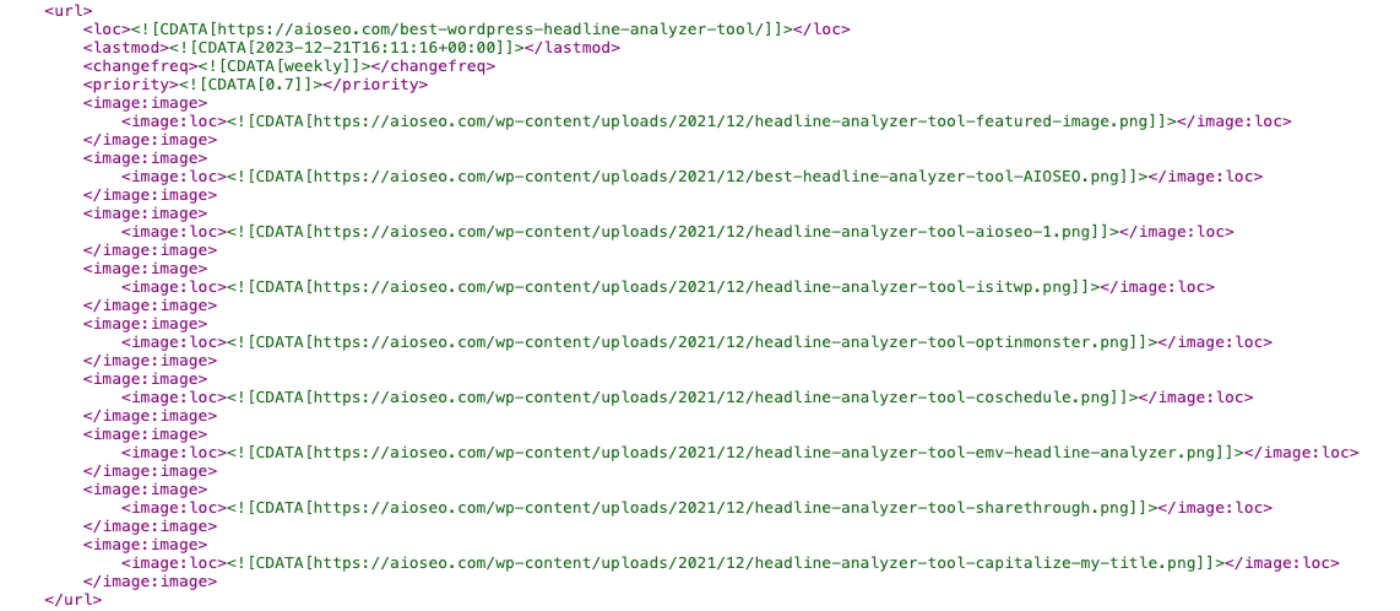
ページ上のどこかを右クリックして**View Page Source**を選択すると、コンテンツのURLを検索して画像リストを表示できます。
Webmaster Toolsを使用して、XMLサイトマップを検索エンジンに送信できます。Googleへのサイトマップの送信についてはこちらの記事、Bingへのサイトマップの送信についてはこちらの記事をご覧ください。
追加情報
Googleには、このトピックをより深く掘り下げた記事がいくつかあります。それらの記事はここで見つけることができます。