All in One SEO を使用して、サイトに場所の地図を表示できることをご存知でしたか?
地図を表示することは、あなたを見つけたい、道順を知りたい訪問者にとって役立ちます。ローカル検索にとっても良いシグナルとなります。
**注意:
**ローカルSEO機能は、All in One SEO Proの**Plus**プラン以上のお客様にご利用いただけます。
ローカルSEOおよびその他の多くの機能を入手するには、今すぐAll in One SEO Proにアップグレードしてください!
開始するには、All in One SEO メニューの ローカルSEO をクリックし、次に マップ タブをクリックします。
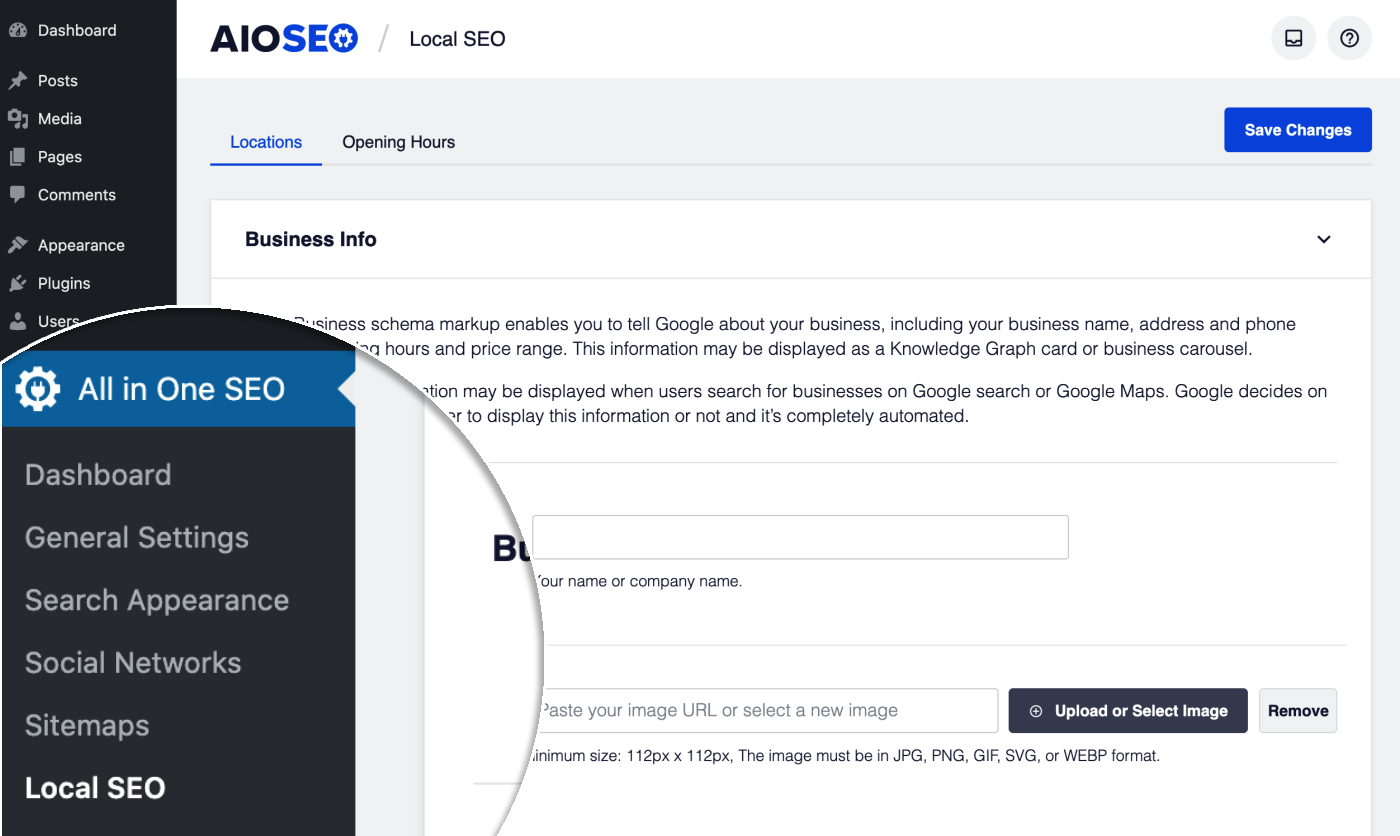
Google Maps API キーの設定が表示されるはずです。
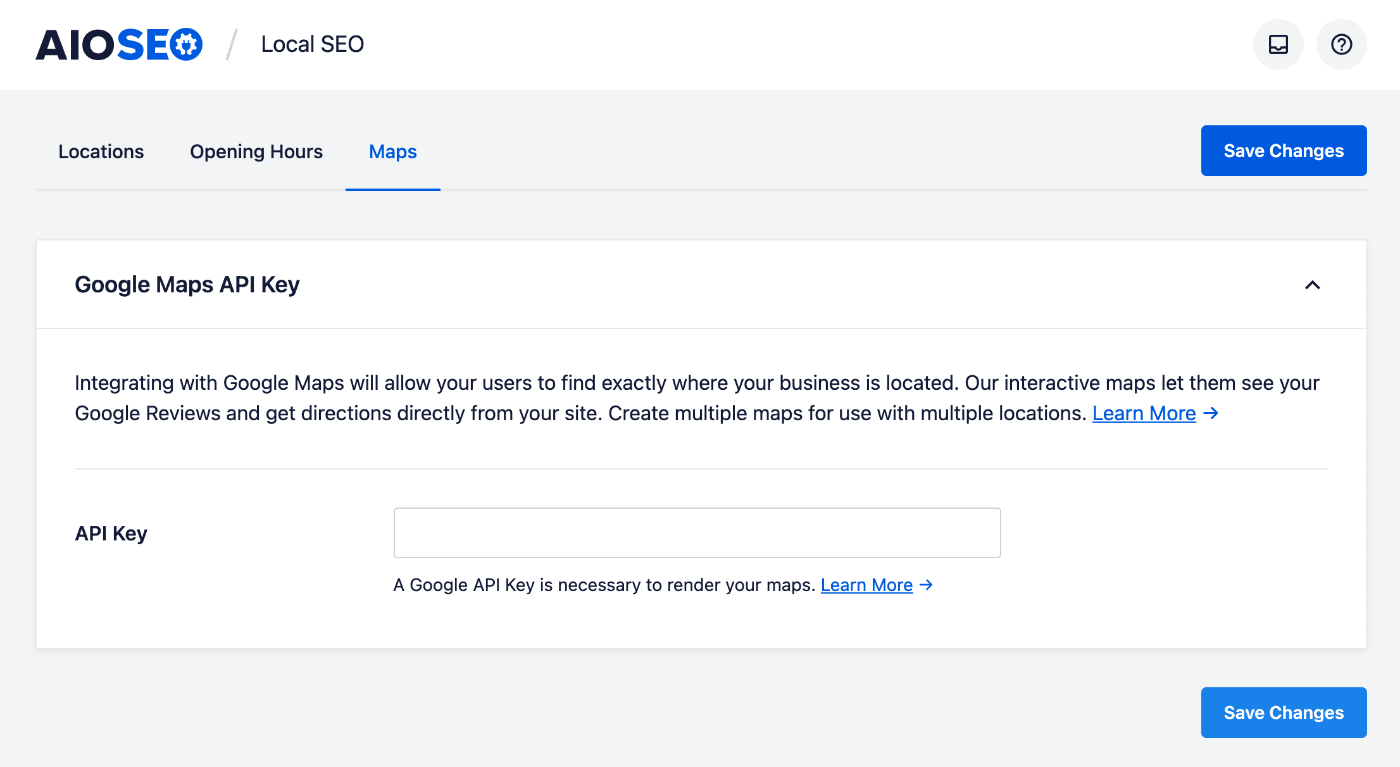
GoogleマップAPIキーの作成
サイトに地図を追加する前に、まず Google Cloud Platform で Google Maps API キーを作成する必要があります。
このキーを作成するには、以下の手順に従ってください。
- Google Maps Platform にアクセスし、Google アカウントでログインしてください
- 開始する ボタンをクリックします
- Google Maps API を使用するには、請求先アカウントを選択するか、新しい請求先アカウントを設定する必要があります
- 次に、プロジェクトを選択または作成するように求められます。ウェブサイトに適した名前を使用できます
- これが完了すると、組織に関する4つの質問が表示されるポップアップが表示される場合があります
- 次に、API キーが表示されるポップアップが表示されます。このキーをコピーして、後で安全な場所に保管できるテキストファイルに貼り付けます
- 最後に、後で ボタンをクリックすると完了です
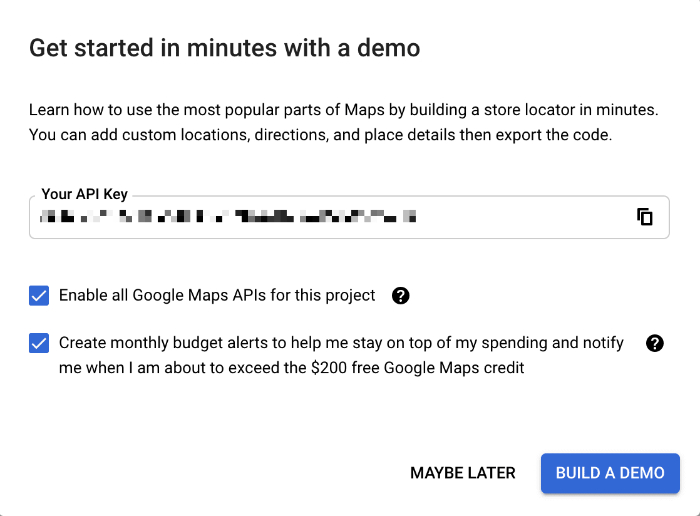
このブログ記事「Google Maps API キーの作成方法」で、より詳細な手順を確認できます。
マップ設定の構成
Google マップの API キーを作成したので、AIOSEO の API キー フィールドに貼り付けることができます。
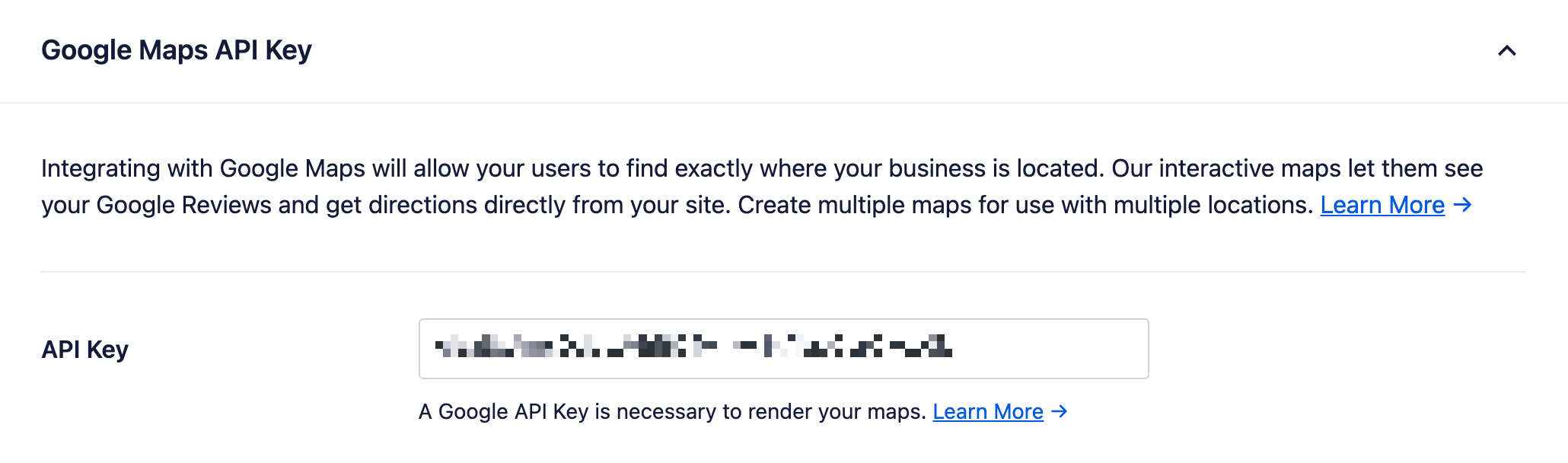
API キーをフィールドに貼り付けると、サンプルマップが表示されます。
API キーが無効な場合、通知が表示されます。
マップ設定 セクションでは、サイトにマップをどのように表示したいかを選択できます。選択肢は次のとおりです。
- ウィジェット - 外観 » ウィジェット に移動して、任意のウィジェットエリアに追加できます
- ショートコード - Gutenberg ブロックエディターを使用していない場合、任意のページ、投稿、その他のコンテンツにマップを表示するために使用できます
- Gutenberg ブロック - Gutenberg ブロックエディターを使用している任意のページ、投稿、その他のコンテンツにマップを表示するために使用できます
- PHP コード - マップを表示するためにテーマのテンプレートファイルに追加できます
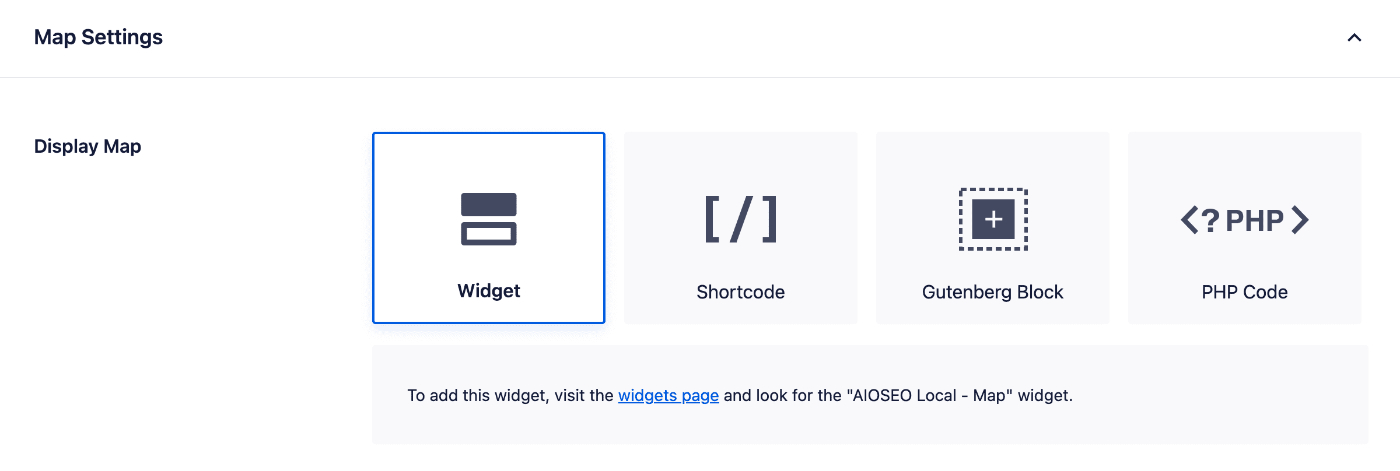
これらの選択肢の詳細については、当社のブログ記事「サイトにマップを表示する」をご覧ください。
マップの表示 の選択肢の下には、デフォルトのマップスタイル のドロップダウンがあります。これを使用して、ロードマップ、ハイブリッド、衛星、地形のいずれかのマップを選択できます。

マップスタイルを選択すると、マッププレビュー が変更され、マップの外観を確認できます。
マップの表示 オプションのいずれかを使用してマップを追加する際に、デフォルトのマップスタイル を上書きできます。
最後の設定は カスタムマーカー です。ここで、マップ上の位置マーカーとして使用する画像をアップロードできます。

カスタムマーカーがマッププレビューに表示され、どのように見えるかを確認できます。
マップの表示 オプションのいずれかを使用してマップを追加する際に、デフォルトのマップスタイル を上書きできます。
地図に場所を追加する
マップ設定を構成したので、マップに場所を追加する必要があります。
これは、単一の場所があるか複数の場所があるかによって異なります。
- 単一の場所がある場合は、All in One SEO » Local SEO » Locationsに移動し、Mapセクションまでスクロールします。Enter a search queryフィールドに住所を入力します。詳細については、単一の場所のためのローカルビジネスSEOに関する記事をご覧ください。
- 複数の場所がある場合は、WordPressメニューのLocationsに移動して場所を編集します。Mapセクションまでスクロールし、Enter a search queryフィールドに住所を入力します。詳細については、複数の場所のためのローカルビジネスSEOに関する記事をご覧ください。
サイトでの地図の表示
最後に、サイトにマップを表示できます。詳細については、サイトへのマップの表示に関する記事をご覧ください。